Cum conectezi Unas cu easySales: ghid complet de integrare
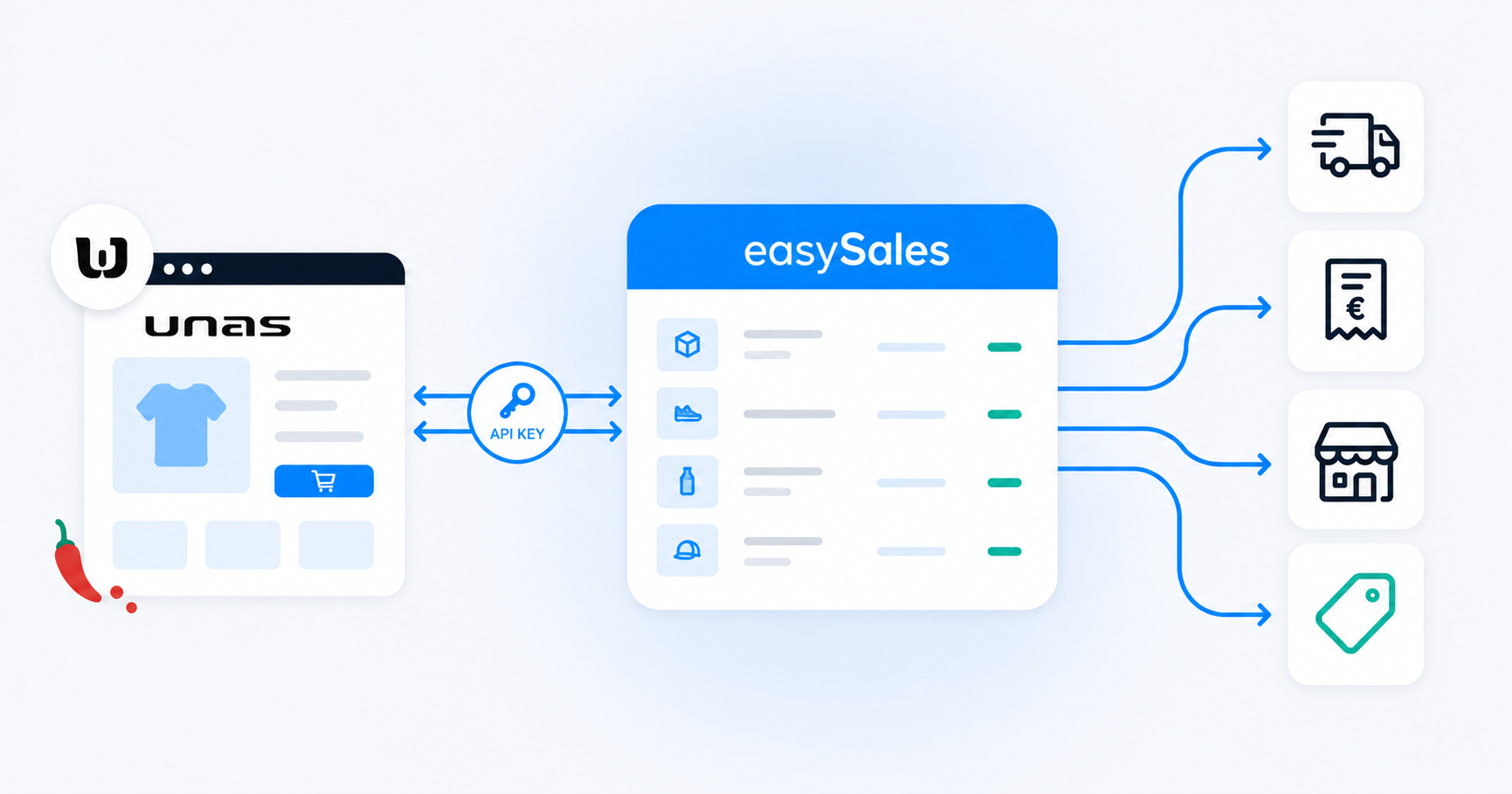
Conecteaza magazinul Unas cu easySales in cativa pasi — activezi accesul API in admin-ul Unas, lipesti cheia API in easySales, apoi alegi ce statusuri de comanda, statusuri de produs, taxe si depozit sa sincronizezi. Centralizezi comenzile, sincronizezi stocul si re-listezi aceleasi produse pe fiecare marketplace pe care vinzi.
De ce sa conectezi Unas cu easySales
Vinzi pe Unas si vrei un singur loc unde sa administrezi comenzile, sa generezi facturi, sa trimiti AWB-uri catre curieri si sa re-listezi aceleasi produse ca oferte pe eMAG HU, Allegro HU, Vivre HU sau orice alt marketplace? easySales se ocupa de tot.
Odata conectat, easySales preia produsele din magazinul Unas si centralizeaza comenzile primite. De acolo, generezi facturi, creezi AWB-uri cu orice curier suportat si transformi acelasi catalog in oferte de marketplace. Schimbarile de status pe care le faci in easySales se trimit inapoi in Unas prin maparea pe care o definesti la configurare, iar modificarile de stoc se propaga in Unas continuu.
Configurarea este un proces unic in easySales. Mapezi ce statusuri de comanda Unas inseamna "gata de expediere" si "anulata", introduci cheia API Unas, apoi alegi ce statusuri de produs sa importi, marchezi SKU-urile care reprezinta taxe si alegi depozitul Unas din care easySales citeste stocul.
Tur interactiv
Nu ai chef sa citesti? Ia turul interactiv.
Inainte sa incepi
Pregateste acestea inainte sa deschizi formularul de conectare.
Acces API Unas
Accesul API este inclus in planurile Unas platite. Daca planul tau nu il include, cere suportului Unas sa il activeze inainte de conectare.
SKU unic per produs
easySales urmareste produsele dupa SKU. Doua produse cu acelasi SKU se suprapun si doar unul este importat — verifica inainte de conectare.
Acces de administrator Unas
Ai nevoie de drepturi de administrator in magazinul Unas ca sa generezi cheia API.
Pasul 1 — Genereaza cheia API Unas
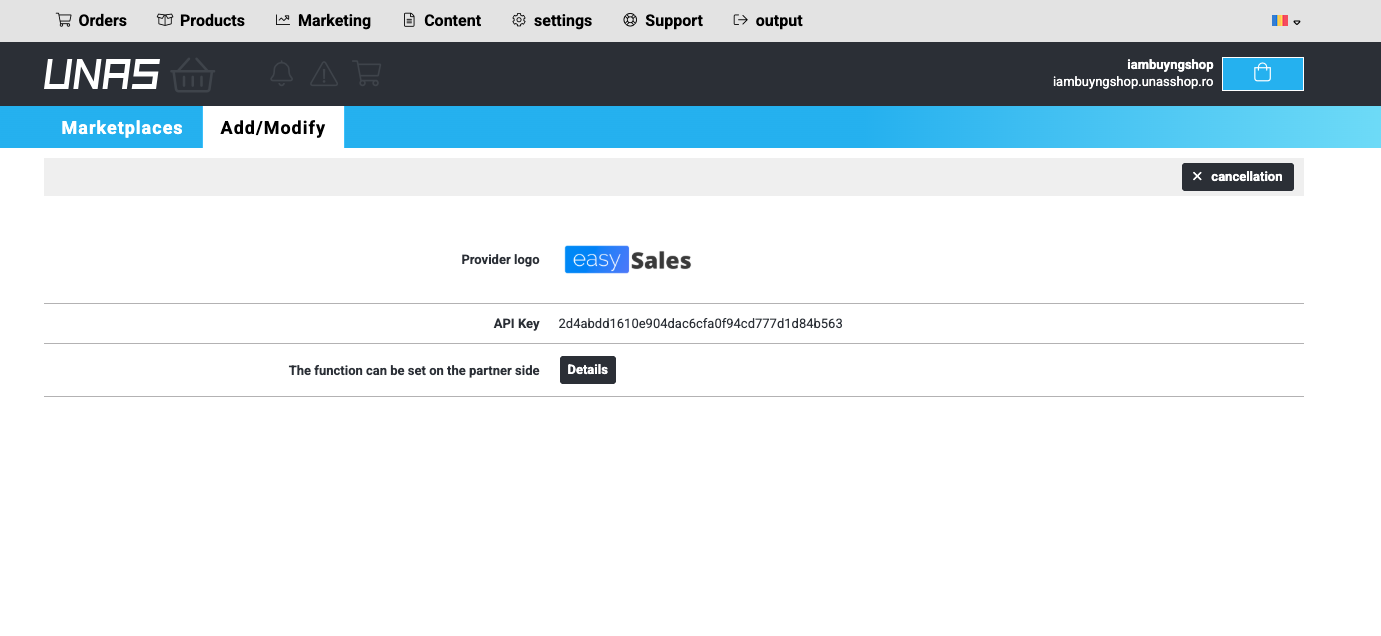
In admin-ul Unas, mergi la Setari → Conexiuni externe → Marketplace-uri si gaseste easySales in lista de furnizori. Apasa Adauga in dreptul lui — Unas genereaza o cheie API pentru conexiunea easySales si o afiseaza pe ecranul furnizorului.
Copiaza cheia API, apoi revino in easySales ca s-o lipesti in formularul de conectare la pasul urmator. Daca ai nevoie de ea din nou, intoarce-te la acelasi ecran din Unas ca s-o recuperezi sau s-o regenerezi.
Pasul 2 — Conecteaza magazinul Unas
In contul tau easySales, mergi la Integrari → Magazine Online → Conecteaza Website si alege Unas din lista de platforme. Wizardul de conectare are doi pasi scurti: intai mapezi statusurile de comanda, apoi introduci cheia API.
La primul pas (Details), seteaza doua statusuri:
- Finalized status — statusul Unas care inseamna "comanda este confirmata si gata de expediere". easySales preia doar comenzile Unas care ajung la acest status, deci asa stabilesti ce se importa.
- Cancelled status — statusul Unas care inseamna "comanda este anulata". Cand easySales vede acest status pe o comanda Unas, marcheaza comanda corespunzatoare din easySales ca anulata si opreste actiunile ulterioare.
Introdu fiecare status exact cum apare in magazinul tau Unas ("Lezárva", "Teljesítve", "Visszamondva" si asa mai departe) — easySales foloseste aceste denumiri ca sa recunoasca ce comenzi sunt gata de expediere si care sunt anulate.
La al doilea pas (Configuration), lipeste cheia API generata la Pasul 1 in campul API key si salveaza.
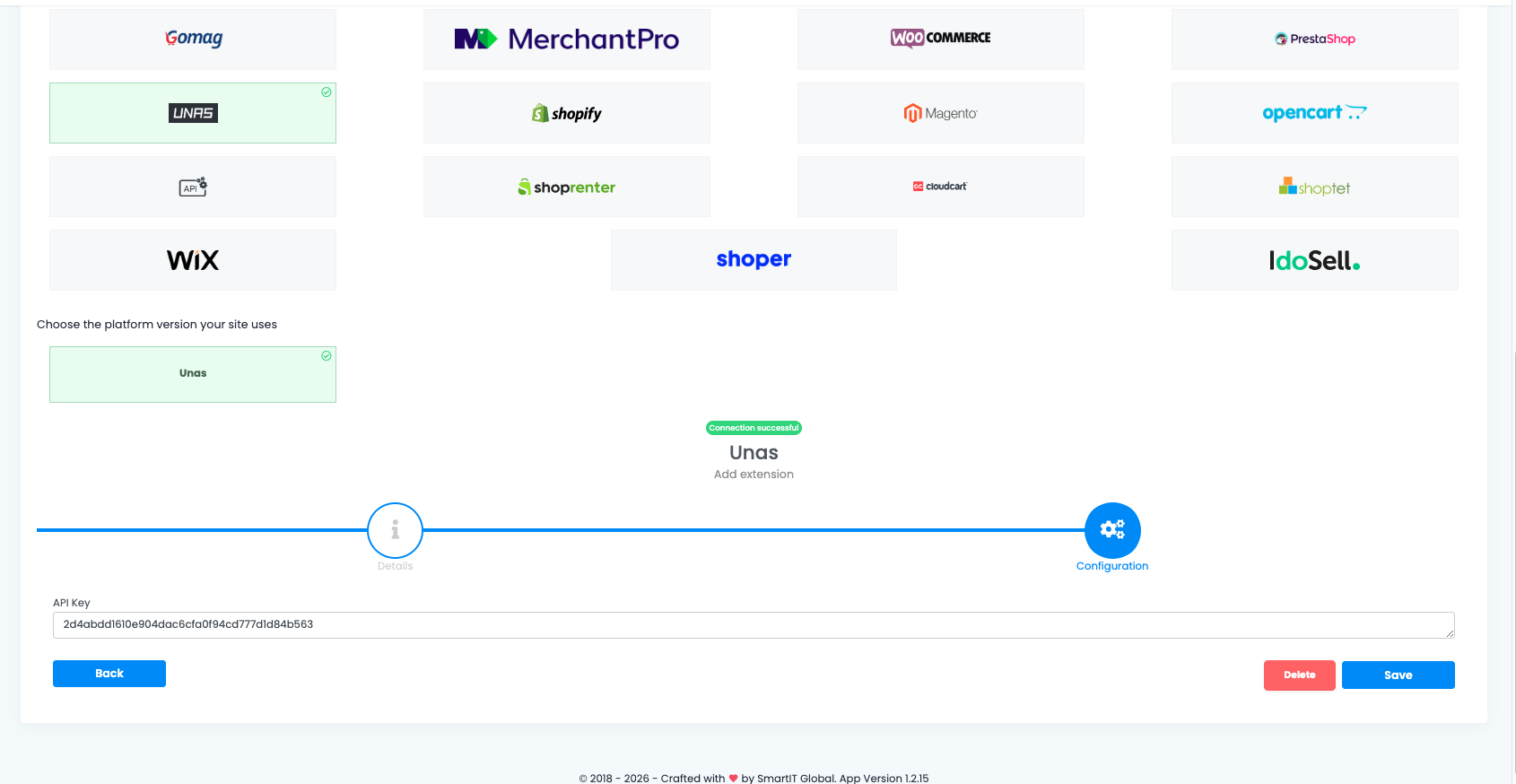
easySales foloseste cheia ca sa ajunga la magazinul Unas, sa valideze conexiunea si sa porneasca importul. Daca vezi o eroare de conectare dupa salvare, verifica daca cheia a fost copiata integral si daca accesul API este activat pe planul tau Unas.
Ajusteaza conexiunea din Preferinte
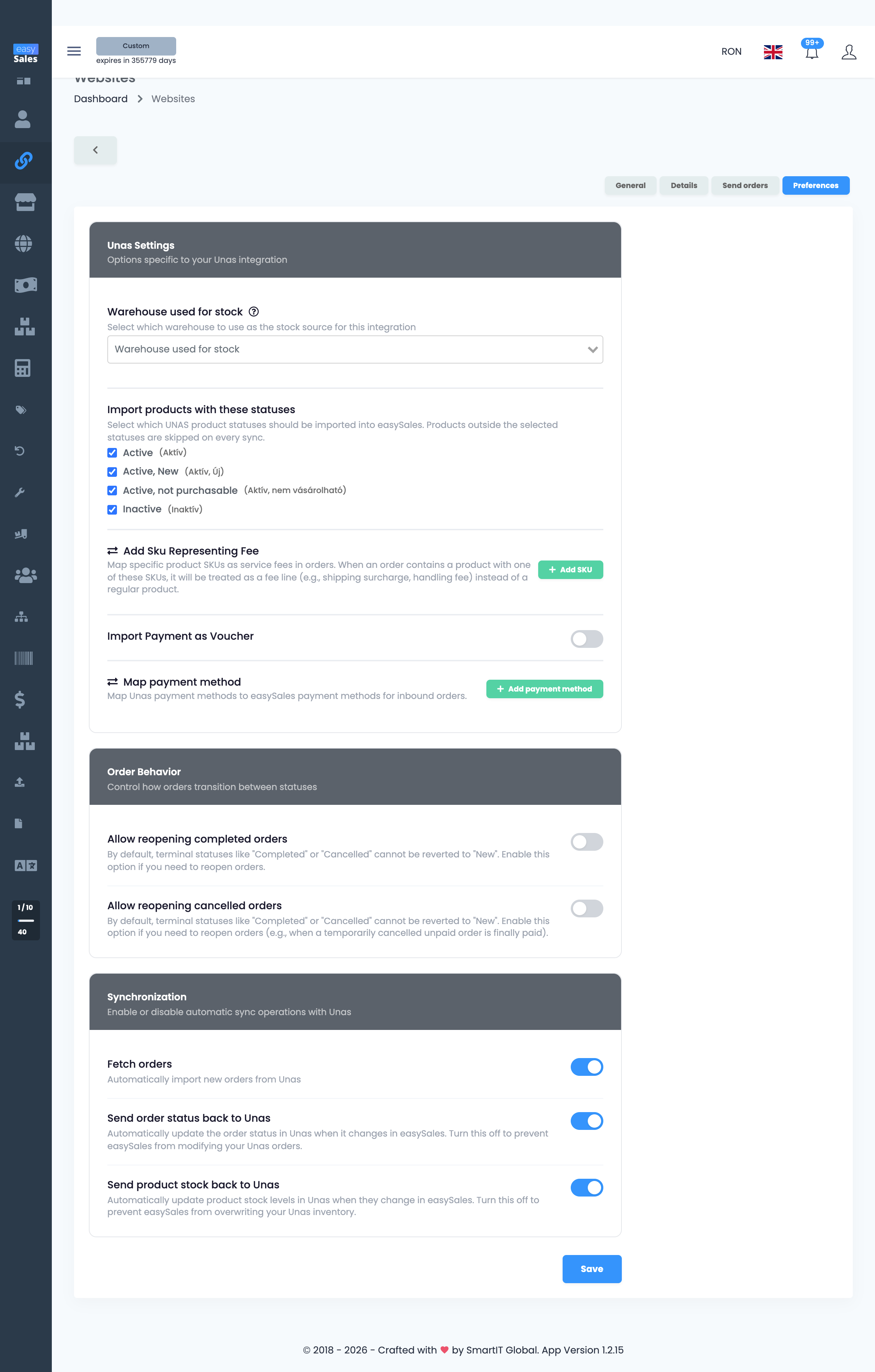
Pasii 3-5 de mai jos se configureaza din tab-ul Preferinte al website-ului, nu din wizardul de conectare. Dupa ce magazinul este conectat, deschide-l din Integrari → Magazine Online, apoi treci la tab-ul Preferinte. Panoul Unas Settings de acolo contine depozitul, filtrul de status produs, SKU-urile de taxe si optiunile de plata, toate intr-un loc.
Pasul 3 — Seteaza filtrul de status produs
In sectiunea Import products with these statuses, Unas eticheteaza fiecare produs cu unul din patru statusuri native. Bifeaza pe care sa le importe easySales; produsele din afara statusurilor selectate sunt sarite la fiecare sincronizare.
- Active (Aktív) — activ si disponibil la cumparare. Importa intotdeauna.
- Active, New (Aktív, Új) — activ si marcat ca nou. Importa intotdeauna.
- Active, not purchasable (Aktív, nem vásárolható) — activ, dar indisponibil la cumparare. Importa daca vrei sa fie vizibile in easySales pentru lucrul la catalog; sari peste daca nu.
- Inactive (Inaktív) — inactiv. De obicei sari peste.
Cel putin un status trebuie bifat. Implicit sunt toate patru — majoritatea sellerilor le restrang la cele doua variante Active ca produsele inactive sa nu incarce catalogul. Poti reveni la acest filtru din acelasi tab Preferinte oricand.
Pasul 4 — Marcheaza SKU-urile de taxe
In Unas, costuri precum transportul, manipularea sau ramburs vin adesea pe comanda ca produse cu propriul SKU. Sectiunea Add SKU Representing Fee este locul unde ii spui easySales care dintre aceste SKU-uri sunt de fapt taxe — cand o comanda contine o linie cu unul dintre ele, easySales o trateaza ca linie de taxa, nu ca produs obisnuit.
Apasa Add SKU si adauga cate un rand pentru fiecare SKU de taxa, introducandu-l exact cum apare pe produsul Unas — de exemplu SHIPPING-GLS, SHIPPING-FOXPOST sau COD-FEE.
Orice SKU de taxa pe care nu il listezi aici este importat ca linie de produs obisnuita, deci listeaza fiecare SKU folosit pentru transport, manipulare sau ramburs.
Pasul 5 — Alege depozitul
Ultima setare din tab-ul Preferinte este depozitul. Daca magazinul tau Unas gestioneaza stocul pe mai multe depozite, alege care este sursa de adevar.
Depozitul Unas ales este cel din care easySales citeste stocul si — odata ce marketplace-urile sunt conectate — cel in care easySales trimite stocul consolidat. Magazinele Unas cu un singur depozit pot sari peste; singurul depozit este selectat automat.
Preferinte optionale
Inca doua setari din acelasi tab Preferinte merita o privire rapida. Ambele sunt optionale si le poti schimba mai tarziu.
- Import Payment as Voucher — activeaza daca unele tipuri de plata Unas sunt preplatite sau de tip voucher si ar trebui importate ca voucher, nu ca plata obisnuita. Alegi ce tipuri de plata Unas se califica; restul sunt importate ca plati standard.
- Map payment method — potriveste fiecare metoda de plata Unas cu metoda de plata corespunzatoare din easySales, ca sa poarte tipul de plata corect de la inceput.
Salveaza preferintele. easySales le aplica si mentine importul initial si sincronizarea in timp real.
Ce se intampla dupa conectare
easySales se ocupa de sincronizarea in timp real si de importul initial.
- Sincronizarea acopera comenzi, produse si stoc. Comenzile Unas noi ajung in easySales in cateva secunde dupa ce trec la statusul tau finalizat. Modificarile de produs si stoc urmeaza acelasi drum.
- Catalogul de produse este importat — produsele apar in Magazine Online → Produse, unde le poti rasfoi, edita si transforma in oferte pentru marketplace-uri.
- Comenzile Unas primite apar in ecranul Comenzi, unde generezi facturi, AWB-uri si rulezi flow-uri de automatizare.
- Stocul trimis de easySales inapoi in Unas mentine magazinul Unas sincronizat cu inventarul central odata ce marketplace-urile sunt conectate.
Pentru ca produsele tale Unas se afla acum in easySales, le poti lista si ca oferte pe marketplace-urile suportate de easySales pentru Ungaria — eMAG HU, Vivre HU, Allegro HU, Pepita HU si altele. Construiesti oferta o singura data in easySales in loc sa reintroduci catalogul pe fiecare marketplace separat.
Conecteaza magazinul Unas in cateva minute
Incearca easySales gratuit 14 zile. Fara card si fara modul de instalat pe partea Unas.