Unas mit easySales verbinden: die komplette Integrationsanleitung
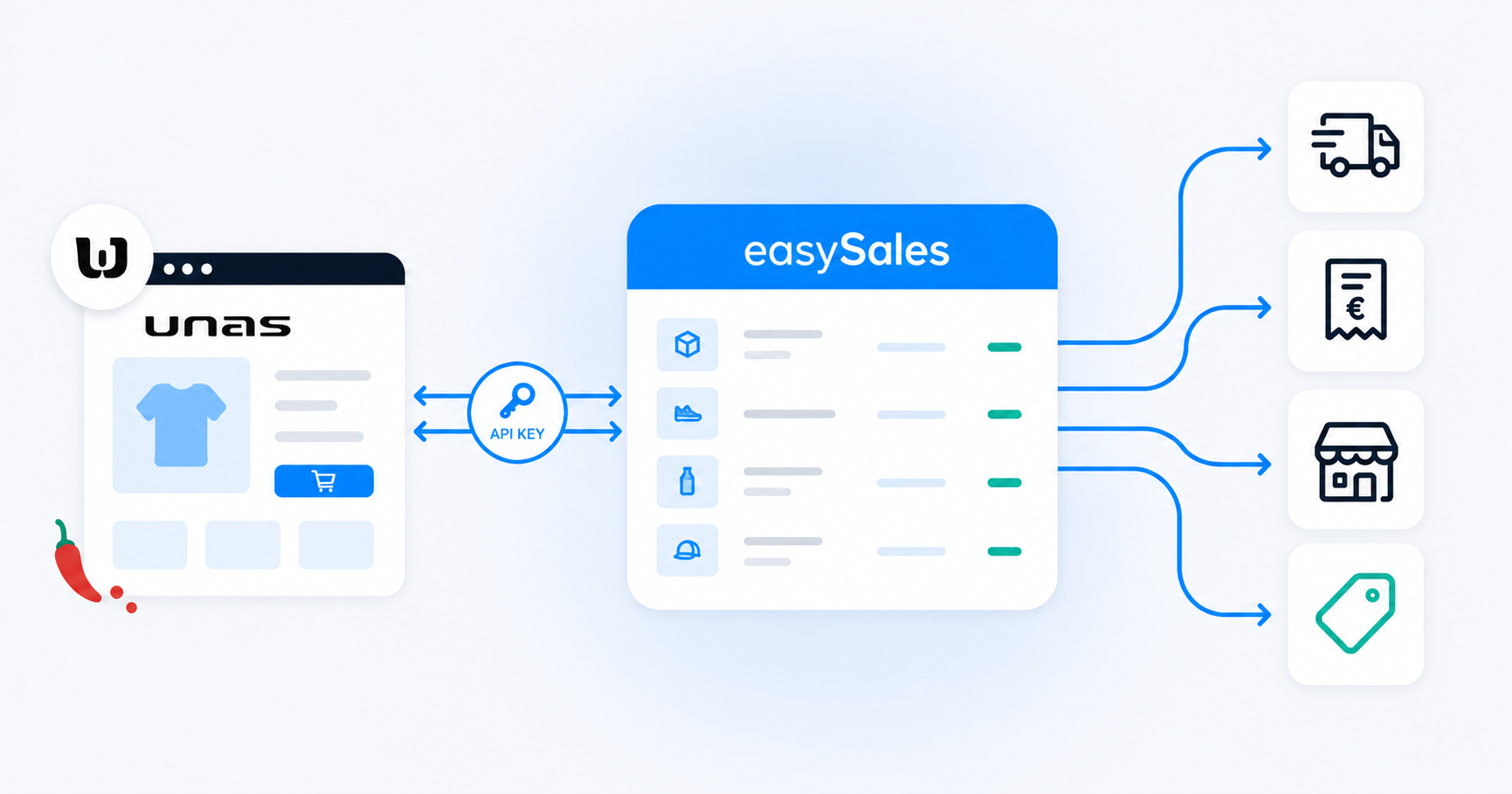
Verbinden Sie Ihren Unas-Shop in wenigen Schritten mit easySales — aktivieren Sie den API-Zugang in Ihrem Unas-Administrationsbereich, fügen Sie den API-Schlüssel in easySales ein und wählen Sie anschließend, welche Bestellstatus, Produktstatus, Gebühren und welches Lager synchronisiert werden sollen. Zentralisieren Sie Bestellungen, synchronisieren Sie den Bestand und nutzen Sie dieselben Produkte als Angebote auf jedem Marktplatz, auf dem Sie verkaufen.
Warum Unas mit easySales verbinden
Sie verkaufen über Unas und möchten alles an einem Ort verwalten — Bestellungen verwalten, Rechnungen erstellen, AWBs an Kuriere übergeben und dieselben Produkte als Angebote auf eMAG HU, Allegro, Vivre HU oder jedem anderen Marktplatz nutzen? easySales erledigt all das.
Nach der Verbindung übernimmt easySales Produkte aus Ihrem Unas-Shop und zentralisiert eingehende Bestellungen. Von dort aus erstellen Sie Rechnungen, generieren AWBs mit jedem unterstützten Kurier und verwandeln denselben Katalog in Marktplatz-Angebote. Bestellstatusänderungen, die Sie in easySales vornehmen, werden über die bei der Einrichtung definierte Zuordnung an Unas zurückübertragen, und Bestandsänderungen werden fortlaufend an Unas weitergegeben.
Die Einrichtung ist ein einmaliger Vorgang innerhalb von easySales. Sie ordnen zu, welche Unas-Bestellstatus „versandbereit" und „storniert" bedeuten, geben Ihren Unas-API-Schlüssel ein, wählen anschließend, welche Produktstatus importiert werden sollen, ordnen Ihre Versand- und Zahlungsgebühren den SKUs zu und wählen das Unas-Lager, aus dem easySales den Bestand lesen soll.
Interaktive Tour
Keine Lust zu lesen? Machen Sie die interaktive Tour.
Bevor Sie beginnen
Bereiten Sie Folgendes vor, bevor Sie das Verbindungsformular öffnen.
Unas-API-Zugang
Der API-Zugang ist in den kostenpflichtigen Unas-Tarifen enthalten. Falls Ihr Tarif ihn nicht umfasst, bitten Sie den Unas-Support, ihn vor dem Verbinden zu aktivieren.
Eindeutige SKU pro Produkt
easySales verfolgt Produkte anhand der SKU. Zwei Produkte mit derselben SKU kollidieren, und nur eines wird importiert — prüfen Sie dies vor dem Verbinden.
Unas-Administratorzugang
Sie benötigen Administratorrechte in Ihrem Unas-Shop, um den API-Schlüssel zu erzeugen.
Schritt 1 — Ihren Unas-API-Schlüssel erzeugen
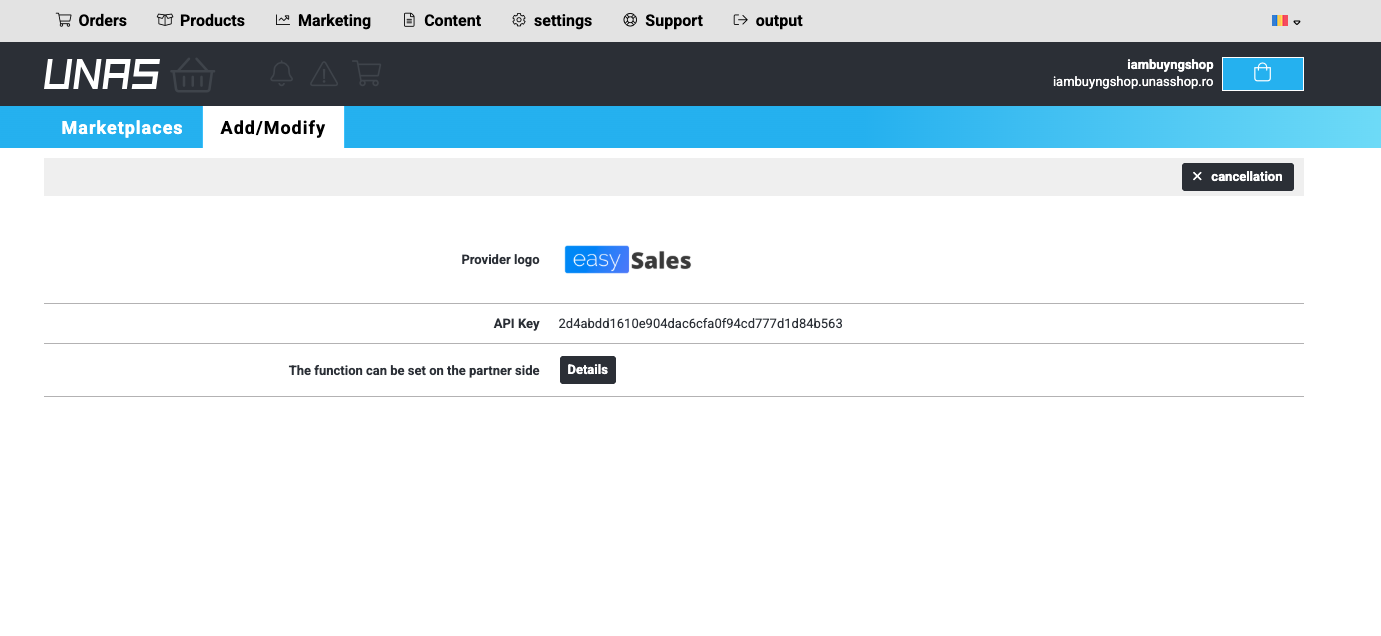
Gehen Sie in Ihrem Unas-Administrationsbereich zu Einstellungen → Externe Verbindungen → Marktplätze und suchen Sie easySales in der Liste der Anbieter. Klicken Sie daneben auf Hinzufügen — Unas erzeugt einen API-Schlüssel für die easySales-Verbindung und zeigt ihn auf dem Anbieterbildschirm an.
Kopieren Sie den API-Schlüssel und kehren Sie dann zu easySales zurück, um ihn im nächsten Schritt in das Verbindungsformular einzufügen. Falls Sie ihn jemals erneut benötigen, kehren Sie in Unas zum selben Bildschirm zurück, um den Schlüssel abzurufen oder neu zu erzeugen.
Schritt 2 — Ihren Unas-Shop verbinden
Gehen Sie in Ihrem easySales-Konto zu Integrationen → Online-Shops → Website verbinden und wählen Sie Unas aus der Plattformliste. Der Verbindungsassistent hat zwei kurze Schritte: Zuerst ordnen Sie Ihre Bestellstatus zu, dann geben Sie den API-Schlüssel ein.
Legen Sie im ersten Schritt (Details) zwei Status fest:
- Abgeschlossener Status — der Unas-Status, der bedeutet „die Bestellung ist bestätigt und versandbereit". easySales ruft nur Unas-Bestellungen ab, die diesen Status erreichen — so legen Sie fest, was importiert wird.
- Stornierter Status — der Unas-Status, der bedeutet „die Bestellung ist storniert". Wenn easySales diesen Status bei einer Unas-Bestellung sieht, markiert es die zugehörige Bestellung in easySales als storniert und stoppt weitere Aktionen darauf.
Geben Sie jeden Status genau so ein, wie er in Ihrem Unas-Shop erscheint („Lezárva", „Teljesítve", „Visszamondva" usw.) — easySales verwendet diese Namen, um zu erkennen, welche Bestellungen versandbereit und welche storniert sind.
Fügen Sie im zweiten Schritt (Konfiguration) den in Schritt 1 erzeugten API-Schlüssel in das Feld API-Schlüssel ein und speichern Sie.
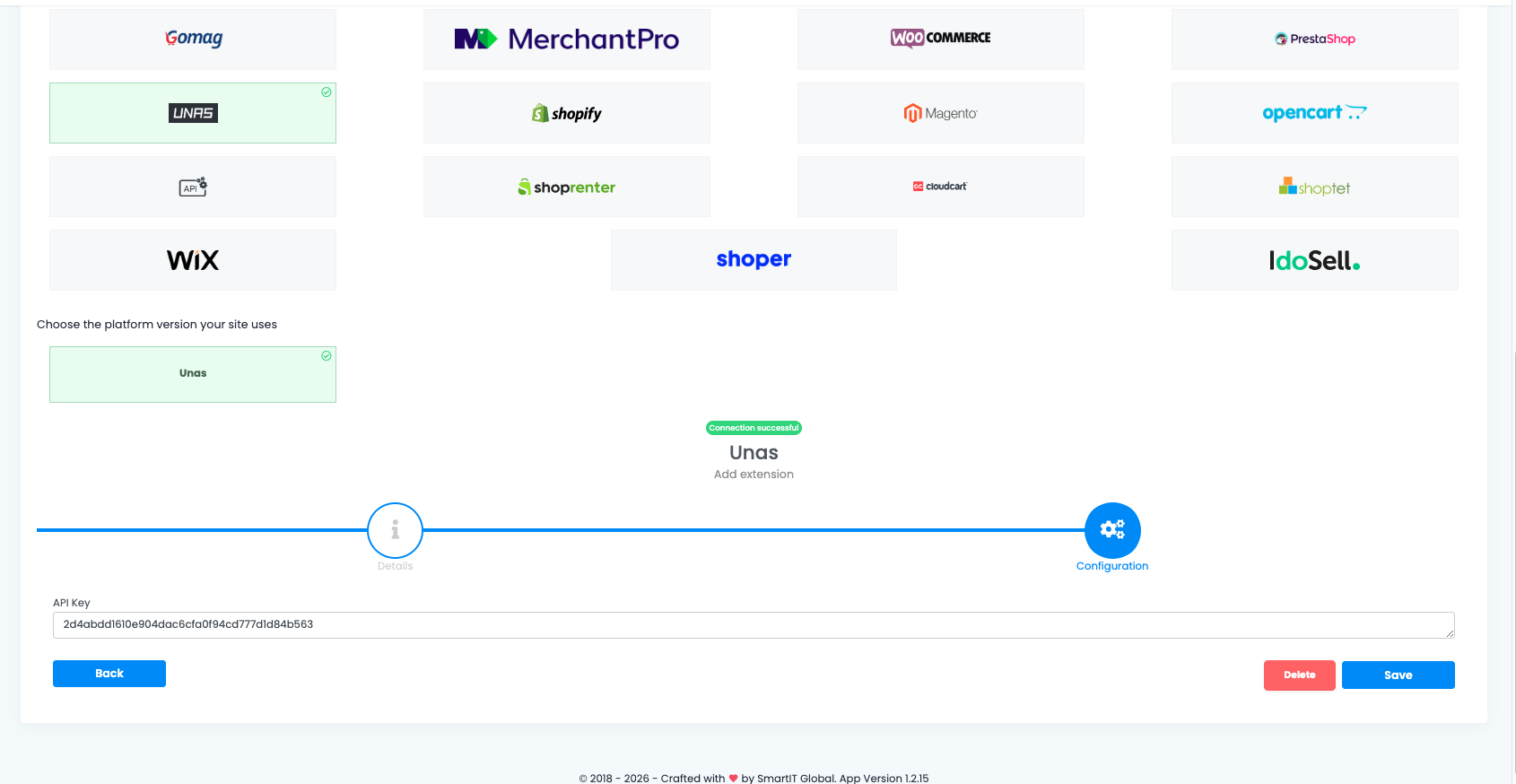
easySales verwendet den Schlüssel, um Ihren Unas-Shop zu erreichen, die Verbindung zu validieren und den Import zu starten. Falls nach dem Speichern ein Verbindungsfehler erscheint, prüfen Sie noch einmal, ob der Schlüssel vollständig kopiert wurde und ob der API-Zugang in Ihrem Unas-Tarif aktiviert ist.
Die Verbindung in den Einstellungen feinjustieren
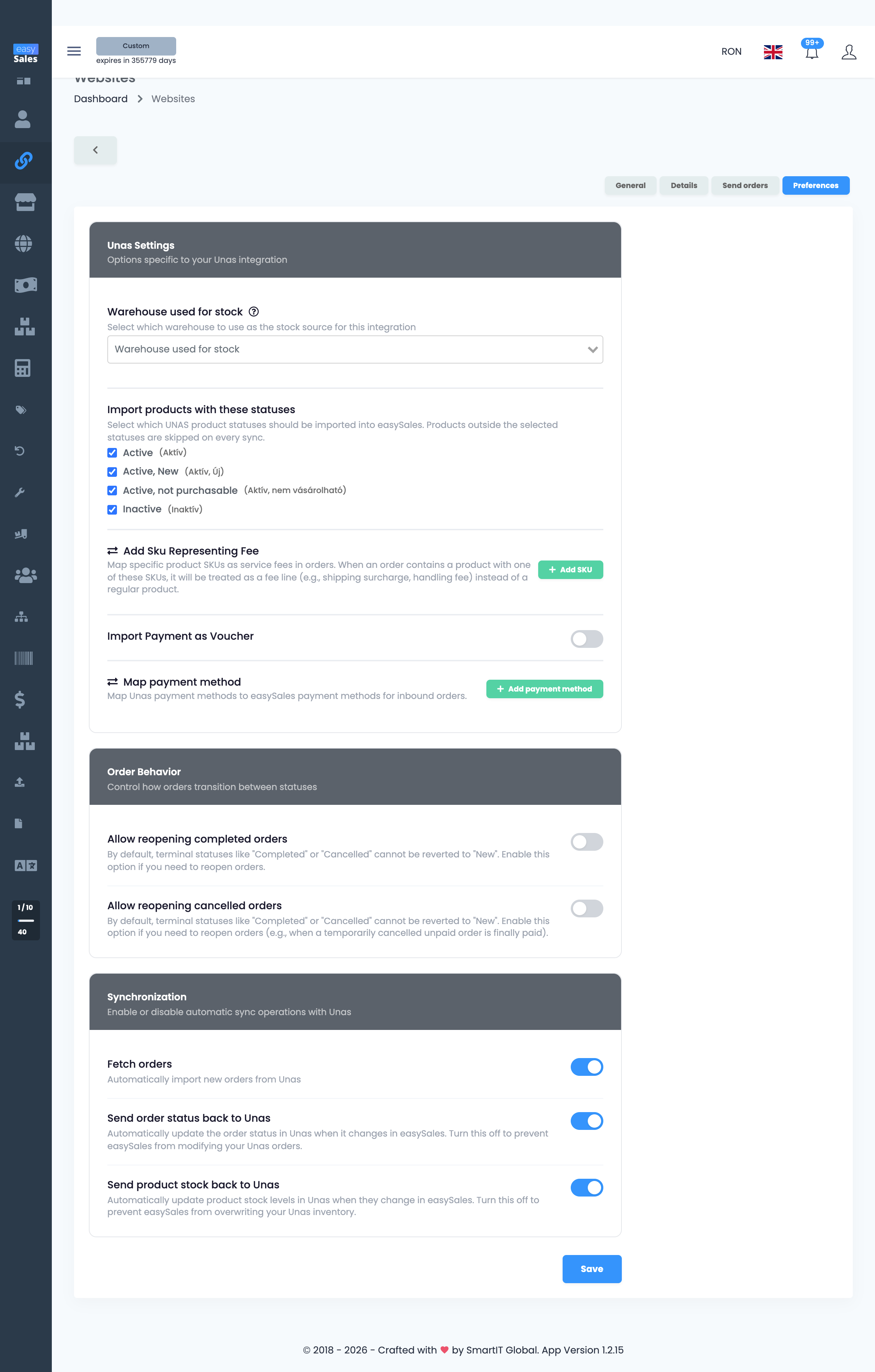
Die folgenden Schritte 3 bis 5 werden im Tab Einstellungen der Website konfiguriert, nicht im Verbindungsassistenten. Öffnen Sie den Shop nach der Verbindung über Integrationen → Online-Shops und wechseln Sie dann in den Tab Einstellungen. Das dortige Panel Unas-Einstellungen enthält das Lager, den Produktstatus-Filter, die Gebühren-SKUs und die Zahlungsoptionen an einem Ort.
Schritt 3 — Den Produktstatus-Filter festlegen
Unter Produkte mit diesen Status importieren kennzeichnet Unas jedes Produkt mit einem von vier nativen Status. Haken Sie an, welche davon easySales importieren soll; Produkte außerhalb der ausgewählten Status werden bei jeder Synchronisierung übersprungen.
- Aktiv (Aktív) — aktiv und kaufbar. Immer importieren.
- Aktiv, Neu (Aktív, Új) — aktiv und als neu gekennzeichnet. Immer importieren.
- Aktiv, nicht kaufbar (Aktív, nem vásárolható) — aktiv, aber nicht kaufbar. Importieren Sie diese, wenn Sie sie in easySales für die Katalogarbeit sichtbar haben möchten; andernfalls überspringen.
- Inaktiv (Inaktív) — inaktiv. Normalerweise überspringen.
Mindestens ein Status muss angehakt sein. Standardmäßig sind alle vier ausgewählt — die meisten Verkäufer beschränken sich auf die beiden Aktiv-Varianten, damit inaktive Produkte den Katalog nicht überladen. Sie können diesen Filter jederzeit über denselben Tab Einstellungen erneut anpassen.
Schritt 4 — Ihre Gebühren-SKUs kennzeichnen
In Unas kommen Aufschläge wie Versand, Bearbeitung oder Nachnahme häufig als Produkte mit eigener SKU in der Bestellung an. Im Abschnitt SKU für Gebühr hinzufügen teilen Sie easySales mit, welche dieser SKUs tatsächlich Gebühren sind — wenn eine Bestellung eine Position mit einer davon enthält, behandelt easySales sie als Gebührenposition statt als reguläres Produkt.
Klicken Sie auf SKU hinzufügen und fügen Sie eine Zeile pro Gebühren-SKU hinzu, indem Sie sie genau so eingeben, wie sie auf dem Unas-Produkt erscheint — zum Beispiel SHIPPING-GLS, SHIPPING-FOXPOST oder COD-FEE.
Jede Gebühren-SKU, die Sie hier nicht aufführen, wird als gewöhnliche Produktposition importiert — listen Sie daher jede SKU auf, die Sie für Versand, Bearbeitung oder Nachnahme verwenden.
Schritt 5 — Ihr Lager auswählen
Die letzte Einstellung im Tab Einstellungen ist das Lager. Wenn Ihr Unas-Shop den Bestand über mehr als ein Lager verwaltet, wählen Sie, welches die maßgebliche Quelle ist.
Das ausgewählte Unas-Lager ist das, aus dem easySales den Bestand liest, und — sobald Marktplätze verbunden sind — das, an das easySales den konsolidierten Bestand zurücküberträgt. Unas-Shops mit einem einzigen Lager können dies überspringen; das einzige Lager wird automatisch ausgewählt.
Optionale Einstellungen
Zwei weitere Einstellungen im selben Tab Einstellungen lohnen einen kurzen Blick. Beide sind optional und Sie können sie später ändern.
- Zahlung als Gutschein importieren — aktivieren Sie dies, wenn einige Ihrer Unas-Zahlungsarten vorausbezahlt oder gutscheinartig sind und als Gutschein statt als reguläre Zahlung importiert werden sollen. Sie wählen, welche Unas-Zahlungsarten infrage kommen; der Rest wird als Standardzahlung importiert.
- Zahlungsmethode zuordnen — ordnen Sie jede Unas-Zahlungsmethode der entsprechenden easySales-Zahlungsmethode zu, damit eingehende Bestellungen von Anfang an den richtigen Zahlungstyp tragen.
Speichern Sie Ihre Einstellungen. easySales übernimmt sie und hält den ersten Import sowie die Live-Synchronisierung am Laufen.
Was nach dem Verbinden geschieht
easySales übernimmt die Live-Synchronisierung und den ersten Import für Sie.
- Die Live-Synchronisierung umfasst Bestellungen, Produkte und Bestand. Neue Unas-Bestellungen erreichen easySales innerhalb von Sekunden, nachdem sie Ihren abgeschlossenen Status erreicht haben. Produkt- und Bestandsänderungen folgen demselben Weg.
- Ihr Produktkatalog wird importiert — Produkte erscheinen unter Online-Shops → Produkte, wo Sie sie durchsuchen, bearbeiten und in Angebote für Marktplätze verwandeln können.
- Eingehende Unas-Bestellungen erscheinen in Ihrer Ansicht Bestellungen, wo Sie Rechnungen und AWBs erstellen und Automation Flows ausführen.
- Bestandsübertragungen von easySales zurück an Unas halten Ihren Unas-Shop mit dem zentralen Bestand synchron, sobald Marktplätze verbunden sind.
Da Ihre Unas-Produkte nun in easySales liegen, können Sie sie auch als Angebote auf den Marktplätzen ausspielen, die easySales für Ungarn unterstützt — eMAG HU, Vivre HU, Allegro HU, Pepita HU und mehr. Sie erstellen die Angebote einmal in easySales, anstatt Ihren Katalog auf jedem Marktplatz separat neu einzugeben.
Verbinden Sie Ihren Unas-Shop in wenigen Minuten
Testen Sie easySales 14 Tage kostenlos. Keine Kreditkarte und kein Modul, das auf der Unas-Seite installiert werden muss.