Как да свържете Unas с easySales: пълно ръководство за интеграция
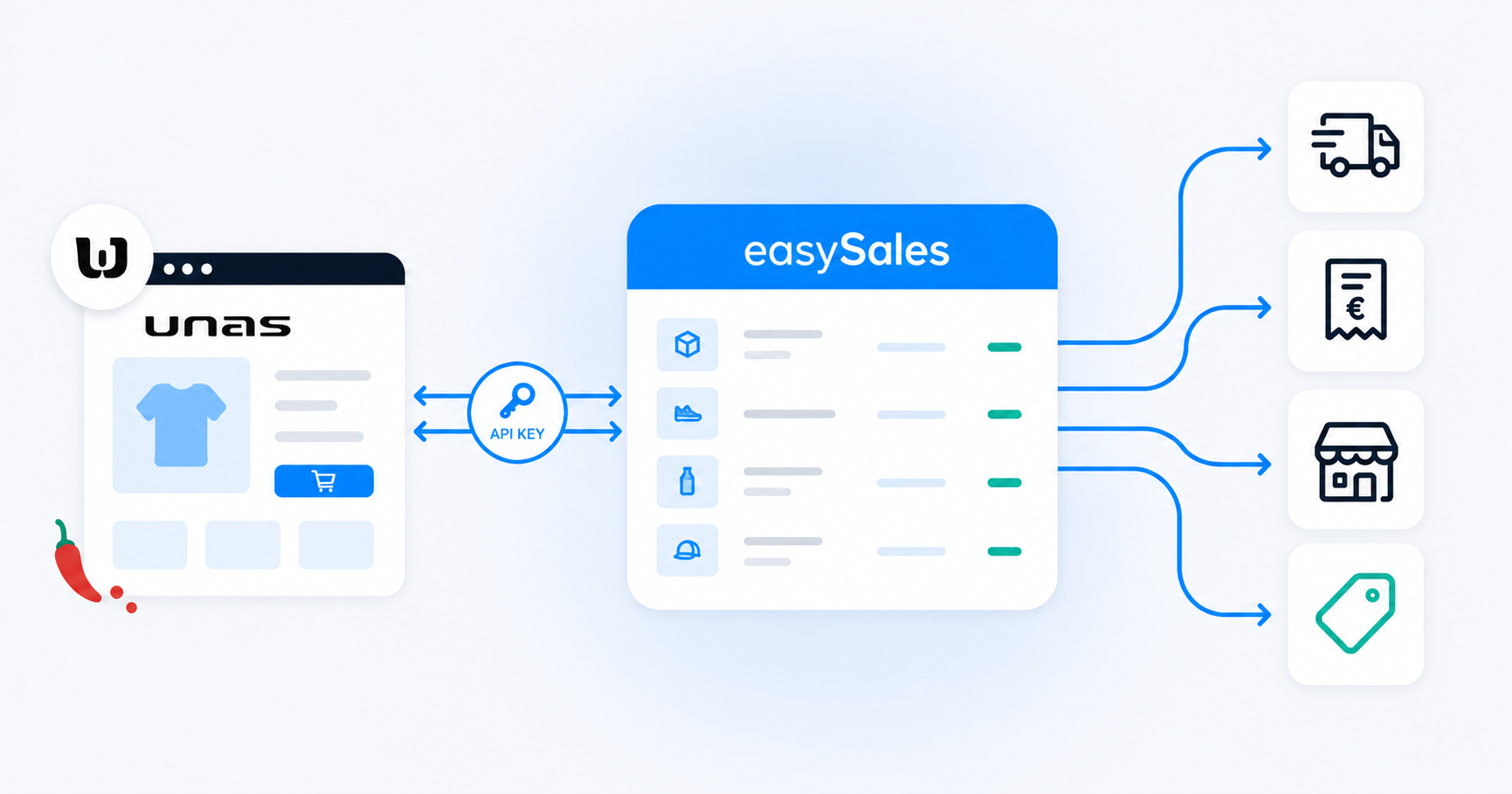
Свържете магазина си в Unas с easySales за няколко стъпки — активирайте API достъпа в админ панела на Unas, поставете API ключа в easySales, след което изберете кои статуси на поръчки, статуси на продукти, такси и склад да синхронизирате. Централизирайте поръчките, синхронизирайте наличностите и публикувайте същите продукти на всеки маркетплейс.
Защо да свържете Unas с easySales
Продавате в Unas и искате едно място, където да управлявате поръчки, да издавате фактури, да изпращате товарителници към куриери и да публикувате същите продукти като оферти в eMAG HU, Allegro HU, Vivre HU или който и да е друг маркетплейс? easySales се справя с всичко това.
След свързването easySales изтегля продуктите от магазина ви в Unas и централизира входящите поръчки. Оттам издавате фактури, създавате товарителници с всеки поддържан куриер и превръщате същия каталог в оферти за маркетплейси. Промените на статуса, които правите в easySales, се връщат в Unas чрез съответствието, което задавате при настройката, а промените в наличностите се разпространяват непрекъснато.
Настройката е еднократен процес в easySales. Съпоставяте кои статуси на поръчки в Unas означават "готова за изпращане" и "отказана", въвеждате API ключа на Unas, след което избирате кои статуси на продукти да импортирате, маркирате SKU-тата, представляващи такси, и избирате склада в Unas, от който easySales чете наличностите.
Интерактивна обиколка
Не ви се чете? Преминете през интерактивната обиколка.
Преди да започнете
Подгответе следното, преди да отворите формата за свързване.
API достъп в Unas
API достъпът е включен в платените планове на Unas. Ако вашият план не го включва, помолете поддръжката на Unas да го активира преди свързването.
Уникален SKU за всеки продукт
easySales проследява продуктите по SKU. Два продукта с еднакво SKU се припокриват и само единият се импортира — проверете преди свързването.
Админ достъп в Unas
Нужни са ви администраторски права в магазина в Unas, за да генерирате API ключа.
Стъпка 1 — Генерирайте API ключа на Unas
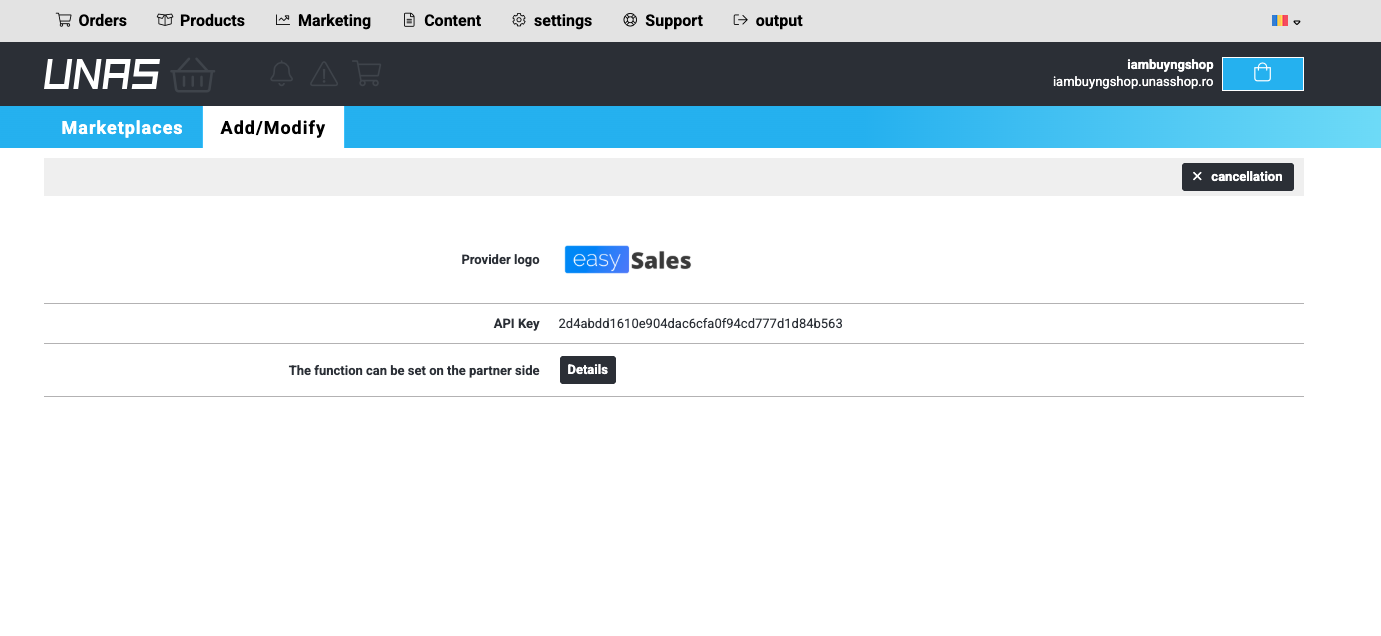
В админ панела на Unas отидете на Настройки → Външни връзки → Маркетплейси и намерете easySales в списъка с доставчици. Натиснете Добави до него — Unas генерира API ключ за връзката с easySales и го показва на екрана на доставчика.
Копирайте API ключа, след което се върнете в easySales, за да го поставите във формата за свързване на следващата стъпка. Ако отново ви потрябва, върнете се на същия екран в Unas, за да го вземете или регенерирате.
Стъпка 2 — Свържете магазина си в Unas
В акаунта си в easySales отидете на Интеграции → Онлайн магазини → Свържи уебсайт и изберете Unas от списъка с платформи. Съветникът за свързване има две кратки стъпки: първо съпоставяте статусите на поръчките, после въвеждате API ключа.
На първата стъпка (Details) задайте два статуса:
- Finalized status — статусът в Unas, който означава "поръчката е потвърдена и готова за изпращане". easySales изтегля само поръчките в Unas, които достигнат този статус, така че по този начин определяте какво се импортира.
- Cancelled status — статусът в Unas, който означава "поръчката е отказана". Когато easySales види този статус на поръчка в Unas, маркира съответната поръчка в easySales като отказана и спира по-нататъшните действия.
Въведете всеки статус точно както се изписва в магазина ви в Unas ("Lezárva", "Teljesítve", "Visszamondva" и така нататък) — easySales използва тези имена, за да разпознае кои поръчки са готови за изпращане и кои са отказани.
На втората стъпка (Configuration) поставете API ключа, генериран на Стъпка 1, в полето API key и запазете.
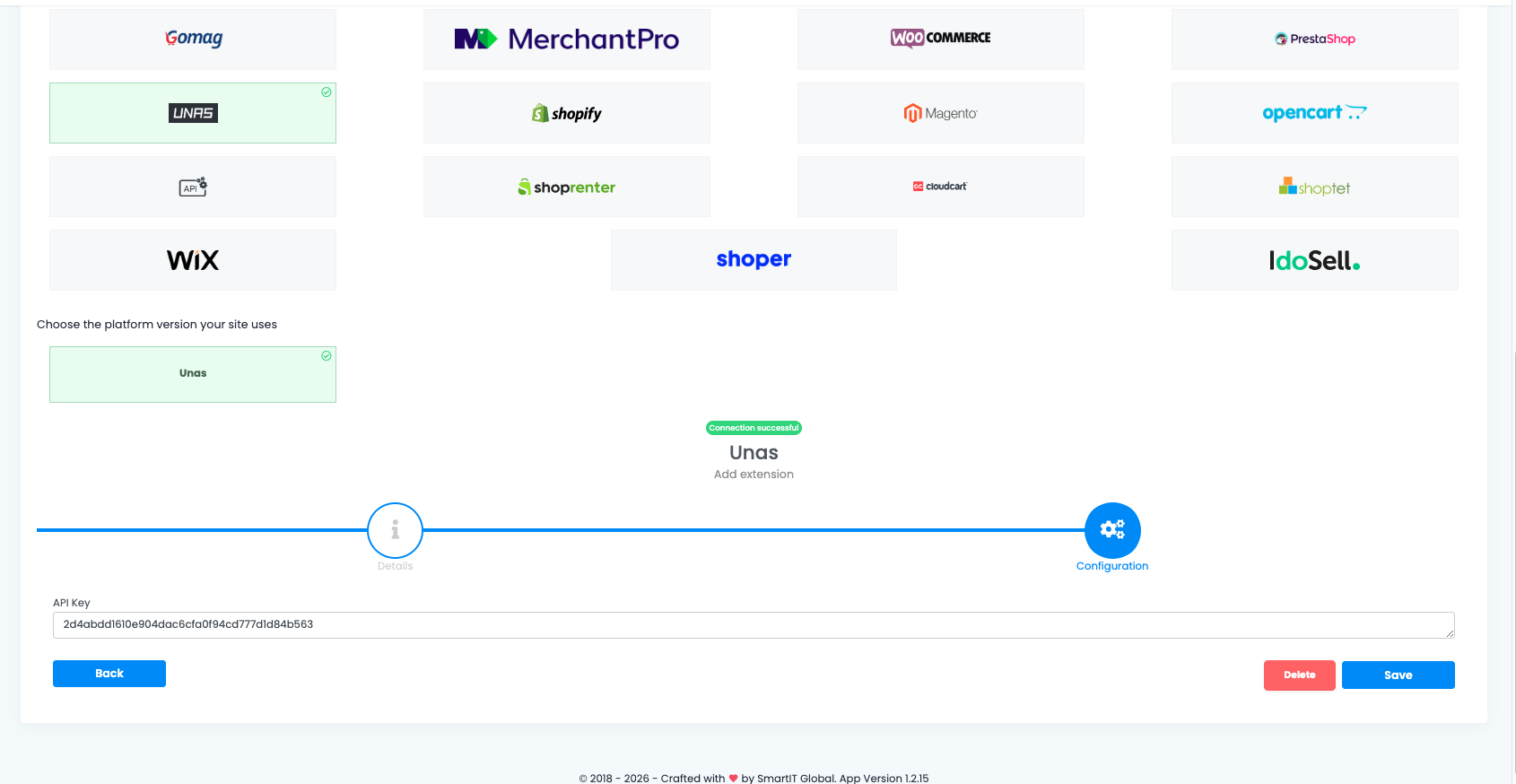
easySales използва ключа, за да достигне магазина ви в Unas, да провери връзката и да стартира импорта. Ако след запазване видите грешка при свързване, проверете дали ключът е копиран изцяло и дали API достъпът е активиран в плана ви в Unas.
Финна настройка в раздела Предпочитания
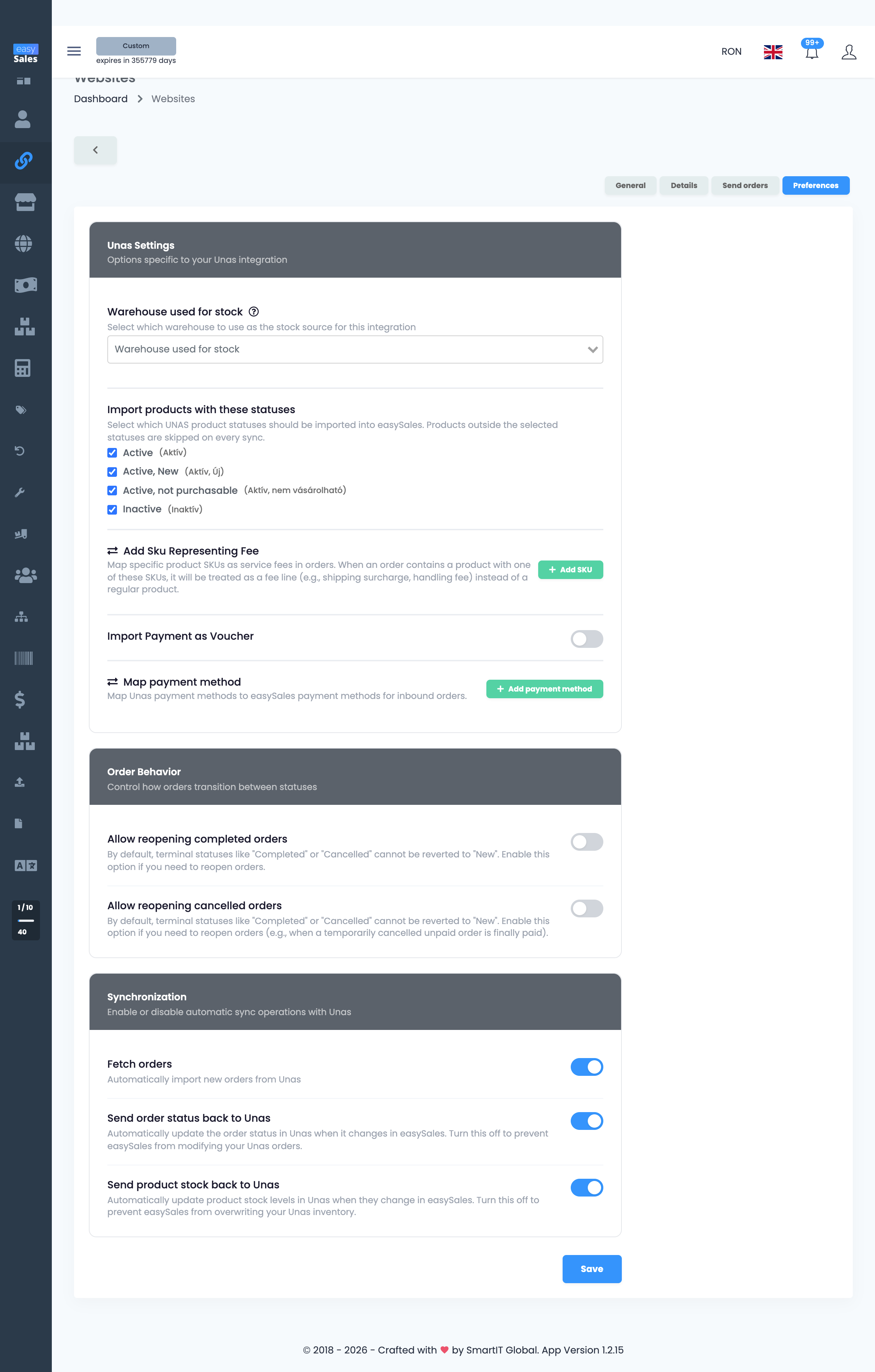
Стъпки 3–5 по-долу се настройват от раздела Предпочитания на уебсайта, а не от съветника за свързване. След като магазинът е свързан, отворете го от Интеграции → Онлайн магазини, после превключете към раздела Предпочитания. Панелът Unas Settings там съдържа склада, филтъра за статус на продукти, SKU-тата за такси и опциите за плащане — всичко на едно място.
Стъпка 3 — Настройте филтъра за статус на продукти
В секцията Import products with these statuses Unas маркира всеки продукт с един от четири собствени статуса. Отметнете кои да импортира easySales; продуктите извън избраните статуси се пропускат при всяка синхронизация.
- Active (Aktív) — активен и наличен за покупка. Винаги импортирайте.
- Active, New (Aktív, Új) — активен и маркиран като нов. Винаги импортирайте.
- Active, not purchasable (Aktív, nem vásárolható) — активен, но не наличен за покупка. Импортирайте, ако искате да са видими в easySales за работа по каталога; пропуснете, ако не.
- Inactive (Inaktív) — неактивен. Обикновено пропускайте.
Поне един статус трябва да е отметнат. По подразбиране и четирите са избрани — повечето продавачи ги стесняват само до двата варианта Active, за да не претрупват каталога с неактивни продукти. Можете да преразгледате този филтър от същия раздел Предпочитания по всяко време.
Стъпка 4 — Маркирайте SKU-тата за такси
В Unas разходи като доставка, обработка или наложен платеж често пристигат в поръчката като продукти със собствено SKU. Секцията Add SKU Representing Fee е мястото, където казвате на easySales кои от тези SKU-та всъщност са такси — когато поръчка съдържа ред с някое от тях, easySales го третира като ред с такса, а не като обикновен продукт.
Натиснете Add SKU и добавете по един ред за всяко SKU на такса, въвеждайки го точно както се изписва в продукта в Unas — например SHIPPING-GLS, SHIPPING-FOXPOST или COD-FEE.
Всяко SKU на такса, което не посочите тук, се импортира като обикновен продуктов ред, затова посочете всяко SKU, което използвате за доставка, обработка или наложен платеж.
Стъпка 5 — Изберете склад
Последната настройка в раздела Предпочитания е складът. Ако магазинът ви в Unas управлява наличности в повече от един склад, изберете кой е достоверният източник.
Избраният склад в Unas е този, от който easySales чете наличностите, и — след като маркетплейсите са свързани — този, в който easySales връща консолидираните наличности. Магазините в Unas с един склад могат да пропуснат това; единственият склад се избира автоматично.
Опционални предпочитания
Още две настройки в същия раздел Предпочитания заслужават бърз поглед. И двете са опционални и можете да ги промените по-късно.
- Import Payment as Voucher — включете, ако някои от типовете плащане в Unas са предплатени или от тип ваучер и трябва да се импортират като ваучер, а не като обикновено плащане. Вие избирате кои типове плащане в Unas отговарят на условията; останалите се импортират като стандартни плащания.
- Map payment method — съпоставете всеки метод на плащане в Unas със съответния метод на плащане в easySales, така че входящите поръчки да носят правилния тип плащане от самото начало.
Запазете предпочитанията. easySales ги прилага и поддържа първоначалния импорт и синхронизацията на живо.
Какво се случва след свързването
easySales се грижи за синхронизацията на живо и първоначалния импорт вместо вас.
- Синхронизацията на живо обхваща поръчки, продукти и наличности. Новите поръчки в Unas достигат easySales секунди след като преминат към финализирания ви статус. Промените в продуктите и наличностите следват същия път.
- Продуктовият ви каталог се импортира — продуктите се появяват в Онлайн магазини → Продукти, където можете да ги преглеждате, редактирате и превръщате в оферти за маркетплейси.
- Входящите поръчки от Unas се появяват в екрана Поръчки, където издавате фактури, товарителници и пускате автоматизирани процеси.
- Наличностите, изпращани от easySales обратно към Unas, поддържат магазина ви в Unas синхронизиран с централната наличност, след като маркетплейсите са свързани.
Тъй като продуктите ви от Unas вече са в easySales, можете да ги публикувате и като оферти на маркетплейсите, които easySales поддържа за Унгария — eMAG HU, Vivre HU, Allegro HU, Pepita HU и други. Изграждате офертите веднъж в easySales, вместо да въвеждате каталога си отново на всеки маркетплейс поотделно.
Свържете магазина си в Unas за минути
Изпробвайте easySales безплатно за 14 дни. Без кредитна карта и без модул за инсталиране от страната на Unas.