Jak połączyć MerchantPro z easySales: kompletny przewodnik integracji
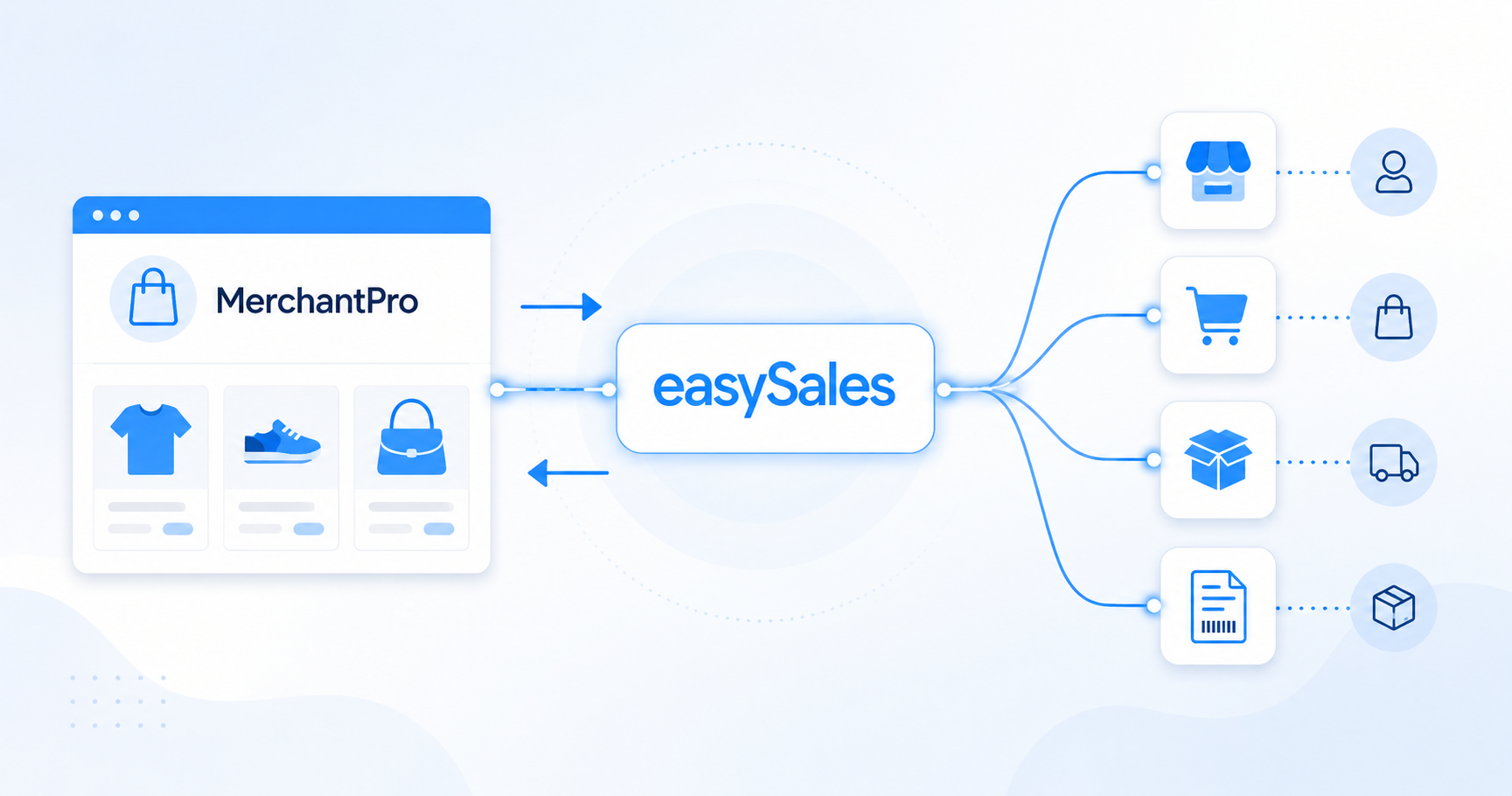
Połącz swój sklep MerchantPro z easySales za pomocą danych dostępu API — bez modułu do instalacji. Utwórz użytkownika API w MerchantPro, uruchom kreatora w easySales i wklej połączony token. Scentralizuj zamówienia, synchronizuj stany i ceny, generuj faktury i listy przewozowe automatycznie i ponownie wykorzystuj ten sam katalog jako oferty na każdym marketplace.
Dlaczego warto połączyć MerchantPro z easySales
Sprzedajesz w MerchantPro i chcesz jedno miejsce do zarządzania zamówieniami, wystawiania faktur, wysyłania listów przewozowych do kurierów i ponownego wykorzystywania tych samych produktów jako ofert na marketplace'ach? easySales obsługuje to wszystko z jednego pulpitu.
Po połączeniu easySales pobiera produkty, warianty i ceny z MerchantPro i centralizuje przychodzące zamówienia. Stamtąd wystawiasz faktury, tworzysz listy przewozowe z dowolnym obsługiwanym kurierem i zamieniasz te produkty w oferty na eMAG, Allegro, Kaufland, Trendyol i 80+ innych kanałów. Stan magazynowy i statusy zamówień pozostają zsynchronizowane w obu kierunkach.
MerchantPro łączy się przez dane dostępu API, a nie przez wtyczkę do pobrania. Tworzysz użytkownika API wewnątrz MerchantPro — który daje ci łańcuch API User i hasło API — uruchamiasz kreatora w easySales i wklejasz je jako pojedynczy token — bez modułu do instalacji, bez dostępu FTP, bez zmian motywu.
Jak działa konektor MerchantPro
easySales łączy się z twoim sklepem MerchantPro przez jego API, uwierzytelniany użytkownikiem API i hasłem, które tworzysz w MerchantPro i wklejasz do easySales jako jeden połączony token. easySales używa tego tokenu do odczytywania twojego katalogu i zamówień, a MerchantPro powiadamia easySales, gdy zamówienie lub poziom stanu się zmienia — dzięki czemu nowe zamówienia i ruchy stanu docierają do easySales niemal w czasie rzeczywistym.
Połączenie jest jednokierunkowe pod względem danych dostępowych: easySales wywołuje MerchantPro, nigdy odwrotnie. Twoje hasło administratora MerchantPro i dane sklepu pozostają w MerchantPro. Możesz w dowolnym momencie cofnąć dostęp, regenerując dane dostępowe API w MerchantPro.
Interaktywny przewodnik
Nie chce ci się czytać? Skorzystaj z interaktywnego przewodnika.
Wymagania wstępne — co przygotować przed rozpoczęciem
Kilka wymagań zapobiega pomijaniu produktów przy imporcie.
Dostęp administratora MerchantPro
Potrzebujesz uprawnień administratora w sklepie, aby utworzyć użytkownika API i hasło używane do uwierzytelniania easySales.
Działająca, publicznie dostępna witryna
easySales wywołuje twój sklep MerchantPro, aby odczytać katalog i zamówienia, więc sklep musi być dostępny z publicznego internetu — nie za HTTP basic auth, IP allow-listą ani stroną maintenance.
Unikalne SKU na produkt i wariant
Dwa produkty lub warianty z tym samym SKU kolidują — tylko jeden jest importowany. Sprawdź i zdeduplikuj przed połączeniem, w tym kombinacje wariantów sprzedawane oddzielnie.
Numeryczny stan na produkt
Stan musi być wartością numeryczną dla każdego produktu. Produkty z pustym lub nienumerycznym stanem są pomijane przy imporcie.
Konto easySales
Wersja próbna działa. Łączysz sklep z Integracje → Sklepy online.
Krok 1 — Utwórz użytkownika API w MerchantPro
W panelu MerchantPro otwórz stronę API users i kliknij Add API user. Nadaj mu rozpoznawalne wewnętrzne odniesienie (na przykład easySales), nadaj uprawnienia do odczytu/zapisu i upewnij się, że jest włączony. MerchantPro pokaże następnie dwie wartości dla tego użytkownika: API User (długi łańcuch, który działa jako klucz) i hasło API (sekret). Skopiuj oba — połączysz je w jeden token w easySales w Kroku 3.
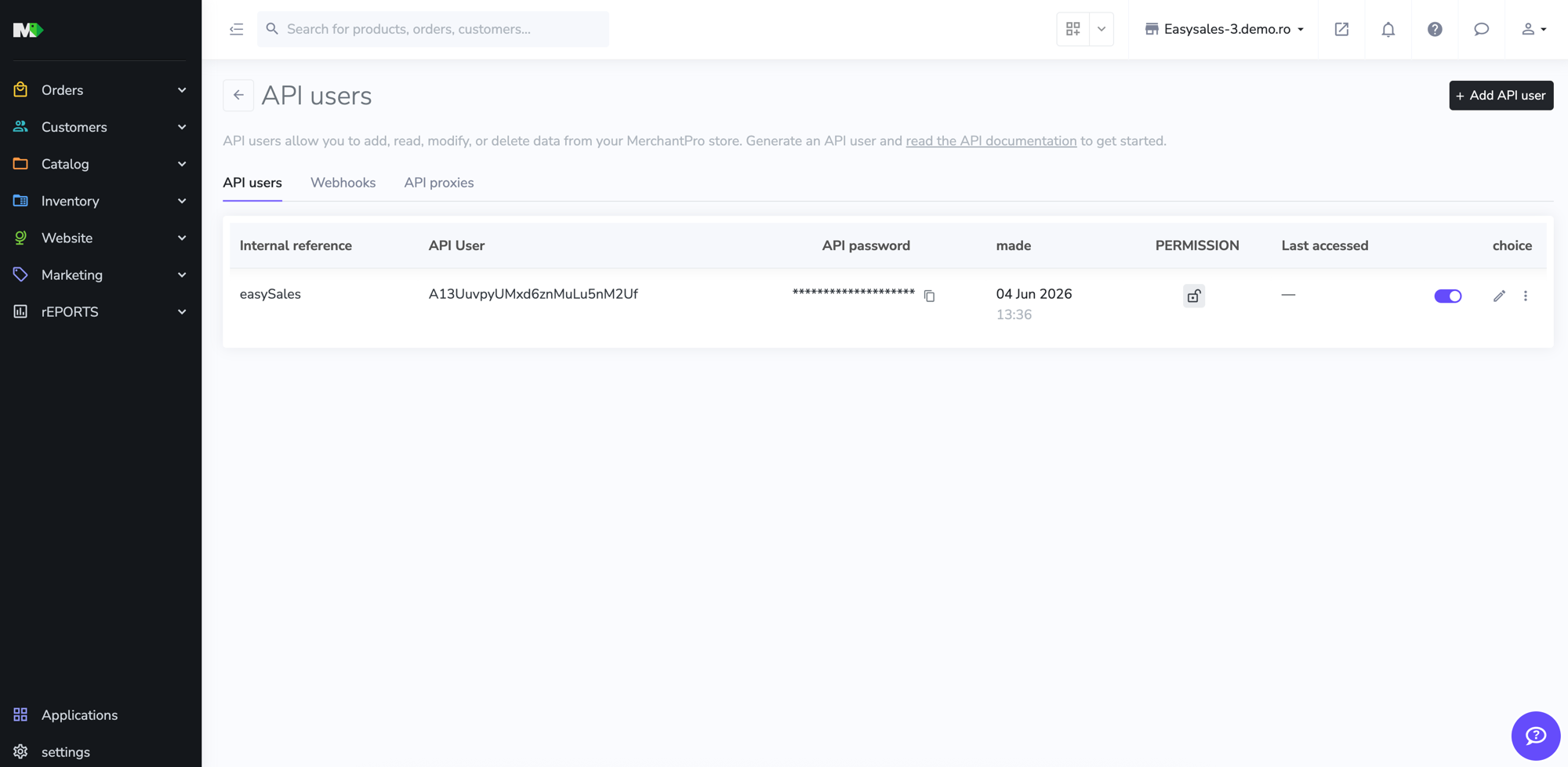
Jeśli twój sklep ma włączone opcjonalne usługi MerchantPro — na przykład Multiple categories per product — odnotuj, które, aby móc je zadeklarować w easySales i poprawnie zaimportować dane.
Krok 2 — Uruchom kreatora w easySales i skonfiguruj witrynę
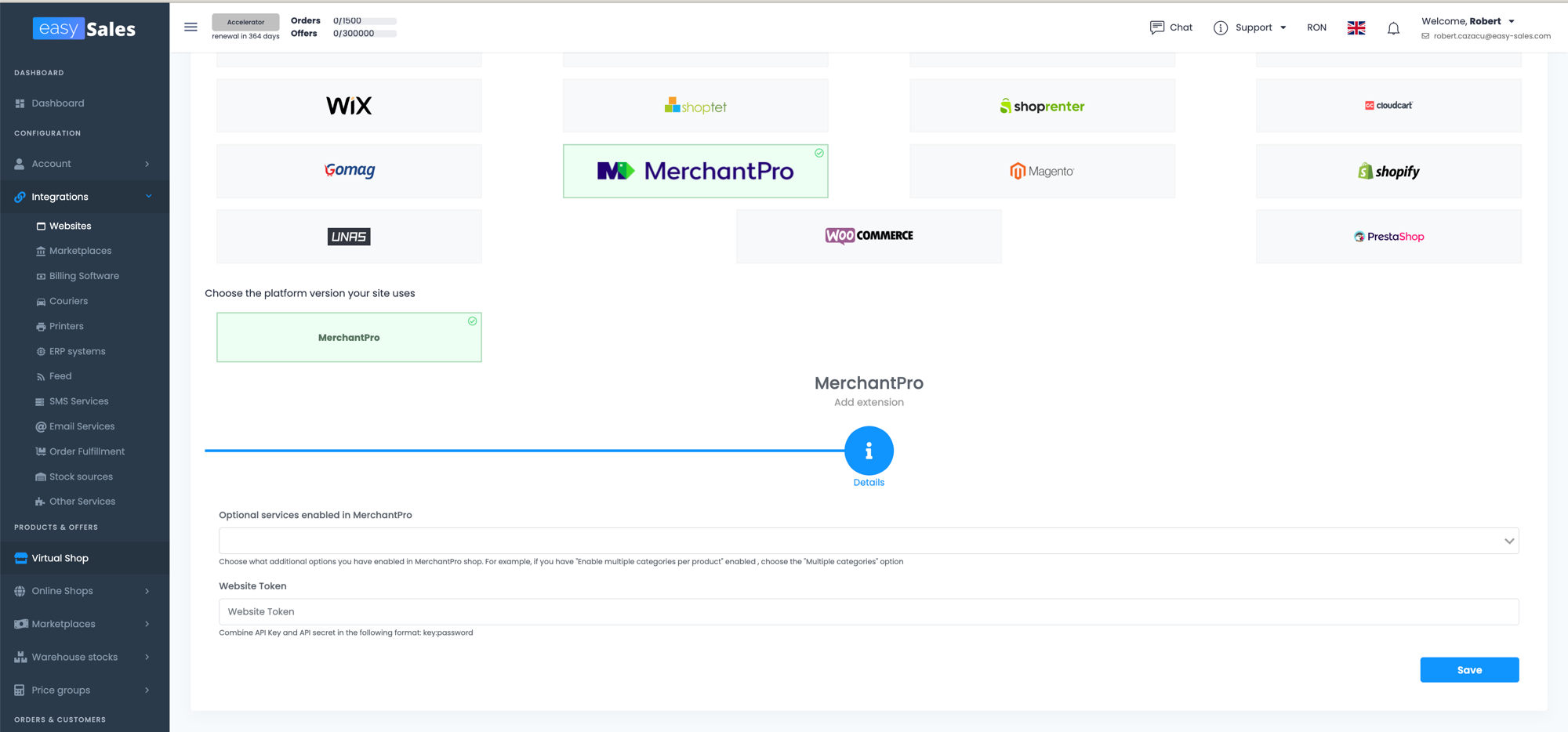
W easySales przejdź do Integracje → Sklepy online, następnie wybierz MerchantPro z siatki platform i potwierdź wersję. Wypełnij dane witryny — formularz zbiera wszystko, czego easySales potrzebuje do prowadzenia integracji.
Nazwa i URL witryny
- Nazwa witryny — etykieta, którą wybierasz. Widoczna tylko w easySales.
- URL witryny — twoja witryna MerchantPro. Użyj dokładnego URL, pod którym działa sklep, w tym
https://i prefiksuwww, jeśli twoja domena go używa.
VAT i VAT dla wysyłki
Jeśli jesteś podatnikiem VAT, wprowadź stawkę dla swoich produktów i oddzielną stawkę dla wysyłki (na przykład 23 dla standardowej stawki polskiej, lub 21 dla aktualnej standardowej stawki rumuńskiej). Pozostaw puste, jeśli nie. Stawka, którą tu ustawisz, jest tą, której easySales używa na fakturach i wychodzących ofertach marketplace, a także jest stosowana do linii wysyłki i rabatów na importowanych zamówieniach — ustaw oba pola, aby sumy zamówień się zgadzały.
Język i waluta
Wybierz język witryny i walutę (RON, BGN, HUF, PLN lub EUR). Działają jako domyślne dla importowanych produktów i jako fallback, gdy zamówienie nie niesie wyraźnej waluty. Nigdy nie nadpisują pojedynczych zamówień — każde zamówienie zachowuje walutę zgłoszoną przez MerchantPro.
Źródło stanu magazynowego produktów
Najważniejsza decyzja w formularzu. Mówi easySales, gdzie znajduje się miarodajna wartość stanu:
- Witryna — MerchantPro jest źródłem prawdy. easySales czyta stan z MerchantPro i nigdy go nie nadpisuje.
- easySales — easySales jest źródłem prawdy. Zmiany stanu w easySales (sprzedaż, ręczne edycje, odpisy z marketplace) są wysyłane do MerchantPro.
- Połączona integracja — twój stan magazynowy znajduje się w systemie zewnętrznym już połączonym z easySales (oprogramowanie księgowe, ERP, partner fulfilment). easySales czyta stan z tej integracji i wysyła go do MerchantPro. Najpierw połącz integrację i zadeklaruj jej magazyn — inaczej nie możesz wybrać tej opcji.
Prowadzisz operację na wielu magazynach? Przełącz w tryb Zaawansowany magazyn. Zamiast wiązać sklep z jednym źródłem stanu, wybierz jeden lub więcej magazynów easySales i zdefiniuj, jak ich stan jest agregowany, priorytetyzowany lub dzielony na kanały.
Krok 3 — Dodaj opcjonalne usługi i wklej token
Krok MerchantPro w kreatorze zbiera dwie rzeczy: opcjonalne usługi, które twój sklep ma włączone, oraz token, którego easySales używa do uwierzytelniania.
Opcjonalne usługi włączone w MerchantPro
Wybierz dodatkowe opcje MerchantPro, których używa twój sklep. Jedyną dostępną obecnie jest Multiple categories per product — włącz ją tutaj, jeśli włączyłeś ją w MerchantPro, aby produkty niosły wszystkie swoje kategorie do easySales, a nie tylko podstawową.
Website Token
Połącz dane dostępowe z Kroku 1 w jeden token w dokładnie tym formacie:
Wklej wynik w polu Website Token i kontynuuj. easySales na żywo waliduje token przeciwko MerchantPro przed zapisaniem — jeśli użytkownik API, hasło lub URL sklepu są błędne, zobaczysz błąd na tym kroku, zamiast cicho zerwanego połączenia. Po walidacji zapisz, aby sfinalizować.
Co dzieje się automatycznie po połączeniu
Zapisanie połączenia uruchamia początkowy import i włącza ciągłą synchronizację.
- Twój katalog produktów jest importowany — produkty i ich warianty pojawiają się w Sklepy online → Produkty, gdzie możesz je przeglądać, edytować i zamieniać w oferty na marketplace'ach.
- Przychodzące zamówienia MerchantPro pojawiają się na ekranie Zamówienia, gdzie wystawiasz faktury, listy przewozowe i uruchamiasz procesy automatyzacji.
- Zmiany zamówień i stanu z MerchantPro docierają do easySales niemal w czasie rzeczywistym, więc oba systemy pozostają zsynchronizowane bez ręcznego odświeżania.
- Stan synchronizuje się według wybranego źródła. Jeśli wybrałeś easySales, push'e stanu działają ciągle, a twoja witryna MerchantPro odzwierciedla scentralizowany magazyn.
| Z MerchantPro → easySales | Z easySales → MerchantPro |
|---|---|
| Zamówienia (tworzenie, aktualizacja, anulowanie) | Aktualizacje stanu |
| Produkty i warianty | Zmiany statusu zamówienia |
| Poziomy stanu | Status doręczone (opcjonalnie) |
| Ceny produktów | Szczegóły listu przewozowego i kuriera |
| Kategorie | — |
| Rabaty zamówienia | — |
| Dane klienta i adresy | — |
| ID paczkomatu z zamówienia | — |
Dostrajanie połączenia MerchantPro
Po zapisaniu otwórz zakładkę Preferencje witryny MerchantPro. Trzy grupy ustawień zasługują na szybki przegląd.
Order Behavior
- Allow reopening completed orders — domyślnie statusy końcowe nie mogą wracać do stanu aktywnego. Włącz, jeśli musisz ponownie otwierać zamówienia.
- Allow reopening cancelled orders — ta sama logika dla anulowanych zamówień (przydatne, gdy tymczasowo anulowane, nieopłacone zamówienie zostaje ostatecznie opłacone).
Synchronization
- Fetch orders — automatyczny import nowych zamówień MerchantPro.
- Update order status on MerchantPro — wypycha zmiany statusu z easySales z powrotem do MerchantPro, aby oba systemy pozostały zsynchronizowane.
- Update product stock on MerchantPro — wypycha poziomy stanu easySales do twojej witryny MerchantPro. Wyłącz, jeśli MerchantPro jest twoim źródłem stanu.
Opcje specyficzne dla MerchantPro
- Fetch variant options as product properties — importuje wartości opcji każdego wariantu (rozmiar, kolor itp.) jako właściwości produktu w easySales, aby były przenoszone do ofert marketplace.
- Fetch custom data as product properties — importuje pola niestandardowe MerchantPro jako dodatkowe właściwości produktu.
- Discount items as individual lines — importuje rabaty na poziomie zamówienia jako oddzielne linie zamiast wplatać je w ceny produktów. Włącz, jeśli twoje rabaty docierają przypisane do złej linii.
- Send delivered status — gdy kurier potwierdzi dostawę, wypycha status doręczone z powrotem do zamówienia w MerchantPro, aby twoja witryna odzwierciedlała realizację bez ręcznych aktualizacji.
Kliknij Zapisz u dołu strony, aby zastosować zmiany.
Jesteś połączony — co dalej
Gdy zamówienia zaczną przychodzić, następnym krokiem jest automatyzacja. Skonfiguruj procesy do generowania faktur, tworzenia listów przewozowych i wysyłania powiadomień o śledzeniu. Jeśli sprzedajesz też na marketplace'ach, zamień katalog MerchantPro w oferty i pozwól easySales je wypchnąć.
Połącz swój sklep MerchantPro w kilka minut
Wypróbuj easySales bezpłatnie przez 14 dni. Bez karty kredytowej i bez zmian w kodzie.