Cum conectezi MerchantPro cu easySales: ghid complet de integrare
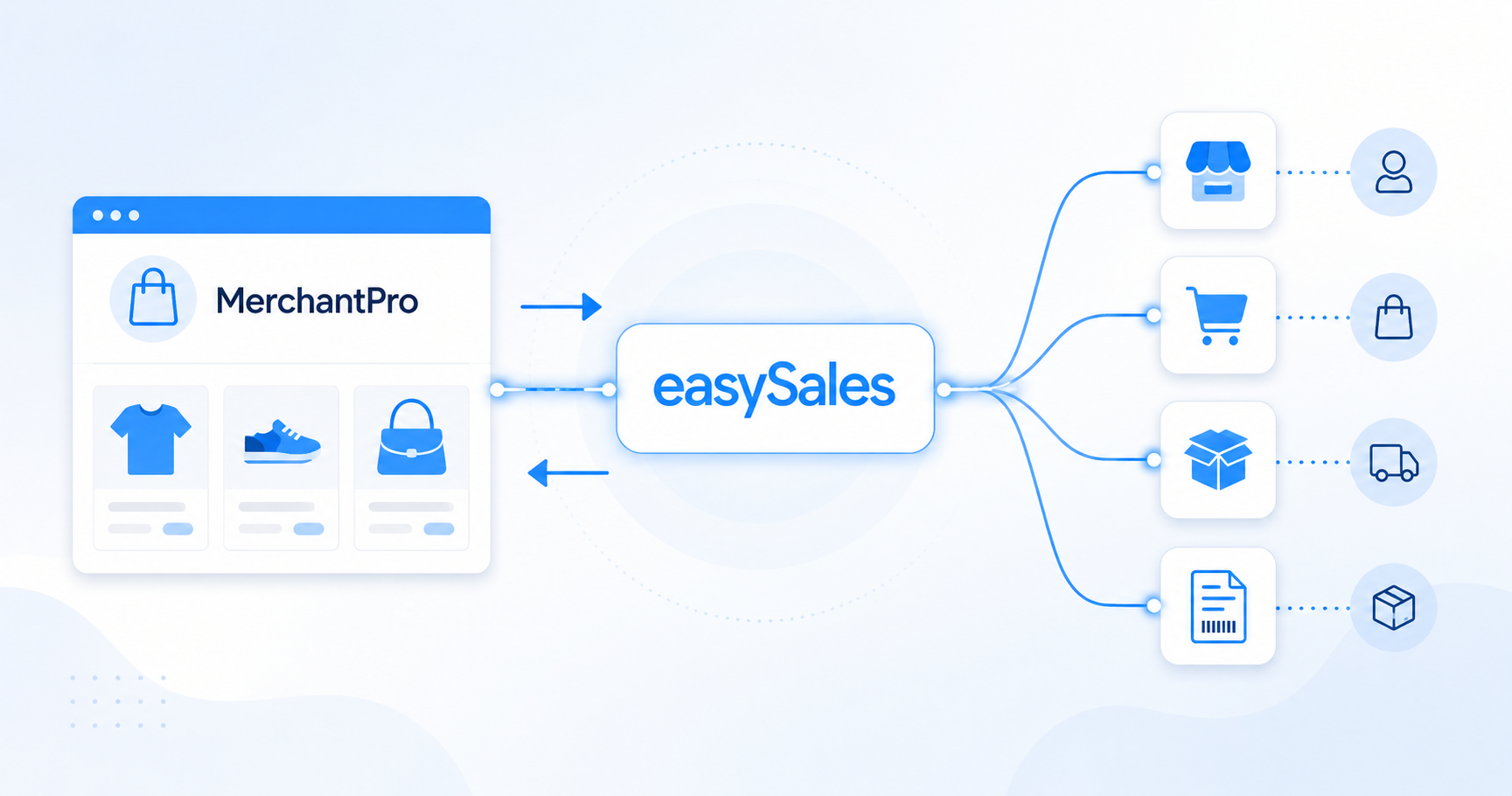
Conecteaza magazinul MerchantPro cu easySales folosind credentiale API — fara modul de instalat. Creezi un utilizator API in MerchantPro, pornesti wizardul in easySales si lipesti tokenul combinat. Centralizezi comenzile, sincronizezi stocul si preturile, generezi facturi si AWB-uri automat si re-folosesti acelasi catalog ca oferte pe fiecare marketplace.
De ce sa conectezi MerchantPro cu easySales
Vinzi pe MerchantPro si vrei un singur loc unde sa administrezi comenzile, sa generezi facturi, sa trimiti AWB-uri catre curieri si sa re-folosesti aceleasi produse ca oferte pe marketplace-uri? easySales se ocupa de tot dintr-un singur dashboard.
Odata conectat, easySales preia produsele, variantele si preturile din MerchantPro si centralizeaza comenzile primite. De acolo, generezi facturi, creezi AWB-uri cu orice curier suportat si transformi acele produse in oferte pe eMAG, Allegro, Kaufland, Trendyol si 80+ alte canale. Stocul si statusurile de comanda raman sincronizate in ambele directii.
MerchantPro se conecteaza prin credentiale API, nu printr-un plugin descarcabil. Creezi un utilizator API in MerchantPro — care iti da un sir API User si o parola API — pornesti wizardul in easySales si le lipesti ca un singur token — fara modul de instalat, fara acces FTP, fara modificari de tema.
Cum functioneaza conectorul MerchantPro
easySales se conecteaza la magazinul tau MerchantPro prin API-ul lui, autentificat cu utilizatorul API si parola pe care le creezi in MerchantPro si le lipesti in easySales ca un singur token combinat. easySales foloseste acel token ca sa-ti citeasca catalogul si comenzile, iar MerchantPro notifica easySales cand o comanda sau un nivel de stoc se schimba — astfel ca noile comenzi si miscarile de stoc ajung la easySales in timp aproape real.
Conexiunea este unidirectionala in termeni de credentiale: easySales apeleaza MerchantPro, niciodata invers. Parola ta de admin MerchantPro si datele magazinului raman in MerchantPro. Poti revoca accesul oricand prin regenerarea credentialelor API in MerchantPro.
Tur interactiv
Nu ai chef sa citesti? Ia turul interactiv.
Cerinte preliminare — ce sa pregatesti inainte sa incepi
Cateva cerinte previn ca produsele sa fie sarite la import.
Acces de administrator MerchantPro
Ai nevoie de permisiuni de admin in magazin ca sa creezi utilizatorul API si parola folosite pentru autentificarea easySales.
Magazin activ si accesibil public
easySales apeleaza magazinul tau MerchantPro ca sa citeasca catalogul si comenzile, deci magazinul trebuie sa fie accesibil din internetul public — nu in spatele HTTP basic auth, IP allow-list sau pagina de maintenance.
SKU unic per produs si varianta
Doua produse sau variante cu acelasi SKU se suprapun — doar unul este importat. Verifica si elimina duplicatele inainte de conectare, inclusiv pe combinatiile de variante vandute separat.
Stoc numeric per produs
Stocul trebuie sa fie o valoare numerica pe fiecare produs. Produsele cu stoc gol sau non-numeric sunt sarite la import.
Un cont easySales
Un trial functioneaza. Conectezi magazinul din Integrari → Website-uri.
Pasul 1 — Creeaza un utilizator API in MerchantPro
In admin-ul MerchantPro, deschide pagina API users si apasa Add API user. Da-i o referinta interna usor de recunoscut (de exemplu easySales), acorda-i permisiune de citire/scriere si asigura-te ca este activat. MerchantPro afiseaza apoi doua valori pentru acel utilizator: API User (un sir lung care actioneaza ca o cheie) si o parola API (secretul). Copiaza-le pe ambele — le vei combina intr-un singur token in easySales la Pasul 3.
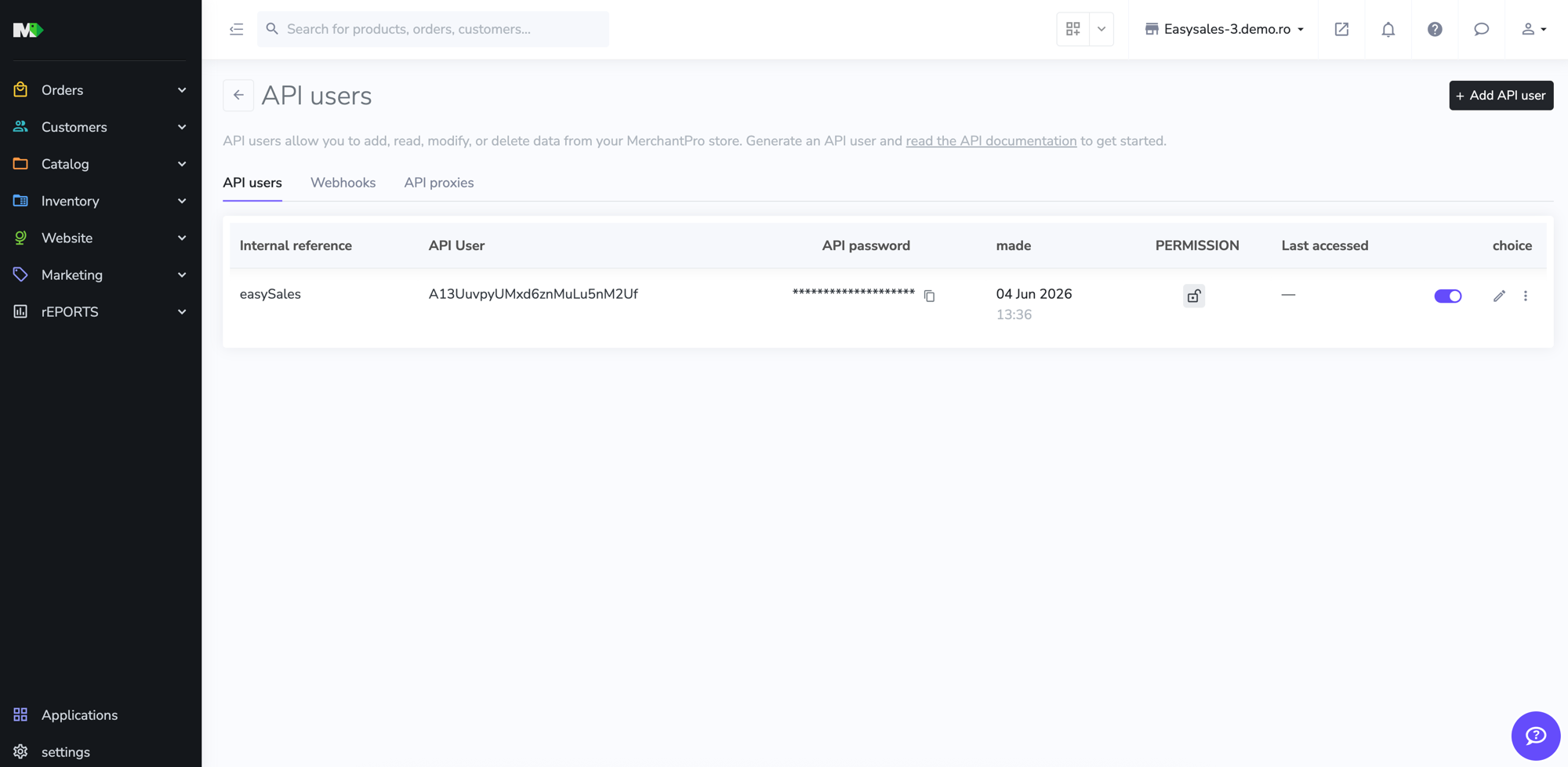
Daca magazinul tau are servicii MerchantPro optionale activate — de exemplu Multiple categories per product — noteaza care, ca sa le poti declara in easySales si datele sa fie importate corect.
Pasul 2 — Porneste wizardul in easySales si configureaza site-ul
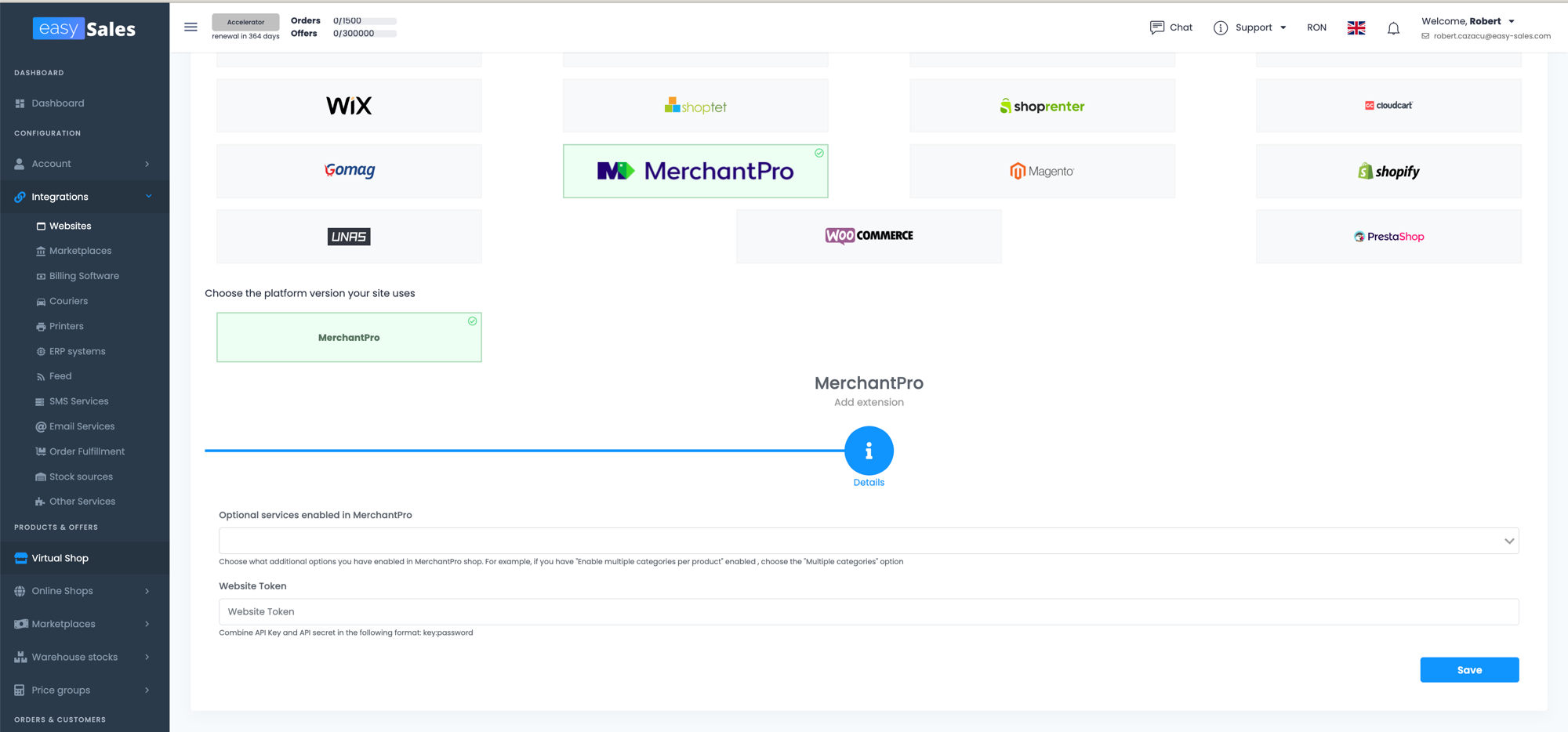
In easySales, mergi la Integrari → Website-uri, apoi selecteaza MerchantPro din grila de platforme si confirma versiunea. Completeaza detaliile site-ului — formularul colecteaza tot ce easySales are nevoie ca sa conduca integrarea.
Nume si URL website
- Nume website — o eticheta aleasa de tine. Vizibila doar in easySales.
- URL website — magazinul tau MerchantPro. Foloseste URL-ul exact unde ruleaza magazinul, inclusiv
https://si prefixulwwwdaca domeniul tau il foloseste.
TVA si TVA pentru transport
Daca esti platitor de TVA, introdu cota pentru produsele tale si o cota separata pentru transport (de exemplu 21 pentru cota standard din Romania actuala). Lasa gol daca nu esti. Cota pe care o setezi aici este cea pe care easySales o foloseste pe facturi si pe ofertele trimise spre marketplace-uri, si este aplicata si pe liniile de transport si discount din comenzile importate — seteaza ambele campuri ca totalurile comenzilor sa se reconcilieze.
Limba si moneda
Alege limba magazinului si moneda (RON, BGN, HUF, PLN sau EUR). Acestea sunt valori implicite pentru produsele importate si fallback cand o comanda nu poarta o moneda explicita. Nu suprascriu niciodata comenzile individuale — fiecare comanda pastreaza moneda raportata de MerchantPro.
Sursa stoc produse
Cea mai importanta decizie din formular. Spune easySales unde se afla valoarea de referinta a stocului:
- Website — MerchantPro este sursa de adevar. easySales citeste stocul din MerchantPro si nu il suprascrie niciodata.
- easySales — easySales este sursa de adevar. Modificarile de stoc din easySales (vanzari, editari manuale, deduceri de marketplace) sunt trimise in MerchantPro.
- Integrare conectata — stocul tau se afla intr-un sistem terta deja conectat la easySales (software de facturare ca SmartBill, Oblio, Fakturownia sau FacturisOnline; un ERP precum NexusERP sau Sedona; un partener de fulfilment). easySales citeste stocul din acea integrare si il trimite in MerchantPro. Conecteaza integrarea si declara depozitul ei intai — nu poti alege aceasta optiune altfel.
Operezi cu mai multe depozite? Comuta in modul Depozit avansat. In loc sa legi magazinul de o singura sursa de stoc, alegi unul sau mai multe depozite easySales si definesti cum este agregat, prioritizat sau impartit stocul lor per canal.
Pasul 3 — Adauga serviciile optionale si lipeste tokenul
Pasul MerchantPro al wizardului colecteaza doua lucruri: serviciile optionale pe care magazinul tau le are activate si tokenul pe care easySales il foloseste pentru autentificare.
Servicii optionale activate in MerchantPro
Selecteaza optiunile MerchantPro suplimentare pe care le foloseste magazinul tau. Singura disponibila astazi este Multiple categories per product — activeaz-o aici daca ai activat-o in MerchantPro, ca produsele sa poarte toate categoriile in easySales in loc de doar cea principala.
Website Token
Combina credentialele de la Pasul 1 intr-un singur token in acest format exact:
Lipeste rezultatul in campul Website Token si continua. easySales valideaza tokenul live impotriva MerchantPro inainte sa salveze — daca utilizatorul API, parola sau URL-ul magazinului este gresit, vei vedea o eroare la acest pas in loc de o conexiune rupta silentios. Odata validat, salveaza ca sa finalizezi.
Ce se intampla automat dupa ce te conectezi
Salvarea conexiunii porneste importul initial si activeaza sincronizarea continua.
- Catalogul de produse este importat — produsele si variantele lor apar in Magazine Online → Produse, unde le poti rasfoi, edita si transforma in oferte pentru marketplace-uri.
- Comenzile MerchantPro primite apar in ecranul Comenzi, unde generezi facturi, AWB-uri si rulezi flow-uri de automatizare.
- Schimbarile de comenzi si stoc din MerchantPro ajung la easySales in timp aproape real, asa ca cele doua sisteme raman aliniate fara refresh-uri manuale.
- Stocul se sincronizeaza in functie de sursa pe care ai ales-o. Daca ai ales easySales, push-urile de stoc ruleaza continuu si magazinul tau MerchantPro reflecta inventarul centralizat.
| Din MerchantPro → easySales | Din easySales → MerchantPro |
|---|---|
| Comenzi (creare, update, anulare) | Update-uri de stoc |
| Produse si variante | Schimbari de status comanda |
| Niveluri de stoc | Status livrat (optional) |
| Preturi de produs | Detalii AWB si curier |
| Categorii | — |
| Discount-uri de comanda | — |
| Date client si adrese | — |
| ID-uri locker din comanda | — |
Ajusteaza conexiunea MerchantPro
Dupa ce salvezi, deschide tab-ul Preferinte al website-ului MerchantPro. Trei grupuri de setari merita o trecere rapida.
Order Behavior
- Allow reopening completed orders — implicit, statusurile terminale nu pot reveni la o stare activa. Activeaza daca ai nevoie sa redeschizi comenzi.
- Allow reopening cancelled orders — aceeasi logica pentru comenzile anulate (util cand o comanda anulata temporar, neplatita, este in final platita).
Synchronization
- Fetch orders — import automat al comenzilor noi din MerchantPro.
- Update order status on MerchantPro — trimite schimbarile de status din easySales inapoi in MerchantPro, ca ambele sisteme sa ramana sincronizate.
- Update product stock on MerchantPro — trimite nivelurile de stoc din easySales catre magazinul MerchantPro. Dezactiveaza daca MerchantPro este sursa ta de stoc.
Optiuni specifice MerchantPro
- Fetch variant options as product properties — importa valorile de optiuni ale fiecarei variante (marime, culoare etc.) ca proprietati de produs in easySales, ca sa fie transmise mai departe la ofertele de marketplace.
- Fetch custom data as product properties — importa campurile personalizate MerchantPro ca proprietati suplimentare de produs.
- Discount items as individual lines — importa discount-urile la nivel de comanda ca linii separate in loc sa le incadreze in preturile produselor. Activeaza daca discount-urile tale ajung atribuite la linia gresita.
- Send delivered status — cand un curier confirma livrarea, trimite statusul livrat inapoi la comanda in MerchantPro, ca magazinul tau sa reflecte fulfilmentul fara update-uri manuale.
Apasa Salveaza in partea de jos a paginii ca sa aplici modificarile.
Esti conectat — ce urmeaza
Odata ce comenzile incep sa soseasca, urmatorul pas este automatizarea. Configureaza flow-uri ca sa generezi facturi, sa creezi AWB-uri si sa trimiti notificari de tracking. Daca vinzi si pe marketplace-uri, transforma catalogul MerchantPro in oferte si lasa easySales sa le distribuie.
Conecteaza magazinul MerchantPro in cateva minute
Incearca easySales gratuit 14 zile. Fara card si fara modificari de cod.