Hogyan kösd össze a MerchantProt az easySales-szel: teljes integrációs útmutató
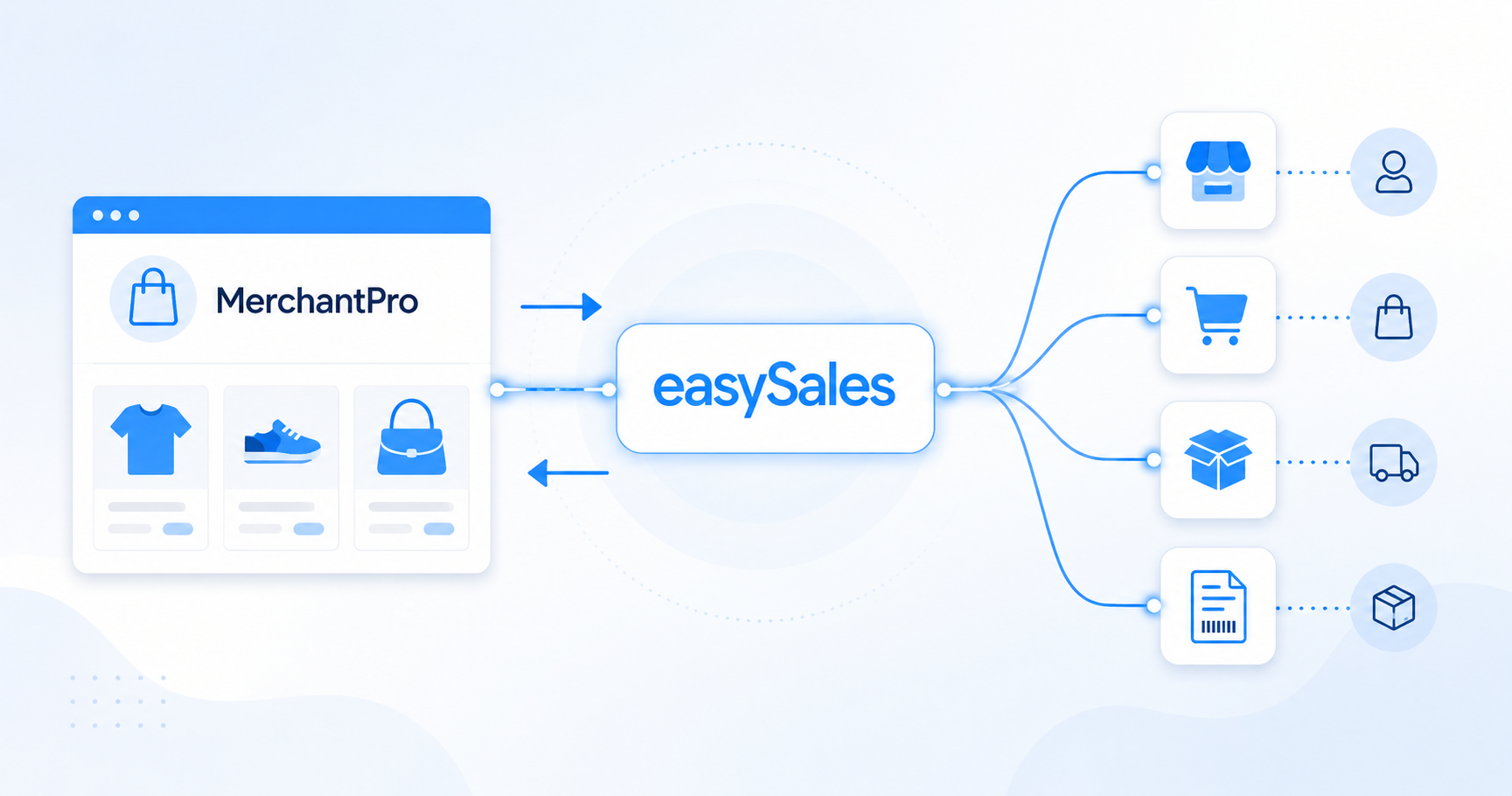
Kösd össze a MerchantPro-boltodat az easySales-szel API-hitelesítő adatokkal — nincs telepítendő modul. Hozz létre egy API felhasználót a MerchantProban, indítsd el a varázslót az easySales-ben, és illeszd be az összevont tokent. Központosítsd a rendeléseket, szinkronizáld a készletet és az árakat, készíts számlákat és fuvarleveleket automatikusan, és használd ugyanazt a katalógust ajánlatként minden piactéren.
Miért kösd össze a MerchantProt az easySales-szel
A MerchantPron értékesítesz, és egy helyen szeretnéd kezelni a rendeléseket, számlákat kiállítani, fuvarleveleket küldeni a futárszolgálatoknak, és ugyanazokat a termékeket ajánlatként újrahasználni a piactereken? Az easySales mindezt egyetlen vezérlőpultból intézi.
Az összekötés után az easySales beolvassa a termékeket, variánsokat és árakat a MerchantPro-ból, és központosítja a beérkező rendeléseket. Innen számlákat állítasz ki, fuvarleveleket hozol létre bármely támogatott futárral, és ezeket a termékeket az eMAG, Allegro, Kaufland, Trendyol és 80+ más csatorna ajánlataivá alakítod. A készlet és a rendelési státuszok mindkét irányban szinkronban maradnak.
A MerchantPro API-hitelesítő adatokon keresztül csatlakozik, nem letölthető bővítményen át. Létrehozol egy API felhasználót a MerchantPron belül — amely egy API User stringet és egy API jelszót ad — elindítod a varázslót az easySales-ben, és egyetlen tokenként illeszted be őket — nincs telepítendő modul, nincs FTP-hozzáférés, nincsenek témamódosítások.
Hogyan működik a MerchantPro konnektor
Az easySales az API-n keresztül csatlakozik a MerchantPro-boltodhoz, hitelesítve az API felhasználóval és jelszóval, amelyeket a MerchantProban hozol létre, és az easySales-be egyetlen összevont tokenként illesztesz be. Az easySales ezt a tokent használja a katalógus és a rendelések olvasásához, és a MerchantPro értesíti az easySales-t, amikor egy rendelés vagy készletszint változik — így az új rendelések és készletmozgások közel valós időben elérik az easySales-t.
A kapcsolat hitelesítő adatok szempontjából egyirányú: az easySales hívja a MerchantPro-t, soha nem fordítva. A MerchantPro admin jelszavad és a boltadataid a MerchantProban maradnak. Bármikor visszavonhatod a hozzáférést az API-hitelesítő adatok újragenerálásával a MerchantProban.
Interaktív bemutató
Nincs kedved olvasni? Végezd el az interaktív bemutatót.
Előfeltételek — mit készíts elő, mielőtt elkezded
Néhány követelmény megakadályozza, hogy a termékek kimaradjanak az importból.
MerchantPro admin hozzáférés
Admin jogosultságokra van szükséged a boltban, hogy létrehozd az easySales hitelesítéséhez használt API felhasználót és jelszót.
Élő, nyilvánosan elérhető bolt
Az easySales meghívja a MerchantPro-boltot, hogy beolvassa a katalógust és a rendeléseket, így a boltnak elérhetőnek kell lennie az internetről — nem HTTP basic auth, IP allow-list vagy karbantartási oldal mögött.
Egyedi SKU termékenként és variánsonként
Két azonos SKU-jú termék vagy variáns ütközik — csak az egyik importálódik. Ellenőrizz és deduplikálj a csatlakozás előtt, beleértve a külön értékesített variáns kombinációkat is.
Numerikus készlet termékenként
A készletnek numerikus értéknek kell lennie minden terméken. Az üres vagy nem numerikus készletű termékek kimaradnak az importból.
Egy easySales fiók
Egy próbafiók is működik. A boltot az Integrációk → Webáruházak menüből csatlakoztatod.
1. lépés — Hozz létre egy API felhasználót a MerchantProban
A MerchantPro adminban nyisd meg az API users oldalt, és kattints az Add API user gombra. Adj neki egy könnyen felismerhető belső hivatkozást (például easySales), adj neki olvasási/írási jogot, és győződj meg róla, hogy engedélyezve van. A MerchantPro ezután két értéket jelenít meg az adott felhasználóhoz: az API User-t (egy hosszú string, amely kulcsként szolgál) és egy API jelszót (a titkot). Másold ki mindkettőt — egyetlen tokenné fogod kombinálni őket az easySales-ben a 3. lépésben.
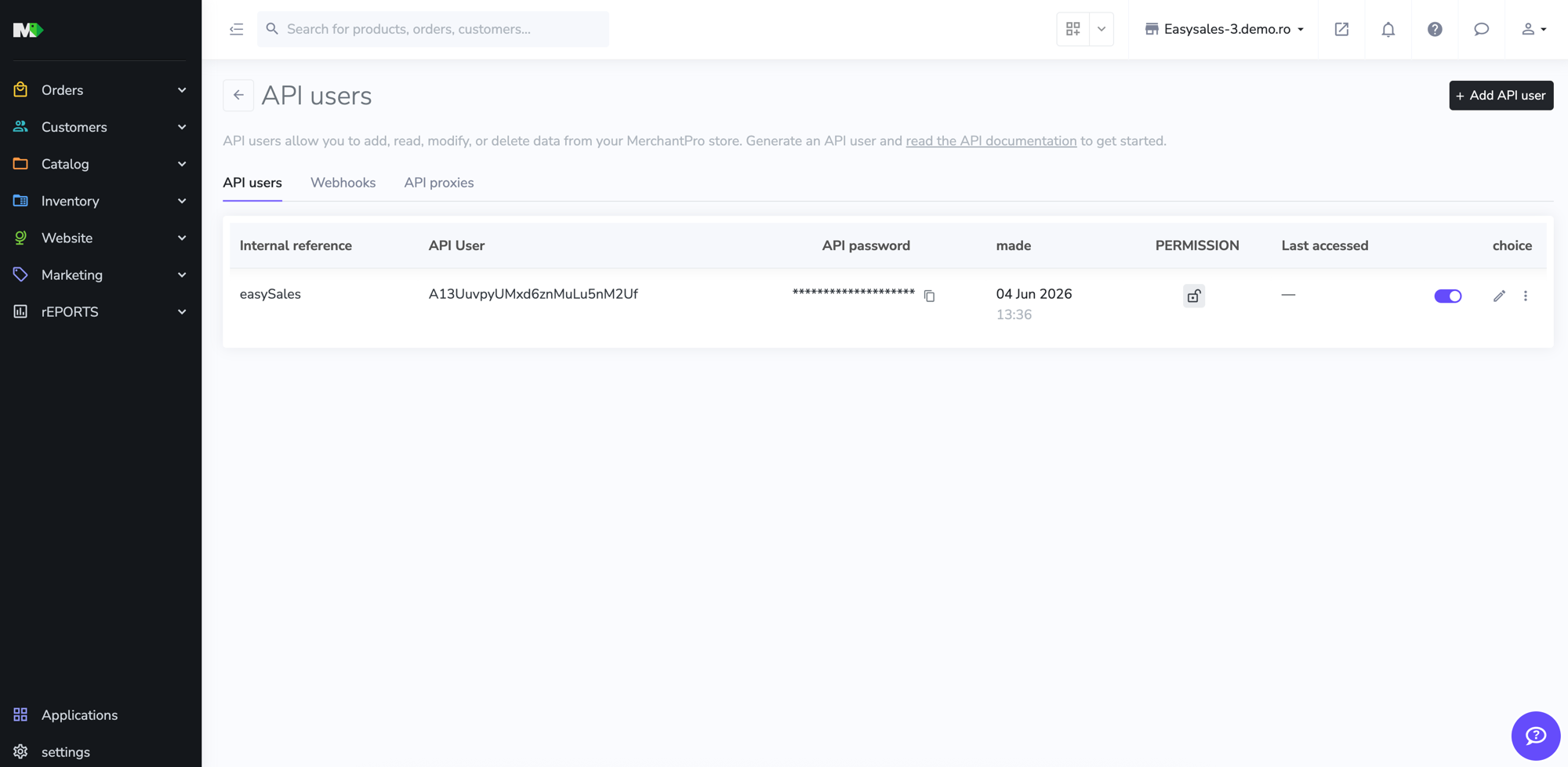
Ha a boltodban opcionális MerchantPro szolgáltatások vannak engedélyezve — például Multiple categories per product — jegyezd fel, melyek, hogy deklarálhasd őket az easySales-ben, és az adatok helyesen importálódjanak.
2. lépés — Indítsd el a varázslót az easySales-ben, és konfiguráld a webhelyet
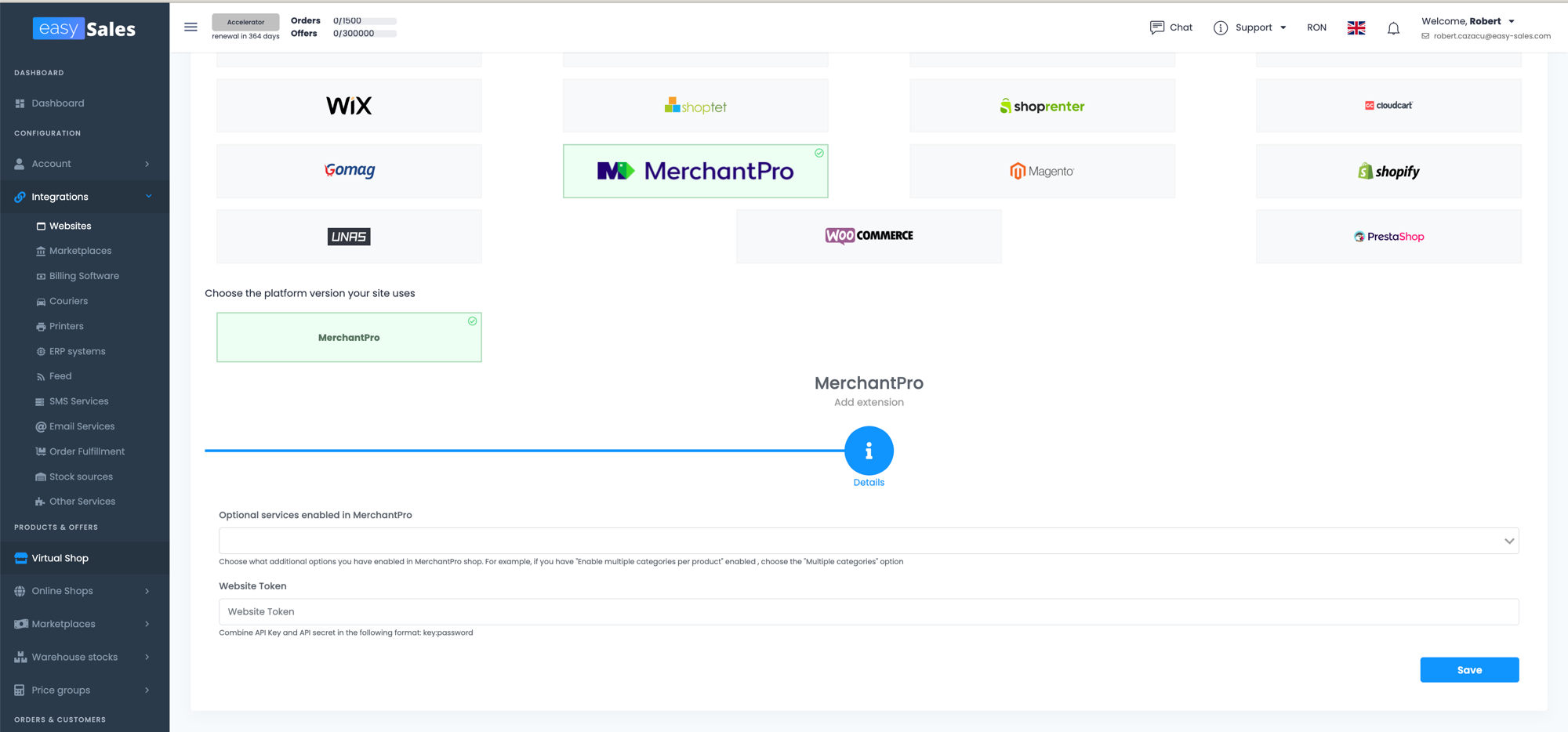
Az easySales-ben menj az Integrációk → Webáruházak menübe, majd válaszd ki a MerchantPro-t a platform-rácsból, és erősítsd meg a verziót. Töltsd ki a webhely adatait — az űrlap mindent tartalmaz, amire az easySales-nek szüksége van az integráció működtetéséhez.
Webhely neve és URL-je
- Webhely neve — egy általad választott címke. Csak az easySales-en belül látható.
- Webhely URL-je — a MerchantPro boltod. Használd a pontos URL-t, ahol a bolt fut, beleértve a
https://-t és awwwelőtagot, ha a domainod azt használja.
ÁFA és szállítási ÁFA
Ha ÁFA-alany vagy, add meg a termékeidre érvényes kulcsot és egy külön kulcsot a szállításra (például 27 a jelenlegi magyar alapkulcshoz, vagy 21 a jelenlegi román alapkulcshoz). Hagyd üresen, ha nem vagy ÁFA-alany. Az itt megadott kulcsot használja az easySales a számlákon és a kimenő piactéri ajánlatokon, és az importált rendelések szállítási és kedvezmény sorain is alkalmazza — állítsd be mindkét mezőt, hogy a rendelési összegek stimmeljenek.
Nyelv és pénznem
Válaszd ki a bolt nyelvét és pénznemét (RON, BGN, HUF, PLN vagy EUR). Ezek alapértelmezésként szolgálnak az importált termékekhez, és fallbackként, amikor egy rendelés nem hordoz explicit pénznemet. Soha nem írják felül az egyedi rendeléseket — minden rendelés megtartja a MerchantPro által jelentett pénznemet.
Termék készlet forrása
A legfontosabb döntés az űrlapon. Megmondja az easySales-nek, hol található a mértékadó készletérték:
- Webhely — a MerchantPro a valóság forrása. Az easySales olvassa a készletet a MerchantPro-ból, és soha nem írja felül.
- easySales — az easySales a valóság forrása. Az easySales-en belüli készletváltozások (eladások, kézi szerkesztések, piactéri levonások) a MerchantPro-ba kerülnek.
- Csatlakoztatott integráció — a készleted egy harmadik fél rendszerében van, amely már össze van kötve az easySales-szel (számlázó szoftver, ERP, fulfilment partner). Az easySales onnan olvassa a készletet, és a MerchantPro-ba küldi. Csatlakoztasd az integrációt, és deklaráld előbb a raktárát — különben nem tudod kiválasztani ezt az opciót.
Több raktáras műveletet futtatsz? Váltsd át Haladó raktár módba. Ahelyett, hogy a boltot egyetlen készletforráshoz kötnéd, válassz ki egy vagy több easySales raktárt, és határozd meg, hogyan kerül a készletük csatornánként összesítésre, prioritálásra vagy felosztásra.
3. lépés — Add hozzá az opcionális szolgáltatásokat, és illeszd be a tokent
A varázsló MerchantPro lépése két dolgot gyűjt össze: a bolt által engedélyezett opcionális szolgáltatásokat és a tokent, amelyet az easySales a hitelesítéshez használ.
A MerchantProban engedélyezett opcionális szolgáltatások
Válaszd ki a bolt által használt további MerchantPro opciókat. Az egyetlen ma elérhető a Multiple categories per product — engedélyezd itt, ha a MerchantProban is engedélyezted, hogy a termékek minden kategóriájukat magukkal vigyék az easySales-be a csak az elsődleges helyett.
Website Token
Egyesítsd az 1. lépésből származó hitelesítő adatokat egyetlen tokenné ebben a pontos formátumban:
Illeszd be az eredményt a Website Token mezőbe, és folytasd. Az easySales mentés előtt élőben validálja a tokent a MerchantPro-val szemben — ha az API felhasználó, a jelszó vagy a bolt URL-je helytelen, hibát fogsz látni ezen a lépésen, nem pedig csendben tört kapcsolatot. Ha validálódott, ments a véglegesítéshez.
Mi történik automatikusan a csatlakozás után
A kapcsolat mentése elindítja a kezdeti importot, és bekapcsolja a folyamatos szinkronizálást.
- A termékkatalógusod importálásra kerül — a termékek és variánsaik a Webáruházak → Termékek menüben jelennek meg, ahol böngészheted, szerkesztheted és piactéri ajánlatokká alakíthatod őket.
- A beérkező MerchantPro rendelések a Rendelések képernyőn jelennek meg, ahol számlákat, fuvarleveleket állítasz ki, és automatizálási folyamatokat futtatsz.
- A rendelés- és készletváltozások a MerchantPro-ból közel valós időben elérik az easySales-t, így a két rendszer kézi frissítések nélkül szinkronban marad.
- A készlet a választott forrás szerint szinkronizálódik. Ha az easySales-t választottad, a készlet push-ok folyamatosan futnak, és a MerchantPro boltod a központosított leltárt tükrözi.
| MerchantPro → easySales | easySales → MerchantPro |
|---|---|
| Rendelések (létrehozás, frissítés, törlés) | Készletfrissítések |
| Termékek és variánsok | Rendelési státuszváltozások |
| Készletszintek | Kézbesített státusz (opcionális) |
| Termékárak | Fuvarlevél és futár adatok |
| Kategóriák | — |
| Rendelési kedvezmények | — |
| Ügyféladatok és címek | — |
| Csomagautomata-azonosítók a rendelésből | — |
A MerchantPro kapcsolat finomhangolása
Mentés után nyisd meg a MerchantPro webhely Beállítások fülét. Három beállításcsoport megér egy gyors átfutást.
Order Behavior
- Allow reopening completed orders — alapból a végleges státuszok nem fordíthatók vissza aktív állapotba. Engedélyezd, ha újra kell nyitnod rendeléseket.
- Allow reopening cancelled orders — ugyanaz a logika a törölt rendelésekre (hasznos, amikor egy ideiglenesen törölt, fizetetlen rendelést végül kifizetnek).
Synchronization
- Fetch orders — az új MerchantPro rendelések automatikus importja.
- Update order status on MerchantPro — a státuszváltozásokat az easySales-ből visszatolja a MerchantPro-ba, hogy mindkét rendszer szinkronban maradjon.
- Update product stock on MerchantPro — az easySales készletszintjeit a MerchantPro boltodba tolja. Kapcsold ki, ha a MerchantPro a készletforrásod.
MerchantPro-specifikus opciók
- Fetch variant options as product properties — minden variáns opcióértékeit (méret, szín stb.) termékjellemzőként importálja az easySales-be, hogy átvigye őket a piactéri ajánlatokra.
- Fetch custom data as product properties — a MerchantPro egyedi mezőit további termékjellemzőként importálja.
- Discount items as individual lines — a rendelésszintű kedvezményeket külön sorokként importálja a termék árába hajtás helyett. Kapcsold be, ha a kedvezményeid rossz sorhoz rendelten érkeznek.
- Send delivered status — amikor egy futár megerősíti a kézbesítést, visszatolja a kézbesített státuszt a MerchantPro rendelésére, hogy a boltod kézi frissítések nélkül tükrözze a teljesítést.
Kattints a Mentés gombra az oldal alján a módosítások alkalmazásához.
Csatlakoztattad — mi következik
Amint a rendelések elkezdenek érkezni, a következő lépés az automatizálás. Állíts be folyamatokat számlák kiállítására, fuvarlevelek létrehozására és követési értesítések küldésére. Ha piactereken is árulsz, alakítsd át a MerchantPro katalógust ajánlatokká, és hagyd az easySales-t kipakolni őket.
Kösd össze a MerchantPro-boltodat percek alatt
Próbáld ki az easySales-t 14 napig ingyen. Bankkártya nélkül és kódmódosítás nélkül.