Как да свържете MerchantPro с easySales: пълно ръководство за интеграция
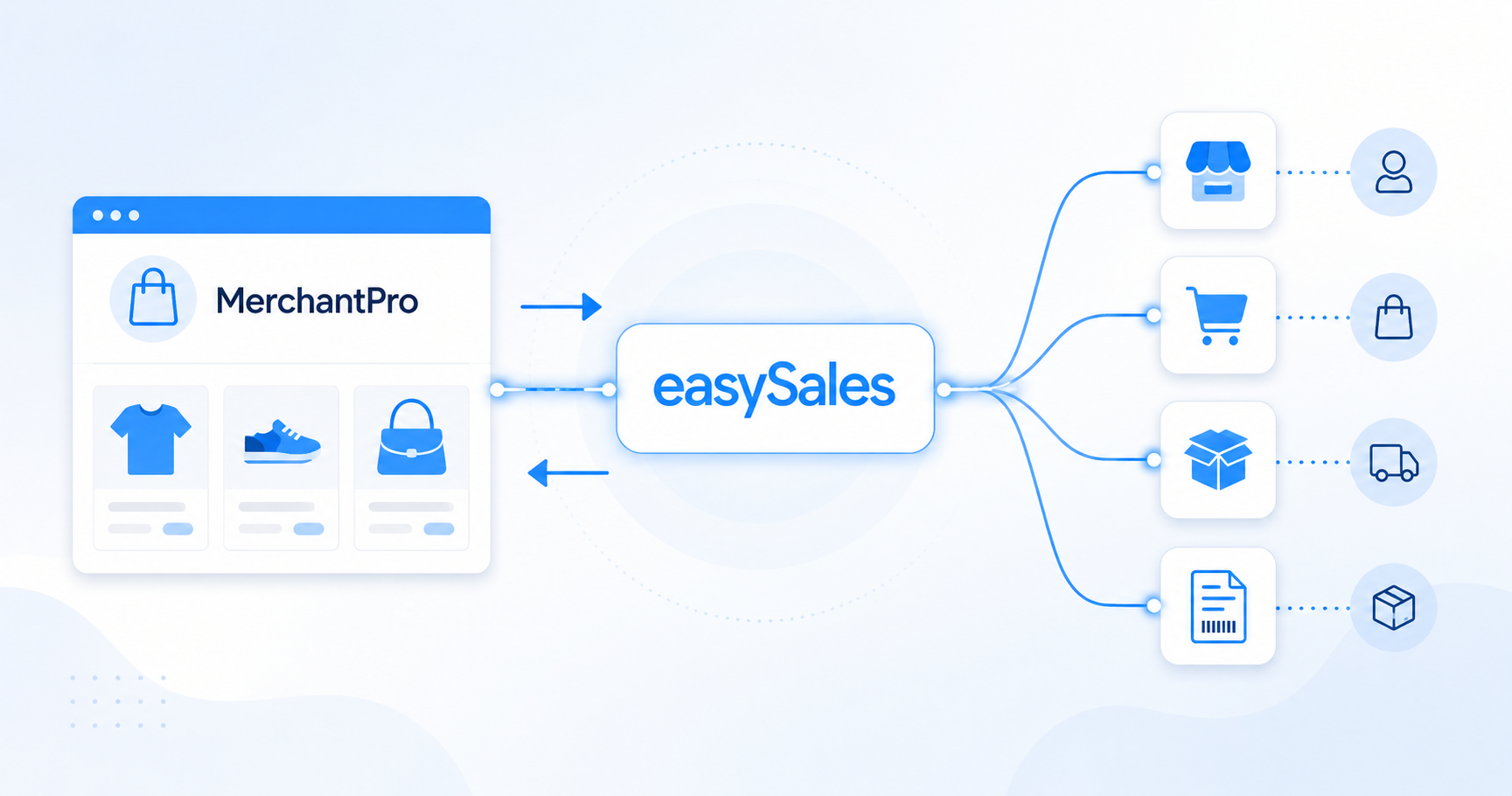
Свържете магазина си в MerchantPro с easySales чрез API идентификационни данни — без модул за инсталиране. Създайте API потребител в MerchantPro, стартирайте съветника в easySales и поставете комбинирания токен. Централизирайте поръчките, синхронизирайте наличности и цени, генерирайте фактури и товарителници автоматично и преизползвайте същия каталог като оферти на всеки маркетплейс.
Защо да свържете MerchantPro с easySales
Продавате в MerchantPro и искате едно място, където да управлявате поръчки, да издавате фактури, да изпращате товарителници към куриери и да преизползвате същите продукти като оферти на маркетплейсите? easySales се справя с всичко от едно табло.
След свързването easySales изтегля продуктите, вариантите и цените от MerchantPro и централизира входящите поръчки. Оттам издавате фактури, създавате товарителници с всеки поддържан куриер и превръщате тези продукти в оферти на eMAG, Allegro, Kaufland, Trendyol и 80+ други канали. Наличностите и статусите на поръчките остават синхронизирани в двете посоки.
MerchantPro се свързва чрез API идентификационни данни, не чрез изтеглящ се плъгин. Създавате API потребител в MerchantPro — който ви дава API User низ и API парола — стартирате съветника в easySales и ги поставяте като един токен — без модул за инсталиране, без FTP достъп, без промени в темата.
Как работи конекторът MerchantPro
easySales се свързва с магазина ви MerchantPro чрез неговото API, удостоверен с API потребителя и паролата, които създавате в MerchantPro и поставяте в easySales като един комбиниран токен. easySales използва този токен, за да чете каталога и поръчките ви, а MerchantPro уведомява easySales, когато се променя поръчка или ниво на наличност — така новите поръчки и движенията на наличности достигат easySales в почти реално време.
Връзката е еднопосочна по отношение на идентификационните данни: easySales извиква MerchantPro, никога обратно. Админ паролата ви за MerchantPro и данните на магазина остават в MerchantPro. Можете да оттеглите достъпа по всяко време, като регенерирате API идентификационните данни в MerchantPro.
Интерактивна обиколка
Не ви се чете? Преминете през интерактивната обиколка.
Предварителни условия — какво да подготвите преди да започнете
Няколко изисквания предотвратяват пропускането на продукти при импорта.
Достъп на администратор на MerchantPro
Нужни са ви права на администратор в магазина, за да създадете API потребителя и паролата, използвани за удостоверяване на easySales.
Активен, публично достъпен магазин
easySales извиква магазина MerchantPro, за да чете каталога и поръчките, така че магазинът трябва да е достъпен от публичния интернет — не зад HTTP basic auth, IP allow-list или поддръжка-страница.
Уникален SKU за продукт и вариант
Два продукта или варианта с еднакво SKU се сблъскват — само един се импортира. Проверете и дедуплицирайте преди свързване, включително при отделно продавани комбинации от варианти.
Числово количество за продукт
Наличността трябва да е числова стойност за всеки продукт. Продуктите с празна или нечислова наличност се пропускат при импорта.
easySales акаунт
Пробен период работи. Свързвате магазина от Интеграции → Уебсайтове.
Стъпка 1 — Създайте API потребител в MerchantPro
В админ панела на MerchantPro отворете страницата API users и натиснете Add API user. Дайте му разпознаваема вътрешна препратка (например easySales), дайте му разрешение за четене/запис и се уверете, че е активиран. MerchantPro след това показва две стойности за този потребител: API User (дълъг низ, който действа като ключ) и API парола (тайната). Копирайте и двете — ще ги комбинирате в един токен в easySales в Стъпка 3.
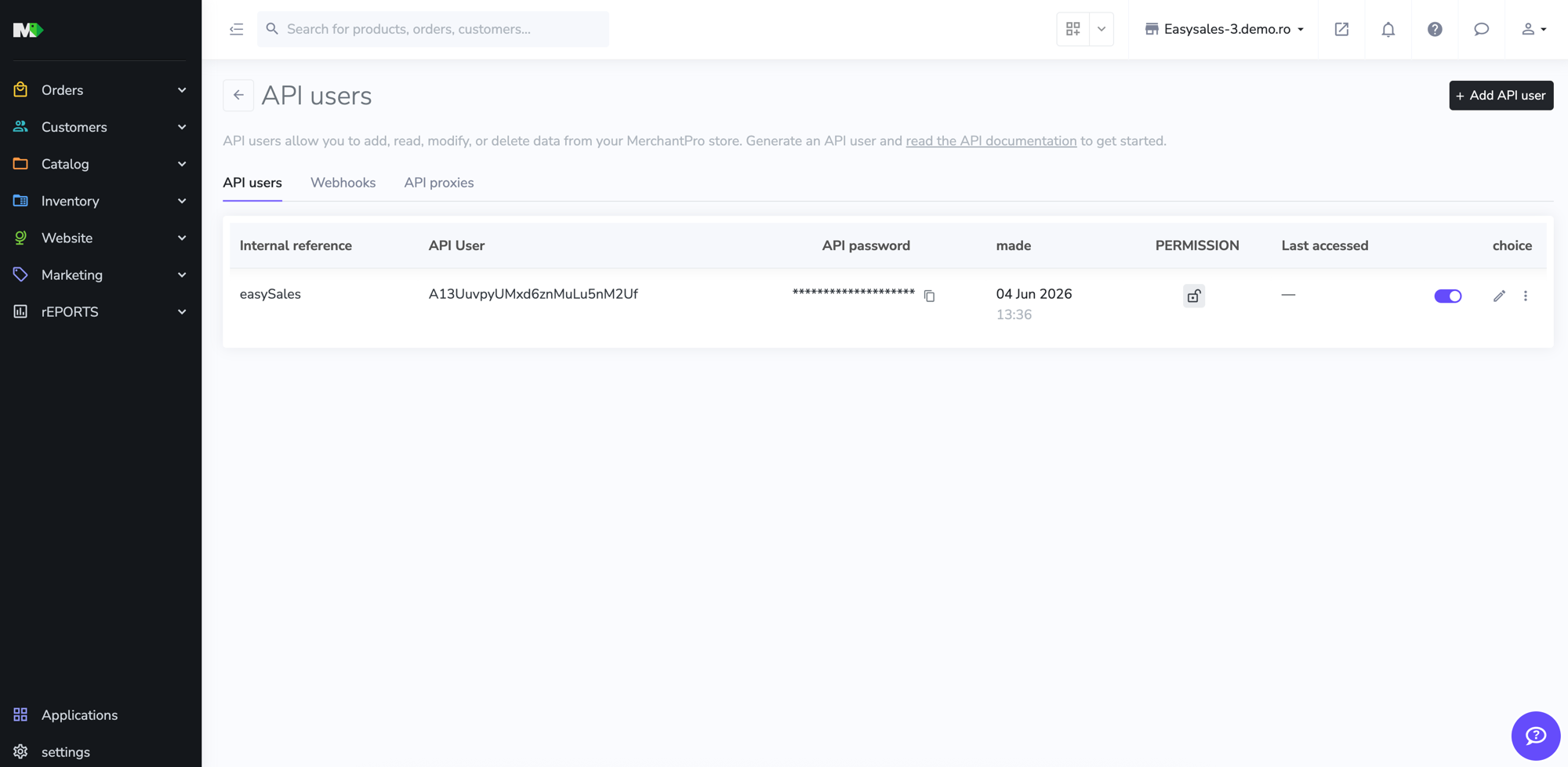
Ако магазинът ви има активирани опционални MerchantPro услуги — например Multiple categories per product — отбележете кои, за да можете да ги декларирате в easySales и данните да се импортират правилно.
Стъпка 2 — Стартирайте съветника в easySales и конфигурирайте сайта
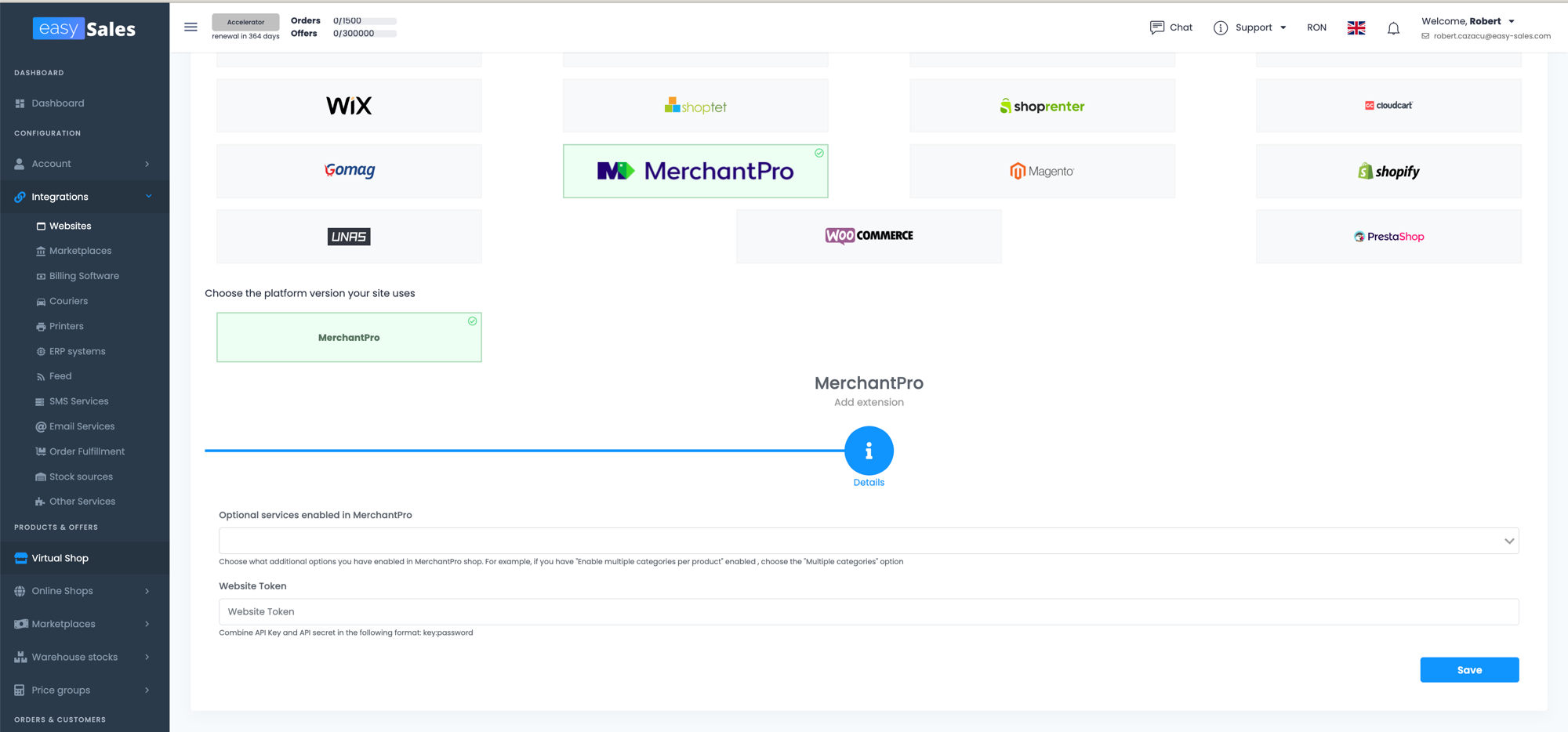
В easySales отидете на Интеграции → Уебсайтове, след което изберете MerchantPro от мрежата с платформи и потвърдете версията. Попълнете данните на сайта — формата събира всичко, от което easySales се нуждае, за да управлява интеграцията.
Име и URL на уебсайта
- Име на уебсайта — етикет, който избирате. Видим само в easySales.
- URL на уебсайта — вашия магазин MerchantPro. Използвайте точния URL, на който работи магазинът, включително
https://и префиксаwww, ако вашият домейн го използва.
ДДС и ДДС за доставка
Ако сте регистриран по ДДС, въведете ставката за продуктите си и отделна ставка за доставка (например 20 за стандартната ставка в България, или 21 за актуалната стандартна ставка в Румъния). Оставете празно, ако не сте. Ставката, която задавате тук, е тази, която easySales използва на фактурите и на изходящите оферти за маркетплейси, и също се прилага към редовете за доставка и отстъпки на импортираните поръчки — задайте и двете полета, за да се изравняват общите суми на поръчките.
Език и валута
Изберете езика на магазина и валутата (RON, BGN, HUF, PLN или EUR). Те служат като стойности по подразбиране за импортираните продукти и като резервен вариант, когато поръчка не носи изрична валута. Никога не пренаписват отделни поръчки — всяка поръчка запазва валутата, докладвана от MerchantPro.
Източник на наличности на продуктите
Най-важното решение във формата. Казва на easySales къде се намира меродавната стойност на наличностите:
- Уебсайт — MerchantPro е източникът на истината. easySales чете наличностите от MerchantPro и никога не ги пренаписва.
- easySales — easySales е източникът на истината. Промените в наличностите в easySales (продажби, ръчни редакции, удръжки от маркетплейс) се изпращат към MerchantPro.
- Свързана интеграция — наличностите ви се намират в система на трета страна, която вече е свързана с easySales (счетоводен софтуер, ERP, fulfilment партньор). easySales чете наличностите от тази интеграция и ги изпраща към MerchantPro. Първо свържете интеграцията и декларирайте склада ѝ — иначе не можете да изберете тази опция.
Работите с няколко склада? Превключете в режим Разширен склад. Вместо да обвържете магазина с един източник на наличности, изберете един или повече easySales складове и определете как наличностите им се агрегират, приоритизират или разделят по канал.
Стъпка 3 — Добавете опционалните услуги и поставете токена
Стъпката MerchantPro на съветника събира две неща: опционалните услуги, които вашият магазин е активирал, и токена, който easySales използва за удостоверяване.
Опционални услуги, активирани в MerchantPro
Изберете допълнителните опции на MerchantPro, които използва вашият магазин. Единствената налична днес е Multiple categories per product — активирайте я тук, ако сте я активирали в MerchantPro, така че продуктите да носят всички свои категории в easySales, а не само основната.
Website Token
Комбинирайте идентификационните данни от Стъпка 1 в един токен в точно този формат:
Поставете резултата в полето Website Token и продължете. easySales валидира токена на живо срещу MerchantPro преди да запази — ако API потребителят, паролата или URL-ът на магазина са грешни, ще видите грешка на тази стъпка, вместо тихо счупена връзка. След като се валидира, запазете, за да завършите.
Какво се случва автоматично след свързването
Запазването на връзката стартира първоначалния импорт и включва непрекъсната синхронизация.
- Каталогът ви с продукти се импортира — продуктите и вариантите им се появяват в Онлайн магазини → Продукти, където можете да ги преглеждате, редактирате и превръщате в оферти за маркетплейси.
- Входящите MerchantPro поръчки се появяват в екрана Поръчки, където издавате фактури, товарителници и пускате автоматизирани процеси.
- Промените в поръчките и наличностите от MerchantPro достигат easySales в почти реално време, така че двете системи остават подравнени без ръчни опресвания.
- Наличностите се синхронизират според източника, който сте избрали. Ако сте избрали easySales, push-овете на наличности се изпълняват непрекъснато, а магазинът ви MerchantPro отразява централизирания инвентар.
| От MerchantPro → easySales | От easySales → MerchantPro |
|---|---|
| Поръчки (създаване, актуализация, отказ) | Обновявания на наличности |
| Продукти и варианти | Промени на статус на поръчка |
| Нива на наличности | Статус доставено (опционално) |
| Цени на продукти | Детайли на товарителница и куриер |
| Категории | — |
| Отстъпки на поръчка | — |
| Данни за клиент и адреси | — |
| ID на локер от поръчката | — |
Финна настройка на MerchantPro връзката
След запазване отворете раздела Предпочитания на уебсайта MerchantPro. Три групи настройки заслужават бърз преглед.
Order Behavior
- Allow reopening completed orders — по подразбиране крайните статуси не могат да се връщат към активно състояние. Активирайте, ако трябва да отваряте отново поръчки.
- Allow reopening cancelled orders — същата логика за отказани поръчки (полезно, когато временно отказана, неплатена поръчка в крайна сметка е платена).
Synchronization
- Fetch orders — автоматичен импорт на нови MerchantPro поръчки.
- Update order status on MerchantPro — изпраща промените в статуса от easySales обратно към MerchantPro, така че двете системи да остават синхронизирани.
- Update product stock on MerchantPro — изпраща нивата на наличности от easySales към магазина MerchantPro. Изключете, ако MerchantPro е източникът на наличности.
Специфични за MerchantPro опции
- Fetch variant options as product properties — импортира стойностите на опциите на всеки вариант (размер, цвят и т.н.) като свойства на продукта в easySales, за да преминат към офертите на маркетплейси.
- Fetch custom data as product properties — импортира персонализирани полета на MerchantPro като допълнителни свойства на продукта.
- Discount items as individual lines — импортира отстъпките на ниво поръчка като отделни редове, вместо да ги вгражда в цените на продуктите. Включете, ако вашите отстъпки пристигат отнесени към грешния ред.
- Send delivered status — когато куриер потвърди доставка, изпраща статус доставено обратно към поръчката в MerchantPro, за да отразява магазинът ви изпълнението без ръчни обновявания.
Натиснете Запази в долната част на страницата, за да приложите промените.
Свързани сте — какво следва
След като поръчките започнат да пристигат, следващата стъпка е автоматизацията. Настройте процеси за генериране на фактури, създаване на товарителници и изпращане на известия за проследяване. Ако продавате и на маркетплейси, превърнете каталога MerchantPro в оферти и оставете easySales да ги разпространи.
Свържете магазина си в MerchantPro за минути
Изпробвайте easySales безплатно за 14 дни. Без кредитна карта и без промени в кода.