MerchantPro mit easySales verbinden: ein vollständiger Integrationsleitfaden
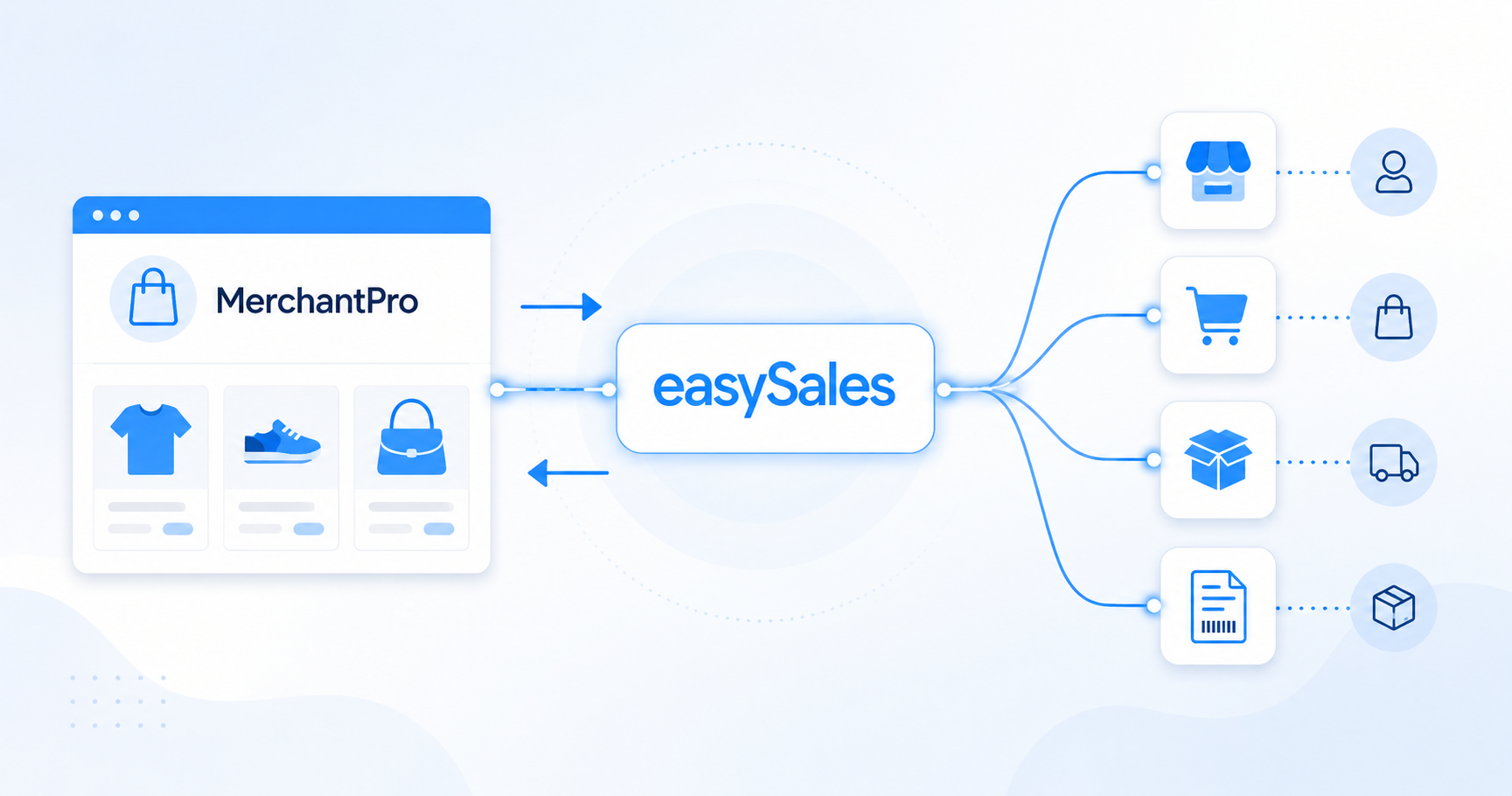
Verbinden Sie Ihren MerchantPro-Shop über API-Zugangsdaten mit easySales — kein Modul zu installieren. Erstellen Sie einen API-Benutzer in MerchantPro, starten Sie den Assistenten in easySales und fügen Sie den kombinierten Token ein. Zentralisieren Sie Bestellungen, synchronisieren Sie Bestand und Preise, erstellen Sie Rechnungen und AWBs automatisch und nutzen Sie denselben Katalog als Angebote auf jedem Marktplatz, auf dem Sie verkaufen.
Warum MerchantPro mit easySales verbinden
Sie verkaufen auf MerchantPro und möchten Bestellungen an einem Ort verwalten, Rechnungen erstellen, AWBs an Kuriere übermitteln und dieselben Produkte als Angebote auf Marktplätzen nutzen? easySales erledigt all das über ein einziges Dashboard.
Nach der Verbindung ruft easySales Produkte, Varianten und Preise aus MerchantPro ab und zentralisiert eingehende Bestellungen. Von dort aus erstellen Sie Rechnungen, generieren AWBs mit jedem unterstützten Kurier und verwandeln diese Produkte in Angebote auf eMAG, Allegro, Kaufland, Trendyol und mehr als 80 weiteren Kanälen. Bestand und Bestellstatus bleiben in beide Richtungen synchron.
MerchantPro wird über API-Zugangsdaten verbunden, nicht über ein herunterladbares Plugin. Sie erstellen einen API-Benutzer in MerchantPro — der Ihnen eine API-User-Zeichenfolge und ein API-Passwort liefert —, starten den Assistenten in easySales und fügen sie als einen einzigen Token ein — kein Modul zu installieren, kein FTP-Zugang, keine Theme-Änderungen.
So funktioniert der MerchantPro-Connector
easySales verbindet sich über die API mit Ihrem MerchantPro-Shop, authentifiziert mit dem API-Benutzer und Passwort, die Sie in MerchantPro erstellen und in easySales als einen kombinierten Token einfügen. easySales nutzt diesen Token, um Ihren Katalog und Ihre Bestellungen zu lesen, und MerchantPro benachrichtigt easySales, wenn sich eine Bestellung oder ein Bestand ändert — so erreichen neue Bestellungen und Bestandsbewegungen easySales nahezu in Echtzeit.
Die Verbindung ist hinsichtlich der Zugangsdaten einseitig: easySales ruft MerchantPro auf, nie umgekehrt. Ihr MerchantPro-Admin-Passwort und Ihre Shop-Daten bleiben in MerchantPro. Sie können den Zugriff jederzeit widerrufen, indem Sie die API-Zugangsdaten in MerchantPro neu generieren.
Interaktive Tour
Keine Lust zu lesen? Machen Sie die interaktive Tour.
Voraussetzungen — was Sie vor dem Start vorbereiten sollten
Einige Anforderungen verhindern, dass Produkte beim Import übersprungen werden.
MerchantPro-Admin-Zugang
Sie benötigen Admin-Berechtigungen im Shop, um den API-Benutzer und das Passwort zu erstellen, mit denen easySales authentifiziert wird.
Ein aktiver, öffentlich erreichbarer Shop
easySales ruft Ihren MerchantPro-Shop auf, um den Katalog und die Bestellungen zu lesen, daher muss der Shop aus dem öffentlichen Internet erreichbar sein — nicht hinter HTTP Basic Auth, IP-Zulassungslisten oder einer Wartungsmodus-Seite.
Eindeutige SKU pro Produkt und Variante
Zwei Produkte oder Varianten mit derselben SKU kollidieren — nur eines wird importiert. Prüfen und bereinigen Sie Duplikate vor der Verbindung, auch über separat verkaufte Variantenkombinationen hinweg.
Numerischer Bestand pro Produkt
Der Bestand muss bei jedem Produkt ein numerischer Wert sein. Produkte mit leerem oder nicht-numerischem Bestand werden beim Import übersprungen.
Ein easySales-Konto
Eine Testphase genügt. Sie verbinden den Shop über Integrationen → Websites.
Schritt 1 — Einen API-Benutzer in MerchantPro erstellen
Öffnen Sie in Ihrem MerchantPro-Admin die Seite API users und klicken Sie auf Add API user. Geben Sie ihm eine erkennbare interne Bezeichnung (zum Beispiel easySales), gewähren Sie ihm Lese-/Schreibberechtigung und stellen Sie sicher, dass er aktiviert ist. MerchantPro zeigt dann zwei Werte für diesen Benutzer an: den API User (eine lange Zeichenfolge, die als Schlüssel dient) und ein API password (das Geheimnis). Kopieren Sie beide — Sie kombinieren sie in Schritt 3 in easySales zu einem einzigen Token.
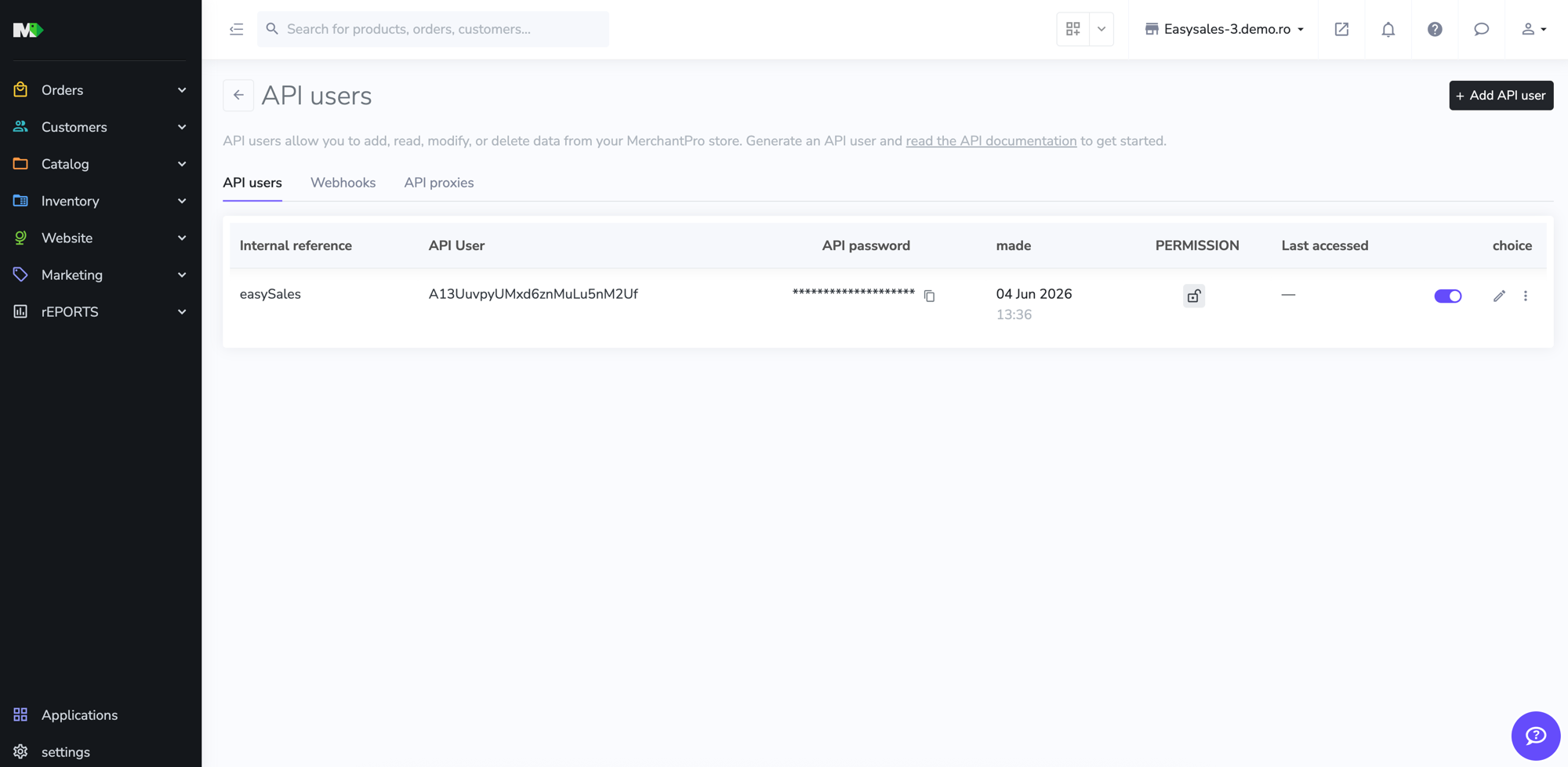
Wenn in Ihrem Shop optionale MerchantPro-Dienste aktiviert sind — zum Beispiel Multiple categories per product — notieren Sie, welche, damit Sie sie in easySales angeben und die Daten korrekt importiert werden können.
Schritt 2 — Den Assistenten in easySales starten und die Website konfigurieren
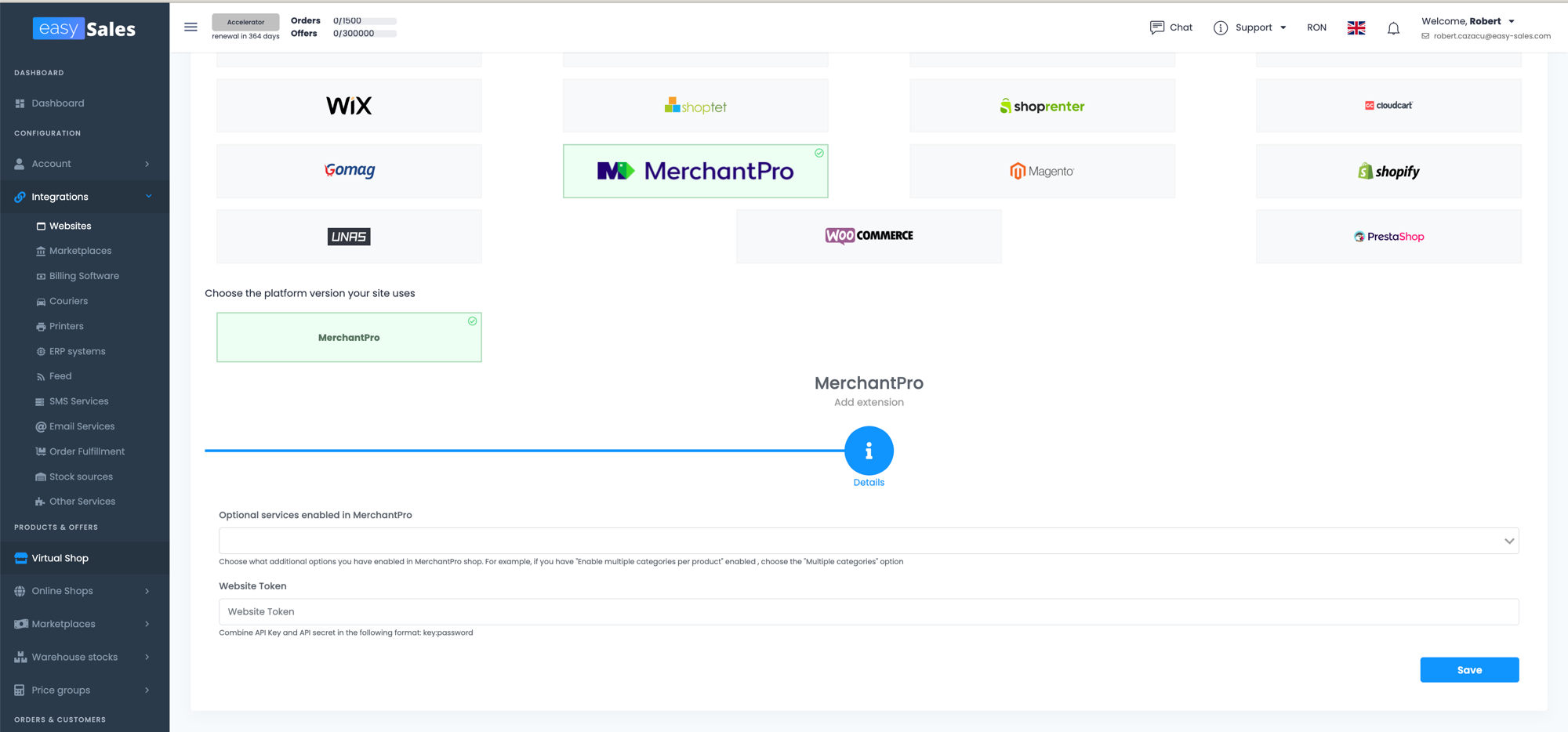
Gehen Sie in easySales zu Integrationen → Websites, wählen Sie dann MerchantPro aus dem Plattformraster und bestätigen Sie die Version. Füllen Sie die Website-Details aus — das Formular erfasst alles, was easySales zum Steuern der Integration benötigt.
Website-Name und URL
- Website-Name — eine von Ihnen gewählte Bezeichnung. Nur innerhalb von easySales sichtbar.
- Website-URL — Ihr MerchantPro-Shop. Verwenden Sie die exakte URL, unter der der Shop läuft, einschließlich
https://und deswww-Präfixes, falls Ihre Domain es verwendet.
MwSt. und MwSt. für Versand
Wenn Sie mehrwertsteuerpflichtig sind, geben Sie den Satz für Ihre Produkte und einen separaten Satz für den Versand ein (zum Beispiel 21 für den aktuellen rumänischen Standardsatz). Lassen Sie das Feld leer, wenn Sie es nicht sind. Der hier festgelegte Satz wird von easySales auf Rechnungen und auf ausgehenden Marktplatzangeboten verwendet und auch auf Versand- und Rabattzeilen importierter Bestellungen angewendet — legen Sie beide Felder fest, damit die Bestellsummen stimmen.
Sprache und Währung
Wählen Sie die Sprache und Währung Ihres Shops (RON, BGN, HUF, PLN oder EUR). Diese dienen als Standardwerte für importierte Produkte und als Rückfalloption, wenn eine Bestellung keine explizite Währung trägt. Sie überschreiben niemals einzelne Bestellungen — jede Bestellung behält die von MerchantPro gemeldete Währung.
Bestandsquelle für Produkte
Die wichtigste Entscheidung im Formular. Sie teilt easySales mit, wo der maßgebliche Bestandswert liegt:
- Website — MerchantPro ist die Quelle der Wahrheit. easySales liest den Bestand aus MerchantPro und überschreibt ihn nie.
- easySales — easySales ist die Quelle der Wahrheit. Bestandsänderungen innerhalb von easySales (Verkäufe, manuelle Bearbeitungen, Marktplatzabzüge) werden an MerchantPro übermittelt.
- Verbundene Integration — Ihr Bestand liegt in einem Drittsystem, das bereits mit easySales verbunden ist (Rechnungssoftware wie SmartBill, Oblio, Fakturownia oder FacturisOnline; ein ERP wie NexusERP oder Sedona; ein Fulfillment-Partner). easySales liest den Bestand aus dieser Integration und übermittelt ihn an MerchantPro. Verbinden Sie zuerst die Integration und geben Sie ihr Lager an — andernfalls können Sie diese Option nicht wählen.
Betreiben Sie einen Mehrlagerbetrieb? Wechseln Sie in den Modus Erweitertes Lager. Anstatt den Shop an eine einzige Bestandsquelle zu binden, wählen Sie ein oder mehrere easySales-Lager und legen fest, wie ihr Bestand aggregiert, priorisiert oder pro Kanal aufgeteilt wird.
Schritt 3 — Optionale Dienste hinzufügen und Ihren Token einfügen
Der MerchantPro-Schritt des Assistenten erfasst zwei Dinge: die optionalen Dienste, die Ihr Shop aktiviert hat, und den Token, den easySales zur Authentifizierung verwendet.
In MerchantPro aktivierte optionale Dienste
Wählen Sie die zusätzlichen MerchantPro-Optionen aus, die Ihr Shop verwendet. Die einzige heute verfügbare ist Multiple categories per product — aktivieren Sie sie hier, wenn Sie sie in MerchantPro aktiviert haben, damit Produkte alle ihre Kategorien nach easySales übernehmen und nicht nur die primäre.
Website-Token
Kombinieren Sie die Zugangsdaten aus Schritt 1 in genau diesem Format zu einem einzigen Token:
Fügen Sie das Ergebnis in das Feld Website-Token ein und fahren Sie fort. easySales validiert den Token live gegen MerchantPro, bevor gespeichert wird — wenn der API-Benutzer, das Passwort oder die Shop-URL falsch ist, sehen Sie in diesem Schritt einen Fehler anstelle einer stillschweigend defekten Verbindung. Sobald er validiert ist, speichern Sie, um abzuschließen.
Was nach der Verbindung automatisch geschieht
Das Speichern der Verbindung stößt den ersten Import an und schaltet die kontinuierliche Synchronisierung ein.
- Ihr Produktkatalog wird importiert — Produkte und ihre Varianten erscheinen in Online-Shops → Produkte, wo Sie sie durchsuchen, bearbeiten und in Angebote für Marktplätze verwandeln können.
- Eingehende MerchantPro-Bestellungen erscheinen in Ihrem Bestellungen-Bildschirm, wo Sie Rechnungen, AWBs erstellen und Automation Flows ausführen.
- Bestell- und Bestandsänderungen aus MerchantPro erreichen easySales nahezu in Echtzeit, sodass die beiden Systeme ohne manuelle Aktualisierungen abgeglichen bleiben.
- Der Bestand wird gemäß der von Ihnen gewählten Quelle synchronisiert. Wenn Sie easySales gewählt haben, laufen Bestandsübermittlungen kontinuierlich und Ihr MerchantPro-Shop spiegelt den zentralisierten Bestand wider.
| Von MerchantPro → easySales | Von easySales → MerchantPro |
|---|---|
| Bestellungen (erstellen, aktualisieren, stornieren) | Bestandsaktualisierungen |
| Produkte und Varianten | Bestellstatusänderungen |
| Bestandsmengen | Status „zugestellt“ (optional) |
| Produktpreise | AWB- und Kurierdetails |
| Kategorien | — |
| Bestellrabatte | — |
| Kundendaten und Adressen | — |
| Locker-IDs aus der Bestellung | — |
Feinabstimmung Ihrer MerchantPro-Verbindung
Öffnen Sie nach dem Speichern den Tab Einstellungen der MerchantPro-Website. Drei Gruppen von Einstellungen sind einen kurzen Durchgang wert.
Bestellverhalten
- Abgeschlossene Bestellungen wieder öffnen zulassen — standardmäßig können Endstatus nicht in einen aktiven Zustand zurückkehren. Aktivieren Sie diese Option, wenn Sie Bestellungen wieder öffnen müssen.
- Stornierte Bestellungen wieder öffnen zulassen — dieselbe Logik für stornierte Bestellungen (nützlich, wenn eine vorübergehend stornierte, unbezahlte Bestellung schließlich bezahlt wird).
Synchronisierung
- Bestellungen abrufen — automatischer Import neuer MerchantPro-Bestellungen.
- Bestellstatus in MerchantPro aktualisieren — Statusänderungen aus easySales an MerchantPro zurückübermitteln, damit beide Systeme synchron bleiben.
- Produktbestand in MerchantPro aktualisieren — easySales-Bestände an Ihren MerchantPro-Shop übermitteln. Deaktivieren Sie diese Option, wenn MerchantPro Ihre Bestandsquelle ist.
MerchantPro-spezifische Optionen
- Variantenoptionen als Produkteigenschaften abrufen — die Optionswerte jeder Variante (Größe, Farbe usw.) als Produkteigenschaften in easySales importieren, damit sie zu Marktplatzangeboten durchgereicht werden.
- Benutzerdefinierte Daten als Produkteigenschaften abrufen — benutzerdefinierte MerchantPro-Felder als zusätzliche Produkteigenschaften importieren.
- Rabattartikel als einzelne Zeilen — Rabatte auf Bestellebene als separate Zeilen importieren, anstatt sie in die Produktpreise einzurechnen. Aktivieren Sie diese Option, wenn Ihre Rabatte der falschen Zeile zugeordnet ankommen.
- Status „zugestellt“ senden — wenn ein Kurier die Zustellung bestätigt, den Status zugestellt an die Bestellung in MerchantPro zurückübermitteln, damit Ihr Shop die Auslieferung ohne manuelle Aktualisierungen widerspiegelt.
Klicken Sie unten auf der Seite auf Speichern, um Ihre Änderungen anzuwenden.
Sie sind verbunden — was kommt als Nächstes
Sobald Bestellungen eintreffen, ist der nächste Schritt die Automatisierung. Richten Sie Flows ein, um Rechnungen zu erstellen, AWBs zu generieren und Tracking-Benachrichtigungen zu versenden. Wenn Sie auch auf Marktplätzen verkaufen, verwandeln Sie Ihren MerchantPro-Katalog in Angebote und lassen Sie easySales sie ausspielen.
Verbinden Sie Ihren MerchantPro-Shop in wenigen Minuten
Testen Sie easySales 14 Tage kostenlos. Keine Kreditkarte und keine Code-Änderungen.