Jak połączyć WooCommerce z easySales: kompletny przewodnik integracji
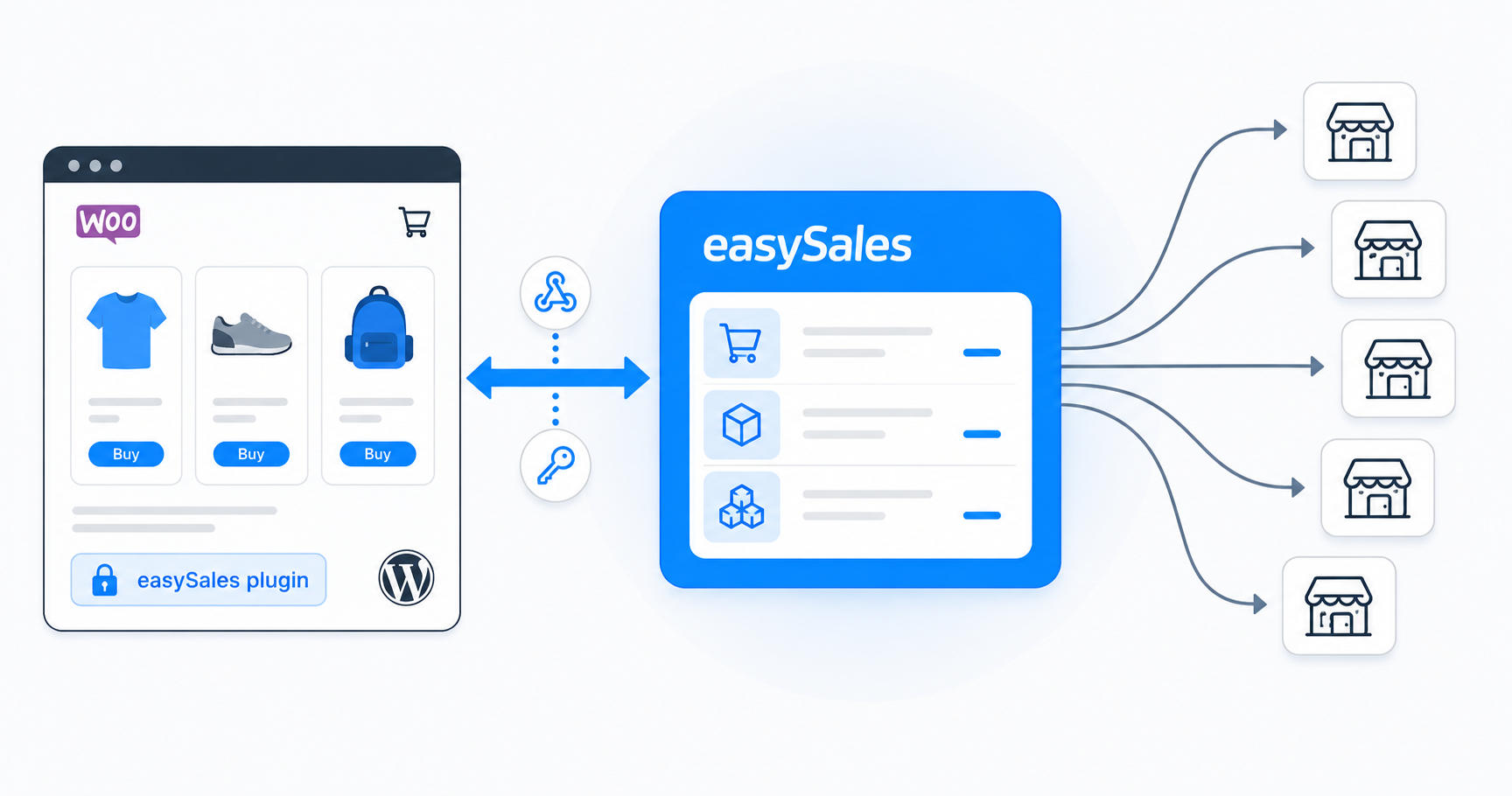
Połącz swój sklep WooCommerce z easySales w trzech krokach — uruchamiasz kreator w easySales i pobierasz wtyczkę, instalujesz ją w WordPress, a następnie wklejasz token z powrotem do wtyczki. Centralizuj zamówienia, synchronizuj stany magazynowe, generuj listy przewozowe i faktury automatycznie i wykorzystuj ten sam katalog jako oferty na każdej platformie sprzedażowej.
Dlaczego warto połączyć WooCommerce z easySales
Sprzedajesz na WooCommerce i chcesz jednego miejsca, w którym zarządzasz zamówieniami, generujesz faktury, wysyłasz listy przewozowe do kurierów i wykorzystujesz te same produkty jako oferty na marketplace'ach? easySales obsługuje wszystko z jednego dashboardu.
Po połączeniu easySales pobiera produkty i warianty z WooCommerce i centralizuje przychodzące zamówienia. Stąd generujesz faktury, tworzysz listy przewozowe u dowolnego obsługiwanego kuriera i przekształcasz te same produkty w oferty na Allegro PL, eMAG PL, Kaufland PL, Modivo PL, Erli, Pepita PL oraz ponad 80 innych kanałach, do których łączy się easySales. Stan magazynowy i status zamówień pozostają zsynchronizowane w obu kierunkach.
Uruchomisz kreator w easySales, pobierzesz wtyczkę easySales, zainstalujesz ją w WordPress, a następnie wkleisz token z easySales z powrotem do wtyczki — bez kodu, bez dostępu programistycznego, bez modyfikacji szablonu.
Jak działa konektor WooCommerce
easySales łączy się z WooCommerce poprzez małą wtyczkę WordPress, którą pobierasz z konta easySales i instalujesz na swojej stronie WordPress. Wtyczka udostępnia prywatny endpoint, który easySales wywołuje, aby odczytać katalog i zamówienia, oraz rejestruje dwa webhook-i, dzięki czemu zmiany zamówień i stanów magazynowych docierają do easySales prawie w czasie rzeczywistym.
Wtyczka nigdy nie łączy się na zewnątrz. easySales rozmawia z nią, uwierzytelniany tokenem dla danej witryny, który easySales generuje dla Ciebie. Dane uwierzytelniające WooCommerce, klucze API i dostęp do bazy danych pozostają wewnątrz Twojej instalacji WordPress.
Interaktywne demo
Nie chcesz czytać? Skorzystaj z interaktywnego dema.
Wymagania wstępne — co przygotować przed startem
Kilka wymagań chroni produkty przed pominięciem przy imporcie i utrzymuje niezawodne dostarczanie webhook-ów.
Dostęp administratora WordPress
Potrzebujesz uprawnień administratora na witrynie, aby zainstalować wtyczkę i odczytać wygenerowany token.
WooCommerce zainstalowany i aktywny
Konektor obsługuje produkty i zamówienia zarządzane przez WooCommerce. Czysta instalacja WordPress bez WooCommerce nie jest obsługiwana.
HTTPS i publiczna dostępność
Webhook-i WooCommerce dostarczają do easySales tylko przez HTTPS, a strona musi być dostępna z publicznego internetu — nie za HTTP basic auth, IP allow-list ani wtyczkami "wkrótce".
Unikalny SKU na produkt i wariant
Dwa produkty z tym samym SKU zderzają się — tylko jeden zostaje zaimportowany. Sprawdź i usuń duplikaty przed połączeniem.
Kilka rzeczy, które warto wiedzieć na start:
- Każdy produkt (i każdy wariant) musi mieć unikalny SKU. Jeśli dwa produkty mają ten sam SKU, zaimportowany zostanie tylko jeden.
- easySales śledzi produkty po SKU. Jeśli zmienisz nazwę SKU w WooCommerce, easySales potraktuje go jako nowy produkt — aby znaleźć duplikaty, użyj przycisku eksportu w Sklepy online → Produkty.
- HTTPS jest wymagane — webhook-i WooCommerce nie dostarczają do easySales bez niego.
- Strona musi być dostępna z publicznego internetu. Środowiska stagingowe za HTTP basic auth, IP allow-list lub wtyczkami "wkrótce" po cichu blokują dostarczanie webhook-ów.
Krok 1 — Uruchom kreator w easySales i pobierz wtyczkę
W easySales przejdź do Integracje → Sklepy online → Połącz witrynę, a następnie wybierz WooCommerce. Kreator otwiera się na kroku Download Module.
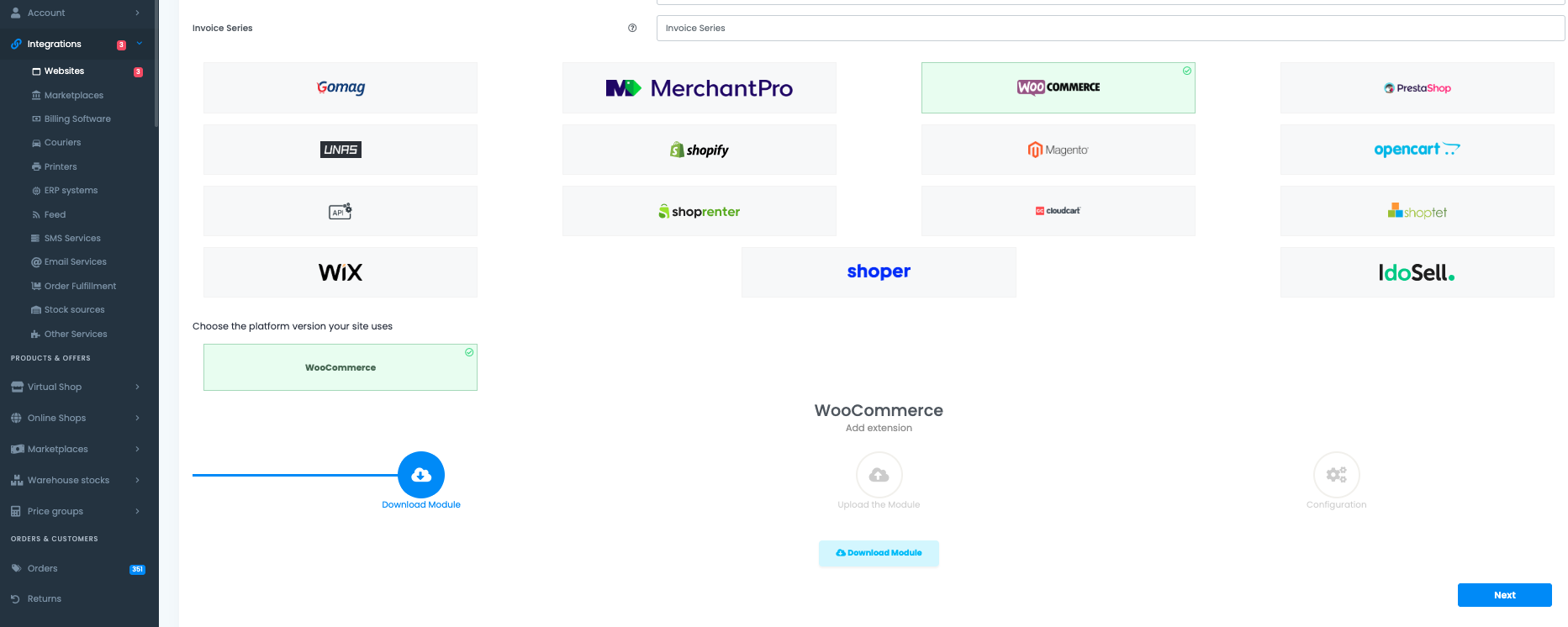
Kliknij przycisk pobierania, aby uzyskać archiwum wtyczki (easysales.zip). Zostaw tę kartę otwartą — wrócisz do niej w Kroku 3, aby zakończyć konfigurację.
Krok 2 — Prześlij i aktywuj wtyczkę w WordPress
W panelu administracyjnym WordPress przejdź do Plugins → Add New → Upload Plugin. Prześlij archiwum easysales.zip, które właśnie pobrałeś, kliknij Install Now, a następnie Activate.
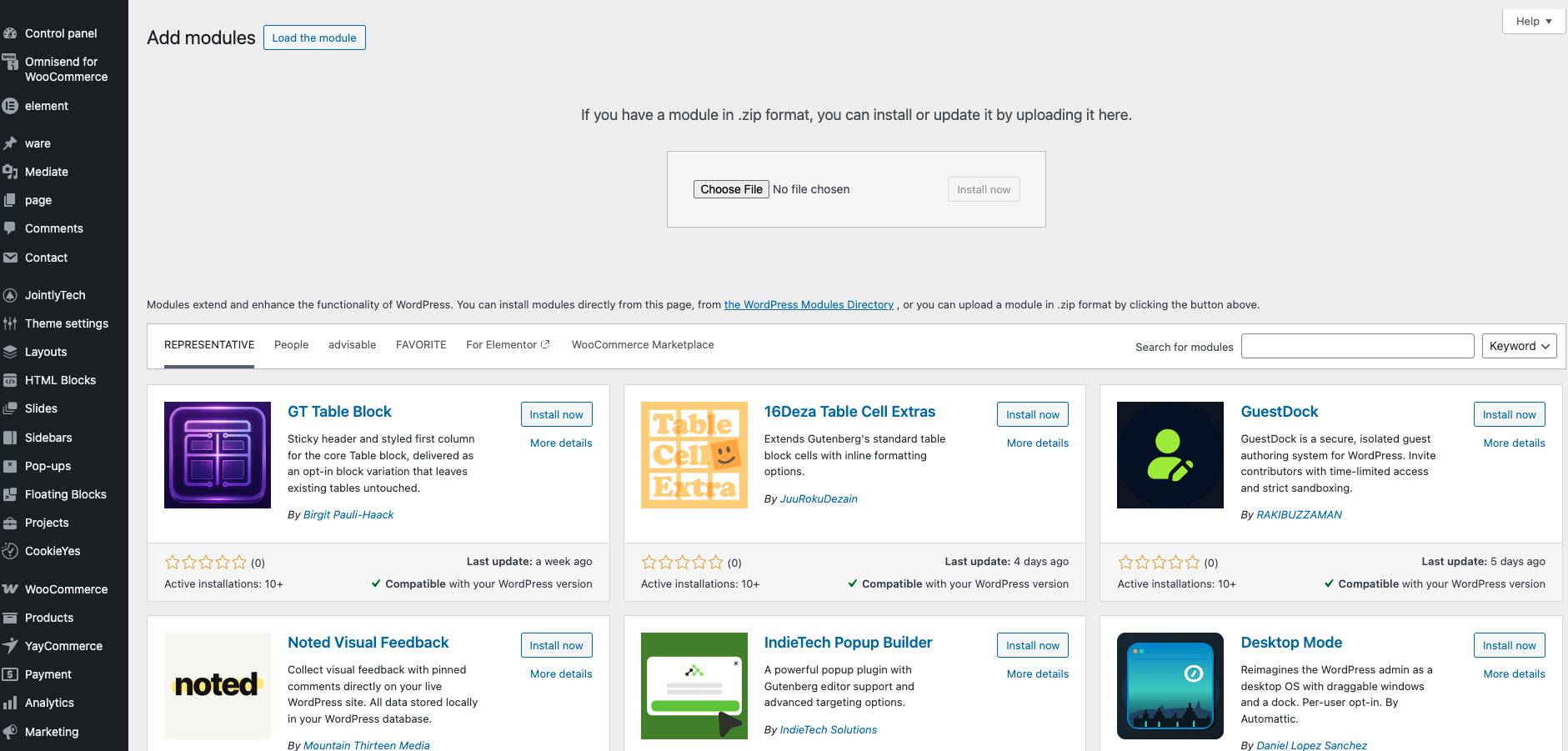
Po aktywacji w pasku bocznym WordPress pojawi się pozycja menu easySales (niektóre szablony pokazują ją pod WooCommerce → easySales). Otwórz ją. Zobaczysz pole Token — zostaw kartę otwartą, tu wkleisz token z easySales w następnym kroku.
Krok 3 — Skonfiguruj witrynę w easySales i wklej token w WordPress
Wróć do karty easySales. Kreator jest teraz na kroku Configuration i wyświetla wygenerowany token.
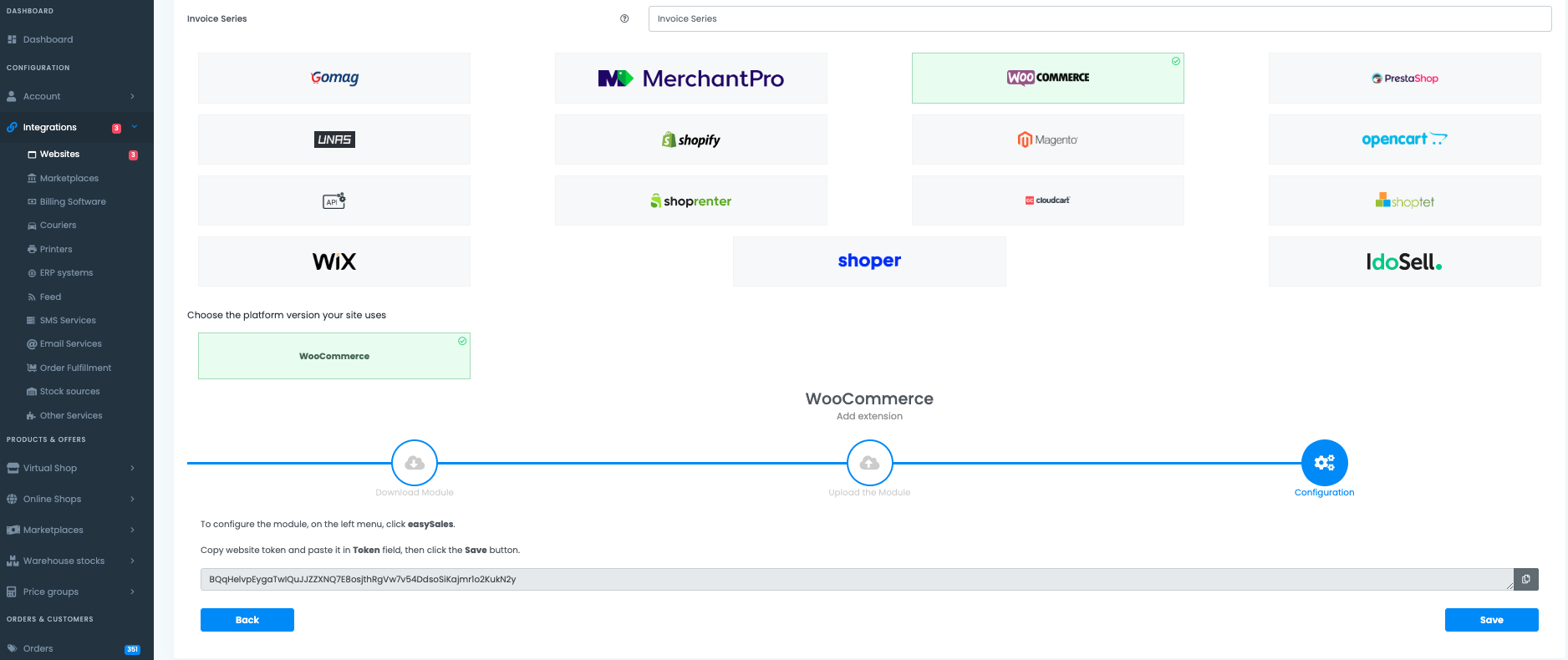
Skopiuj token pokazany w easySales, przełącz się na kartę WordPress, wklej go w polu Token w ustawieniach wtyczki easySales, a następnie kliknij Save w WordPress.
Wracając do easySales, dokończ konfigurację witryny. Formularz pod kreatorem zbiera wszystko, czego easySales potrzebuje do obsługi integracji.
Nazwa i URL witryny
- Nazwa witryny — etykieta, którą wybierasz. Widoczna tylko w easySales.
- URL witryny — Twój sklep WooCommerce. Użyj dokładnego URL, pod którym działa WordPress, włącznie z
https://i prefiksemwww, jeśli Twoja domena go używa. Jeśli WordPress znajduje się w podkatalogu (przyklad.pl/sklep), uwzględnij go.
VAT i VAT za dostawę
Jeśli jesteś płatnikiem VAT, wprowadź stawkę dla produktów i osobną stawkę dla dostawy (np. 23 dla 23%). Pozostaw puste, jeśli nie jesteś płatnikiem VAT.
Język i waluta
Wybierz język sklepu (Rumuński, Bułgarski, Węgierski, Polski lub Angielski) i walutę (RON, BGN, HUF, PLN lub EUR). Są to wartości domyślne dla importowanych produktów oraz wartości awaryjne, gdy zamówienie nie zawiera jawnej waluty. Nigdy nie nadpisują pojedynczych zamówień — każde zamówienie zachowuje walutę zgłoszoną przez WooCommerce.
Źródło stanu magazynowego produktów
Najważniejsza decyzja w formularzu. Mówi easySales, gdzie żyje miarodajna wartość stanu magazynowego:
- Website — WooCommerce jest źródłem prawdy. easySales odczytuje stan magazynowy z WooCommerce i nigdy go nie nadpisuje.
- easySales — easySales jest źródłem prawdy. Zmiany stanu wewnątrz easySales (sprzedaż, ręczne edycje, odjęcia z marketplace) są wypychane do WooCommerce.
- Podłączona integracja — Twój stan magazynowy żyje w systemie zewnętrznym już podłączonym do easySales (oprogramowanie do faktur jak Fakturownia, ERP, partner fulfillment itp.). easySales odczytuje stan z tej integracji i wypycha go do WooCommerce. Najpierw podłącz integrację i zadeklaruj jej magazyn — bez tego nie możesz wybrać tej opcji.
Prowadzisz operację wielomagazynową? Przełącz w tryb Advanced warehouse. Zamiast wiązać sklep z jednym źródłem stanu, wybierasz jeden lub więcej magazynów easySales i definiujesz, jak ich stan jest agregowany, priorytetyzowany lub dzielony na kanały. Standardowa konfiguracja, gdy ten sam katalog wysyłany jest z kilku lokalizacji lub różne kanały czerpią z różnych magazynów.
Domyślny typ paczki
Używany przy generowaniu listu przewozowego, gdy zamówienie nie określa paczki. Wybierz typ, który pasuje do większości zamówień.
Kliknij Save. easySales testuje połączenie, rejestruje webhook-i na Twojej witrynie WooCommerce i rozpoczyna import katalogu.
Co dzieje się automatycznie po zapisaniu
easySales automatycznie zajmuje się konfiguracją webhook-ów i wstępnym importem.
- Na Twojej witrynie WooCommerce zostają zarejestrowane dwa webhook-i: jeden dla zmian zamówień i jeden dla zmian stanu magazynowego. Każde utworzone, zaktualizowane, anulowane lub opłacone zamówienie w WooCommerce dociera do easySales prawie w czasie rzeczywistym, podobnie aktualizacje stanu magazynowego.
- Twój katalog produktów zostaje zaimportowany — produkty i warianty pojawiają się w Sklepy online → Produkty, gdzie możesz je przeglądać, edytować i przekształcać w oferty dla marketplace.
- Przychodzące zamówienia WooCommerce pojawiają się na ekranie Zamówienia, gdzie generujesz faktury, listy przewozowe i uruchamiasz procesy automatyzacji.
- Stan magazynowy synchronizuje się zgodnie z wybranym źródłem. Jeśli wybrałeś easySales, push-y stanu zaczynają działać ciągle, a Twój sklep WooCommerce odzwierciedla scentralizowany magazyn.
| Z WooCommerce → easySales | Z easySales → WooCommerce |
|---|---|
| Zamówienia (utworzenie, aktualizacja, anulowanie, opłacone) | Aktualizacje stanu magazynowego |
| Produkty i warianty | Zmiany statusów zamówień |
| Poziomy stanu magazynowego | Status fulfillment z generowania listu przewozowego |
| Ceny produktów | — |
| Kategorie | — |
| Metadane zamówień (niestandardowe pola kasy) | — |
| Dane i adresy klientów | — |
| Identyfikatory paczkomatów (dowolna obsługiwana wtyczka) | — |
Dostrajanie połączenia WooCommerce
Po zapisaniu otwórz zakładkę Preferencje witryny WooCommerce. Ustawienia są pogrupowane w trzy bloki.
WooCommerce Settings
- Import order metadata — wybierz, które klucze meta zamówień WooCommerce mają być kopiowane na zamówienia easySales jako metadata. Przydatne dla niestandardowych pól zamówienia, etykiet marketing source oraz integracji jak Innoship Curie lub GLS, które przechowują wybór kuriera w meta zamówienia.
- Customer field overrides — mapuje niestandardowe pola klienta WooCommerce na rekord klienta easySales. Pozwala uniknąć powszechnego przypadku, w którym numer osobowy zostaje zaimportowany jako kod VAT.
- EAN field key — nazwa pola meta WooCommerce, w którym przechowywany jest EAN/kod kreskowy. Wtyczka importuje go do produktów, aby mógł być przekazywany do marketplace.
- VIES VAT label — odczytuje flagę VIES-validated z zamówień WooCommerce do easySales.
Order Behavior
- Allow reopening completed orders — domyślnie statusy końcowe jak "Completed" nie mogą wrócić do "New". Włącz, jeśli musisz ponownie otwierać zamówienia.
- Allow reopening cancelled orders — ta sama logika dla zamówień anulowanych (przydatne, gdy tymczasowo anulowane nieopłacone zamówienie zostanie ostatecznie opłacone).
Synchronization
- Fetch orders — automatyczny import nowych zamówień WooCommerce.
- Update order status on WooCommerce — wypycha zmiany statusów z easySales z powrotem do WooCommerce, aby oba systemy pozostały zsynchronizowane.
- Update product stock on WooCommerce — wypycha poziomy stanu easySales do Twojego sklepu WooCommerce. Wyłącz, jeśli WooCommerce jest Twoim źródłem stanu magazynowego.
Kliknij Save na dole strony, aby zastosować zmiany.
Warianty, paczkomaty i inne osobliwości WooCommerce
Kilka zachowań specyficznych dla WooCommerce, które warto znać:
- Warianty produktów. easySales importuje produkt-rodzica i każdy wariant jako osobne wpisy. Każdy wariant potrzebuje własnego SKU. Rodzic dostarcza tytuł, opis, obrazy i charakterystyki; warianty noszą własną cenę, stan magazynowy i wartości atrybutów (rozmiar, kolor itp.).
- Paczkomaty. Jeśli Twój sklep używa dowolnej obsługiwanej wtyczki do paczkomatów — niezależnie od kraju lub kuriera (InPost, Sameday EasyBox, Fannbox i inne) — easySales automatycznie odczytuje identyfikator paczkomatu z meta zamówienia. Konfiguracja nie jest potrzebna. Paczkomat jest następnie używany jako punkt dostawy przy generowaniu listu przewozowego.
- Dodatki kurierskie (GLS, Innoship Curie, Sameday). Wybory kurierów przechowywane w meta zamówień WooCommerce mogą być odczytywane do metadata easySales za pomocą ustawienia Import order metadata powyżej, a następnie mapowane do odpowiedniego kuriera easySales w Twoich procesach automatyzacji.
- Niestandardowe szablony i hooki. Mocno spersonalizowane konfiguracje WooCommerce czasami opakowują lub nadpisują dane zamówień przez funkcje szablonu. Jeśli pole nie pojawia się w easySales tak, jak oczekujesz, Raw metadata diagnostic w ustawieniach wtyczki pokazuje dokładnie, co easySales otrzymuje dla danego zamówienia.
Jesteś połączony — co dalej
Gdy zamówienia zaczną napływać, kolejnym krokiem jest automatyzacja. Skonfiguruj procesy do generowania faktur, tworzenia listów przewozowych i wysyłania powiadomień śledzenia. Jeśli sprzedajesz też na marketplace'ach, przekształć katalog WooCommerce w oferty i pozwól easySales je wypchnąć.
Połącz swój sklep WooCommerce w kilka minut
Wypróbuj easySales za darmo przez 14 dni. Bez karty i bez zmian w kodzie.