Hogyan kösd össze a WooCommerce-t az easySales-szel: teljes integrációs útmutató
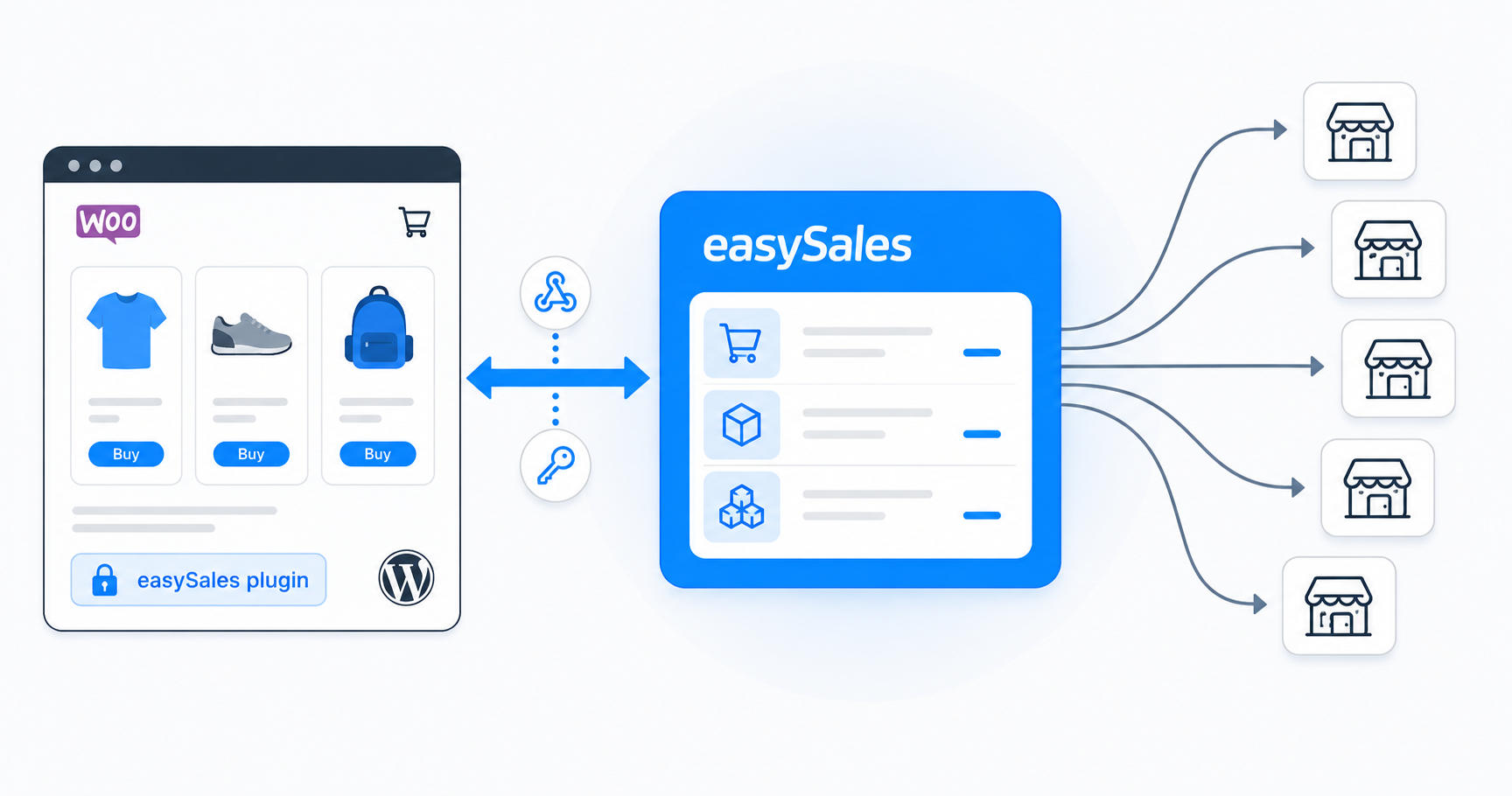
Kösd össze a WooCommerce áruházadat az easySales-szel három lépésben — indítsd el a varázslót az easySales-ben és töltsd le a bővítményt, telepítsd a WordPress-be, majd illeszd be a tokent vissza a bővítménybe. Központosítsd a rendeléseket, szinkronizáld a készletet, generálj AWB-ket és számlákat automatikusan, és használd ugyanazt a katalógust ajánlatként minden piactéren.
Miért kösd össze a WooCommerce-t az easySales-szel
A WooCommerce-en árulsz, és egy helyen szeretnéd kezelni a rendeléseket, számlákat generálni, AWB-ket küldeni a futároknak és ugyanazokat a termékeket ajánlatként újrahasznosítani a piactereken? Az easySales mindent egy dashboard-ról kezel.
Csatlakozás után az easySales lekéri a termékeket és variációkat a WooCommerce-ből, és központosítja a beérkező rendeléseket. Innen számlákat generálsz, AWB-ket készítesz bármely támogatott futárnál, és ugyanazokat a termékeket ajánlatokká alakítod az eMAG HU, Allegro HU, Vivre HU, Pepita HU, Trendyol HU és további 80+ csatornán, amelyekhez az easySales csatlakozik. A készlet és a rendelés státusza mindkét irányban szinkronban marad.
A varázslót az easySales-ben indítod el, letöltöd az easySales bővítményt, telepíted a WordPress-re, majd az easySales tokent visszailleszted a bővítménybe — kód, fejlesztői hozzáférés és témamódosítás nélkül.
Hogyan működik a WooCommerce csatlakozó
Az easySales egy kis WordPress bővítményen keresztül kapcsolódik a WooCommerce-hez, amelyet az easySales fiókodból töltesz le és a WordPress oldaladra telepítesz. A bővítmény egy privát végpontot tesz közzé, amelyet az easySales hív a katalógus és a rendelések olvasásához, és két webhook-ot regisztrál, hogy a rendelés- és készletváltozások szinte valós időben elérjék az easySales-t.
A bővítmény soha nem csatlakozik kifelé. Az easySales beszél vele, egy webhelyenkénti tokennel hitelesítve, amelyet az easySales generál neked. A WooCommerce hitelesítő adatok, API kulcsok és adatbázis-hozzáférés a WordPress telepítésedben maradnak.
Interaktív séta
Nem szeretnél olvasni? Csináld meg az interaktív sétát.
Előfeltételek — mit készíts elő, mielőtt elkezded
Néhány követelmény megakadályozza, hogy a termékek kimaradjanak az importáláskor, és megbízhatóan tartja a webhook-ok kézbesítését.
WordPress admin hozzáférés
Adminisztrátori jogosultságra van szükséged az oldalon a bővítmény telepítéséhez és a generált token elolvasásához.
WooCommerce telepítve és aktív
A csatlakozó WooCommerce által kezelt termékeket és rendeléseket céloz. Egy WooCommerce nélküli sima WordPress telepítés nem támogatott.
HTTPS és nyilvános elérhetőség
A WooCommerce webhook-ok csak HTTPS-en keresztül kézbesítenek az easySales-be, és az oldalnak elérhetőnek kell lennie a nyilvános internetről — nem HTTP basic auth, IP allow-list vagy "hamarosan" bővítmények mögött.
Egyedi SKU termékenként és variációnként
Két azonos SKU-val rendelkező termék ütközik — csak egy lesz importálva. Ellenőrizd és távolítsd el a duplikátumokat csatlakozás előtt.
Néhány hasznos tudnivaló a kezdéskor:
- Minden terméknek (és minden variációnak) egyedi SKU-val kell rendelkeznie. Ha két terméknek ugyanaz az SKU-ja, csak egy lesz importálva.
- Az easySales SKU alapján követi a termékeket. Ha átnevezel egy SKU-t a WooCommerce-ben, az easySales új termékként kezeli — duplikátumok kereséséhez használd az export gombot a Webáruházak → Termékek menüben.
- A HTTPS kötelező — a WooCommerce webhook-ok nélküle nem kézbesítenek az easySales-be.
- Az oldalnak elérhetőnek kell lennie a nyilvános internetről. A HTTP basic auth, IP allow-list vagy "hamarosan" bővítmények mögötti staging környezetek csendben blokkolják a webhook kézbesítést.
1. lépés — Indítsd el a varázslót az easySales-ben és töltsd le a bővítményt
Az easySales-ben menj az Integrációk → Webáruházak → Webhely csatlakoztatása menüpontba, majd válaszd a WooCommerce-t. A varázsló a Download Module lépésen nyílik meg.
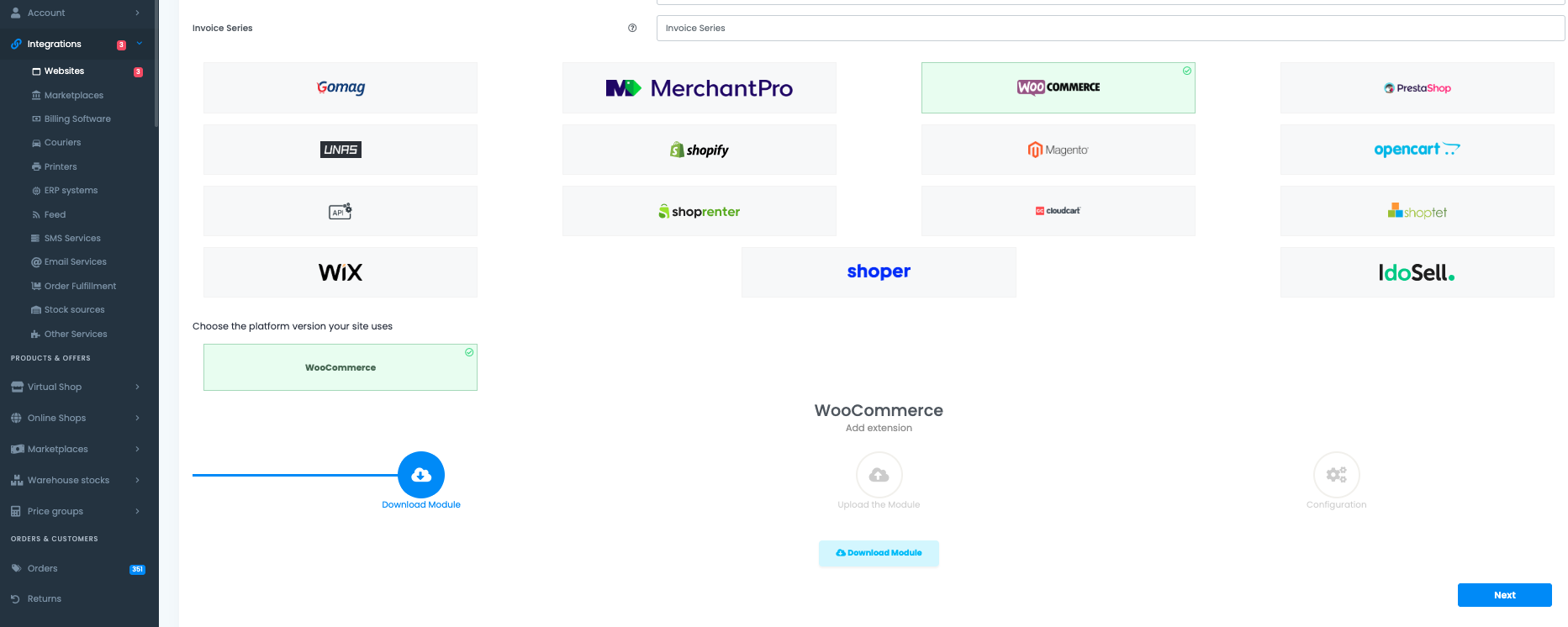
Kattints a letöltés gombra, hogy megkapd a bővítmény archívumot (easysales.zip). Tartsd nyitva ezt a fület — vissza fogsz térni hozzá a 3. lépésben a konfiguráció befejezéséhez.
2. lépés — Töltsd fel és aktiváld a bővítményt a WordPress-ben
A WordPress admin felületén menj a Plugins → Add New → Upload Plugin menüpontba. Töltsd fel a most letöltött easysales.zip archívumot, kattints az Install Now-ra, majd az Activate-re.
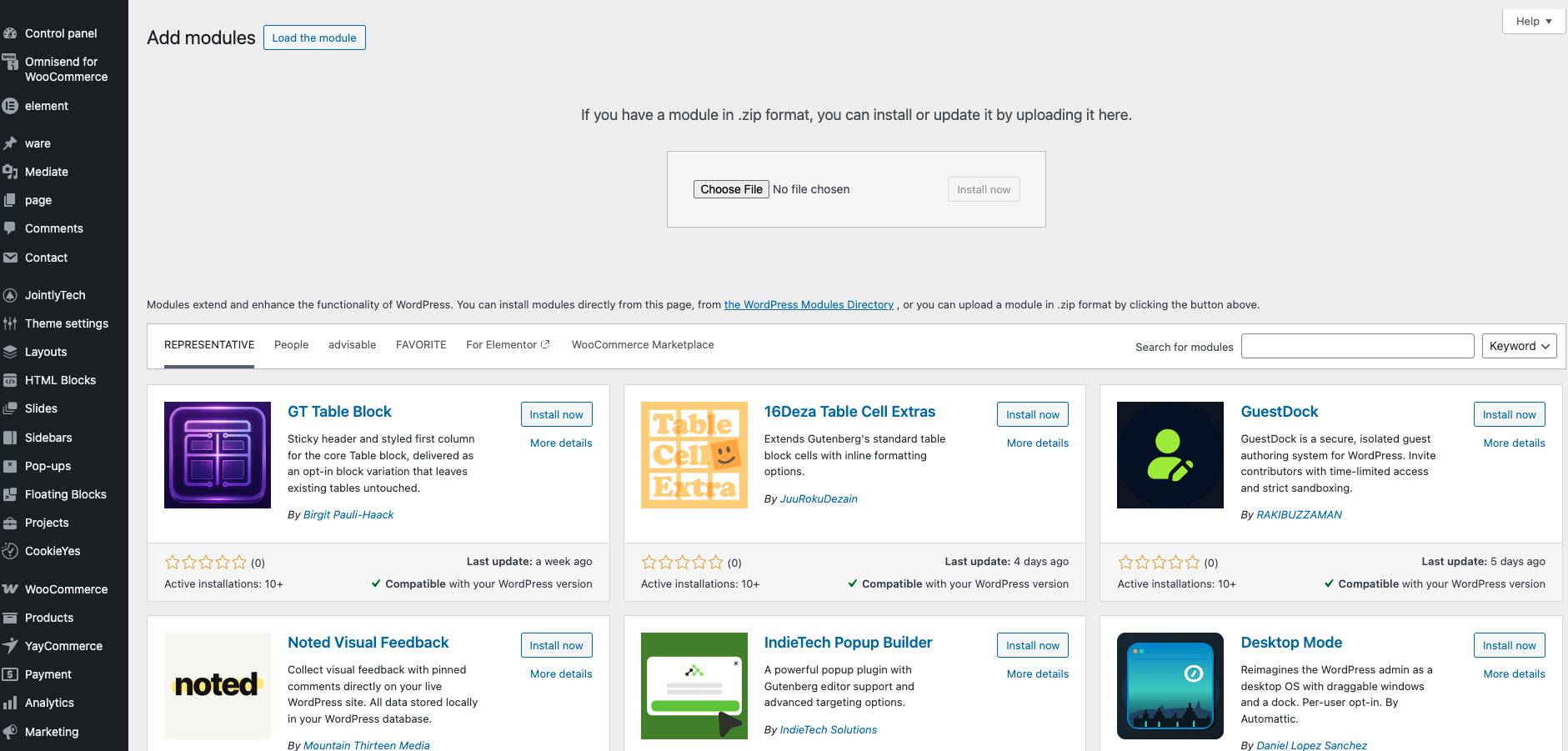
Az aktiválás után egy easySales menüpont jelenik meg a WordPress oldalsávban (néhány téma a WooCommerce → easySales alatt mutatja). Nyisd meg. Látni fogsz egy Token mezőt — hagyd nyitva a fület, ide fogod beilleszteni az easySales tokent a következő lépésben.
3. lépés — Konfiguráld a webhelyet az easySales-ben és illeszd be a tokent a WordPress-be
Térj vissza az easySales fülre. A varázsló most a Configuration lépésen van, és megjeleníti a generált tokent.
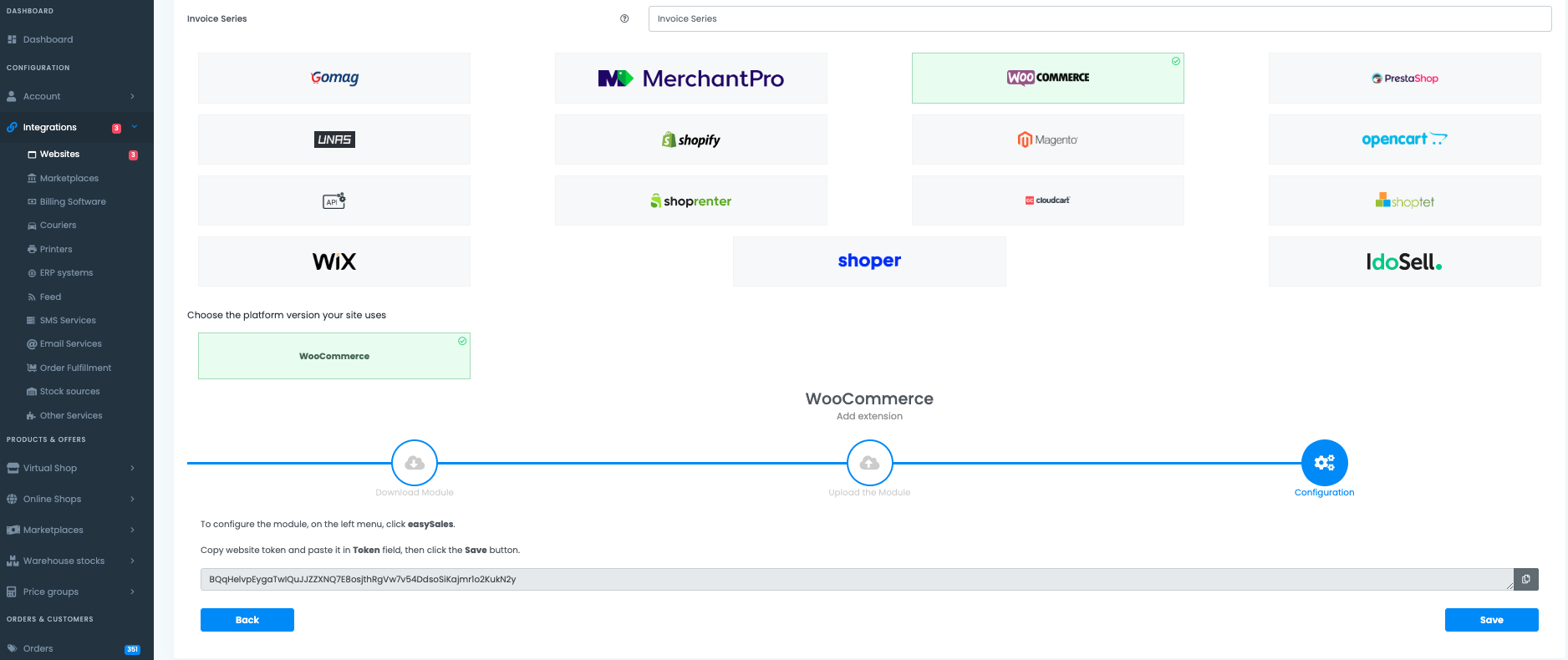
Másold ki az easySales-ben látható tokent, válts a WordPress fülre, illeszd be az easySales bővítmény beállításai között a Token mezőbe, majd kattints a Save-re a WordPress-ben.
Vissza az easySales-ben, fejezd be a webhely konfigurálását. A varázsló alatti űrlap mindent összegyűjt, amire az easySales-nek szüksége van az integráció vezérléséhez.
Webhely neve és URL-je
- Webhely neve — egy általad választott címke. Csak az easySales-en belül látható.
- Webhely URL — a WooCommerce áruházad. Használd a pontos URL-t, ahol a WordPress fut, beleértve a
https://-t és awwwelőtagot, ha a domain azt használja. Ha a WordPress egy alkönyvtárban él (pelda.hu/bolt), tüntesd fel.
ÁFA és szállítási ÁFA
Ha ÁFA-fizető vagy, írd be a termékekre vonatkozó kulcsot és külön a szállítási kulcsot (pl. 27 a 27%-hoz). Hagyd üresen, ha nem vagy ÁFA-fizető.
Nyelv és pénznem
Válaszd ki a webáruház nyelvét (Román, Bolgár, Magyar, Lengyel vagy Angol) és pénznemét (RON, BGN, HUF, PLN vagy EUR). Ezek alapértelmezésként szolgálnak az importált termékekhez és tartalékként, ha egy rendelés nem hordoz explicit pénznemet. Egyetlen rendelést sem írnak felül — minden rendelés megtartja a WooCommerce által jelentett pénznemet.
Termékkészlet forrása
Az űrlap legfontosabb döntése. Megmondja az easySales-nek, hol él a mértékadó készletérték:
- Website — a WooCommerce az igazság forrása. Az easySales olvassa a készletet a WooCommerce-ből, és soha nem írja felül.
- easySales — az easySales az igazság forrása. Az easySales-en belüli készletváltozások (eladások, kézi szerkesztések, piactéri levonások) a WooCommerce-be kerülnek továbbításra.
- Csatlakoztatott integráció — a készleted egy harmadik fél rendszerében él, amely már az easySales-hez van kapcsolva (számlázó szoftver, ERP, fulfillment partner stb.). Az easySales olvassa a készletet abból az integrációból, és továbbítja a WooCommerce-be. Először csatlakoztasd az integrációt és deklaráld a raktárát — anélkül nem választhatod ezt az opciót.
Több raktáras műveletet futtatsz? Válts át Advanced warehouse módba. Ahelyett, hogy az áruházat egyetlen készletforráshoz kötnéd, egy vagy több easySales raktárt választasz, és meghatározod, hogyan kell összesíteni, priorizálni vagy felosztani a készletüket csatornánként. A standard beállítás, amikor ugyanaz a katalógus több helyről szállít vagy különböző csatornák különböző raktárakból merítenek.
Alapértelmezett csomag típus
Az AWB generáláshoz használatos, amikor a rendelés nem ad meg csomagot. Válaszd a típust, amely a legtöbb rendelésednek megfelel.
Kattints a Save-re. Az easySales teszteli a kapcsolatot, regisztrálja a webhook-okat a WooCommerce webhelyeden és elkezdi importálni a katalógusodat.
Mi történik automatikusan, miután elmented
Az easySales automatikusan kezeli a webhook-ok beállítását és a kezdeti importot.
- Két webhook kerül regisztrálásra a WooCommerce webhelyeden: egy a rendelésváltozásokhoz és egy a készletváltozásokhoz. Minden a WooCommerce-ben létrehozott, frissített, megszüntetett vagy kifizetett rendelés szinte valós időben éri el az easySales-t, ugyanez vonatkozik a készletfrissítésekre.
- A termékkatalógusod importálva lesz — a termékek és variációk a Webáruházak → Termékek alatt jelennek meg, ahol böngészheted, szerkesztheted és piactéri ajánlatokká alakíthatod őket.
- A beérkező WooCommerce rendelések a Rendelések képernyőn jelennek meg, ahol számlákat generálsz, AWB-ket és automatizálási folyamatokat futtatsz.
- A készlet a választott forrás szerint szinkronizálódik. Ha az easySales-t választottad, a készlet push-ok folyamatosan futnak, és a WooCommerce áruházad a központosított leltárt tükrözi.
| WooCommerce → easySales | easySales → WooCommerce |
|---|---|
| Rendelések (létrehozás, frissítés, törlés, kifizetett) | Készletfrissítések |
| Termékek és variációk | Rendelés státusz változások |
| Készletszintek | Fulfillment státusz az AWB generálásból |
| Termékárak | — |
| Kategóriák | — |
| Rendelés metaadat (egyedi pénztári mezők) | — |
| Ügyféladatok és címek | — |
| Csomagautomata azonosítók (bármely támogatott bővítmény) | — |
A WooCommerce kapcsolat finomhangolása
Mentés után nyisd meg a WooCommerce webhely Beállítások lapját. A beállítások három blokkba vannak csoportosítva.
WooCommerce Settings
- Import order metadata — válaszd ki, mely WooCommerce rendelés meta-kulcsokat másoljanak az easySales rendelésekre metaadatként. Hasznos egyedi pénztári mezőkhöz, marketing source címkékhez és olyan integrációkhoz, mint az Innoship Curie vagy GLS, amelyek a rendelés metában tárolják a futárválasztást.
- Customer field overrides — leképez nem szabványos WooCommerce ügyfélmezőket az easySales ügyfél-rekordra. Elkerüli azt a gyakori esetet, amikor egy személyi azonosító ÁFA kódként kerül importálásra.
- EAN field key — a WooCommerce meta mező neve, amely az EAN/vonalkódot tárolja. A bővítmény importálja a termékekre, hogy továbbítható legyen a piactereknek.
- VIES VAT label — beolvassa a VIES-validált jelzést a WooCommerce rendelésekből az easySales-be.
Order Behavior
- Allow reopening completed orders — alapértelmezés szerint a végleges státuszok, mint a "Completed" nem térhetnek vissza "New"-ra. Engedélyezd, ha rendeléseket kell újranyitnod.
- Allow reopening cancelled orders — ugyanaz a logika a megszüntetett rendelésekhez (hasznos, ha egy ideiglenesen megszüntetett kifizetetlen rendelést végül kifizetnek).
Synchronization
- Fetch orders — az új WooCommerce rendelések automatikus importja.
- Update order status on WooCommerce — az easySales státuszváltozásait visszatolja a WooCommerce-be, hogy mindkét rendszer szinkronban maradjon.
- Update product stock on WooCommerce — az easySales készletszintjeit a WooCommerce áruházadba tolja. Kapcsold ki, ha a WooCommerce a készletforrásod.
Kattints a Save-re az oldal alján a változások alkalmazásához.
Variációk, csomagautomaták és egyéb WooCommerce sajátosságok
Néhány WooCommerce-specifikus viselkedés, amit érdemes tudni:
- Termékvariációk. Az easySales külön bejegyzésekként importálja a szülő terméket és minden variációt. Minden variációnak saját SKU-ra van szüksége. A szülő szállítja a címet, leírást, képeket és jellemzőket; a variációk hordozzák saját árukat, készletüket és attribútum-értékeiket (méret, szín stb.).
- Csomagautomaták. Ha az áruházad bármilyen támogatott csomagautomata bővítményt használ — ország és futár függetlenül (Sameday EasyBox, InPost, Fannbox és más) — az easySales automatikusan kiolvassa a csomagautomata azonosítóját a rendelés metaadatából. Konfigurációra nincs szükség. A csomagautomatát aztán szállítási pontként használja az AWB generáláskor.
- Futár kiegészítők (GLS, Innoship Curie, Sameday). A WooCommerce rendelés metában tárolt futárválasztások beolvashatók az easySales metaadatába a fenti Import order metadata beállításon keresztül, majd a megfelelő easySales futárhoz rendelhetők az automatizálási folyamataidban.
- Egyedi témák és hook-ok. Az erősen testreszabott WooCommerce beállítások néha tematikus függvényekkel csomagolják vagy felülírják a rendelés adatait. Ha egy mező nem úgy jelenik meg az easySales-ben, ahogy várod, a Raw metadata diagnostic a bővítmény beállításai között pontosan megmutatja, mit kap az easySales egy adott rendelésért.
Csatlakozva vagy — mi következik
Amint a rendelések elkezdenek érkezni, a következő lépés az automatizálás. Állíts be folyamatokat számlák generálásához, AWB-k létrehozásához és követési értesítések küldéséhez. Ha piactereken is árulsz, alakítsd a WooCommerce katalógusodat ajánlatokká, és hagyd, hogy az easySales kiadja őket.
Kösd össze a WooCommerce áruházadat percek alatt
Próbáld ki az easySales-t ingyen 14 napig. Nincs szükség kártyára és kódmódosításra.