WooCommerce mit easySales verbinden: die komplette Integrationsanleitung
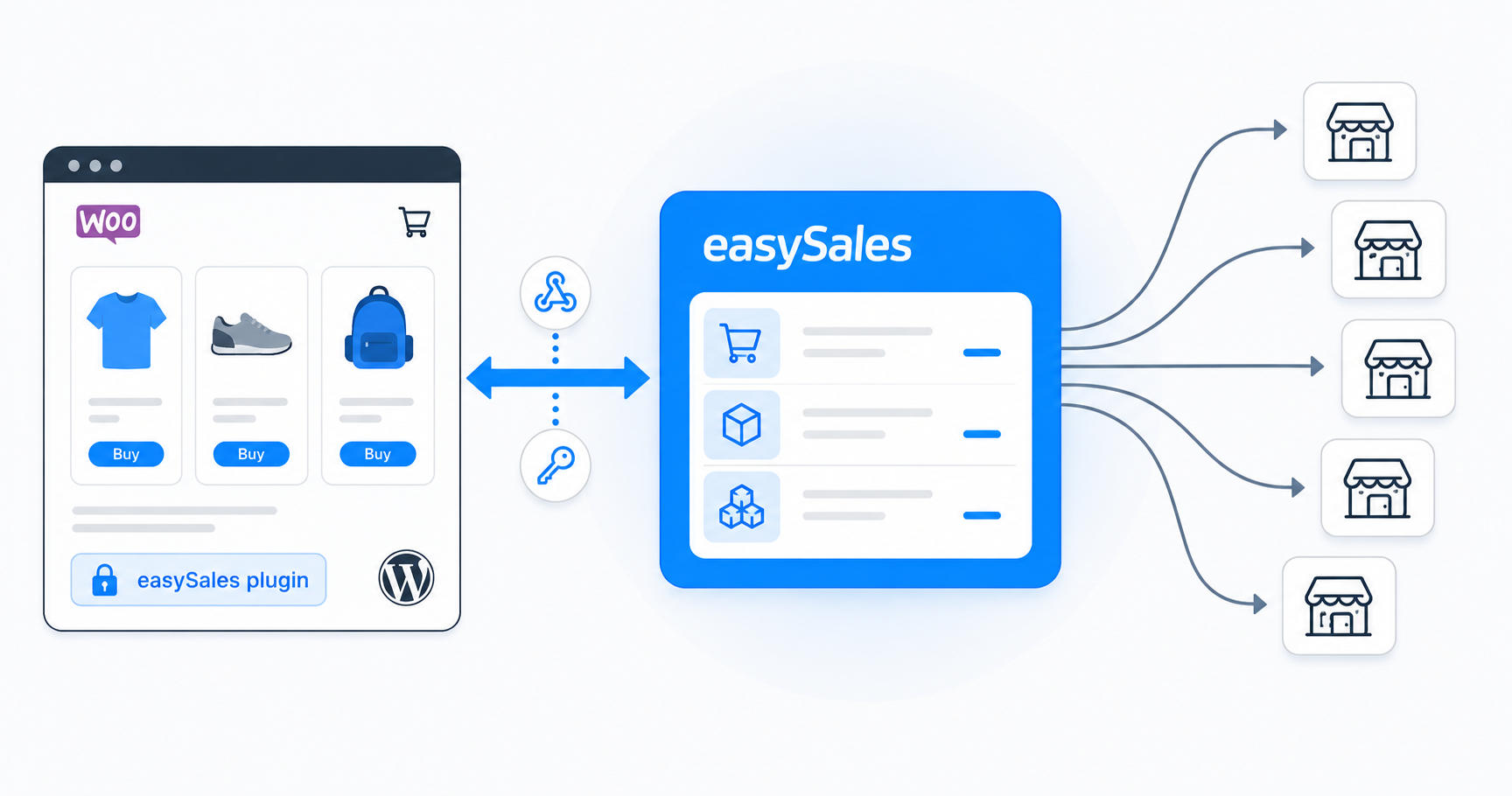
Verbinden Sie Ihren WooCommerce-Shop in drei Schritten mit easySales — starten Sie den Assistenten in easySales und laden Sie das Plugin herunter, installieren Sie es in WordPress und fügen Sie anschließend den Token zum Abschluss wieder in easySales ein. Zentralisieren Sie Bestellungen, synchronisieren Sie den Bestand, erstellen Sie AWBs und Rechnungen und nutzen Sie denselben Katalog als Angebote auf jedem Marktplatz, auf dem Sie verkaufen.
Warum WooCommerce mit easySales verbinden
Sie verkaufen über WooCommerce und möchten alles an einem Ort verwalten — Bestellungen, Rechnungserstellung, AWBs an Kuriere übergeben und dieselben Produkte als Angebote auf Marktplätzen nutzen? easySales erledigt all das über ein einziges Dashboard.
Nach der Verbindung übernimmt easySales Produkte und Varianten aus WooCommerce und zentralisiert eingehende Bestellungen. Von dort aus erstellen Sie Rechnungen, generieren AWBs mit jedem unterstützten Kurier und verwandeln diese Produkte in Angebote auf eMAG, Allegro, Kaufland, Trendyol und über 80 weiteren Kanälen. Bestand und Bestellstatus bleiben in beide Richtungen synchron.
Sie starten den Assistenten in easySales, laden das easySales-Plugin herunter, installieren es in WordPress und fügen anschließend den Token aus easySales wieder in das Plugin ein — kein Code, kein Entwicklerzugang, keine Theme-Änderungen.
So funktioniert der WooCommerce-Connector
easySales verbindet sich mit WooCommerce über ein kleines WordPress-Plugin, das Sie aus Ihrem easySales-Konto herunterladen und auf Ihrer WordPress-Website installieren. Das Plugin stellt einen privaten Endpunkt bereit, den easySales aufruft, um Ihren Katalog und Ihre Bestellungen zu lesen, und registriert zwei Webhooks, damit Bestell- und Bestandsänderungen nahezu in Echtzeit bei easySales ankommen.
Das Plugin baut selbst keine ausgehende Verbindung auf. easySales spricht mit ihm, authentifiziert über einen Token pro Website, den easySales für Sie erzeugt. WooCommerce-Zugangsdaten, API-Schlüssel und Datenbankzugriff bleiben innerhalb Ihrer WordPress-Installation.
Interaktive Tour
Keine Lust zu lesen? Machen Sie die interaktive Tour.
Voraussetzungen — was Sie vor dem Start vorbereiten sollten
Einige Anforderungen verhindern, dass Produkte beim Import übersprungen werden, und sorgen für eine zuverlässige Webhook-Zustellung.
WordPress-Administratorzugang
Sie benötigen Administratorrechte auf der Website, um das Plugin zu installieren und den erzeugten Token auszulesen.
WooCommerce installiert und aktiv
Der Connector richtet sich an von WooCommerce verwaltete Produkte und Bestellungen. Eine reine WordPress-Installation ohne WooCommerce wird nicht unterstützt.
HTTPS und öffentliche Erreichbarkeit
WooCommerce-Webhooks werden nur über HTTPS an easySales zugestellt, und die Website muss aus dem öffentlichen Internet erreichbar sein — nicht hinter HTTP-Basic-Auth, IP-Zugriffslisten oder "Coming soon"-Plugins.
Eindeutige SKU pro Produkt und Variante
Zwei Produkte mit derselben SKU kollidieren — nur eines wird importiert. Prüfen und bereinigen Sie Duplikate vor dem Verbinden.
Einige Dinge, die Sie vorab wissen sollten:
- Jedes Produkt (und jede Variante) benötigt eine eindeutige SKU. Teilen sich zwei Produkte dieselbe SKU, wird nur eines importiert.
- easySales verfolgt Produkte anhand der SKU. Wenn Sie eine SKU in WooCommerce umbenennen, entsteht in easySales ein neues Produkt — um Duplikate zu finden, nutzen Sie die Export-Schaltfläche unter Online-Shops → Produkte.
- HTTPS ist erforderlich — WooCommerce-Webhooks werden ohne HTTPS nicht an easySales zugestellt.
- Die Website muss aus dem öffentlichen Internet erreichbar sein. Staging-Umgebungen hinter HTTP-Basic-Auth, IP-Zugriffslisten oder "Coming soon"-Plugins blockieren die Webhook-Zustellung still und ohne Fehlermeldung.
Schritt 1 — Den Assistenten in easySales starten und das Plugin herunterladen
Gehen Sie in easySales zu Integrationen → Online-Shops → Website verbinden und wählen Sie dann WooCommerce. Der Assistent öffnet sich beim Schritt Modul herunterladen.
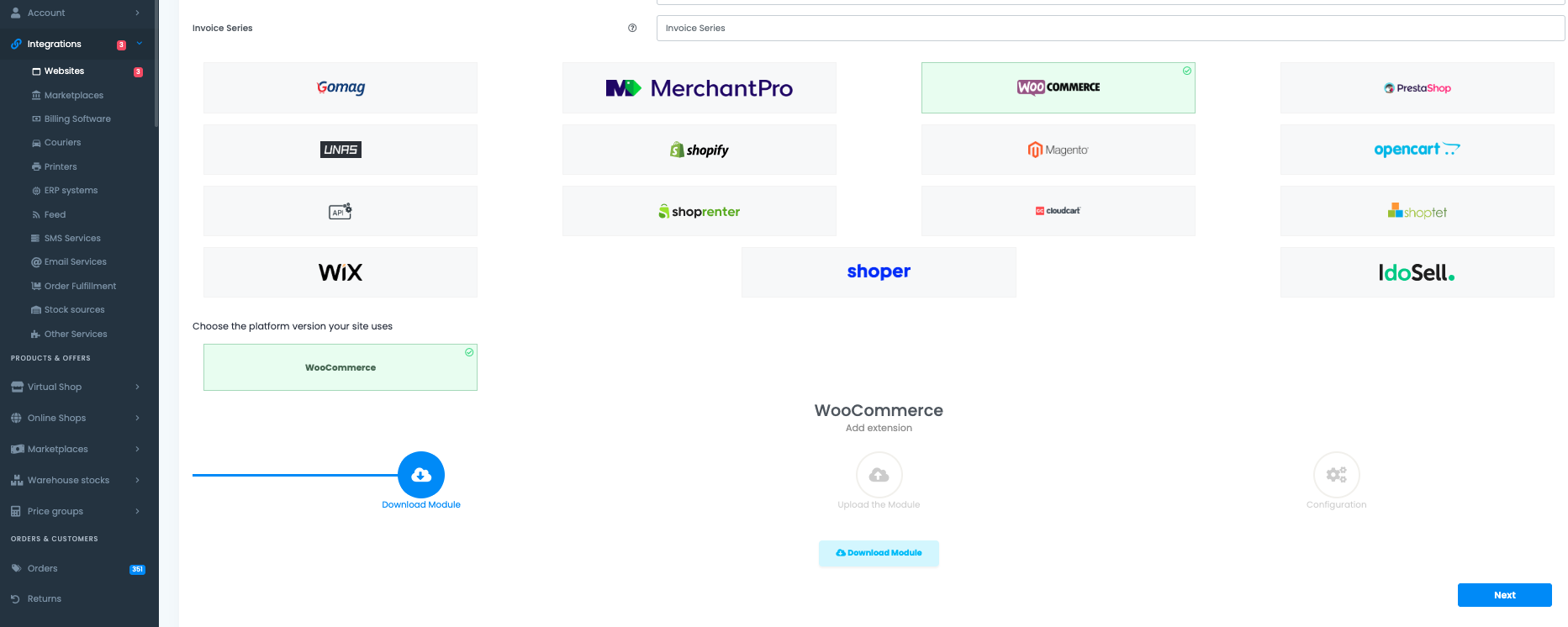
Klicken Sie auf die Download-Schaltfläche, um das Plugin-Archiv (easysales.zip) herunterzuladen. Lassen Sie diesen Tab geöffnet — in Schritt 3 kehren Sie hierher zurück, um die Konfiguration abzuschließen.
Schritt 2 — Das Plugin in WordPress hochladen und aktivieren
Gehen Sie in Ihrem WordPress-Administrationsbereich zu Plugins → Installieren → Plugin hochladen. Laden Sie das soeben heruntergeladene Archiv easysales.zip hoch, klicken Sie auf Jetzt installieren und anschließend auf Aktivieren.
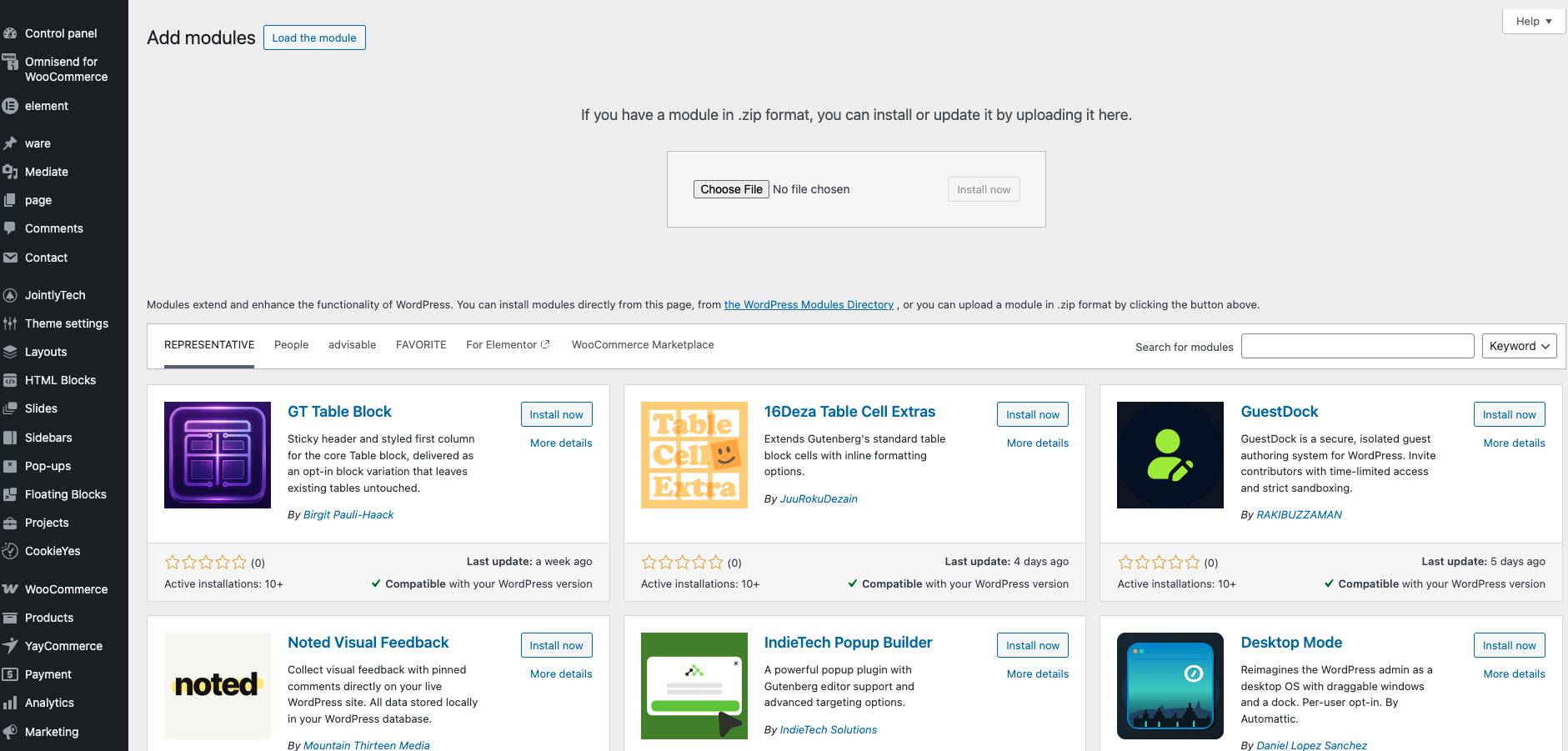
Nach der Aktivierung erscheint ein Menüpunkt easySales in Ihrer WordPress-Seitenleiste (einige Themes zeigen ihn stattdessen unter WooCommerce → easySales an). Öffnen Sie ihn. Sie sehen ein Feld Token — lassen Sie den Tab geöffnet, im nächsten Schritt fügen Sie hier den Token aus easySales ein.
Schritt 3 — Die Website in easySales konfigurieren und den Token in WordPress einfügen
Kehren Sie zu Ihrem easySales-Tab zurück. Der Assistent befindet sich nun beim Schritt Konfiguration und zeigt Ihren erzeugten Token an.
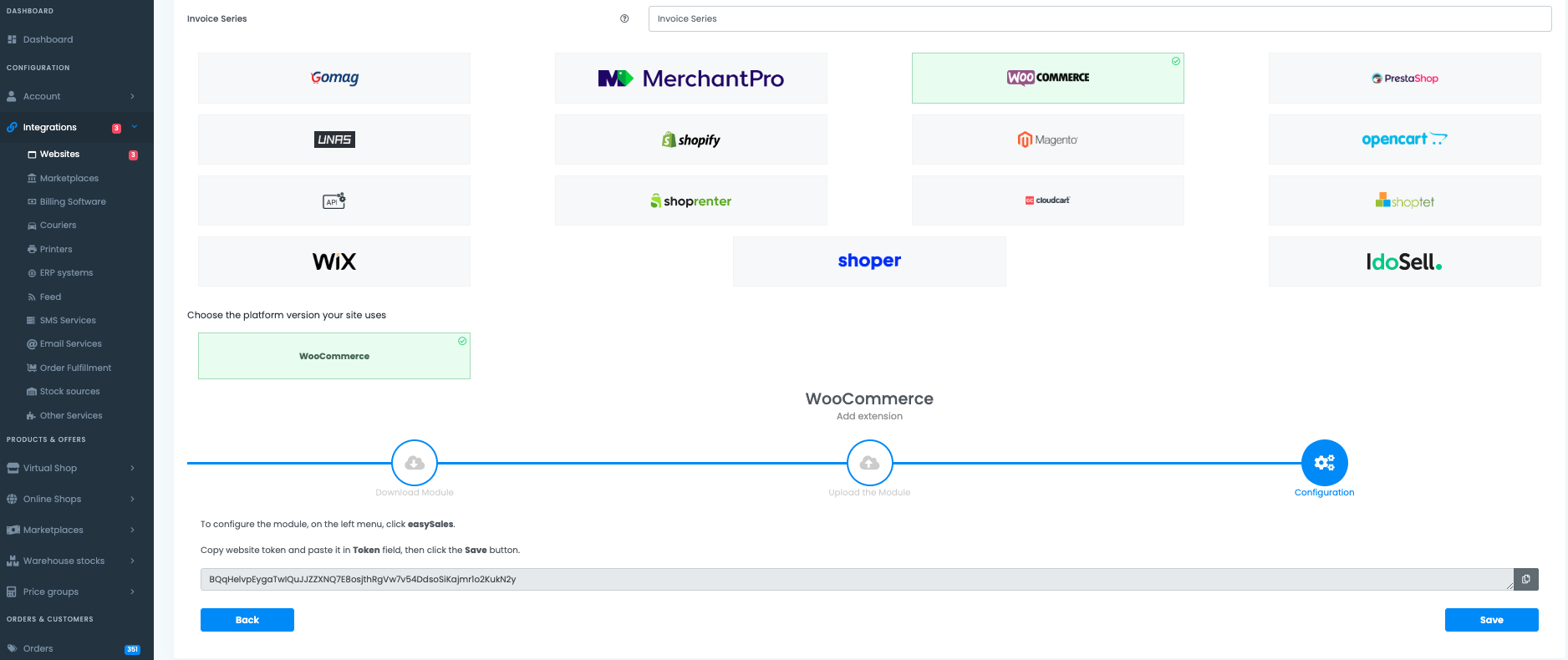
Kopieren Sie den in easySales angezeigten Token, wechseln Sie zu Ihrem WordPress-Tab, fügen Sie ihn in das Feld Token in den Einstellungen des easySales-Plugins ein und klicken Sie dann in WordPress auf Speichern.
Schließen Sie zurück in easySales die Konfiguration der Website ab. Das Formular unterhalb des Assistenten erfasst alles, was easySales benötigt, um die Integration zu steuern.
Website-Name und URL
- Website-Name — eine Bezeichnung, die Sie selbst wählen. Nur innerhalb von easySales sichtbar.
- Website-URL — Ihr WooCommerce-Shop. Verwenden Sie genau die URL, unter der WordPress läuft, einschließlich
https://und dem Präfixwww, falls Ihre Domain es nutzt. Wenn WordPress in einem Unterverzeichnis liegt (example.com/shop), geben Sie es mit an.
MwSt. und MwSt. für Versand
Wenn Sie umsatzsteuerpflichtig sind, geben Sie den Satz für Ihre Produkte und einen separaten Satz für den Versand an (z. B. 21 für 21 %). Lassen Sie die Felder leer, falls nicht.
Sprache und Währung
Wählen Sie die Sprache des Shops (Rumänisch, Bulgarisch, Ungarisch, Polnisch oder Englisch) und die Währung (RON, BGN, HUF, PLN oder EUR). Diese dienen als Standardwerte für importierte Produkte und als Rückfallwert, wenn eine Bestellung keine explizite Währung mitführt. Sie überschreiben niemals einzelne Bestellungen — jede Bestellung behält die von WooCommerce gemeldete Währung.
Bestandsquelle des Produkts
Die wichtigste Entscheidung im Formular. Sie legt fest, wo der maßgebliche Bestandswert liegt:
- Website — WooCommerce ist die Quelle der Wahrheit. easySales liest den Bestand aus WooCommerce und überschreibt ihn niemals.
- easySales — easySales ist die Quelle der Wahrheit. Bestandsänderungen innerhalb von easySales (Verkäufe, manuelle Bearbeitungen, Abbuchungen über Marktplätze) werden an WooCommerce übertragen.
- Verbundene Integration — Ihr Bestand liegt in einem Drittsystem, das bereits mit easySales verbunden ist (Rechnungssoftware wie SmartBill, Oblio, Fakturownia oder FacturisOnline; ein ERP wie NexusERP oder Sedona; ein Fulfillment-Partner wie Fulfillro oder Huboxx; und viele weitere). easySales liest den Bestand aus dieser Integration und überträgt ihn an WooCommerce. Verbinden Sie die Integration und deklarieren Sie zuerst deren Lager — andernfalls können Sie diese Option nicht auswählen.
Betreiben Sie ein Geschäft mit mehreren Lagern? Wechseln Sie in den Modus Erweitertes Lager. Statt den Shop an eine einzige Bestandsquelle zu binden, wählen Sie ein oder mehrere easySales-Lager und legen fest, wie deren Bestand aggregiert, priorisiert oder pro Kanal aufgeteilt wird. Das ist die Standardeinrichtung, wenn derselbe Katalog von mehreren Standorten versandt wird oder Kanäle aus unterschiedlichen Lagern beziehen.
Standard-Pakettyp
Wird bei der AWB-Erstellung verwendet, wenn die Bestellung kein Paket angibt. Wählen Sie den Typ, der zu den meisten Ihrer Bestellungen passt.
Klicken Sie auf Speichern. easySales testet die Verbindung, registriert die Webhooks auf Ihrer WooCommerce-Website und beginnt mit dem Import Ihres Katalogs.
Was nach dem Speichern automatisch geschieht
easySales übernimmt die Webhook-Einrichtung und den ersten Import automatisch.
- Zwei Webhooks werden auf Ihrer WooCommerce-Website registriert: einer für Bestelländerungen und einer für Bestandsänderungen. Jede in WooCommerce erstellte, aktualisierte, stornierte oder bezahlte Bestellung erreicht easySales nahezu in Echtzeit, und dasselbe gilt für Bestandsaktualisierungen.
- Ihr Produktkatalog wird importiert — Produkte und Varianten erscheinen unter Online-Shops → Produkte, wo Sie sie durchsuchen, bearbeiten und in Angebote für Marktplätze verwandeln können.
- Eingehende WooCommerce-Bestellungen erscheinen in Ihrer Ansicht Bestellungen, wo Sie Rechnungen und AWBs erstellen und Automation Flows ausführen.
- Der Bestand synchronisiert sich entsprechend der von Ihnen gewählten Quelle. Wenn Sie easySales gewählt haben, laufen Bestandsübertragungen fortlaufend und Ihr WooCommerce-Shop spiegelt den zentralisierten Bestand wider.
| Von WooCommerce → easySales | Von easySales → WooCommerce |
|---|---|
| Bestellungen (erstellt, aktualisiert, storniert, bezahlt) | Bestandsaktualisierungen |
| Produkte und Varianten | Bestellstatusänderungen |
| Bestandsmengen | Fulfillment-Status aus der AWB-Erstellung |
| Produktpreise | — |
| Kategorien | — |
| Bestell-Metadaten (benutzerdefinierte Checkout-Felder) | — |
| Kundendaten und Adressen | — |
| Locker-IDs (jedes unterstützte Locker-Plugin) | — |
Ihre WooCommerce-Verbindung feinjustieren
Öffnen Sie nach dem Speichern den Tab Einstellungen der WooCommerce-Website. Die Einstellungen sind in drei Blöcken gruppiert.
WooCommerce-Einstellungen
- Bestell-Metadaten importieren — wählen Sie aus, welche WooCommerce-Bestell-Meta-Schlüssel als Metadaten auf easySales-Bestellungen übernommen werden. Nützlich für benutzerdefinierte Checkout-Felder, Marketing-Quellen-Tags und Integrationen wie Innoship Curie oder GLS, die die Kurierwahl in den Bestell-Metadaten speichern.
- Überschreibungen für Kundenfelder — ordnen Sie nicht standardmäßige WooCommerce-Kundenfelder (hinzugefügt von rumänischen B2B-Plugins wie WooCommerce Pentru CIF) dem easySales-Kundendatensatz zu. Vermeidet den häufigen Fall, dass eine persönliche Kennung als MwSt.-Nummer importiert wird.
- EAN-Feldschlüssel — Name des WooCommerce-Meta-Felds, in dem die EAN/der Barcode gespeichert ist. Das Plugin importiert ihn auf die Produkte, damit er an Marktplätze weitergegeben werden kann.
- VIES-MwSt.-Kennzeichnung — übernimmt das VIES-validierte Kennzeichen aus WooCommerce-Bestellungen in easySales (genutzt von rumänischen B2B-Verkäufern).
Bestellverhalten
- Wiedereröffnen abgeschlossener Bestellungen zulassen — standardmäßig können Endstatus wie "Abgeschlossen" nicht zu "Neu" zurückgesetzt werden. Aktivieren Sie diese Option, wenn Sie Bestellungen wiedereröffnen müssen.
- Wiedereröffnen stornierter Bestellungen zulassen — dieselbe Logik für stornierte Bestellungen (nützlich, wenn eine vorübergehend stornierte, unbezahlte Bestellung schließlich doch bezahlt wird).
Synchronisierung
- Bestellungen abrufen — automatischer Import neuer WooCommerce-Bestellungen.
- Bestellstatus in WooCommerce aktualisieren — Statusänderungen aus easySales an WooCommerce zurückübertragen, damit beide Systeme synchron bleiben.
- Produktbestand in WooCommerce aktualisieren — easySales-Bestandsmengen an Ihren WooCommerce-Shop übertragen. Deaktivieren Sie diese Option, wenn WooCommerce Ihre Bestandsquelle ist.
Klicken Sie unten auf der Seite auf Speichern, um Ihre Änderungen zu übernehmen.
Varianten, Lockers und andere WooCommerce-Besonderheiten
Einige WooCommerce-spezifische Verhaltensweisen, die Sie kennen sollten:
- Produktvarianten. easySales importiert das übergeordnete Produkt und jede Variante als separate Einträge. Jede Variante benötigt ihre eigene SKU. Das übergeordnete Produkt liefert Titel, Beschreibung, Bilder und Merkmale; die Varianten tragen ihren eigenen Preis, Bestand und ihre eigenen Attributwerte (Größe, Farbe usw.).
- Lockers. Wenn Ihr Shop ein beliebiges unterstütztes Locker-Plugin verwendet — über jedes Land oder jeden Carrier hinweg (InPost, Sameday EasyBox, Fannbox und andere) — liest easySales die Locker-ID automatisch aus den Bestell-Metadaten. Keine Konfiguration erforderlich. Der Locker wird dann bei der AWB-Erstellung als Lieferpunkt verwendet.
- Kurier-Add-ons (GLS, Innoship Curie, Sameday). In den WooCommerce-Bestell-Metadaten gespeicherte Kurierwahlen können über die oben beschriebene Einstellung Bestell-Metadaten importieren in die easySales-Metadaten übernommen und anschließend in Ihren Automation Flows dem entsprechenden easySales-Kurier zugeordnet werden.
- Benutzerdefinierte Themes und Hooks. Stark angepasste WooCommerce-Installationen umschließen oder überschreiben Bestelldaten manchmal über Theme-Funktionen. Wenn ein Feld in easySales nicht wie erwartet erscheint, zeigt Ihnen die Rohdaten-Diagnose in den Plugin-Einstellungen genau, was easySales für eine bestimmte Bestellung empfängt.
Sie sind verbunden — wie geht es weiter
Sobald die ersten Bestellungen eintreffen, ist der nächste Schritt die Automatisierung. Richten Sie Flows ein, um Rechnungen zu erstellen, AWBs zu generieren und Tracking-Benachrichtigungen zu versenden. Wenn Sie auch auf Marktplätzen verkaufen, verwandeln Sie Ihren WooCommerce-Katalog in Angebote und lassen Sie easySales sie ausspielen.
Verbinden Sie Ihren WooCommerce-Shop in wenigen Minuten
Testen Sie easySales 14 Tage kostenlos. Keine Kreditkarte und keine Code-Änderungen.