Cum conectezi WooCommerce cu easySales: ghid complet de integrare
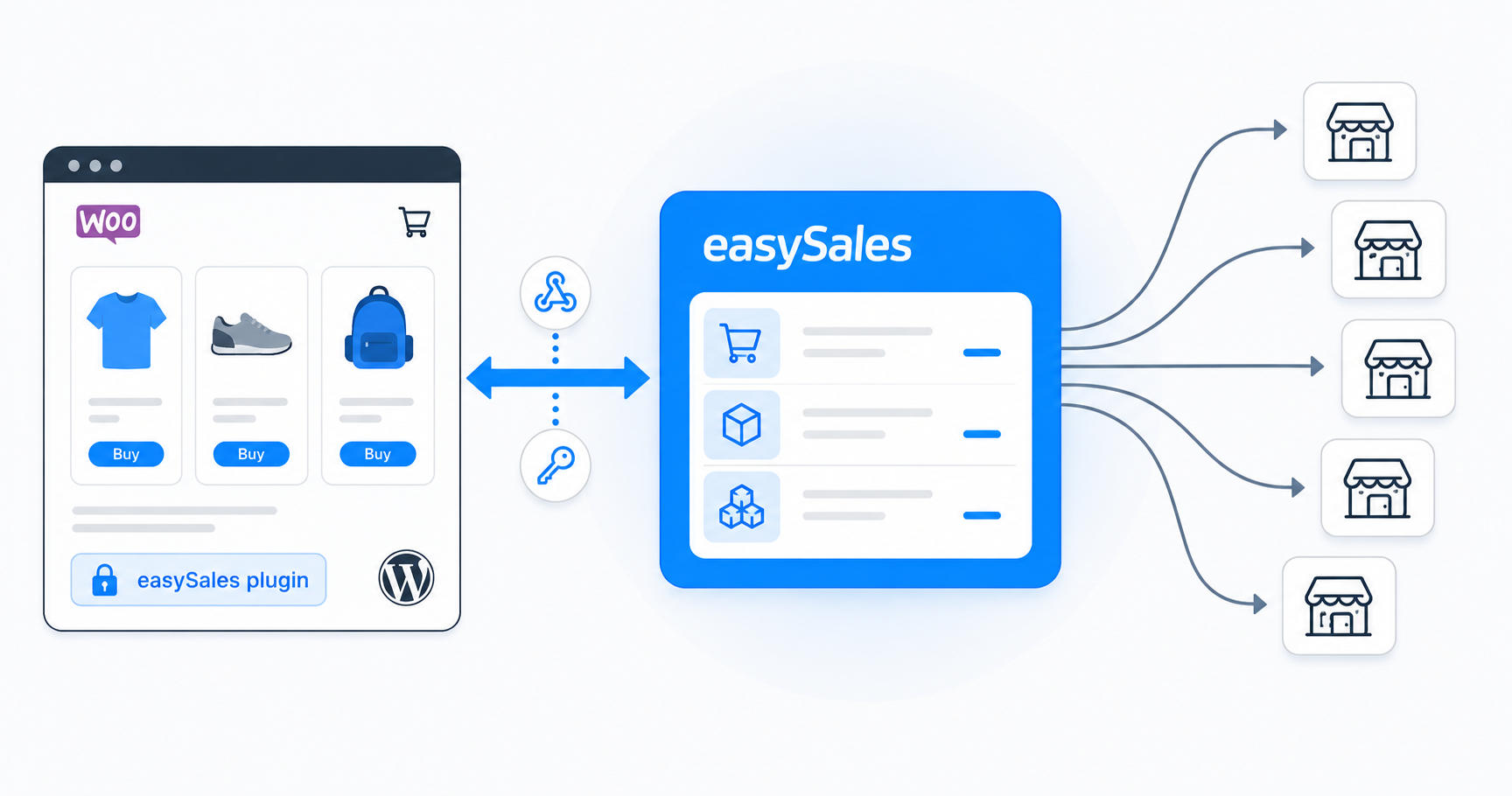
Conecteaza magazinul WooCommerce cu easySales in trei pasi — incepi wizard-ul in easySales si descarci plugin-ul, il instalezi in WordPress, apoi lipesti tokenul inapoi in plugin. Centralizeaza comenzile, sincronizeaza stocul, genereaza AWB-uri si facturi automat si reutilizeaza acelasi catalog ca oferte pe orice marketplace.
De ce sa conectezi WooCommerce cu easySales
Vinzi pe WooCommerce si vrei un singur loc unde sa gestionezi comenzile, sa generezi facturi, sa trimiti AWB-uri la curieri si sa reutilizezi aceleasi produse ca oferte pe marketplace-uri? easySales acopera tot dintr-un singur dashboard.
Odata conectat, easySales preia produsele si variatiile din WooCommerce si centralizeaza comenzile primite. De aici generezi facturi, creezi AWB-uri cu orice curier suportat si transformi aceleasi produse in oferte pe eMAG, Altex, Cel, Elefant, Trendyol si peste 80 de alte canale la care se conecteaza easySales. Stocul si statusul comenzilor raman sincronizate in ambele directii.
Vei incepe wizard-ul in easySales, descarci plugin-ul easySales, il instalezi in WordPress, apoi lipesti tokenul din easySales inapoi in plugin — fara cod, fara acces de developer, fara modificari de tema.
Cum functioneaza conectorul WooCommerce
easySales se conecteaza la WooCommerce printr-un plugin WordPress mic, pe care il descarci din contul tau easySales si il instalezi pe site-ul WordPress. Plugin-ul expune un endpoint privat pe care easySales il apeleaza pentru a citi catalogul si comenzile, si inregistreaza doua webhooks ca sa primesti schimbarile de comenzi si stoc in timp aproape real.
Plugin-ul nu se conecteaza niciodata in afara. easySales vorbeste cu el, autentificat printr-un token per-website pe care easySales il genereaza pentru tine. Datele de autentificare WooCommerce, cheile API si accesul la baza de date raman in interiorul instalarii tale WordPress.
Tur interactiv
Nu vrei sa citesti? Fa turul interactiv.
Cerinte preliminare — ce sa pregatesti inainte sa incepi
Cateva cerinte impiedica produsele sa fie sarite la import si tin webhook-urile sa se livreze fiabil.
Acces admin WordPress
Ai nevoie de permisiuni de administrator pe site ca sa instalezi plugin-ul si sa citesti tokenul generat.
WooCommerce instalat si activ
Conectorul tinteste produsele si comenzile gestionate de WooCommerce. O instalare WordPress fara WooCommerce nu este suportata.
HTTPS si accesibilitate publica
Webhook-urile WooCommerce se livreaza la easySales doar peste HTTPS, iar site-ul trebuie sa fie accesibil din internetul public — nu in spatele HTTP basic auth, IP allow-lists sau plugin-uri "coming soon".
SKU unic pe produs si variatie
Doua produse cu acelasi SKU intra in coliziune — doar unul este importat. Verifica si elimina duplicatele inainte de conectare.
Cateva lucruri utile de stiut din start:
- Fiecare produs (si fiecare variatie) trebuie sa aiba un SKU unic. Daca doua produse au acelasi SKU, doar unul va fi importat.
- easySales urmareste produsele dupa SKU. Daca redenumesti un SKU in WooCommerce, easySales il trateaza ca produs nou — pentru a gasi duplicate, foloseste butonul de export din Magazine Online → Produse.
- HTTPS este obligatoriu — webhook-urile WooCommerce nu se livreaza la easySales fara el.
- Site-ul trebuie sa fie accesibil din internetul public. Mediile de staging in spatele HTTP basic auth, IP allow-lists sau plugin-uri "coming soon" blocheaza livrarea webhook-urilor in tacere.
Pasul 1 — Incepe wizard-ul in easySales si descarca plugin-ul
In easySales, mergi la Integrari → Magazine Online → Conecteaza Website, apoi selecteaza WooCommerce. Wizard-ul se deschide pe pasul Download Module.
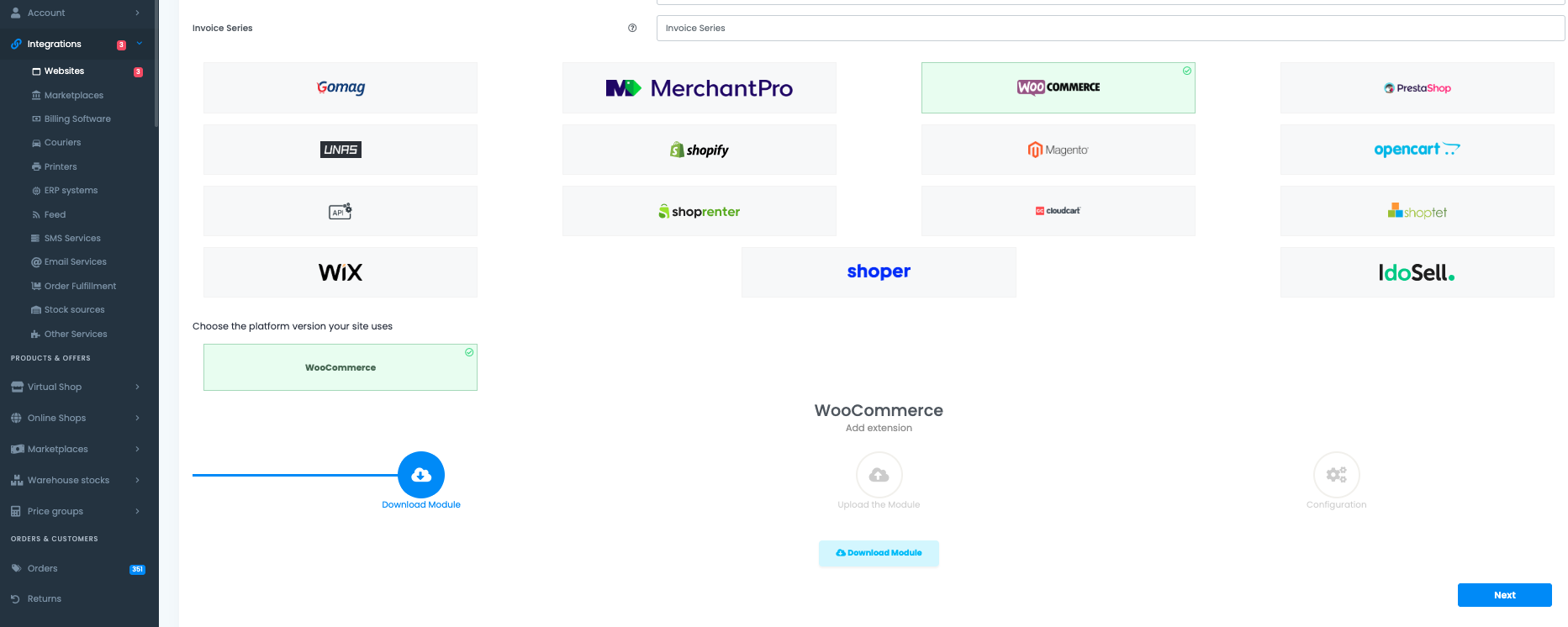
Click pe butonul de descarcare ca sa obtii arhiva plugin-ului (easysales.zip). Tine acest tab deschis — vei reveni la el in Pasul 3 ca sa finalizezi configurarea.
Pasul 2 — Incarca si activeaza plugin-ul in WordPress
In admin-ul WordPress, mergi la Plugins → Add New → Upload Plugin. Incarca arhiva easysales.zip pe care tocmai ai descarcat-o, click pe Install Now, apoi Activate.
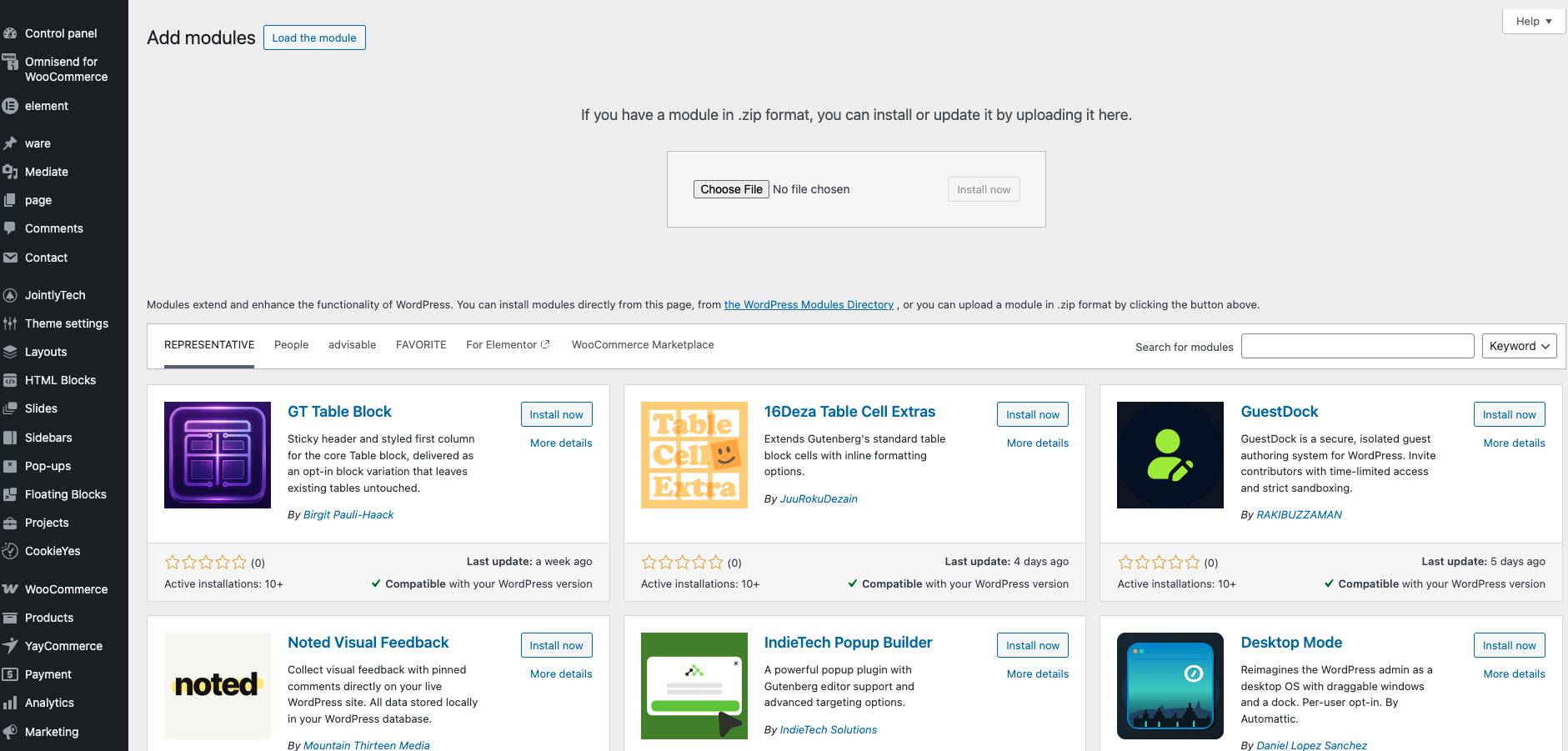
Dupa activare, in sidebar-ul WordPress apare un meniu easySales (unele teme il afiseaza sub WooCommerce → easySales). Deschide-l. Vei vedea un camp Token — lasa tab-ul deschis, vei lipi tokenul din easySales aici in pasul urmator.
Pasul 3 — Configureaza site-ul in easySales si lipeste tokenul in WordPress
Intoarce-te la tab-ul easySales. Wizard-ul este acum pe pasul Configuration si afiseaza tokenul tau generat.
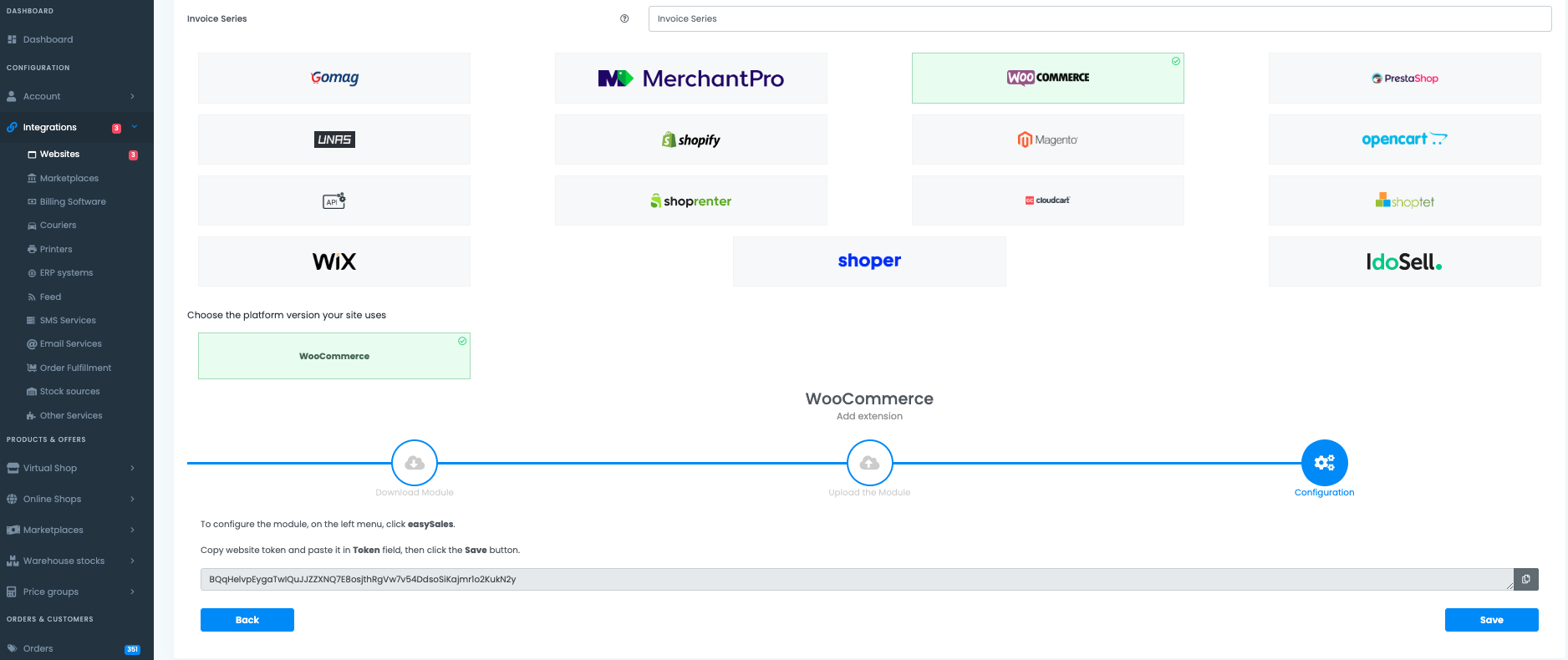
Copiaza tokenul afisat in easySales, comuta la tab-ul WordPress, lipeste-l in campul Token din setarile plugin-ului easySales, apoi click Save in WordPress.
Inapoi in easySales, finalizeaza configurarea site-ului. Formularul de sub wizard colecteaza tot ce-i trebuie easySales ca sa conduca integrarea.
Nume si URL website
- Nume website — o eticheta aleasa de tine. Vizibila doar in easySales.
- URL website — magazinul tau WooCommerce. Foloseste URL-ul exact unde ruleaza WordPress, inclusiv
https://si prefixulwwwdaca domeniul tau il foloseste. Daca WordPress traieste intr-un subdirector (exemplu.ro/magazin), include-l.
TVA si TVA pentru transport
Daca esti platitor de TVA, introdu rata aplicabila produselor si o rata separata pentru transport (de ex. 21 pentru 21%). Lasa gol daca nu esti platitor.
Limba si moneda
Alege limba magazinului (Romana, Bulgara, Maghiara, Poloneza sau Engleza) si moneda (RON, BGN, HUF, PLN sau EUR). Acestea sunt default-uri pentru produsele importate si fallback cand o comanda nu poarta o moneda explicita. Nu suprascriu niciodata comenzi individuale — fiecare comanda pastreaza moneda raportata de WooCommerce.
Sursa stocului produsului
Cea mai importanta decizie pe formular. Ii spune easySales-ului unde traieste valoarea autoritara a stocului:
- Website — WooCommerce este sursa de adevar. easySales citeste stocul din WooCommerce si nu il suprascrie niciodata.
- easySales — easySales este sursa de adevar. Schimbarile de stoc din easySales (vanzari, editari manuale, deduceri marketplace) sunt impinse in WooCommerce.
- Integrare conectata — stocul tau traieste intr-un sistem tert deja conectat la easySales (software de facturare cum ar fi SmartBill, Oblio sau FacturisOnline; un ERP cum ar fi NexusERP sau Sedona; un partener de fulfillment cum ar fi Fulfillro sau Huboxx; si multe altele). easySales citeste stocul din acea integrare si il impinge in WooCommerce. Conecteaza integrarea si declara depozitul ei mai intai — fara asta nu poti alege aceasta optiune.
Rulezi o operatie multi-depozit? Comuta in modul Advanced warehouse. In loc sa legi magazinul la o singura sursa de stoc, alegi unul sau mai multe depozite easySales si definesti cum se agrega, prioritizeaza sau imparte stocul lor pe canale. Setarea standard cand acelasi catalog se livreaza din mai multe locatii sau cand canale diferite trag din depozite diferite.
Tipul implicit de colet
Folosit la generarea AWB-ului cand comanda nu specifica un colet. Alege tipul care se potriveste majoritatii comenzilor tale.
Click Save. easySales testeaza conexiunea, inregistreaza webhook-urile pe site-ul WooCommerce si incepe importul catalogului.
Ce se intampla automat dupa ce salvezi
easySales gestioneaza automat configurarea webhook-urilor si importul initial.
- Doua webhook-uri sunt inregistrate pe site-ul WooCommerce: unul pentru schimbari de comenzi si unul pentru schimbari de stoc. Fiecare comanda creata, actualizata, anulata sau platita in WooCommerce ajunge in easySales in timp aproape real, la fel pentru actualizarile de stoc.
- Catalogul de produse e importat — produsele si variatiile apar in Magazine Online → Produse, unde le poti naviga, edita si transforma in oferte pentru marketplace-uri.
- Comenzile WooCommerce primite apar pe ecranul Comenzi, unde generezi facturi, AWB-uri si rulezi flow-uri de automatizare.
- Stocul se sincronizeaza in functie de sursa aleasa. Daca ai ales easySales, push-urile de stoc incep sa ruleze continuu si magazinul WooCommerce reflecta inventarul centralizat.
| De la WooCommerce → easySales | De la easySales → WooCommerce |
|---|---|
| Comenzi (creare, actualizare, anulare, platite) | Actualizari de stoc |
| Produse si variatii | Schimbari de status comanda |
| Niveluri de stoc | Status de fulfillment din generarea AWB |
| Preturi produse | — |
| Categorii | — |
| Metadata comanda (campuri custom de checkout) | — |
| Detalii client si adrese | — |
| ID-uri lockere (orice plugin de lockere suportat) | — |
Ajustare fina a conexiunii WooCommerce
Dupa ce salvezi, deschide tab-ul Preferinte al website-ului WooCommerce. Setarile sunt grupate in trei blocuri.
WooCommerce Settings
- Import order metadata — alege ce chei de meta-comanda WooCommerce sunt copiate pe comenzile easySales ca metadata. Util pentru campuri custom de checkout, etichete de marketing source si integrari precum Innoship Curie sau GLS care stocheaza alegerea curierului in meta-comanda.
- Customer field overrides — mapeaza campuri non-standard de client WooCommerce (adaugate de plugin-uri B2B romanesti precum WooCommerce Pentru CIF) pe inregistrarea de client easySales. Evita cazul comun in care un CNP ajunge sa fie importat ca CUI.
- EAN field key — numele campului meta WooCommerce care stocheaza codul EAN/barcode. Plugin-ul il importa pe produse ca sa poata fi trimis mai departe pe marketplace-uri.
- VIES VAT label — citeste eticheta VIES-validata din comenzile WooCommerce in easySales (folosita de selleri B2B romani).
Order Behavior
- Allow reopening completed orders — implicit, statusurile terminale precum "Completed" nu pot reveni la "New". Activeaza daca ai nevoie sa redeschizi comenzi.
- Allow reopening cancelled orders — aceeasi logica pentru comenzile anulate (util cand o comanda neplatita anulata temporar e in cele din urma platita).
Synchronization
- Fetch orders — import automat al comenzilor noi WooCommerce.
- Update order status on WooCommerce — impinge schimbarile de status din easySales inapoi in WooCommerce ca ambele sisteme sa ramana sincronizate.
- Update product stock on WooCommerce — impinge nivelurile de stoc easySales in magazinul WooCommerce. Dezactiveaza daca WooCommerce este sursa ta de stoc.
Click Save la finalul paginii ca sa aplici schimbarile.
Variatii, lockere si alte particularitati WooCommerce
Cateva comportamente specifice WooCommerce demne de stiut:
- Variatii de produs. easySales importa produsul-parinte si fiecare variatie ca intrari separate. Fiecare variatie are nevoie de propriul SKU. Parintele furnizeaza titlul, descrierea, imaginile si caracteristicile; variatiile poarta propriul pret, stoc si valori de atribute (marime, culoare etc.).
- Lockere. Daca magazinul tau foloseste orice plugin de lockere suportat — independent de tara sau curier (Sameday EasyBox, InPost, Fannbox si altele) — easySales citeste ID-ul lockerului din meta-comanda automat. Nu e nevoie de configurare. Lockerul e apoi folosit ca punct de livrare la generarea AWB-ului.
- Add-on-uri de curieri (GLS, Innoship Curie, Sameday). Alegerile de curier stocate in meta-comanda WooCommerce pot fi citite in metadata easySales via setarea Import order metadata de mai sus, apoi mapate la curierul easySales corespondent in flow-urile tale de automatizare.
- Teme custom si hook-uri. Setup-urile WooCommerce intens customizate uneori incadreaza sau suprascriu datele de comanda prin functii de tema. Daca un camp nu apare in easySales asa cum te astepti, Raw metadata diagnostic din setarile plugin-ului iti arata exact ce primeste easySales pentru o comanda data.
Esti conectat — ce urmeaza
Odata ce incep sa soseasca comenzile, urmatorul pas e automatizarea. Configureaza flow-uri ca sa generezi facturi, creezi AWB-uri si trimiti notificari de tracking. Daca vinzi si pe marketplace-uri, transforma catalogul WooCommerce in oferte si lasa easySales sa le impinga.
Conecteaza magazinul WooCommerce in cateva minute
Incearca easySales gratuit 14 zile. Fara card si fara modificari de cod.