Как да свържете WooCommerce с easySales: пълно ръководство за интеграция
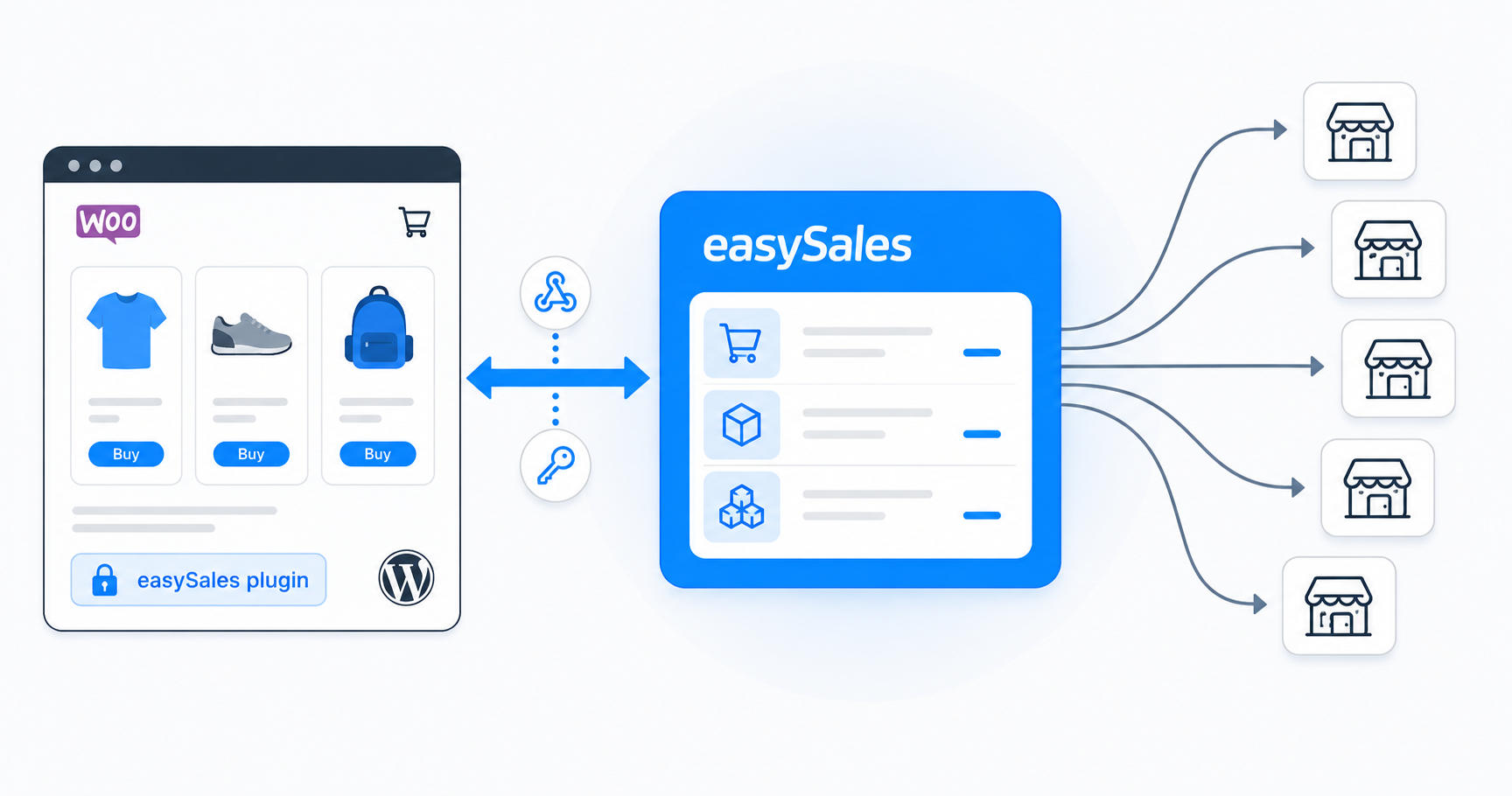
Свържете магазина си в WooCommerce с easySales в три стъпки — стартирате съветника в easySales и сваляте плъгина, инсталирате го в WordPress, след което поставяте токена обратно в плъгина. Централизирайте поръчките, синхронизирайте наличностите, генерирайте товарителници и фактури автоматично и преизползвайте същия каталог като оферти на всеки маркетплейс.
Защо да свържете WooCommerce с easySales
Продавате в WooCommerce и искате едно място, където да управлявате поръчките, да генерирате фактури, да изпращате товарителници към куриерите и да преизползвате същите продукти като оферти на маркетплейсите? easySales се справя с всичко това от един дашборд.
След свързване easySales извлича продуктите и вариациите от WooCommerce и централизира входящите поръчки. От там генерирате фактури, създавате товарителници с който и да е поддържан куриер и превръщате същите продукти в оферти в eMAG BG, Pepita BG, Trendyol BG, Temu BG и повече от 80 други канала, към които easySales се свързва. Наличностите и статусите на поръчките остават синхронизирани в двете посоки.
Ще стартирате съветника в easySales, ще свалите плъгина easySales, ще го инсталирате в WordPress, след което ще поставите токена от easySales обратно в плъгина — без код, без достъп на разработчик, без промени по темата.
Как работи WooCommerce конекторът
easySales се свързва с WooCommerce чрез малък WordPress плъгин, който сваляте от акаунта си в easySales и инсталирате на WordPress сайта си. Плъгинът излага частен endpoint, който easySales извиква, за да чете каталога и поръчките, и регистрира два webhook-а, така че промените в поръчките и наличностите да достигат easySales почти в реално време.
Плъгинът никога не се свързва навън. easySales говори с него, удостоверен с per-website токен, който easySales генерира за вас. Идентификационните данни на WooCommerce, API ключовете и достъпът до базата данни остават във вашата WordPress инсталация.
Интерактивна обиколка
Не ви се чете? Направете интерактивната обиколка.
Предварителни изисквания — какво да подготвите преди да започнете
Няколко изисквания пазят продуктите от пропускане при импорт и поддържат надеждното доставяне на webhook-овете.
WordPress админ достъп
Имате нужда от администраторски права на сайта, за да инсталирате плъгина и да прочетете генерирания токен.
WooCommerce инсталиран и активен
Конекторът цели продукти и поръчки, управлявани от WooCommerce. Чиста WordPress инсталация без WooCommerce не се поддържа.
HTTPS и публична достъпност
Webhook-овете на WooCommerce се доставят до easySales само през HTTPS и сайтът трябва да е достъпен от публичния интернет — не зад HTTP basic auth, IP allow-list или плъгини "скоро".
Уникален SKU за продукт и вариация
Два продукта с един и същ SKU се сблъскват — само един се импортира. Проверете и премахнете дубликатите преди свързване.
Няколко неща, които е добре да знаете в началото:
- Всеки продукт (и всяка вариация) трябва да има уникален SKU. Ако два продукта имат един и същ SKU, ще се импортира само един.
- easySales следи продуктите по SKU. Ако преименувате SKU в WooCommerce, easySales го третира като нов продукт — за намиране на дубликати използвайте бутона за експорт в Онлайн магазини → Продукти.
- HTTPS е задължителен — webhook-овете на WooCommerce не доставят до easySales без него.
- Сайтът трябва да е достъпен от публичния интернет. Staging среди зад HTTP basic auth, IP allow-list или плъгини "скоро" блокират тихо доставянето на webhook-овете.
Стъпка 1 — Стартирайте съветника в easySales и свалете плъгина
В easySales отидете на Интеграции → Онлайн магазини → Свържи уебсайт, след това изберете WooCommerce. Съветникът се отваря на стъпка Download Module.
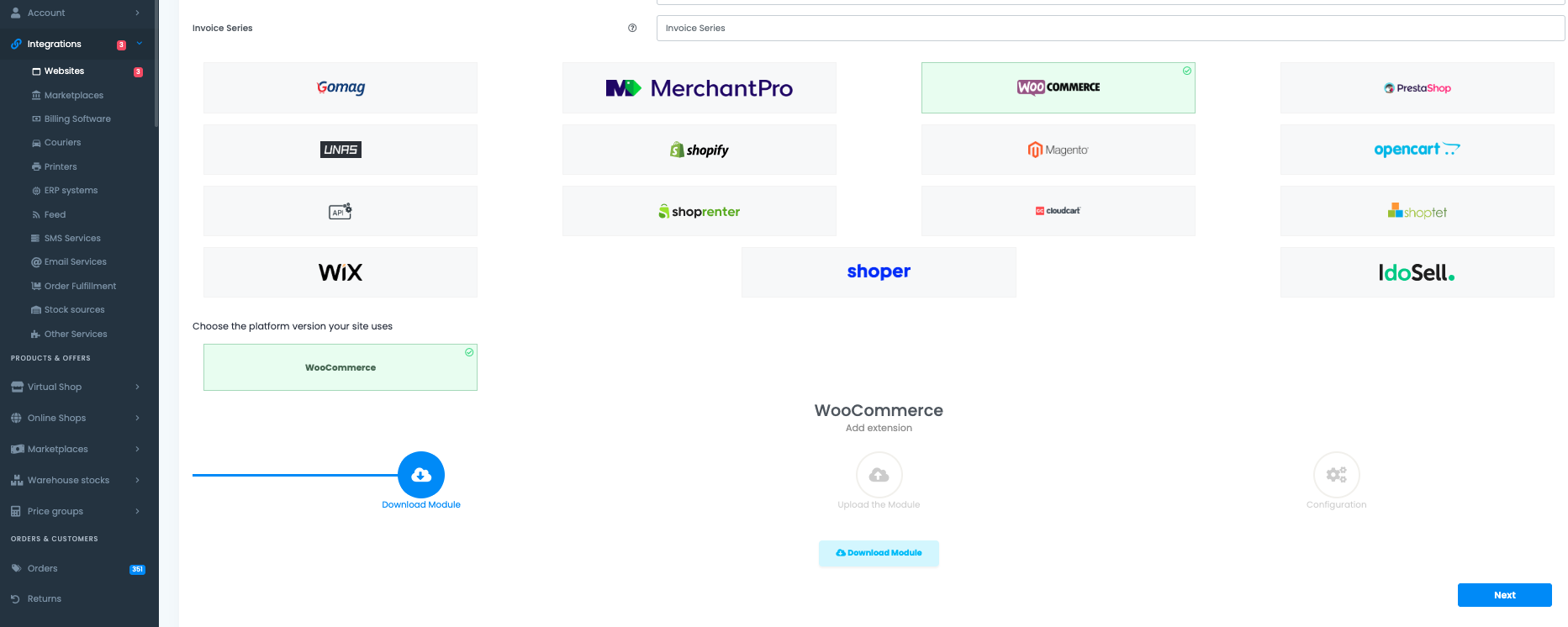
Кликнете върху бутона за сваляне, за да получите архива на плъгина (easysales.zip). Оставете този раздел отворен — ще се върнете към него на Стъпка 3, за да завършите конфигурацията.
Стъпка 2 — Качете и активирайте плъгина в WordPress
В админ панела на WordPress отидете на Plugins → Add New → Upload Plugin. Качете архива easysales.zip, който току-що свалихте, кликнете Install Now, след това Activate.
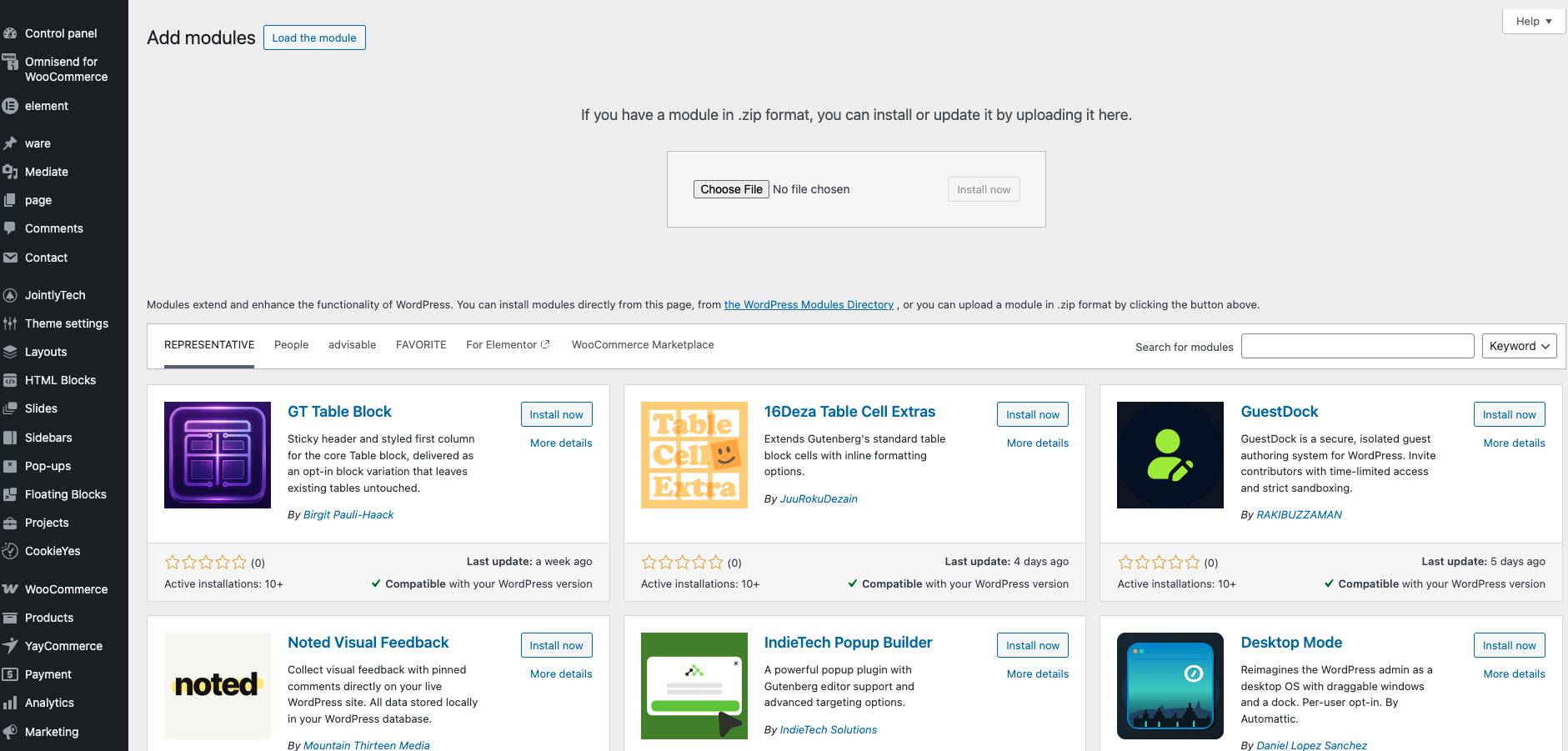
След активиране в страничната лента на WordPress се появява меню easySales (някои теми го показват под WooCommerce → easySales). Отворете го. Ще видите поле Token — оставете раздела отворен, тук ще поставите токена от easySales на следващата стъпка.
Стъпка 3 — Конфигурирайте сайта в easySales и поставете токена в WordPress
Върнете се в раздела на easySales. Съветникът сега е на стъпка Configuration и показва генерирания ви токен.
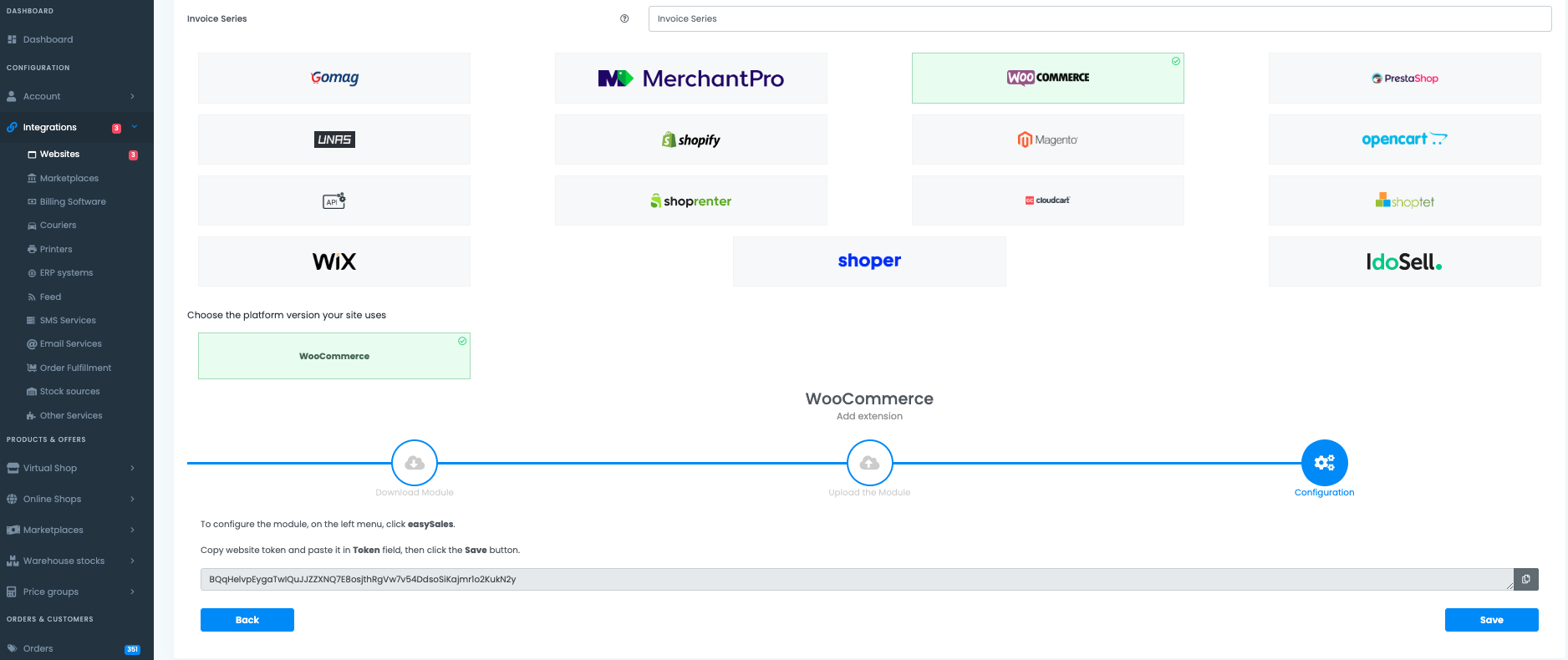
Копирайте токена, показан в easySales, превключете към раздела на WordPress, поставете го в полето Token в настройките на плъгина easySales, след което кликнете Save в WordPress.
Обратно в easySales, завършете конфигурацията на сайта. Формулярът под съветника събира всичко, от което easySales се нуждае, за да управлява интеграцията.
Име и URL на уебсайта
- Име на уебсайта — етикет, който избирате. Видим само в easySales.
- URL на уебсайта — вашият магазин в WooCommerce. Използвайте точния URL, на който работи WordPress, включително
https://и префиксаwww, ако домейнът ви го използва. Ако WordPress живее в поддиректория (primer.bg/magazin), включете я.
ДДС и ДДС за доставка
Ако сте регистриран по ДДС, въведете ставката, приложима за продуктите, и отделна ставка за доставка (напр. 20 за 20%). Оставете празно, ако не сте регистриран по ДДС.
Език и валута
Изберете езика на магазина (Румънски, Български, Унгарски, Полски или Английски) и валутата (RON, BGN, HUF, PLN или EUR). Това са стойности по подразбиране за импортираните продукти и резервен вариант, когато входяща поръчка не носи изрична валута. Никога не презаписват отделни поръчки — всяка поръчка запазва валутата, която WooCommerce е докладвал.
Източник на наличността на продуктите
Най-важното решение във формуляра. Казва на easySales къде живее меродавната стойност на наличността:
- Website — WooCommerce е източникът на истината. easySales чете наличностите от WooCommerce и никога не ги презаписва.
- easySales — easySales е източникът на истината. Промените в наличностите в easySales (продажби, ръчни редакции, удържания от маркетплейс) се изпращат към WooCommerce.
- Свързана интеграция — наличностите ви живеят в система на трета страна, вече свързана с easySales (фактуриращ софтуер, ERP, fulfillment партньор и т.н.). easySales чете наличностите от тази интеграция и ги изпраща към WooCommerce. Първо свържете интеграцията и декларирайте склада ѝ — иначе не можете да изберете тази опция.
Имате операция с няколко склада? Превключете в режим Advanced warehouse. Вместо да обвържете магазина с един източник на наличности, избирате един или повече складове в easySales и определяте как наличностите им се агрегират, приоритизират или разпределят по канали. Стандартната настройка, когато един и същ каталог се изпраща от няколко локации или различни канали черпят от различни складове.
Тип на колет по подразбиране
Използва се при генериране на товарителница, когато поръчката не определя колет. Изберете типа, който отговаря на повечето поръчки.
Кликнете Save. easySales тества връзката, регистрира webhook-овете на WooCommerce сайта ви и започва импорта на каталога.
Какво се случва автоматично след като запазите
easySales автоматично се грижи за настройката на webhook-овете и началния импорт.
- На WooCommerce сайта ви се регистрират два webhook-а: един за промени по поръчките и един за промени по наличностите. Всяка създадена, актуализирана, отменена или платена поръчка в WooCommerce достига easySales почти в реално време, същото важи за актуализациите на наличностите.
- Каталогът ви с продукти се импортира — продуктите и вариациите се появяват в Онлайн магазини → Продукти, където можете да ги преглеждате, редактирате и превръщате в оферти за маркетплейси.
- Входящите WooCommerce поръчки се появяват в екрана Поръчки, където генерирате фактури, товарителници и стартирате потоци за автоматизация.
- Наличностите се синхронизират според избрания източник. Ако сте избрали easySales, push-овете за наличности започват да текат непрекъснато и магазинът ви в WooCommerce отразява централизирания инвентар.
| От WooCommerce → easySales | От easySales → WooCommerce |
|---|---|
| Поръчки (създаване, актуализация, отмяна, платени) | Актуализации на наличности |
| Продукти и вариации | Промени в статусите на поръчки |
| Нива на наличности | Статус на fulfillment от генериране на товарителница |
| Цени на продукти | — |
| Категории | — |
| Metadata на поръчките (персонализирани полета на каса) | — |
| Данни и адреси на клиенти | — |
| ID-та на локъри (всеки поддържан плъгин за локъри) | — |
Фина настройка на връзката с WooCommerce
След като запазите, отворете раздела Предпочитания на уебсайта в WooCommerce. Настройките са групирани в три блока.
WooCommerce Settings
- Import order metadata — изберете кои meta ключове от поръчките в WooCommerce да се копират върху поръчките в easySales като metadata. Полезно за персонализирани полета на каса, marketing source етикети и интеграции като Innoship Curie или GLS, които съхраняват избора на куриер в meta-та на поръчката.
- Customer field overrides — съпоставя нестандартни клиентски полета от WooCommerce към записа за клиент в easySales. Избягва често срещания случай, при който личен идентификатор се импортира като ДДС код.
- EAN field key — името на meta полето в WooCommerce, в което се съхранява EAN/баркода. Плъгинът го импортира върху продуктите, за да може да се изпраща нататък към маркетплейсите.
- VIES VAT label — чете VIES-валидирания флаг от поръчките в WooCommerce в easySales.
Order Behavior
- Allow reopening completed orders — по подразбиране крайните статуси като "Completed" не могат да се връщат към "New". Активирайте, ако трябва да отваряте поръчки повторно.
- Allow reopening cancelled orders — същата логика за отменените поръчки (полезно, когато временно отменена неплатена поръчка в крайна сметка бъде платена).
Synchronization
- Fetch orders — автоматичен импорт на нови WooCommerce поръчки.
- Update order status on WooCommerce — изпраща промените в статусите от easySales обратно в WooCommerce, така че двете системи да останат синхронизирани.
- Update product stock on WooCommerce — изпраща нивата на наличностите от easySales към магазина в WooCommerce. Изключете, ако WooCommerce е източникът ви на наличности.
Кликнете Save в долната част на страницата, за да приложите промените.
Вариации, локъри и други особености на WooCommerce
Няколко WooCommerce-специфични поведения, които си струва да знаете:
- Вариации на продукти. easySales импортира родителския продукт и всяка вариация като отделни записи. Всяка вариация се нуждае от собствен SKU. Родителят предоставя заглавието, описанието, изображенията и характеристиките; вариациите носят собствена цена, наличност и стойности на атрибути (размер, цвят и т.н.).
- Локъри. Ако магазинът ви използва който и да е поддържан плъгин за локъри — независимо от държава или куриер (Sameday EasyBox, InPost, Fannbox и други) — easySales автоматично чете идентификатора на локъра от meta-та на поръчката. Не е необходима конфигурация. Локърът след това се използва като точка на доставка при генериране на товарителницата.
- Куриерски добавки (GLS, Innoship Curie, Sameday). Изборът на куриер, съхраняван в meta-та на WooCommerce поръчките, може да бъде прочетен в metadata-та на easySales чрез настройката Import order metadata по-горе, след което да бъде съпоставен със съответния куриер в easySales във вашите потоци за автоматизация.
- Персонализирани теми и hook-ове. Силно персонализираните WooCommerce настройки понякога обвиват или презаписват данните за поръчките чрез функции на темата. Ако дадено поле не се показва в easySales така, както очаквате, Raw metadata diagnostic в настройките на плъгина ви показва точно какво получава easySales за дадена поръчка.
Свързани сте — какво следва
Щом поръчките започнат да пристигат, следващата стъпка е автоматизацията. Настройте потоци за генериране на фактури, създаване на товарителници и изпращане на известия за проследяване. Ако продавате и на маркетплейси, превърнете каталога си в WooCommerce в оферти и оставете easySales да ги разпространи.
Свържете магазина си в WooCommerce за минути
Опитайте easySales безплатно за 14 дни. Без карта и без промени по кода.