Jak połączyć Wix z easySales: kompletny przewodnik konfiguracji
Połącz sklep Wix z easySales: utwórz klucz API, znajdź ID strony, ustaw VAT i źródło zapasów i dowiedz się, co przepływa w każdą stronę — produkty, stany i zamówienia.
Co daje połączenie Wix
easySales odczytuje Twój katalog z Wix i zamienia go w oferty, które może wysyłać na marketplace'y, a także odczytuje Twoje zamówienia z Wix, żebyś mógł je fakturować, drukować dla nich etykiety przewozowe i pakować obok wszystkich innych zamówień. W sklepie nic się nie instaluje — żadnej wtyczki, żadnego kodu. Połączenie działa na dwóch wartościach z Twojego konta Wix: Klucz API i ID strony.
Co przepływa w każdą stronę
| Z Wix do easySales | Z easySales do Wix | |
|---|---|---|
| Produkty | Nazwa, opis, ceny, zdjęcia, kategorie, opcje, waga | — |
| Stany | Ilość, którą Wix śledzi dla każdego produktu i wariantu | — |
| Zamówienia | Nowe i zmienione zamówienia, z klientem, adresami, produktami, wysyłką i rabatami | Zakończone zamówienia są oznaczane jako zrealizowane (fulfilled); anulowane zamówienia są anulowane |
Zanim zaczniesz
Strony Wix z Wix Stores i dostępu do konta Wix, do którego należy.
Klucza API z Wix API Keys Manager i ID strony.
Innego SKU na każdym produkcie i każdym wariancie oraz włączonego śledzenia stanów dla produktów, które sprzedajesz.
Krok 1 — Utwórz klucz API w Wix
Wix pokazuje te ekrany w języku Twojego konta Wix; tutaj podajemy ich angielskie nazwy.
- Otwórz API Keys Manager na swoim koncie Wix i kliknij Generate API Key.
- Nadaj kluczowi nazwę, którą rozpoznasz, na przykład
easySales, i zaznacz All permissions. - Wygeneruj klucz i skopiuj go. Wkleisz go w easySales w kroku 5.
Krok 2 — Znajdź ID strony
Otwórz panel (dashboard) strony, którą łączysz. ID strony to długi kod w pasku adresu przeglądarki, zaraz po /dashboard/. W https://manage.wix.com/dashboard/886422d6-072f-49f3-b2f4-31e3d4a158f7/setup ID strony to 886422d6-072f-49f3-b2f4-31e3d4a158f7.
Krok 3 — Opisz sklep
W easySales przejdź do Integracje → Strony internetowe i kliknij Połącz do strony internetowej.
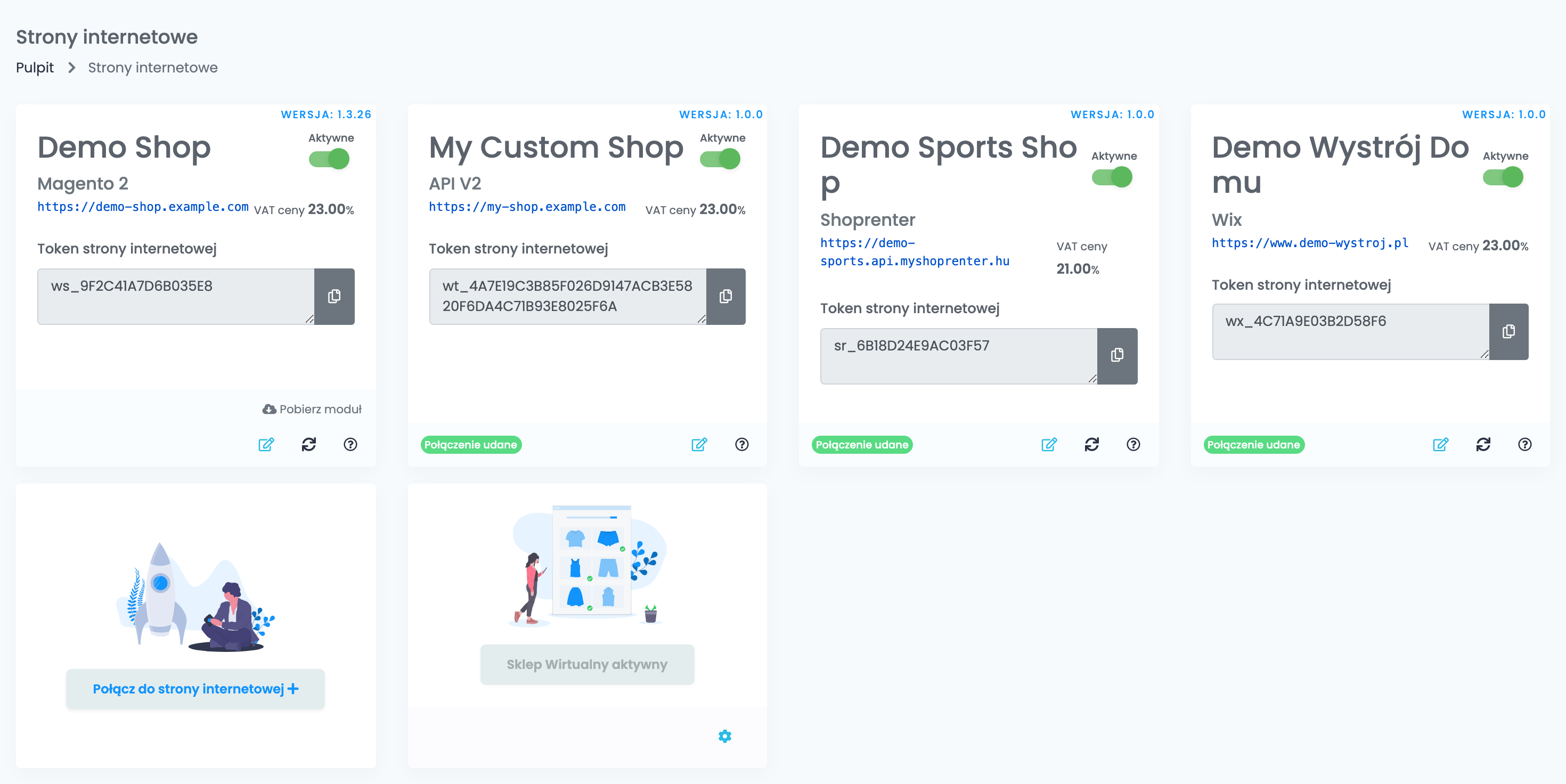
Formularz otwiera się na danych sklepu. Wartości na zrzutach ekranu należą do sklepu demonstracyjnego; Twoje opisują Twój własny sklep.
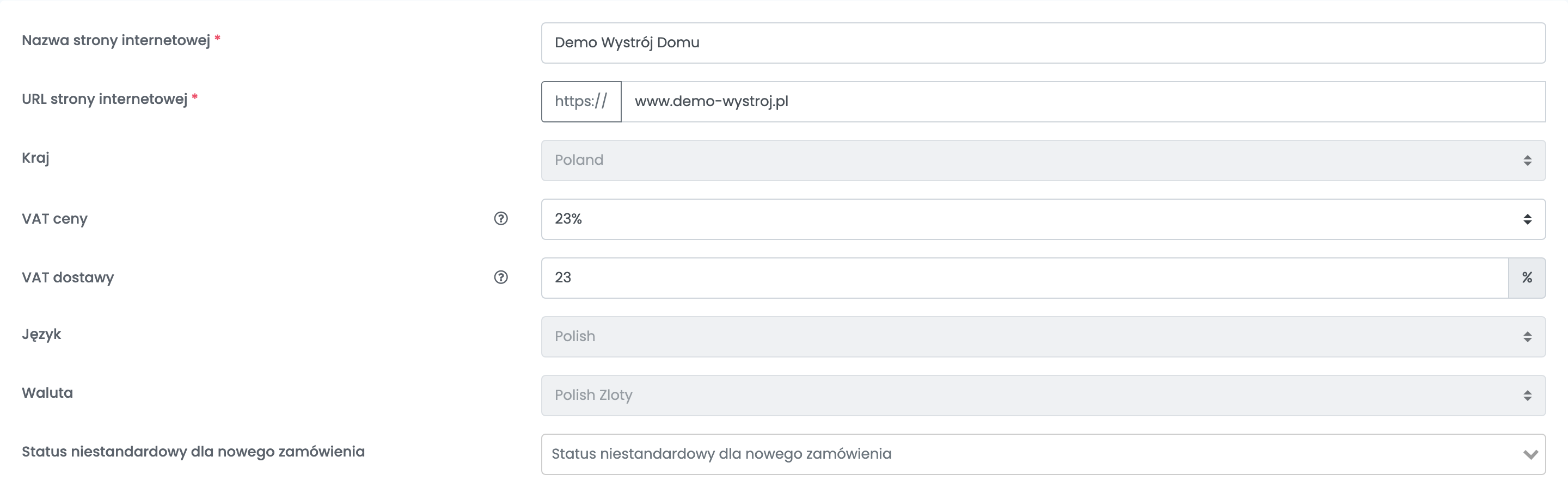
| Pole | Co wpisać |
|---|---|
| Nazwa strony internetowej | Jak ma się nazywać ten sklep w easySales. |
| URL strony internetowej |
Adres Twojego sklepu. Wybierz http:// albo https:// zgodnie z nim i dodaj www., jeśli Twoja strona zawsze na niego przekierowuje.
|
| Kraj | Kraj sklepu. Po zapisaniu połączenia nie można go zmienić. |
| VAT ceny i VAT dostawy | Stawki VAT, które Twoje ceny i opłaty za dostawę już zawierają. Zostaw zero, jeśli nie naliczasz VAT. |
| Język i Waluta | W czym sprzedaje sklep. Oba są ustalane przy zapisie. |
| Status niestandardowy dla nowego zamówienia | Opcjonalnie. Twój własny status, w którym zaczyna każde zamówienie z tego sklepu. |
Krok 4 — Stany magazynowe i fakturowanie
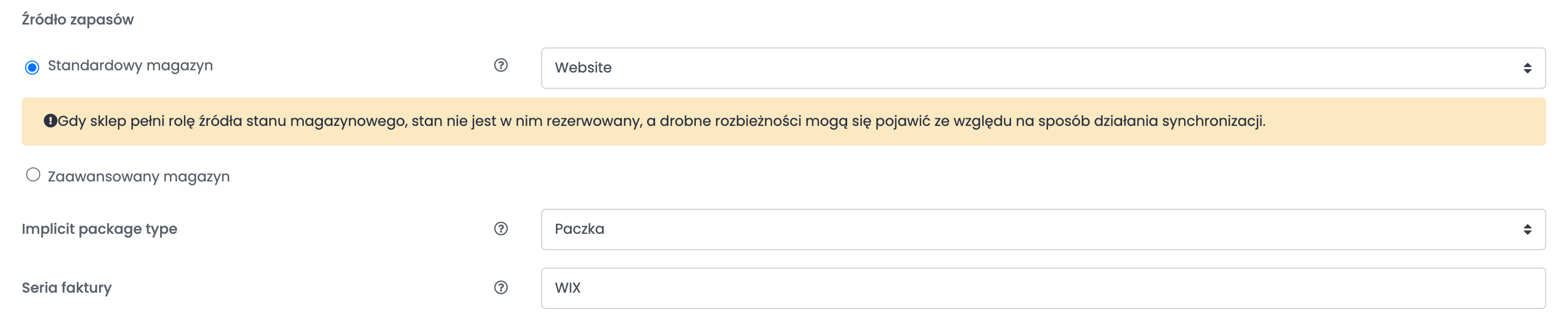
| Pole | Co robi |
|---|---|
| Źródło zapasów — Standardowy magazyn | Jedna wartość stanu na produkt, odczytywana ze źródła wybranego obok. Dla Wix wybierz Website. |
| Źródło zapasów — Zaawansowany magazyn | Stan podzielony na kilka lokalizacji, z regułami decydującymi, z której pobiera zamówienie. |
| Implicit package type | Typ paczki, z jakim importowane są zamówienia z tego sklepu, używany przy generowaniu etykiety przewozowej. |
| Seria faktury | Seria, na której fakturowane są zamówienia z tego sklepu. |
Krok 5 — Wybierz Wix i wklej obie wartości
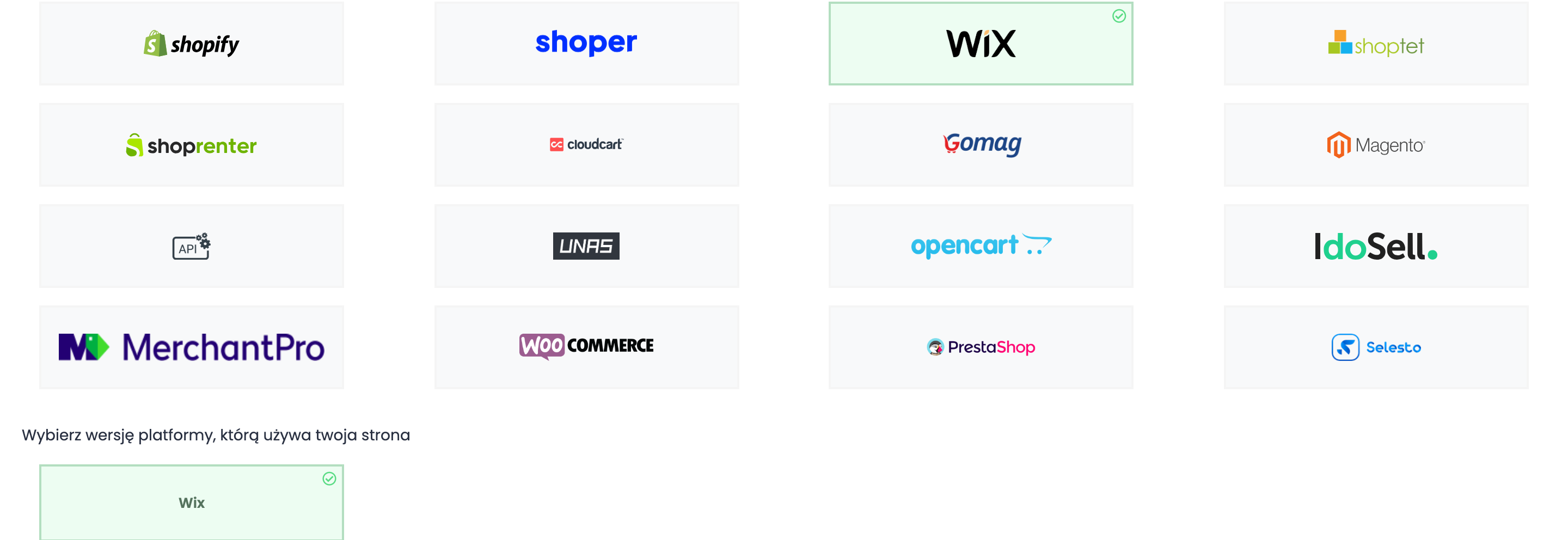
Kliknij kafelek WIX, a potem wersję Wix pod nim. Poniżej otwiera się krok Szczegóły.
Wklej klucz z kroku 1 w pole Klucz API, a kod z kroku 2 w pole ID strony, po czym kliknij Zapisz. Oba pola są wymagane; połączenia nie da się zapisać, jeśli któreś z nich jest puste.
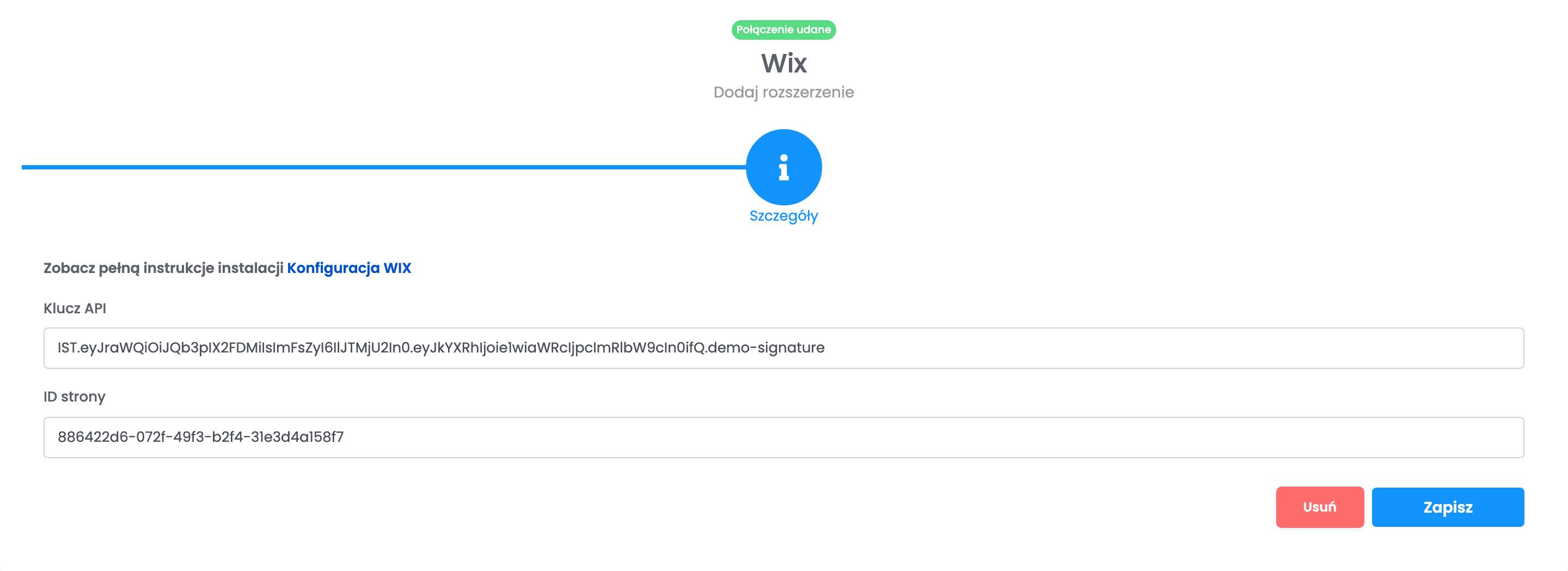
Sklep ma teraz własną kartę w Integracje → Strony internetowe, z plakietką potwierdzającą, że połączenie działa. Produkty zaczynają się pojawiać w Sklepy Online → Produkty po pierwszej synchronizacji.
Jak przychodzą produkty
| Z Wix | Do easySales |
|---|---|
| Nazwa i opis produktu | Nazwa i opis |
| SKU | SKU — albo adres strony produktu, gdy go nie ma |
| Cena i cena promocyjna | Pełna cena i cena promocyjna |
| Ilość w magazynie | Stan. Produkt, którego stanów Wix nie śledzi, przychodzi ze stanem 0 |
| Warianty z własnym SKU | Jeden produkt na SKU, z opcjami, które reprezentuje |
| Zdjęcia, kategorie, marka i waga | To samo |
| Kod kreskowy | Wix go nie wysyła — produkty z Wix przychodzą bez EAN |
Produkty są odczytywane ponownie mniej więcej co pół godziny, a zamówienia co minutę. W połączeniu nie ustawia się żadnego interwału.
Jak przychodzą zamówienia
Zamówienia są odczytywane z Wix z numerem zamówienia Wix, klientem, adresem rozliczeniowym i adresem dostawy, produktami, wysyłką, rabatami i opłatami. Pierwsza synchronizacja pobiera zamówienia z ostatniego dnia; potem każde zamówienie utworzone lub zmienione w Wix.
| W Wix | W easySales |
|---|---|
| Niezrealizowane (not fulfilled) | Nowe |
| Zrealizowane (fulfilled) | Zakończone |
| Anulowane | Anulowane |
| Opłacone online | Metoda płatności Online |
| Płatność offline, np. za pobraniem | Metoda płatności Za pobraniem |