Как да свържете Wix с easySales: пълно ръководство за настройка
Свържете магазин в Wix с easySales: създайте API ключа, намерете ID на сайта, задайте ДДС и източника на наличности и вижте какво се предава в двете посоки — продукти, наличности и поръчки.
Какво Ви дава свързването на Wix
easySales чете Вашия каталог от Wix и го превръща в оферти, които може да изпраща към маркетплейси, а също чете Вашите поръчки от Wix, за да можете да ги фактурирате, да отпечатвате товарителници и да ги опаковате заедно с всички останали поръчки. В магазина не се инсталира нищо — нито плъгин, нито код. Връзката работи с две стойности от Вашия акаунт в Wix: API код и ID на сайта.
Какво се предава в двете посоки
| От Wix към easySales | От easySales към Wix | |
|---|---|---|
| Продукти | Име, описание, цени, изображения, категории, опции, тегло | — |
| Наличност | Количеството, което Wix следи за всеки продукт и вариант | — |
| Поръчки | Нови и променени поръчки с клиент, адреси, продукти, доставка и отстъпки | Завършените поръчки се отбелязват като изпълнени (fulfilled); отменените поръчки се отменят |
Преди да започнете
Сайт в Wix с Wix Stores и достъп до акаунта в Wix, към който принадлежи.
API ключ от Wix API Keys Manager и ID на сайта.
Различен SKU на всеки продукт и всеки вариант, както и включено проследяване на наличността за продуктите, които продавате.
Стъпка 1 — Създайте API ключа в Wix
Wix показва тези екрани на езика на Вашия акаунт в Wix; тук ги посочваме с английските им имена.
- Отворете API Keys Manager във Вашия акаунт в Wix и натиснете Generate API Key.
- Дайте на ключа име, което ще разпознаете, например
easySales, и отметнете All permissions. - Генерирайте ключа и го копирайте. Ще го поставите в easySales в стъпка 5.
Стъпка 2 — Намерете ID на сайта
Отворете таблото (dashboard) на сайта, който свързвате. ID на сайта е дългият код в адресната лента на браузъра, веднага след /dashboard/. В https://manage.wix.com/dashboard/886422d6-072f-49f3-b2f4-31e3d4a158f7/setup ID на сайта е 886422d6-072f-49f3-b2f4-31e3d4a158f7.
Стъпка 3 — Опишете магазина
В easySales отидете в Интеграции → Уебсайтове и натиснете Свържете уебсайт.
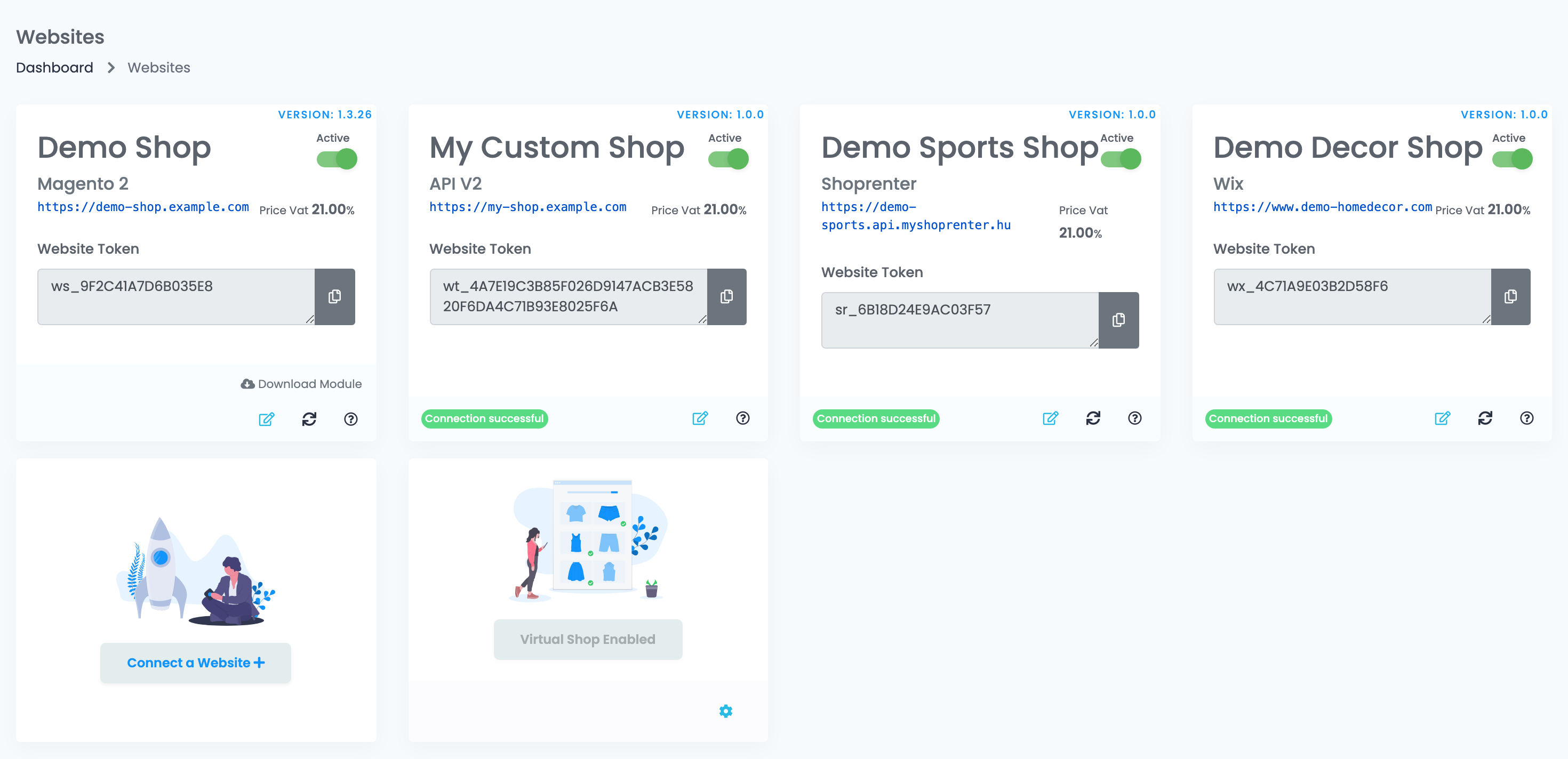
Формулярът се отваря с данните на магазина. Стойностите на екранните снимки са на демонстрационен магазин; Вашите описват Вашия собствен магазин.
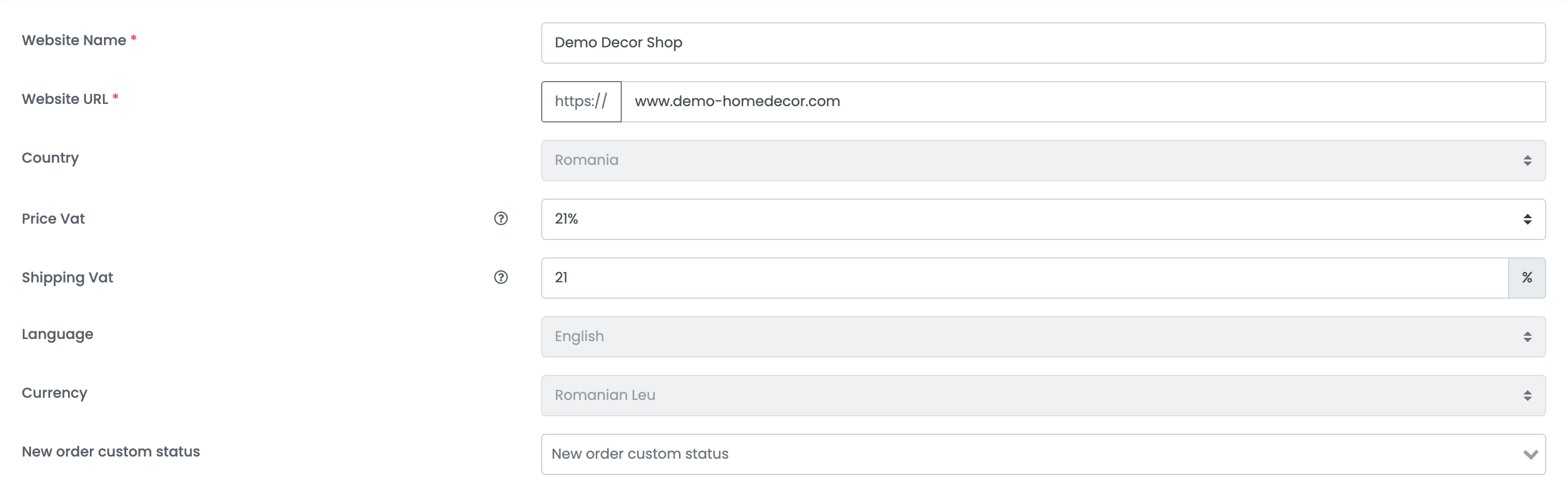
| Поле | Какво се въвежда |
|---|---|
| Име на уебсайт | Как искате да се казва този магазин в easySales. |
| URL на уебсайт |
Адресът на Вашия магазин. Изберете http:// или https:// според него и добавете www., ако сайтът Ви винаги пренасочва към него.
|
| Страна | Страната на магазина. Не може да бъде променена след запазване на връзката. |
| Цена с ДДС и ДДС за доставка | Ставките на ДДС, които Вашите цени и такси за доставка вече включват. Оставете ги на нула, ако не начислявате ДДС. |
| Език и Валута | На какво продава магазинът. И двете се фиксират при запазване. |
| Персонализиран статус за нова поръчка | По избор. Ваш собствен статус, в който започва всяка поръчка от този магазин. |
Стъпка 4 — Наличности и фактуриране
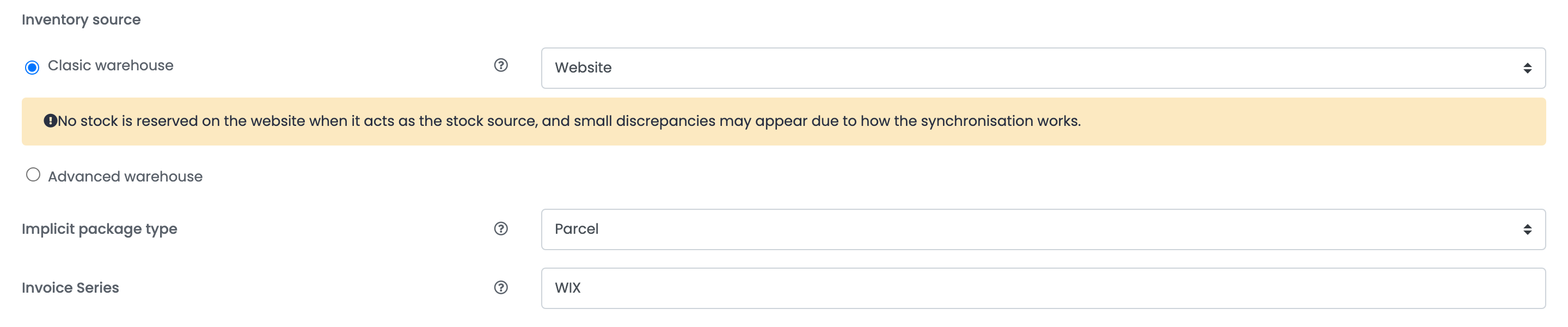
| Поле | Какво прави |
|---|---|
| Източник на стокови наличности — Класически склад | Една стойност на наличността за продукт, прочетена от източника, избран до нея. За Wix изберете Website. |
| Източник на стокови наличности — Разширен склад | Наличност, разпределена в няколко локации, с правила, които определят от коя се изписва поръчката. |
| Обичаен тип пакет | Типът пакет, с който се внасят поръчките от този магазин и който се използва при генериране на товарителница. |
| Серия фактури | Серията, по която се фактурират поръчките от този магазин. |
Стъпка 5 — Изберете Wix и поставете двете стойности
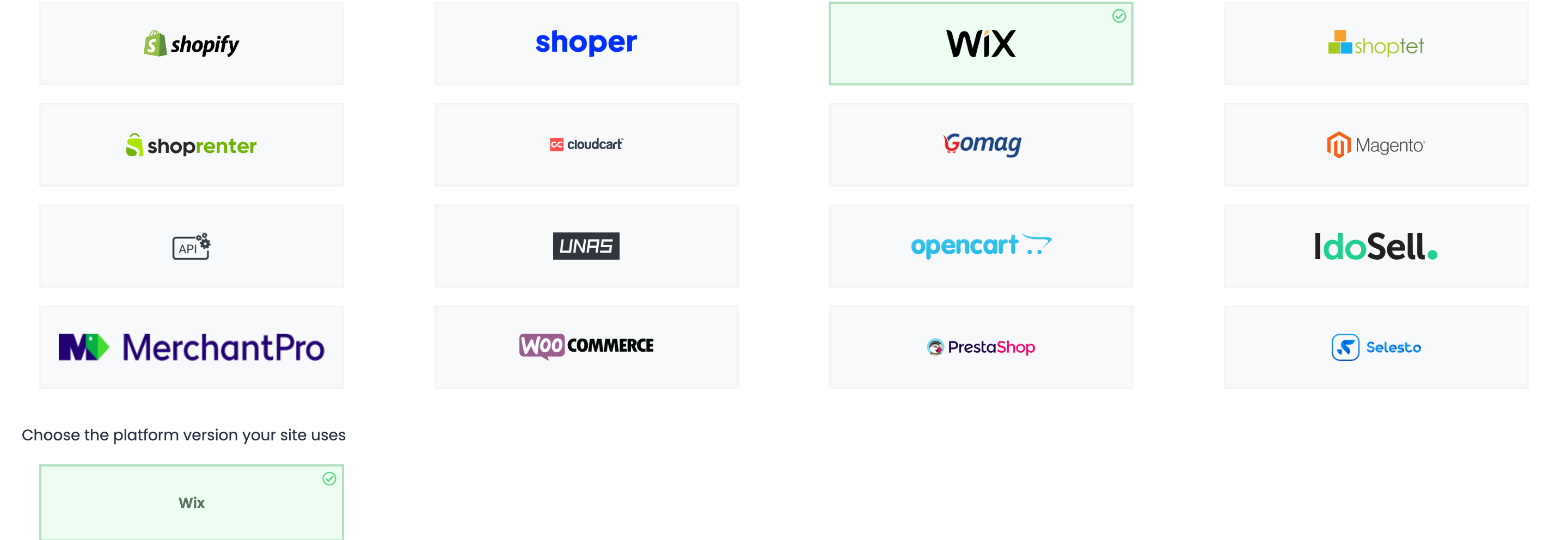
Натиснете плочката WIX, а след това версията Wix под нея. Под тях се отваря стъпката Подробности.
Поставете ключа от стъпка 1 в API код и кода от стъпка 2 в ID на сайта, след което натиснете Запази. И двете полета са задължителни; връзката не може да бъде запазена, ако някое от тях е празно.
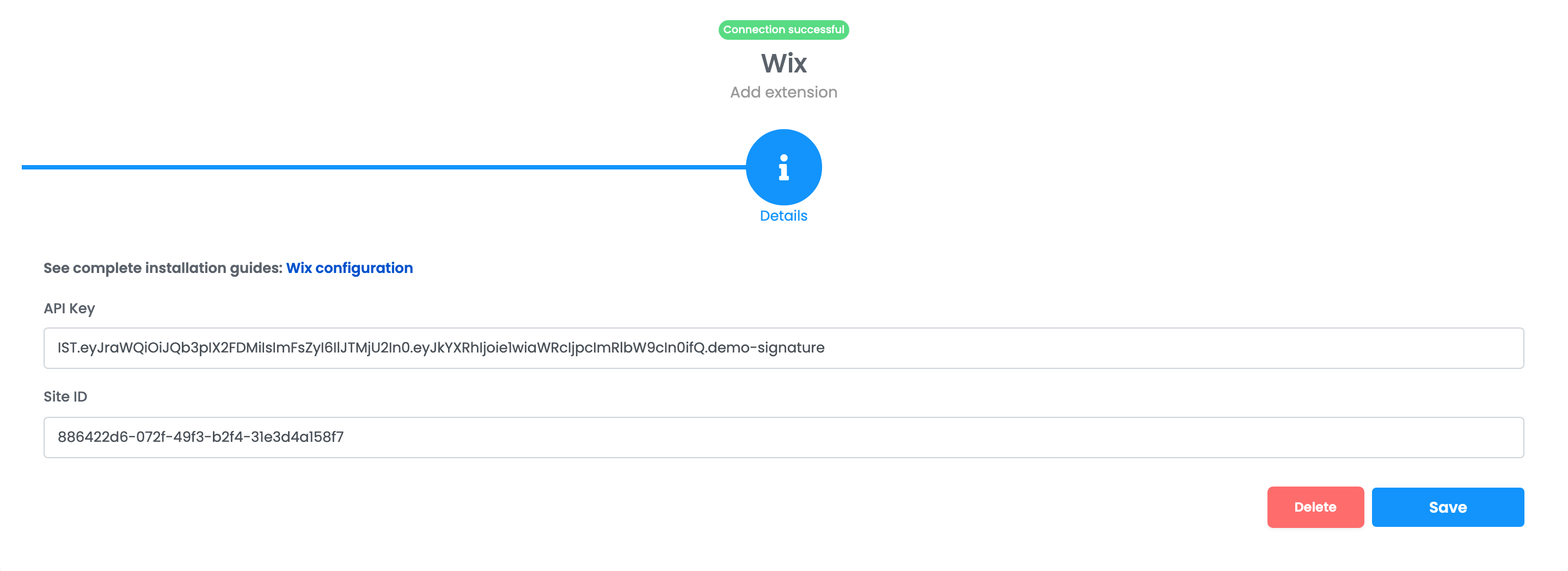
Магазинът вече има собствена карта в Интеграции → Уебсайтове с етикет, който показва, че връзката работи. Продуктите започват да се появяват в Онлайн магазини → Продукти след първата синхронизация.
Как пристигат продуктите
| От Wix | В easySales |
|---|---|
| Име и описание на продукта | Име и описание |
| SKU | SKU — или адресът на страницата на продукта, когато няма такъв |
| Цена и промоционална цена | Пълна цена и промоционална цена |
| Количество в наличност | Наличност. Продукт, чиято наличност Wix не следи, пристига с наличност 0 |
| Варианти със собствен SKU | По един продукт за всеки SKU, с опциите, които представлява |
| Изображения, категории, марка и тегло | Същите |
| Баркод | Wix не го изпраща — продуктите от Wix пристигат без EAN |
Продуктите се прочитат отново приблизително на всеки половин час, а поръчките — всяка минута. Във връзката няма интервал за настройване.
Как пристигат поръчките
Поръчките се четат от Wix с номера на поръчката в Wix, клиента, адреса за фактуриране и адреса за доставка, продуктите, доставката, отстъпките и таксите. Първата синхронизация внася поръчките от последния ден; след това — всяка поръчка, създадена или променена в Wix.
| В Wix | В easySales |
|---|---|
| Неизпълнена (not fulfilled) | Нова |
| Изпълнена (fulfilled) | Завършена |
| Отменена | Отменена |
| Платена онлайн | Начин на плащане Онлайн |
| Офлайн плащане, например с наложен платеж | Начин на плащане Наложен платеж |