Wix mit easySales verbinden: die vollständige Einrichtungsanleitung
Verbinden Sie einen Wix-Shop mit easySales: API-Schlüssel erstellen, Site-ID finden, Mehrwertsteuer und Bestandsquelle festlegen und erfahren, was in welche Richtung übertragen wird — Produkte, Bestand und Bestellungen.
Was die Wix-Anbindung bringt
easySales liest Ihren Wix-Katalog und macht daraus Angebote, die es an Marktplätze senden kann, und es liest Ihre Wix-Bestellungen, damit Sie sie abrechnen, Versandscheine drucken und neben allen anderen Bestellungen packen können. Im Shop selbst wird nichts installiert — kein Plugin, kein Code. Die Verbindung beruht auf zwei Werten aus Ihrem Wix-Konto: einem API-Schlüssel und der Site-ID.
Was in welche Richtung übertragen wird
| Von Wix zu easySales | Von easySales zu Wix | |
|---|---|---|
| Produkte | Name, Beschreibung, Preise, Bilder, Kategorien, Optionen, Gewicht | — |
| Bestand | Die Menge, die Wix für jedes Produkt und jede Variante führt | — |
| Bestellungen | Neue und geänderte Bestellungen mit Kunde, Adressen, Produkten, Versand und Rabatten | Abgeschlossene Bestellungen werden als erfüllt (fulfilled) markiert; stornierte Bestellungen werden storniert |
Bevor Sie anfangen
Eine Wix-Website mit Wix Stores und Zugriff auf das Wix-Konto, zu dem sie gehört.
Einen API-Schlüssel aus dem Wix API Keys Manager und die Site-ID der Website.
Eine eigene SKU für jedes Produkt und jede Variante sowie aktivierte Bestandsverfolgung für die Produkte, die Sie verkaufen.
Schritt 1 — Den API-Schlüssel in Wix erstellen
Wix zeigt diese Bildschirme in der Sprache Ihres Wix-Kontos an; hier nennen wir sie bei ihren englischen Namen.
- Öffnen Sie in Ihrem Wix-Konto den API Keys Manager und klicken Sie auf Generate API Key.
- Geben Sie dem Schlüssel einen Namen, den Sie wiedererkennen, etwa
easySales, und aktivieren Sie All permissions. - Erzeugen Sie den Schlüssel und kopieren Sie ihn. Sie fügen ihn in Schritt 5 in easySales ein.
Schritt 2 — Die Site-ID finden
Öffnen Sie das Dashboard der Website, die Sie verbinden. Die Site-ID ist der lange Code in der Adresszeile Ihres Browsers direkt nach /dashboard/. In https://manage.wix.com/dashboard/886422d6-072f-49f3-b2f4-31e3d4a158f7/setup lautet die Site-ID 886422d6-072f-49f3-b2f4-31e3d4a158f7.
Schritt 3 — Den Shop beschreiben
Gehen Sie in easySales zu Integrationen → Websites und klicken Sie auf Website verbinden.
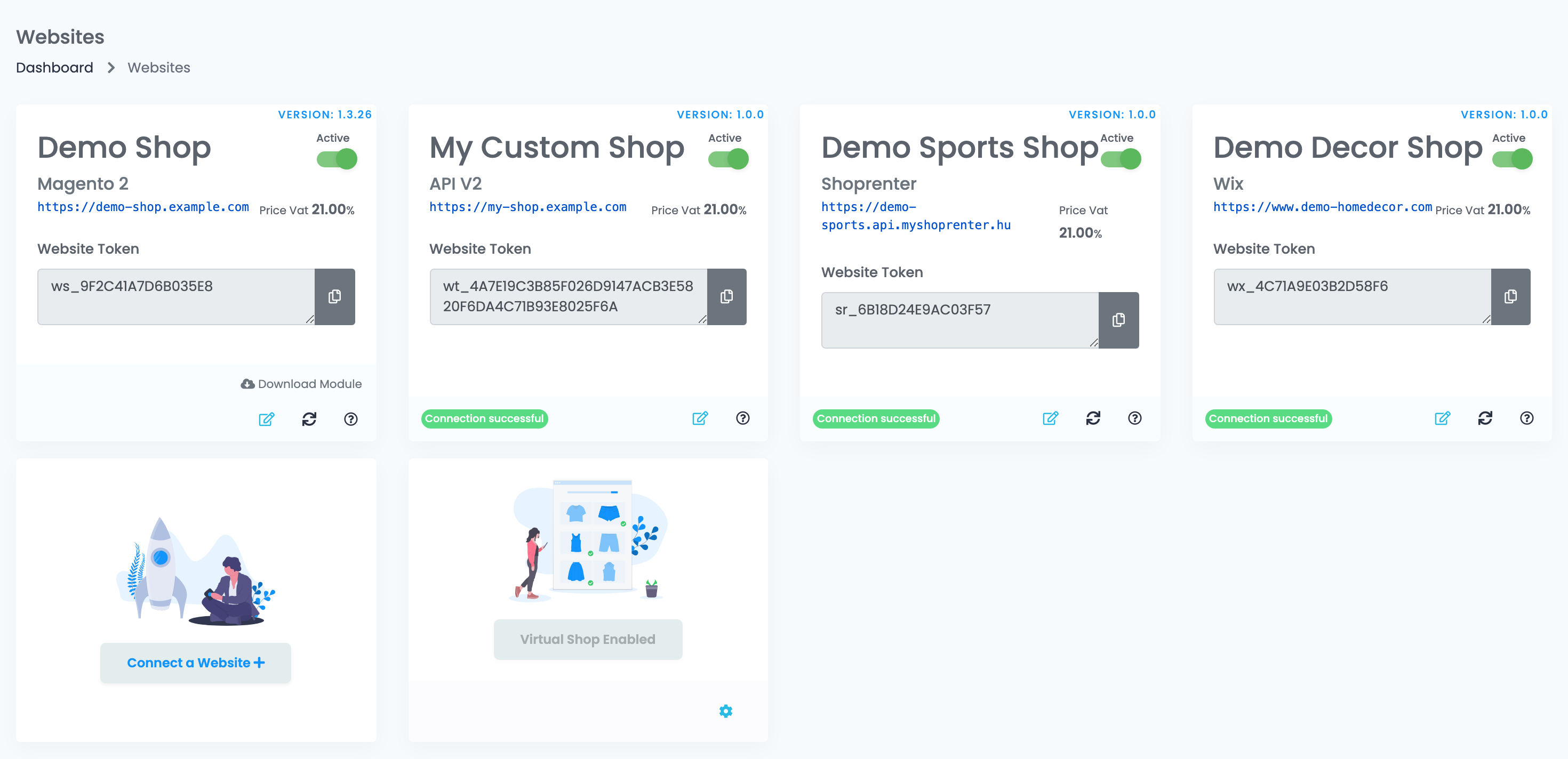
Das Formular öffnet sich mit den Angaben zum Shop. Die Werte in den Screenshots gehören zu einem Demoshop; Ihre beschreiben Ihren eigenen.
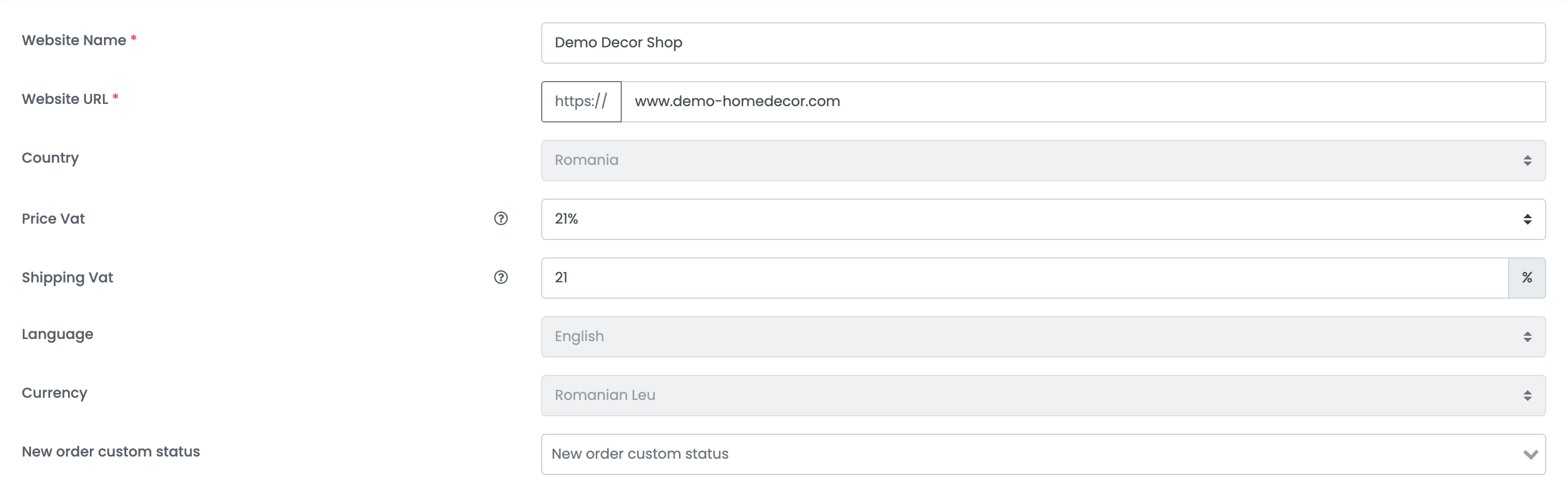
| Feld | Was hineingehört |
|---|---|
| Website-Name | Wie dieser Shop innerhalb von easySales heißen soll. |
| Website-URL |
Die Adresse Ihres Shops. Wählen Sie passend dazu http:// oder https:// und nehmen Sie www. mit auf, wenn Ihre Website immer dorthin weiterleitet.
|
| Land | Das Land des Shops. Es lässt sich nach dem Speichern der Verbindung nicht mehr ändern. |
| Preis-MwSt. und Versand-MwSt. | Die Mehrwertsteuersätze, die Ihre Preise und Versandkosten bereits enthalten. Lassen Sie sie auf null, wenn Sie keine Mehrwertsteuer berechnen. |
| Sprache und Währung | Worin der Shop verkauft. Beides steht nach dem Speichern fest. |
| Benutzerdefinierter Status für neue Bestellung | Optional. Ein eigener Status, in dem jede Bestellung aus diesem Shop beginnt. |
Schritt 4 — Bestand und Abrechnung
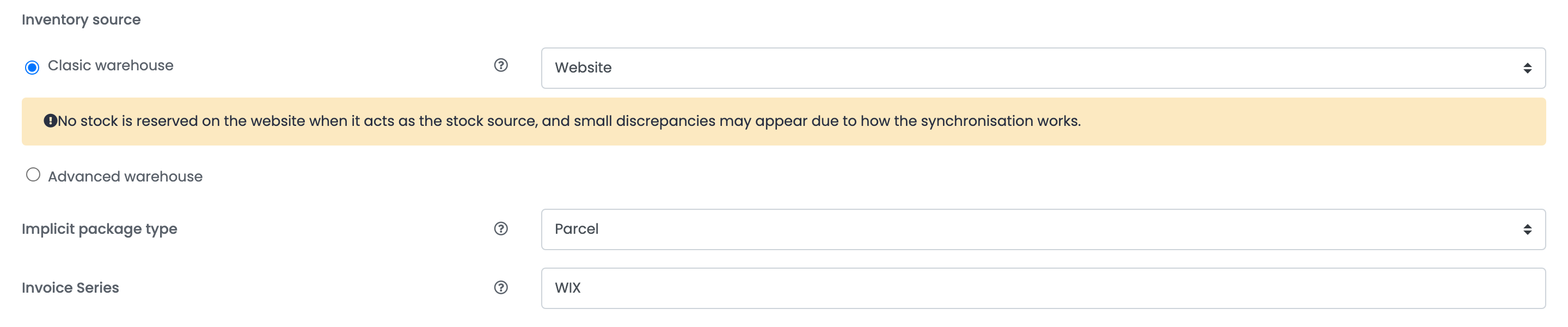
| Feld | Was es bewirkt |
|---|---|
| Bestandsquelle — Klassisches Lager | Ein Bestandswert pro Produkt, gelesen aus der daneben gewählten Quelle. Wählen Sie für Wix Website. |
| Bestandsquelle — Erweitertes Lager | Bestand auf mehrere Standorte verteilt, mit Regeln, die entscheiden, aus welchem eine Bestellung bedient wird. |
| Standard-Pakettyp | Der Pakettyp, mit dem Bestellungen aus diesem Shop importiert werden und der beim Erstellen eines Versandscheins verwendet wird. |
| Rechnungsserie | Die Rechnungsserie, auf der Bestellungen aus diesem Shop abgerechnet werden. |
Schritt 5 — Wix wählen und die zwei Werte einfügen
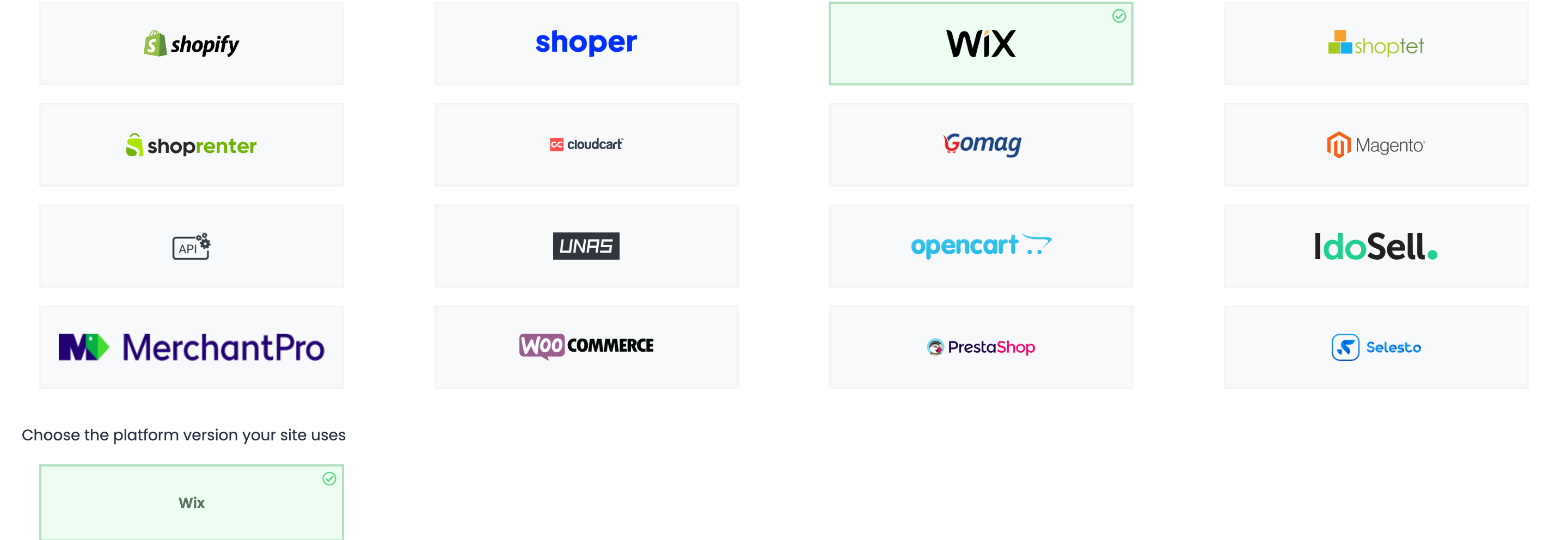
Klicken Sie auf die Kachel WIX und dann auf die Version Wix darunter. Darunter öffnet sich der Schritt Details.
Fügen Sie den Schlüssel aus Schritt 1 in API-Schlüssel und den Code aus Schritt 2 in Site-ID ein und klicken Sie dann auf Speichern. Beide Felder sind Pflicht; ist eines davon leer, lässt sich die Verbindung nicht speichern.
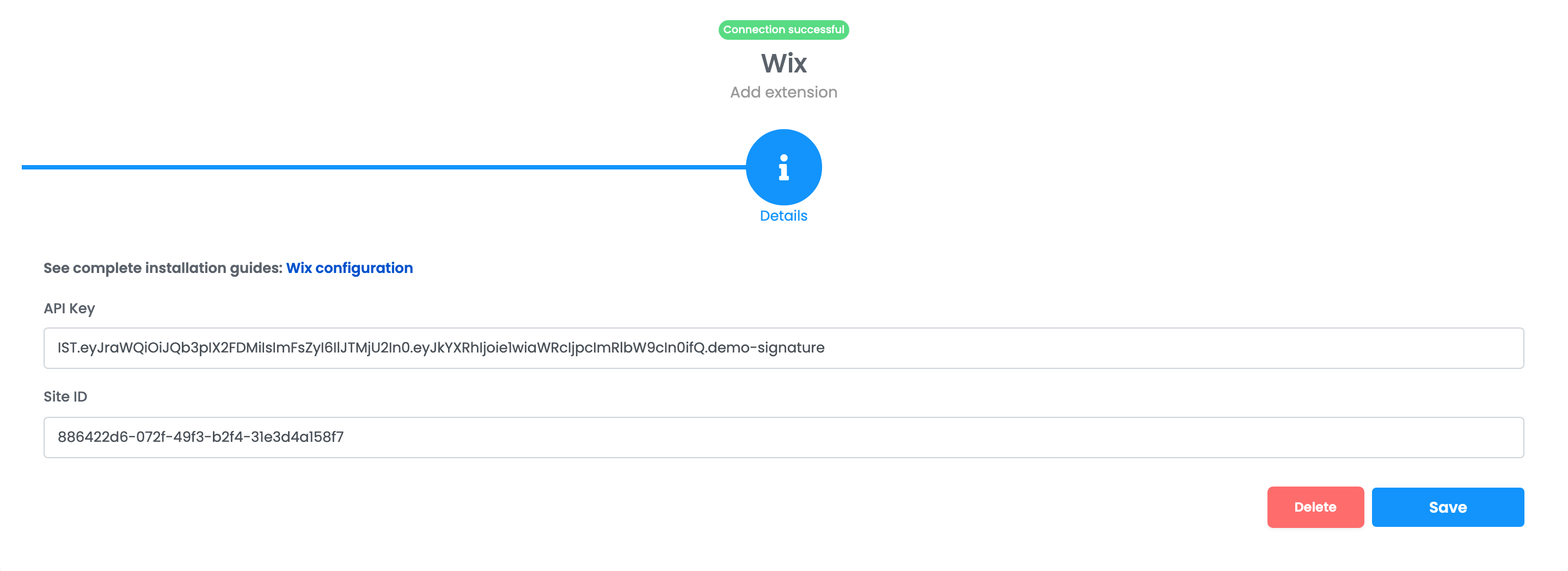
Der Shop hat jetzt eine eigene Kachel unter Integrationen → Websites, mit einem Hinweis, dass die Verbindung steht. Die Produkte erscheinen unter Online-Shops → Produkte, sobald die erste Synchronisation gelaufen ist.
Wie Produkte übernommen werden
| Aus Wix | In easySales |
|---|---|
| Produktname und Beschreibung | Name und Beschreibung |
| SKU | SKU — oder die Seitenadresse des Produkts, wenn es keine hat |
| Preis und Angebotspreis | Voller Preis und Angebotspreis |
| Lagermenge | Bestand. Ein Produkt, dessen Bestand Wix nicht verfolgt, kommt mit Bestand 0 an |
| Varianten mit eigener SKU | Ein Produkt pro SKU, mit den Optionen, für die es steht |
| Bilder, Kategorien, Marke und Gewicht | Dasselbe |
| Barcode | Wird von Wix nicht gesendet — Wix-Produkte kommen ohne EAN an |
Produkte werden etwa alle halbe Stunde neu gelesen, Bestellungen jede Minute. An der Verbindung ist kein Intervall einzustellen.
Wie Bestellungen übernommen werden
Bestellungen werden aus Wix mit der Wix-Bestellnummer, dem Kunden, der Rechnungs- und der Lieferadresse, den Produkten, dem Versand, den Rabatten und den Gebühren gelesen. Die erste Synchronisation holt die Bestellungen des letzten Tages; danach jede Bestellung, die in Wix angelegt oder geändert wird.
| In Wix | In easySales |
|---|---|
| Nicht erfüllt (not fulfilled) | Neu |
| Erfüllt (fulfilled) | Abgeschlossen |
| Storniert | Storniert |
| Online bezahlt | Zahlungsart Online |
| Offline-Zahlung, etwa per Nachnahme | Zahlungsart Nachnahme |