Így kapcsold össze a Wixet az easySalesszel: teljes beállítási útmutató
Kapcsold össze a Wix-webáruházadat az easySalesszel: hozd létre az API-kulcsot, keresd meg az oldal azonosítóját, állítsd be az áfát és a készletforrást, és nézd meg, mi halad az egyes irányokban — termékek, készlet és rendelések.
Mit ad a Wix összekapcsolása
Az easySales beolvassa a Wix-katalógusodat, és olyan ajánlatokká alakítja, amelyeket piacterekre tud küldeni, a Wix-rendeléseidet pedig azért olvassa be, hogy kiszámlázhasd őket, fuvarlevelet nyomtathass hozzájuk, és a többi rendelésed mellett csomagolhasd őket. A webáruházba semmit nem kell telepíteni — se bővítményt, se kódot. A kapcsolat két értékkel működik a Wix-fiókodból: egy API kulcs és a Webáruház azonosító.
Mi halad az egyes irányokban
| A Wixből az easySalesbe | Az easySalesből a Wixbe | |
|---|---|---|
| Termékek | Név, leírás, árak, képek, kategóriák, opciók, súly | — |
| Készlet | A mennyiség, amelyet a Wix minden termékhez és változathoz nyilvántart | — |
| Rendelések | Új és módosított rendelések vevővel, címekkel, termékekkel, szállítással és kedvezményekkel | A lezárt rendelések teljesítettként (fulfilled) jelennek meg; a lemondott rendeléseket lemondja |
Mielőtt elkezded
Egy Wix-oldal Wix Stores-szal, és hozzáférés ahhoz a Wix-fiókhoz, amelyhez tartozik.
Egy API-kulcs a Wix API Keys Managerből, és az oldal azonosítója (Site ID).
Minden terméken és minden változaton eltérő SKU, és bekapcsolt készletkövetés az általad árult termékeken.
1. lépés — Hozd létre az API-kulcsot a Wixben
A Wix ezeket a képernyőket a Wix-fiókod nyelvén mutatja; itt az angol nevükön hivatkozunk rájuk.
- Nyisd meg a Wix-fiókodban az API Keys Manager oldalt, és kattints a Generate API Key gombra.
- Adj a kulcsnak egy felismerhető nevet, például
easySales, és jelöld be az All permissions lehetőséget. - Hozd létre a kulcsot, és másold ki. Az 5. lépésben illeszted be az easySalesbe.
2. lépés — Keresd meg a webáruház azonosítóját
Nyisd meg annak az oldalnak a vezérlőpultját (dashboard), amelyet összekapcsolsz. Az azonosító a böngésző címsorában lévő hosszú kód, közvetlenül a /dashboard/ után. A https://manage.wix.com/dashboard/886422d6-072f-49f3-b2f4-31e3d4a158f7/setup címben az azonosító 886422d6-072f-49f3-b2f4-31e3d4a158f7.
3. lépés — Írd le a webáruházat
Az easySalesben menj az Integrációk → Webáruházak oldalra, és kattints a Bejelentkezés a weboldalba gombra.
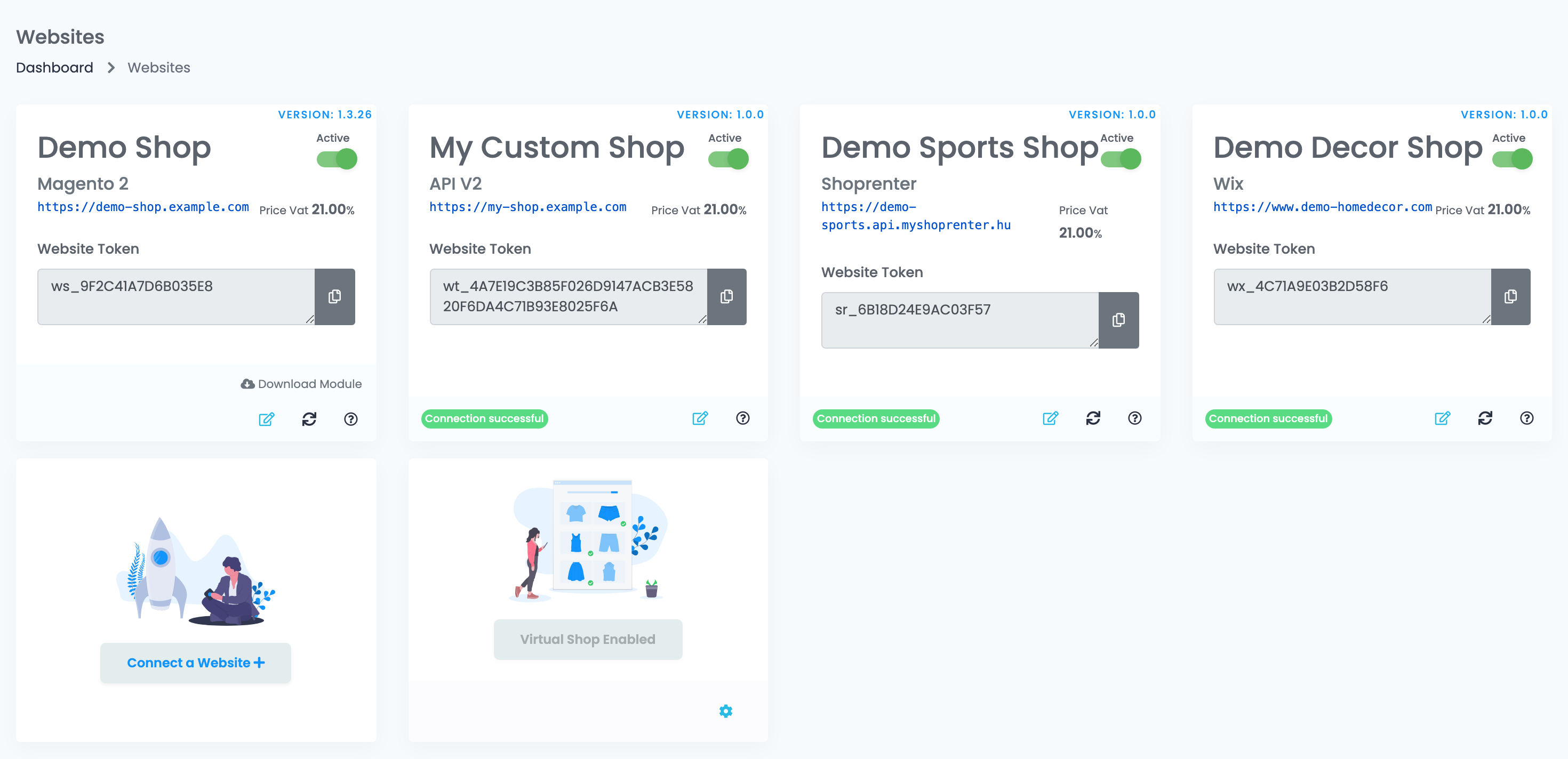
Az űrlap a webáruház adataival nyílik meg. A képernyőképeken egy demó webáruház értékei láthatók; a tieid a saját webáruházadat írják le.
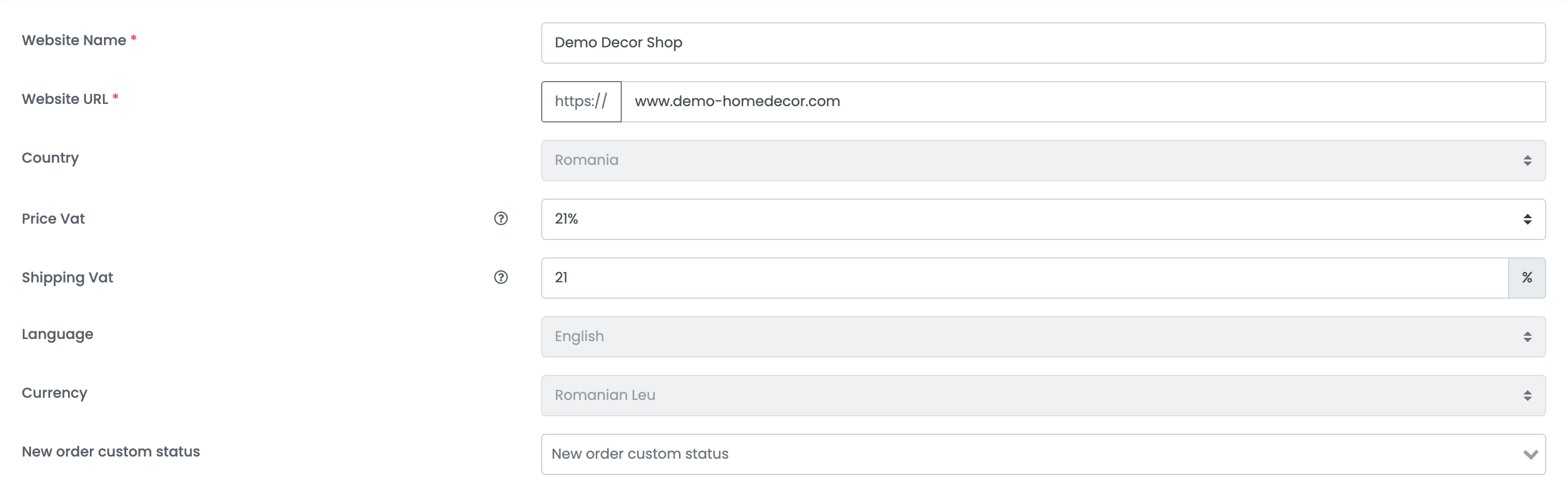
| Mező | Mit írj bele |
|---|---|
| Weboldal neve | Aminek ezt a webáruházat az easySalesben hívni szeretnéd. |
| Weboldal URL-je |
A webáruházad címe. Válaszd a http:// vagy a https:// előtagot, ahogy a címed kezdődik, és írd hozzá a www. részt, ha az oldalad mindig arra irányít át.
|
| Ország | A webáruház országa. A kapcsolat mentése után nem módosítható. |
| ÁFA és Szállítási ÁFA | Az áfakulcsok, amelyeket az áraid és a szállítási díjaid már tartalmaznak. Hagyd nullán, ha nem számítasz fel áfát. |
| Nyelv és Pénznem | Amiben a webáruház árul. Mindkettő rögzül mentéskor. |
| Új rendelés egyedi státusza | Nem kötelező. Egy saját státusz, amelyben a webáruház minden rendelése indul. |
4. lépés — Készlet és számlázás
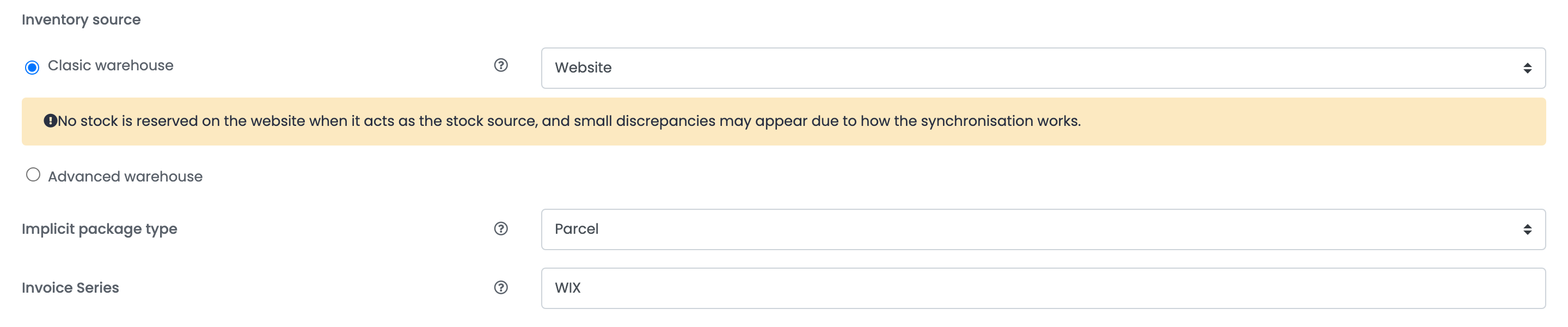
| Mező | Mit csinál |
|---|---|
| A raktáron levő termékek forrása — Klasszikus raktár | Termékenként egyetlen készletérték, a mellette kiválasztott forrásból olvasva. Wix esetén válaszd a Website lehetőséget. |
| A raktáron levő termékek forrása — Fejlett raktár | Több helyszínre osztott készlet, szabályokkal, amelyek eldöntik, melyikből vonja le a rendelést. |
| Csomagtípus | A csomagtípus, amellyel a webáruház rendelései beérkeznek, és amelyet a fuvarlevél generálásakor használ. |
| Számlák sorozata | A számlasorozat, amelyen a webáruház rendeléseit számlázza. |
5. lépés — Válaszd a Wixet, és illeszd be a két értéket
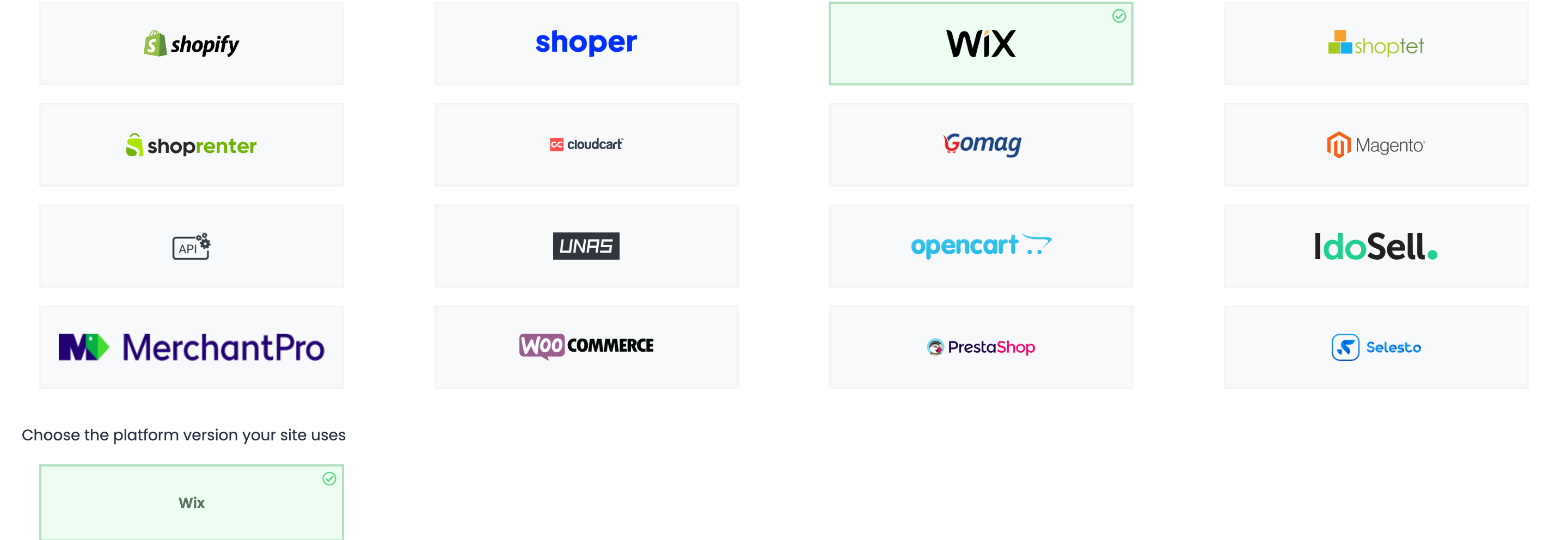
Kattints a WIX csempére, majd alatta a Wix verzióra. Alattuk megnyílik a Részletek lépés.
Illeszd be az 1. lépés kulcsát az API kulcs mezőbe, a 2. lépés kódját pedig a Webáruház azonosító mezőbe, majd kattints a Mentés gombra. Mindkettő kötelező; a kapcsolat nem menthető, ha bármelyik üres.
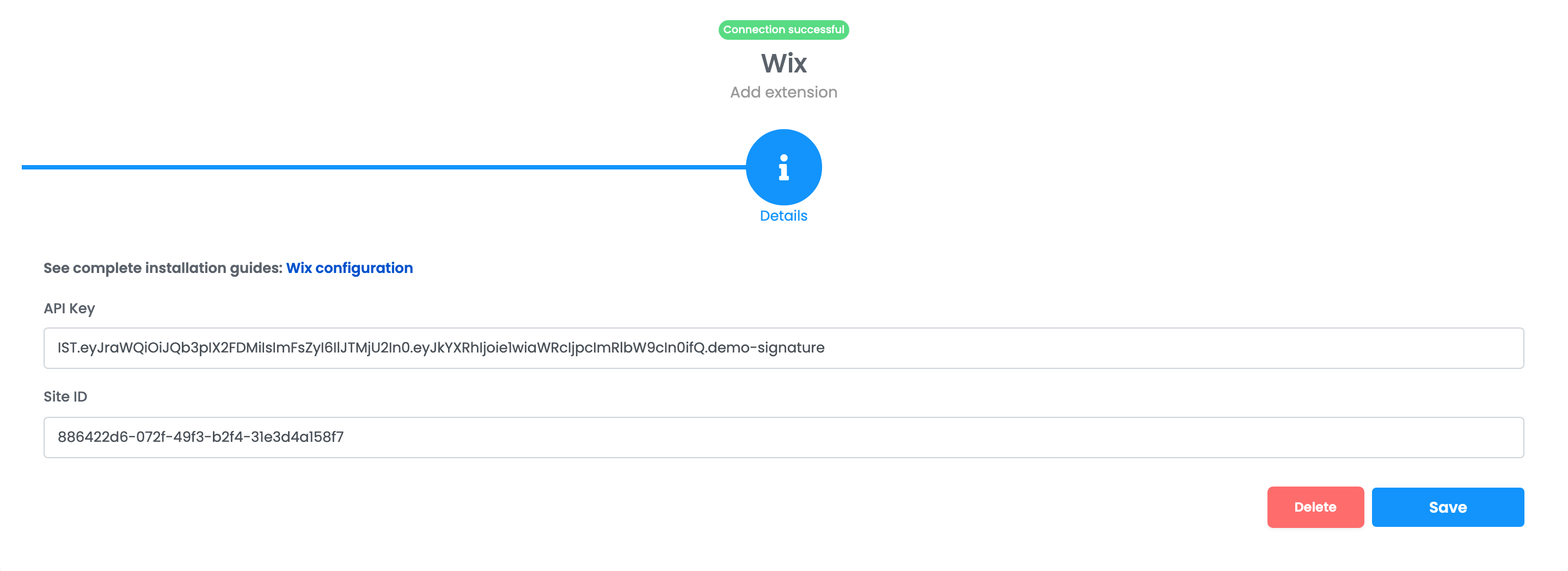
A webáruháznak most saját kártyája van az Integrációk → Webáruházak oldalon, egy címkével, amely jelzi, hogy a kapcsolat működik. A termékek az első szinkronizálás után kezdenek megjelenni az Online Áruházak → Termékek alatt.
Hogyan érkeznek a termékek
| A Wixből | Az easySalesbe |
|---|---|
| Terméknév és leírás | Név és leírás |
| SKU | SKU — vagy a termékoldal címe, ha nincs |
| Ár és akciós ár | Teljes ár és akciós ár |
| Raktári mennyiség | Készlet. Az a termék, amelynek a készletét a Wix nem követi, 0 készlettel érkezik |
| Saját SKU-val rendelkező változatok | SKU-nként egy termék, az általa képviselt opciókkal |
| Képek, kategóriák, márka és súly | Ugyanazok |
| Vonalkód | A Wix nem küldi — a Wix-termékek EAN nélkül érkeznek |
A termékeket nagyjából félóránként, a rendeléseket percenként olvassa be újra. A kapcsolaton nincs beállítandó időköz.
Hogyan érkeznek a rendelések
A rendelések a Wixből érkeznek a Wix-rendelésszámmal, a vevővel, a számlázási és a szállítási címmel, a termékekkel, a szállítással, a kedvezményekkel és a díjakkal. Az első szinkronizálás az elmúlt nap rendeléseit hozza be; utána minden rendelést, amelyet a Wixben létrehoznak vagy módosítanak.
| A Wixben | Az easySalesben |
|---|---|
| Nem teljesített (not fulfilled) | Új |
| Teljesített (fulfilled) | Lezárt |
| Lemondva | Törölve |
| Online fizetve | Fizetési mód: Online |
| Offline fizetés, például utánvét | Fizetési mód: Utánvét |