Cum conectezi Wix cu easySales: ghid complet de configurare
Conectează un magazin Wix la easySales: creează cheia API, găsește ID-ul site-ului, setează TVA și sursa de stoc și află ce circulă în fiecare direcție — produse, stoc și comenzi.
Ce îți aduce conectarea Wix
easySales citește catalogul tău din Wix și îl transformă în oferte pe care le poate trimite către marketplace-uri, și îți citește comenzile din Wix ca să le poți factura, să le printezi AWB-uri și să le împachetezi lângă toate celelalte comenzi. Nu se instalează nimic în magazin — niciun plugin, niciun cod. Conexiunea funcționează cu două valori din contul tău Wix: o API Key și ID Site.
Ce circulă în fiecare direcție
| Din Wix în easySales | Din easySales în Wix | |
|---|---|---|
| Produse | Denumire, descriere, prețuri, imagini, categorii, opțiuni, greutate | — |
| Stoc | Cantitatea pe care Wix o urmărește pentru fiecare produs și variantă | — |
| Comenzi | Comenzi noi și modificate, cu client, adrese, produse, transport și reduceri | Comenzile finalizate sunt marcate ca livrate (fulfilled); comenzile anulate sunt anulate |
Înainte să începi
Un site Wix cu Wix Stores și acces la contul Wix de care aparține.
O cheie API din Wix API Keys Manager și ID-ul site-ului.
Un SKU diferit pe fiecare produs și pe fiecare variantă, și urmărirea inventarului activată pentru produsele pe care le vinzi.
Pasul 1 — Creează cheia API în Wix
Wix îți afișează aceste ecrane în limba contului tău Wix; aici le numim cu denumirile din engleză.
- Deschide API Keys Manager în contul tău Wix și apasă Generate API Key.
- Dă-i cheii un nume pe care îl recunoști, de exemplu
easySales, și bifează All permissions. - Generează cheia și copiaz-o. O lipești în easySales la pasul 5.
Pasul 2 — Găsește ID-ul site-ului
Deschide dashboard-ul site-ului pe care îl conectezi. ID-ul site-ului este codul lung din bara de adrese a browserului, imediat după /dashboard/. În https://manage.wix.com/dashboard/886422d6-072f-49f3-b2f4-31e3d4a158f7/setup, ID-ul site-ului este 886422d6-072f-49f3-b2f4-31e3d4a158f7.
Pasul 3 — Descrie magazinul
În easySales, mergi la Integrări → Magazine și apasă Conectare Website.
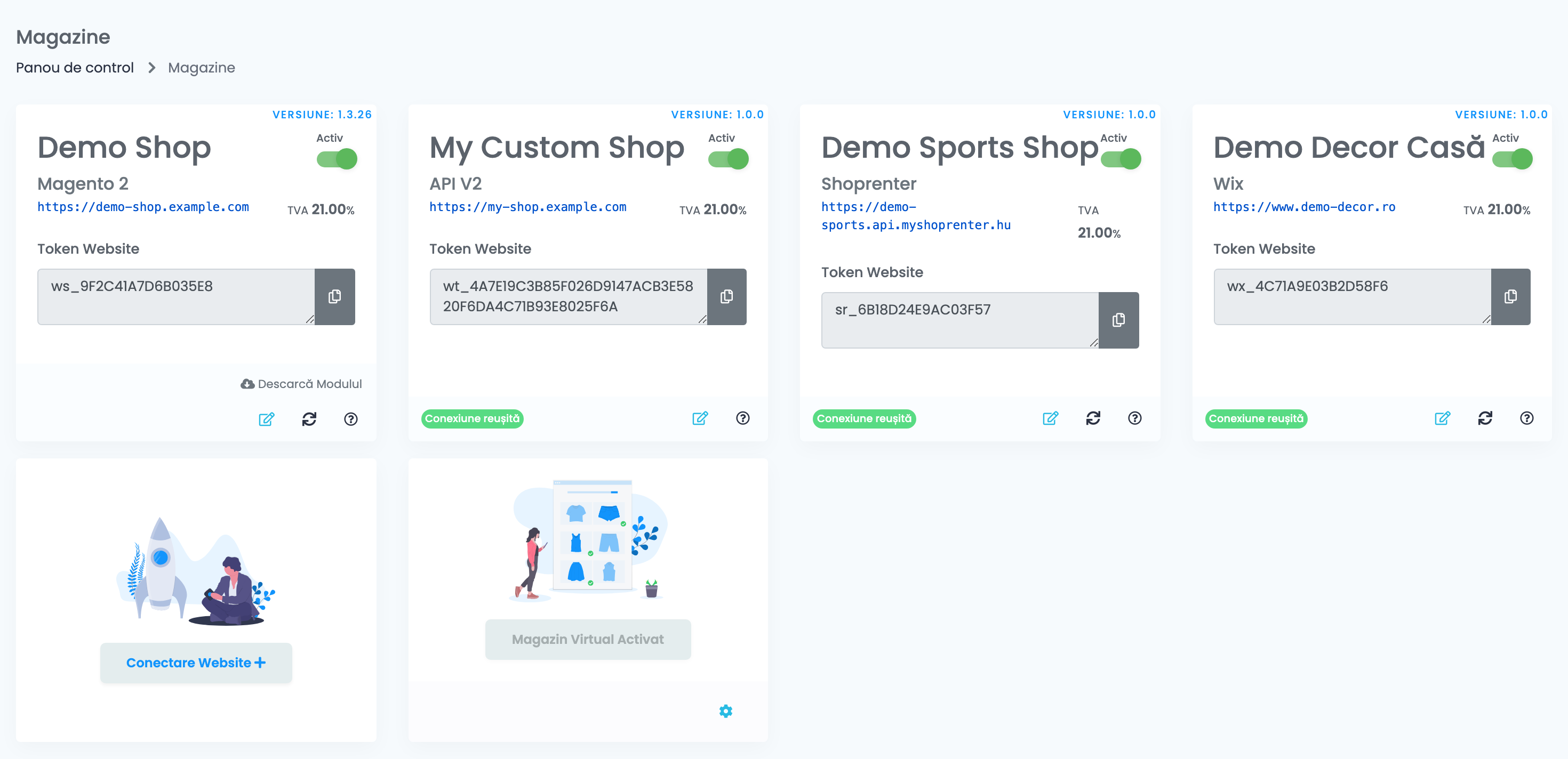
Formularul se deschide cu detaliile magazinului. Valorile din capturi sunt ale unui magazin demonstrativ; ale tale descriu magazinul tău.
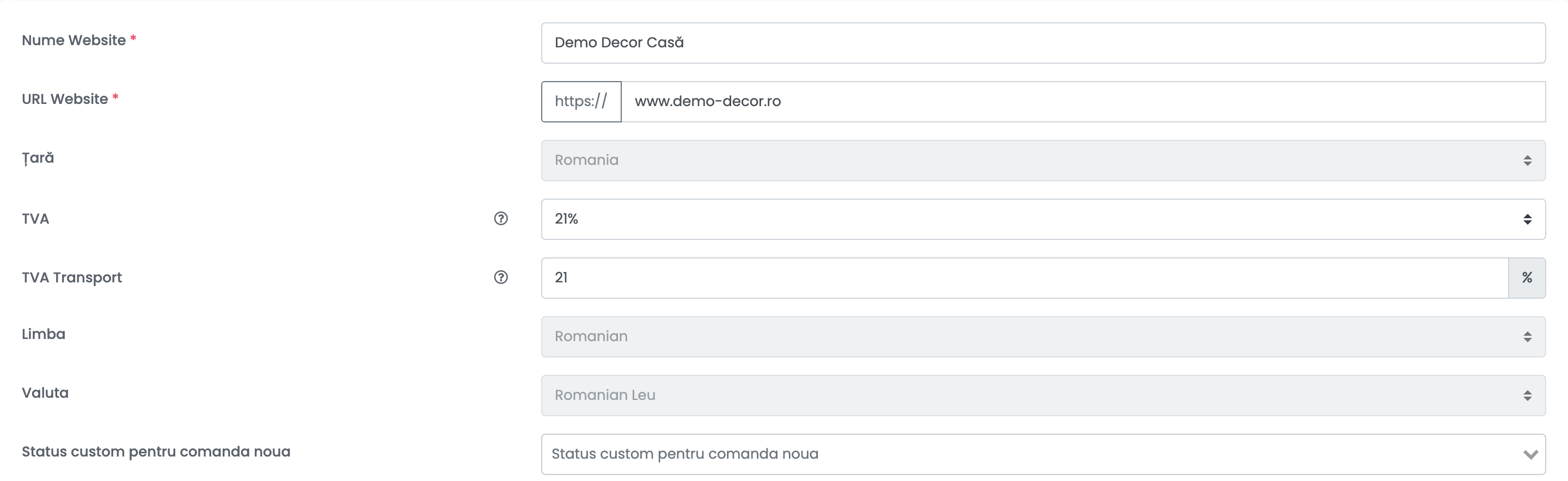
| Câmp | Ce se trece |
|---|---|
| Nume Website | Cum vrei să se numească magazinul în easySales. |
| URL Website |
Adresa magazinului tău. Alege http:// sau https:// ca să se potrivească, și include www. dacă site-ul tău redirecționează mereu către ea.
|
| Țară | Țara magazinului. Nu mai poate fi schimbată după salvarea conexiunii. |
| TVA și TVA Transport | Cotele de TVA pe care prețurile și taxele tale de livrare le includ deja. Lasă-le pe zero dacă nu percepi TVA. |
| Limba și Valuta | În ce vinde magazinul. Ambele se fixează la salvare. |
| Status custom pentru comanda noua | Opțional. Un status al tău în care intră fiecare comandă din acest magazin. |
Pasul 4 — Stoc și facturare
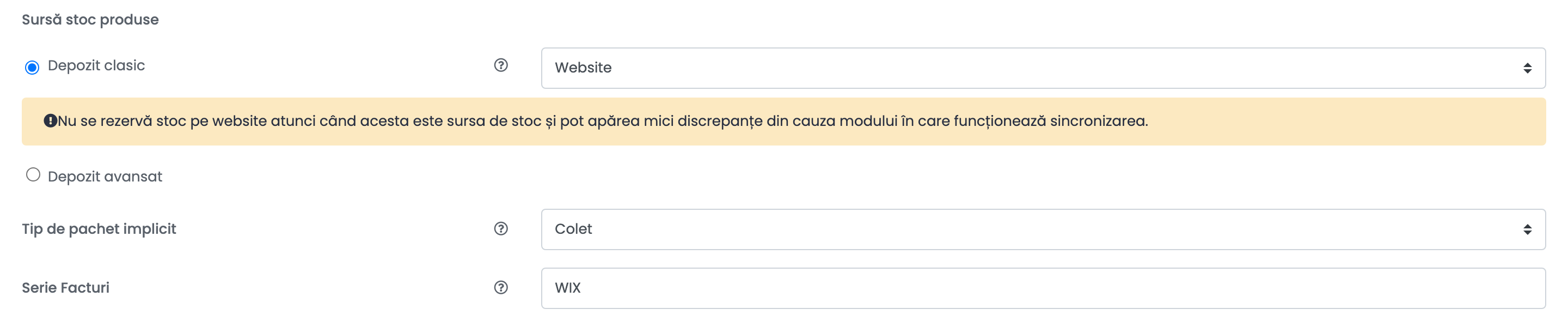
| Câmp | Ce face |
|---|---|
| Sursă stoc produse — Depozit clasic | O singură valoare de stoc per produs, citită din sursa aleasă alături. Pentru Wix, alege Website. |
| Sursă stoc produse — Depozit avansat | Stoc împărțit pe mai multe locații, cu reguli care decid din care se scade o comandă. |
| Tip de pachet implicit | Tipul de colet cu care se importă comenzile din acest magazin, folosit la generarea AWB-ului. |
| Serie Facturi | Seria de facturare pe care sunt facturate comenzile din acest magazin. |
Pasul 5 — Alege Wix și lipește cele două valori
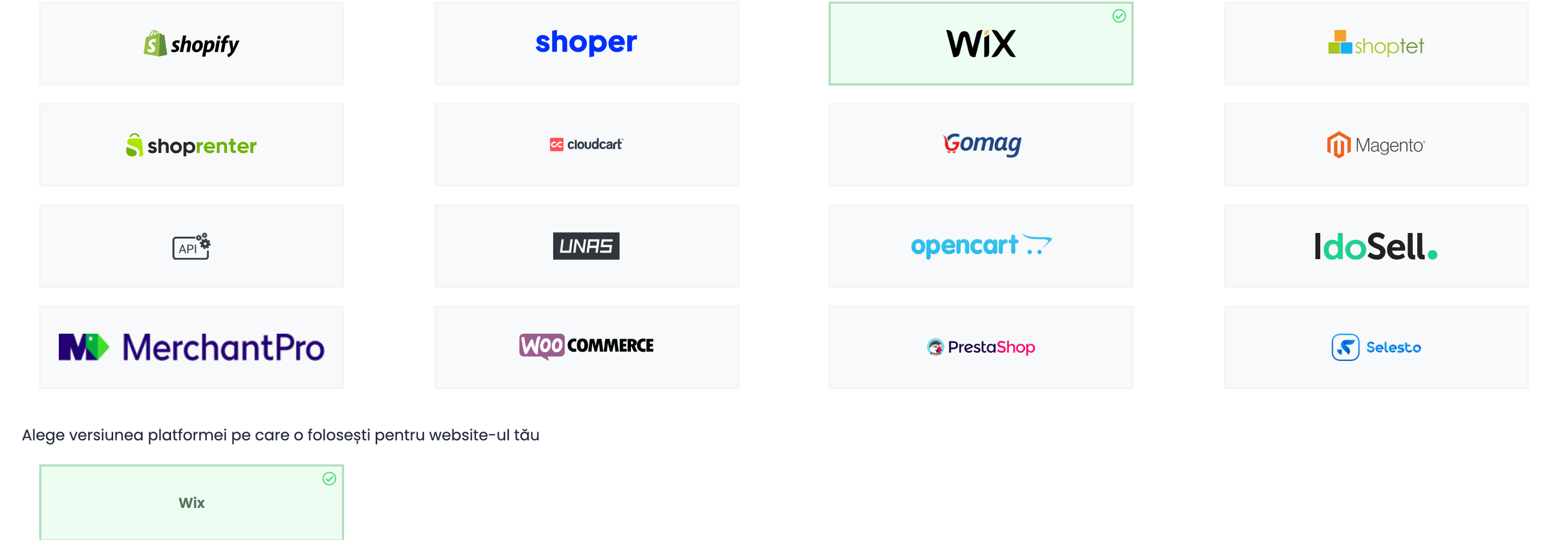
Apasă tile-ul WIX, apoi versiunea Wix de sub el. Pasul Detalii se deschide dedesubt.
Lipește cheia de la pasul 1 în API Key și codul de la pasul 2 în ID Site, apoi apasă Salvare. Ambele sunt obligatorii; conexiunea nu poate fi salvată dacă oricare dintre ele e gol.
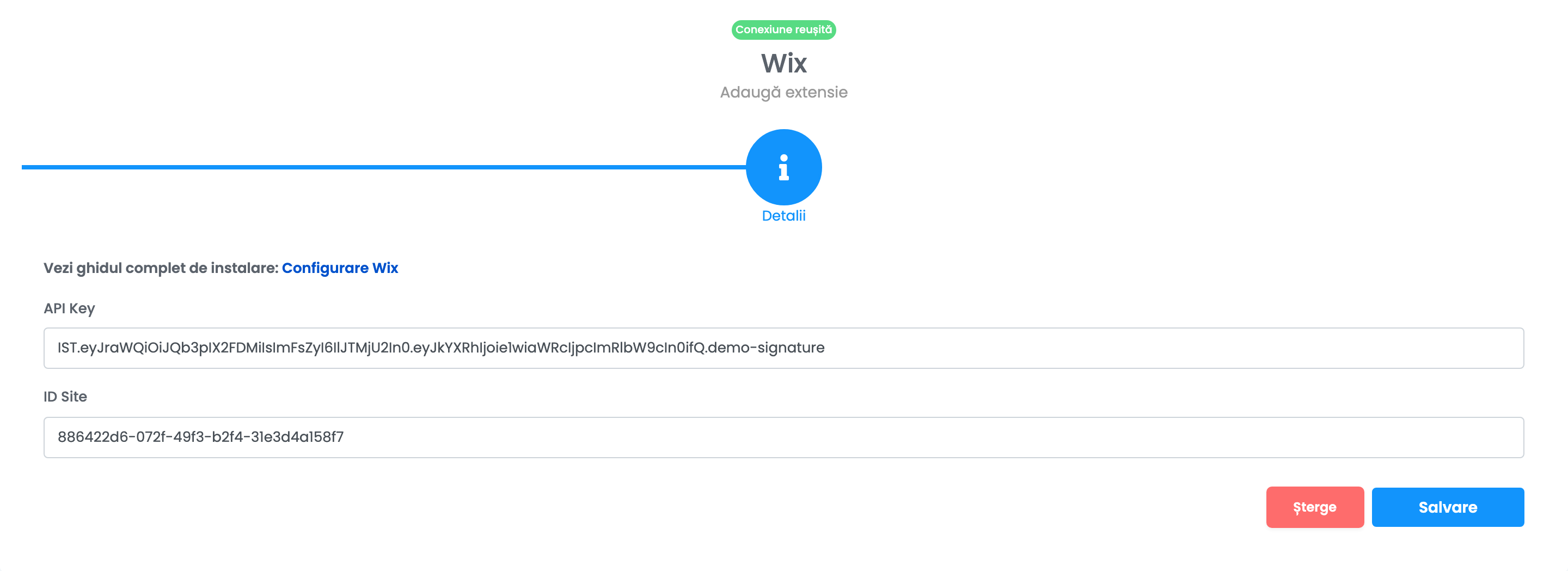
Magazinul are acum cardul lui la Integrări → Magazine, cu o etichetă care spune că legătura funcționează. Produsele încep să apară la Magazine Online → Produse după ce rulează prima sincronizare.
Cum vin produsele
| Din Wix | În easySales |
|---|---|
| Denumirea și descrierea produsului | Denumire și descriere |
| SKU | SKU — sau adresa paginii produsului, când nu are unul |
| Prețul și prețul redus | Prețul întreg și prețul redus |
| Cantitatea în stoc | Stoc. Un produs al cărui inventar nu este urmărit în Wix sosește cu stoc 0 |
| Variante cu SKU propriu | Câte un produs pentru fiecare SKU, cu opțiunile pe care le reprezintă |
| Imagini, categorii, brand și greutate | Aceleași |
| Cod de bare | Wix nu îl trimite — produsele din Wix sosesc fără EAN |
Produsele sunt citite din nou aproximativ la fiecare jumătate de oră, iar comenzile în fiecare minut. Nu există un interval de setat pe conexiune.
Cum vin comenzile
Comenzile sunt citite din Wix cu numărul comenzii din Wix, clientul, adresele de facturare și de livrare, produsele, transportul, reducerile și taxele. Prima sincronizare aduce comenzile din ultima zi; după aceea, fiecare comandă creată sau modificată în Wix.
| În Wix | În easySales |
|---|---|
| Nelivrată (not fulfilled) | Nouă |
| Livrată (fulfilled) | Finalizată |
| Anulată | Anulată |
| Plătită online | Metoda de plată Online |
| Plată offline, de exemplu ramburs | Metoda de plată Plată la livrare |