Jak połączyć wFirmę z easySales: kompletny przewodnik konfiguracji

Wystawiaj faktury w wFirmie z easySales i odczytuj stan z magazynu wFirma: klucze API, typ i seria faktury, produkty dopasowane po SKU, opcje zaawansowane i komunikaty zwracane przez wFirmę.
Co daje Ci połączenie z wFirmą
Gdy wFirma jest podłączona jako oprogramowanie księgujące, easySales wystawia fakturę do zamówienia bezpośrednio na Twoim koncie wFirma — z nabywcą, produktami, wysyłką i rabatami — i łączy ją z zamówieniem. Z poziomu zamówienia otworzysz PDF faktury i zarejestrujesz jej płatność. wFirma może być też Twoim źródłem zapasu: easySales odczytuje wtedy stan magazynowy wybranego magazynu wFirma do Twoich produktów.
Dwie rzeczy, które warto wiedzieć na start:
- Domyślnie każdy produkt musi istnieć w wFirmie, z kodem równym SKU. easySales księguje każdą pozycję faktury na odpowiadający jej produkt w wFirmie, a wFirma zdejmuje go ze stanu. Produkt, którego wFirma nie ma, zatrzymuje całą fakturę. Jeśli nie prowadzisz produktów i stanów w wFirmie, włącz Wystaw fakturę bez zmniejszania zapasu — zobacz krok 4.
- To wFirma nadaje numer faktury. easySales nie wysyła numeru: wFirma nadaje każdej fakturze kolejny numer z serii wybranej w połączeniu.
Zanim zaczniesz
Konto w wFirmie
Z serią faktur, której chcesz używać.
Klucz dostępu i tajny klucz
Utworzone w wFirmie — zobacz krok 1.
Twoje produkty w wFirmie
Z kodem równym SKU w easySales — chyba że wystawiasz faktury bez zmniejszania zapasu.
Krok 1 — Utwórz klucze API w wFirmie
- Zaloguj się do wFirmy i otwórz Ustawienia » Bezpieczeństwo » Aplikacje » Klucze API.
- Dodaj nowy klucz API dla easySales.
- Skopiuj klucz dostępu i tajny klucz. wFirma pokazuje tajny klucz tylko raz — zachowaj go, dopóki nie zapiszesz połączenia.
Krok 2 — Połącz wFirmę w easySales
Przejdź do Integracje → Oprogramowanie księgujące, wyszukaj wfirma i kliknij Połącz na karcie WFirma — albo Edytuj, jeśli była już podłączona.
Wypełnij formularz, wybierz Typ faktury i kliknij Pobierz szczegóły. Pojawi się wtedy pole Seria faktur z Twoimi seriami wFirma tego typu: wybierz jedną i kliknij Zapisz.
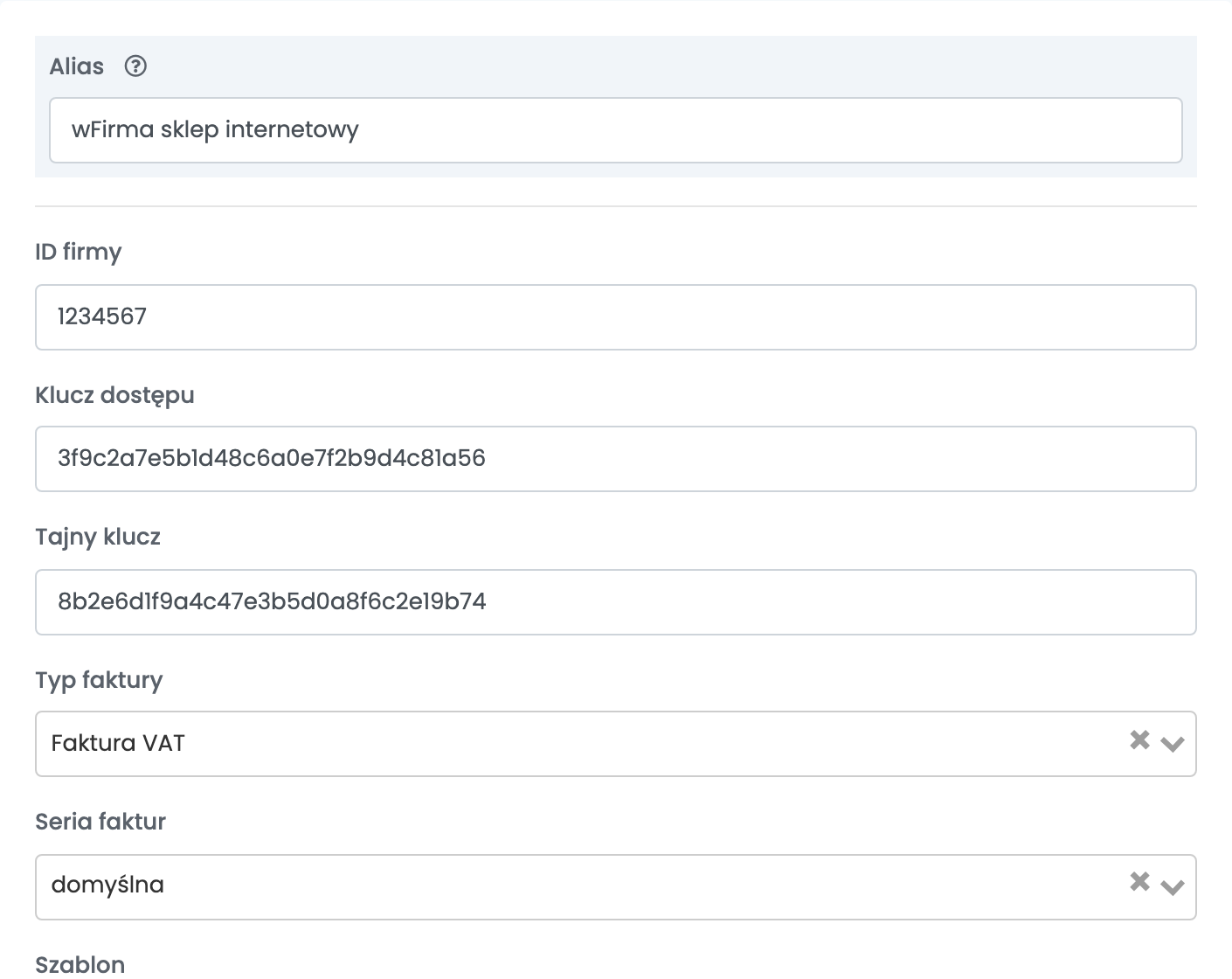
| Pole | Co w nim wpisać |
|---|---|
| Alias |
Nazwa, którą rozpoznasz, na przykład wFirma – Faktura VAT.
|
| ID firmy | ID Twojej firmy w wFirmie. |
| Klucz dostępu | Klucz dostępu z kroku 1. |
| Tajny klucz | Tajny klucz z kroku 1. |
| Typ faktury | Dokument, który wystawia easySales: Faktura VAT, Paragon fiskalny, Pro forma, Dowód sprzedaży / Paragon niefiskalny, warianty marża i bez VAT oraz inne. |
| Seria faktur | Po kliknięciu Pobierz szczegóły: seria wFirma, według której numerowane są faktury. |
Gdy ponownie otworzysz zapisane połączenie, kliknij jeszcze raz Pobierz szczegóły, aby zobaczyć i zmienić serię.
Krok 3 — Jedno połączenie na typ dokumentu
Jedno połączenie wystawia jeden typ dokumentu. Jeśli do części zamówień wystawiasz faktury, a do innych paragony lub pro formy, utwórz osobne połączenie dla każdego typu: otwórz połączenie, kliknij Pobierz szczegóły, a potem Klonuj i w kopii wybierz inny Typ faktury oraz jego serię. Nazwij każde połączenie od jego dokumentu, na przykład wFirma – Faktura VAT i wFirma – Paragon.
Pod serią znajduje się szablon — tekst wpisywany w opis faktury, złożony z danych zamówienia, takich jak ID zamówienia czy numer przesyłki z etykiety.
Krok 4 — Opcje zaawansowane
Kliknij Pokaż opcje zaawansowane pod szablonem. Większość z nich możesz zostawić bez zmian, ale o pierwszej zdecyduj przed wystawieniem pierwszej faktury.
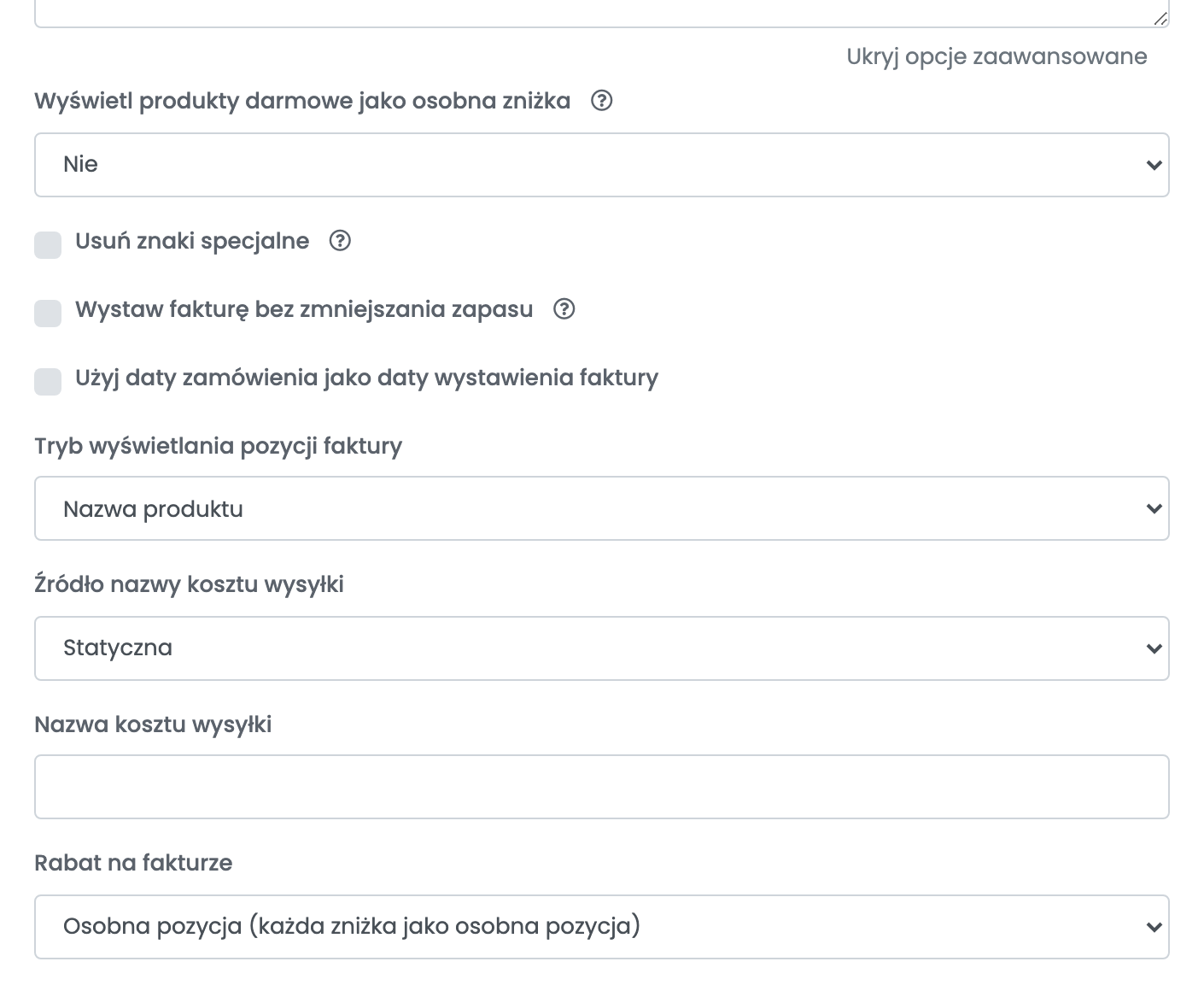
| Opcja | Co robi |
|---|---|
| Wystaw fakturę bez zmniejszania zapasu | Wyłączona: każda pozycja jest księgowana na produkt w wFirmie, którego kod jest równy SKU, a wFirma zdejmuje go ze stanu. Włączona: pozycje są wysyłane jako zwykły tekst, a stan w wFirmie się nie zmienia — użyj jej, jeśli nie wszystkie Twoje produkty są w wFirmie. |
| Użyj daty zamówienia jako daty wystawienia faktury | Wystawia fakturę z datą zamówienia zamiast dzisiejszej. |
| Tryb wyświetlania pozycji faktury | Nazwa produktu lub SKU jako tekst każdej pozycji. |
| Źródło nazwy kosztu wysyłki |
Statyczna używa nazwy wpisanej w Nazwa kosztu wysyłki — Transport, jeśli zostawisz pole puste; Notatki dostawy używa notatek dostawy zamówienia, a nazwy statycznej, gdy zamówienie ich nie ma.
|
| Rabat na fakturze | Osobna pozycja dodaje każdy rabat jako osobną pozycję; Proporcjonalnie rozkłada go na produkty. |
| Wyświetl produkty darmowe jako osobna zniżka | Pokazuje produkt o cenie 0 w dwóch pozycjach: jego pełną cenę, a potem odpowiadający jej rabat. |
| Usuń znaki specjalne | Usuwa znaki specjalne z nazwy i adresu nabywcy. |
| Wygeneruj gwarancję po wystawieniu faktury | Wystawia razem z fakturą kartę gwarancyjną, według wybranego szablonu. |
Co trafia na fakturę
- Nabywca: numer VAT klienta decyduje o typie nabywcy. Polski NIP albo numer bez prefiksu kraju jest wysyłany jako NIP; numer z prefiksem kraju UE — jako numer VAT UE; brak numeru oznacza osobę prywatną. Nabywca, który jest już w wFirmie z tym samym NIP-em, zostaje użyty ponownie.
- Pozycje: każdy produkt z ceną brutto, stawką VAT i ilością, potem wysyłka — gdy kosztuje więcej niż 0 — oraz rabaty zamówienia.
- Waluta: waluta zamówienia.
- Opłacone zamówienia: zamówienie, które jest już opłacone, zostaje zafakturowane jako opłacone. Oznaczenie faktury jako opłaconej w późniejszym czasie rejestruje płatność w wFirmie.
- PDF: otwarcie faktury z poziomu zamówienia pobiera ją z wFirmy.
wFirma jako źródło zapasu
Aby odczytywać stan magazynowy z magazynu wFirma, najpierw zapisz opisane wyżej połączenie księgowe. Następnie przejdź do Integracje → Źródła zapasu i kliknij Połącz na karcie WFirma.
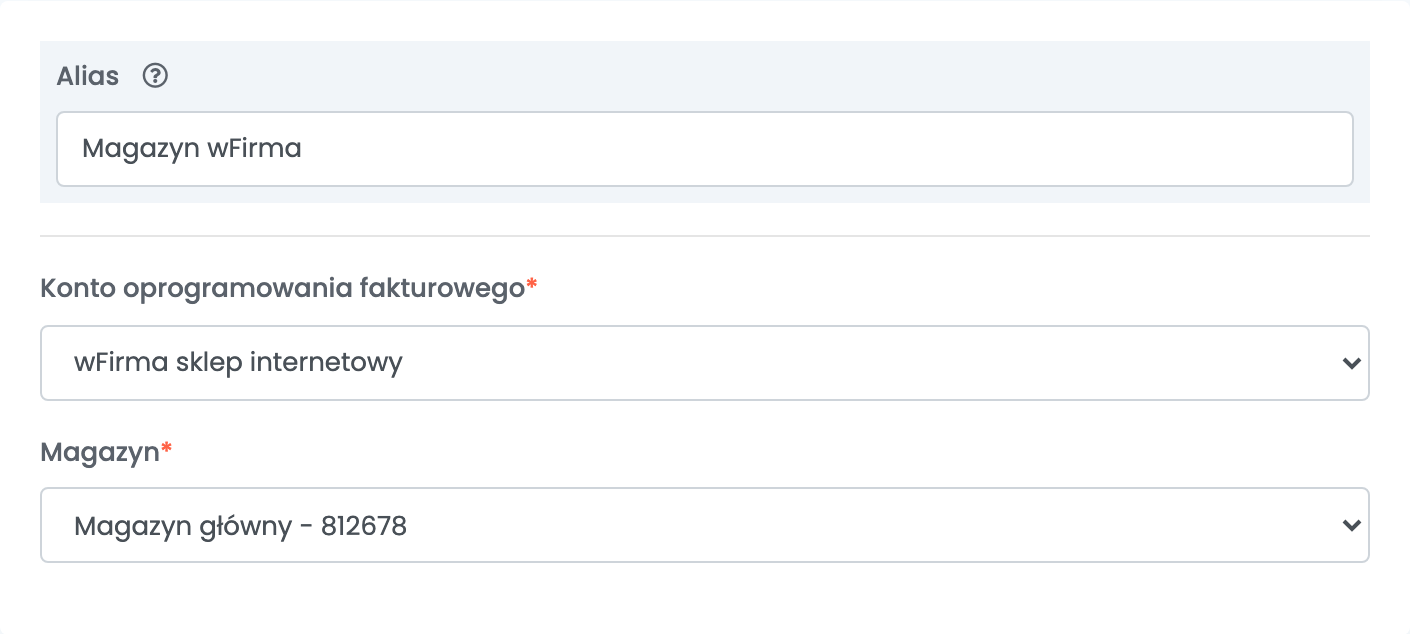
- W polu Alias wpisz nazwę magazynu, którą rozpoznasz.
- W Konto oprogramowania fakturowego wybierz swoje połączenie księgowe z wFirmą — źródło zapasu korzysta z jego kluczy.
- Kliknij Pobierz szczegóły, wybierz w polu Magazyn magazyn wFirma do odczytu i kliknij Zapisz.
easySales odczytuje stan każdego produktu z tego magazynu wFirma mniej więcej co pół godziny i dopasowuje go do Twoich produktów po kodzie: produkt w wFirmie, którego kod jest równy SKU produktu, przekazuje temu produktowi swój stan. Stan jest tylko odczytywany — easySales nigdy nie zmienia stanów w wFirmie. Aby z niego korzystać, ustaw to źródło jako źródło zapasu magazynu zaawansowanego.
Gdy faktura zostanie odrzucona
Komunikaty, które najczęściej zobaczysz przy zamówieniu:
| Komunikat | Co zrobić |
|---|---|
| No good id found for product: … | wFirma nie ma produktu, którego kod jest równy SKU produktu. Dodaj produkt w wFirmie z tym kodem albo włącz Wystaw fakturę bez zmniejszania zapasu. |
| WFirma Error: ERROR, Stan magazynowy nie może być ujemny. | wFirma nie ma wystarczającego stanu produktu z zamówienia. Przyjmij towar na stan w wFirmie albo włącz Wystaw fakturę bez zmniejszania zapasu. |
| WFirma Error: ERROR, Nieprawidłowy NIP. … | Numer VAT klienta nie jest prawidłowym polskim NIP-em. Popraw go w zamówieniu i wystaw fakturę ponownie. |
| WFirma Error: Authentication error. Please check your access key, secret key, and app key. | Klucze albo ID firmy są nieprawidłowe. Utwórz nowe klucze w wFirmie i wpisz je w połączeniu. |
| The Invoice Series field is required. | Kliknij Pobierz szczegóły, wybierz Seria faktur i zapisz. |