So verbinden Sie wFirma mit easySales: eine vollständige Einrichtungsanleitung
Stellen Sie aus easySales Rechnungen in wFirma aus und lesen Sie den Bestand aus einem wFirma-Lager: API-Schlüssel, Rechnungstyp und -serie, Zuordnung über die SKU, erweiterte Optionen und die Meldungen von wFirma.
Was Ihnen die Verbindung mit wFirma bringt
Ist wFirma als Rechnungssoftware verbunden, stellt easySales die Rechnung zu einer Bestellung direkt in Ihrem wFirma-Konto aus — mit Käufer, Produkten, Versand und Rabatten — und verknüpft sie mit der Bestellung. Aus der Bestellung heraus können Sie das PDF der Rechnung öffnen und ihre Zahlung erfassen. wFirma kann außerdem Ihre Bestandsquelle sein: easySales liest dann den Bestand eines wFirma-Lagers in Ihre Produkte ein.
Zwei Dinge sollten Sie vorab wissen:
- Standardmäßig muss jedes Produkt in wFirma vorhanden sein, mit einem Code, der der SKU entspricht. easySales bucht jede Rechnungsposition auf das passende Produkt in wFirma, und wFirma bucht es aus dem Bestand aus. Ein Produkt, das wFirma nicht kennt, hält die ganze Rechnung auf. Wenn Sie Ihre Produkte und Bestände nicht in wFirma führen, aktivieren Sie Rechnung ohne Bestandsverringerung ausstellen — siehe Schritt 4.
- wFirma nummeriert die Rechnung. easySales sendet keine Nummer: wFirma vergibt für jede Rechnung die nächste Nummer der Serie, die Sie in der Verbindung wählen.
Bevor Sie beginnen
Ein wFirma-Konto
Mit der Rechnungsserie, die Sie verwenden möchten.
Einen Zugangsschlüssel und einen geheimen Schlüssel
In wFirma erstellt — siehe Schritt 1.
Ihre Produkte in wFirma
Mit einem Code, der der SKU in easySales entspricht — es sei denn, Sie stellen Rechnungen ohne Bestandsverringerung aus.
Schritt 1 — API-Schlüssel in wFirma erstellen
- Melden Sie sich bei wFirma an und öffnen Sie Ustawienia » Bezpieczeństwo » Aplikacje » Klucze API.
- Legen Sie einen neuen API-Schlüssel für easySales an.
- Kopieren Sie den Zugangsschlüssel und den geheimen Schlüssel. wFirma zeigt den geheimen Schlüssel nur einmal an — bewahren Sie ihn auf, bis Sie die Verbindung gespeichert haben.
Schritt 2 — wFirma in easySales verbinden
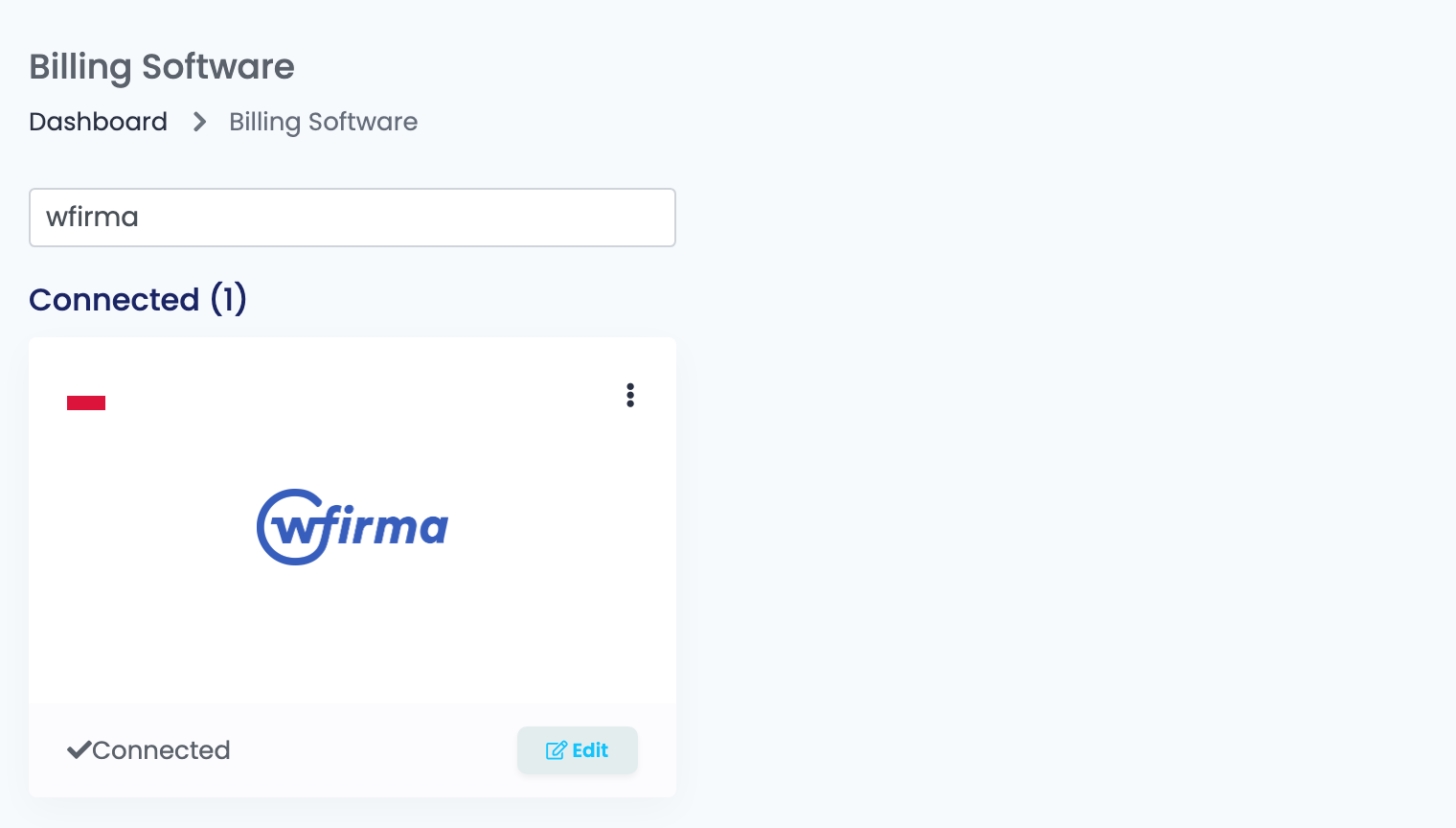
Gehen Sie zu Integrationen → Rechnungssoftware, suchen Sie nach wfirma und klicken Sie auf der WFirma-Karte auf Verbinden — oder auf Bearbeiten, wenn Sie sie bereits verbunden haben.
Füllen Sie das Formular aus, wählen Sie den Rechnungstyp und klicken Sie auf Details abrufen. Danach erscheint das Feld Rechnungsserie mit Ihren wFirma-Serien dieses Typs: Wählen Sie eine aus und klicken Sie auf Speichern.
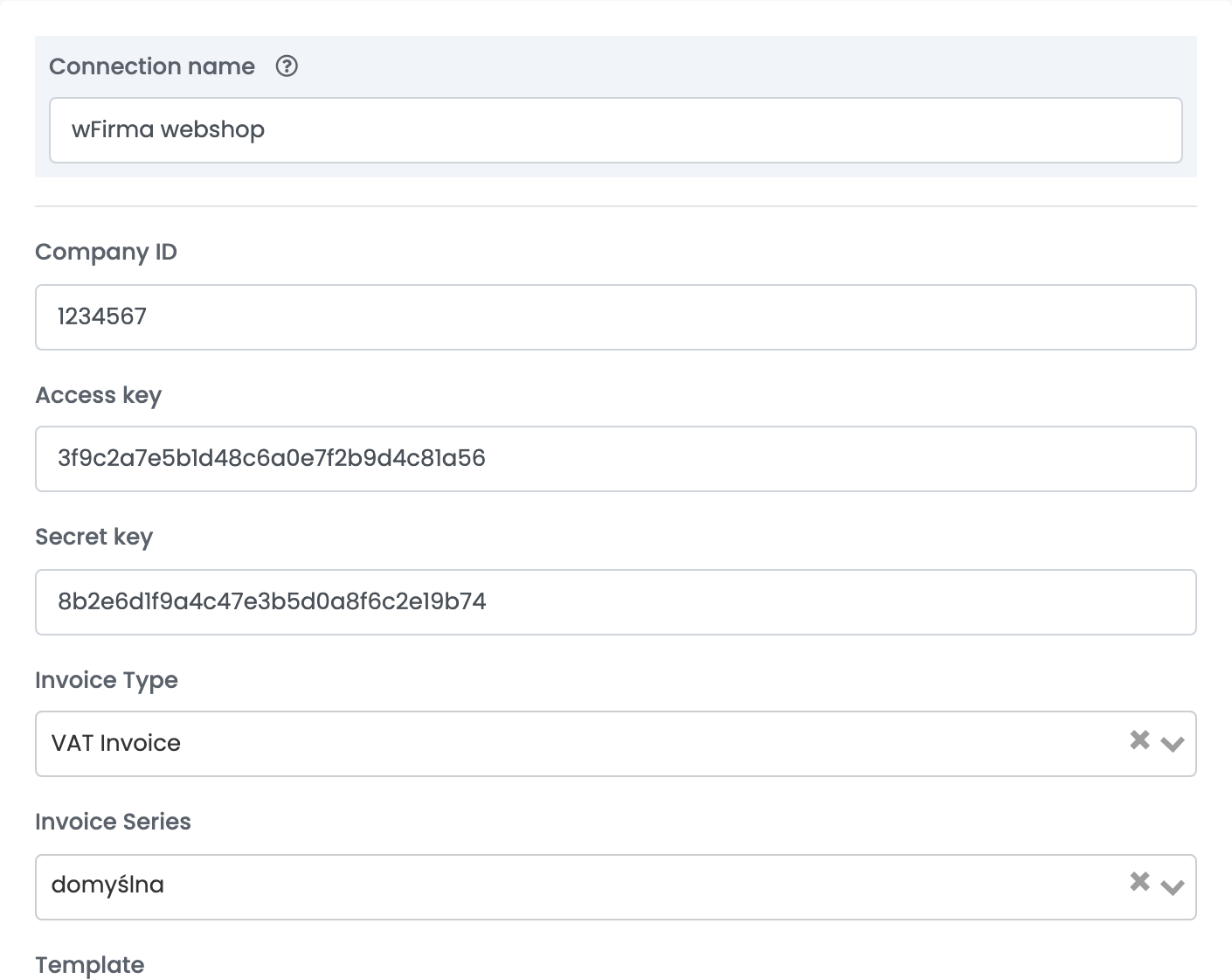
| Feld | Was hineingehört |
|---|---|
| Verbindungsname |
Ein Name, an dem Sie sie wiedererkennen, zum Beispiel wFirma – Faktura VAT.
|
| Firmen-ID | Die ID Ihrer Firma in wFirma. |
| Zugangsschlüssel | Der Zugangsschlüssel aus Schritt 1. |
| Geheimer Schlüssel | Der geheime Schlüssel aus Schritt 1. |
| Rechnungstyp | Das Dokument, das easySales ausstellt: USt.-Rechnung, Kassenbeleg, Proforma, Verkaufsnachweis / Nicht-fiskalischer Beleg, die Varianten mit Marge und ohne USt. und weitere. |
| Rechnungsserie | Nach Details abrufen: die wFirma-Serie, nach der die Rechnungen nummeriert werden. |
Wenn Sie eine gespeicherte Verbindung erneut öffnen, klicken Sie wieder auf Details abrufen, um die Serie zu sehen und zu ändern.
Schritt 3 — Eine Verbindung pro Dokumenttyp
Eine Verbindung stellt einen Dokumenttyp aus. Wenn Sie für manche Bestellungen Rechnungen und für andere Belege oder Proforma-Rechnungen ausstellen, legen Sie pro Typ eine Verbindung an: Öffnen Sie die Verbindung, klicken Sie auf Details abrufen, dann auf Klonen, und wählen Sie in der Kopie den anderen Rechnungstyp und dessen Serie. Benennen Sie jede Verbindung nach ihrem Dokument, zum Beispiel wFirma – Faktura VAT und wFirma – Paragon.
Unter der Serie befindet sich die Vorlage — der Text, der in die Beschreibung der Rechnung geschrieben wird und sich aus Bestelldaten wie der Bestell-ID oder der Etikettennummer zusammensetzt.
Schritt 4 — Erweiterte Optionen
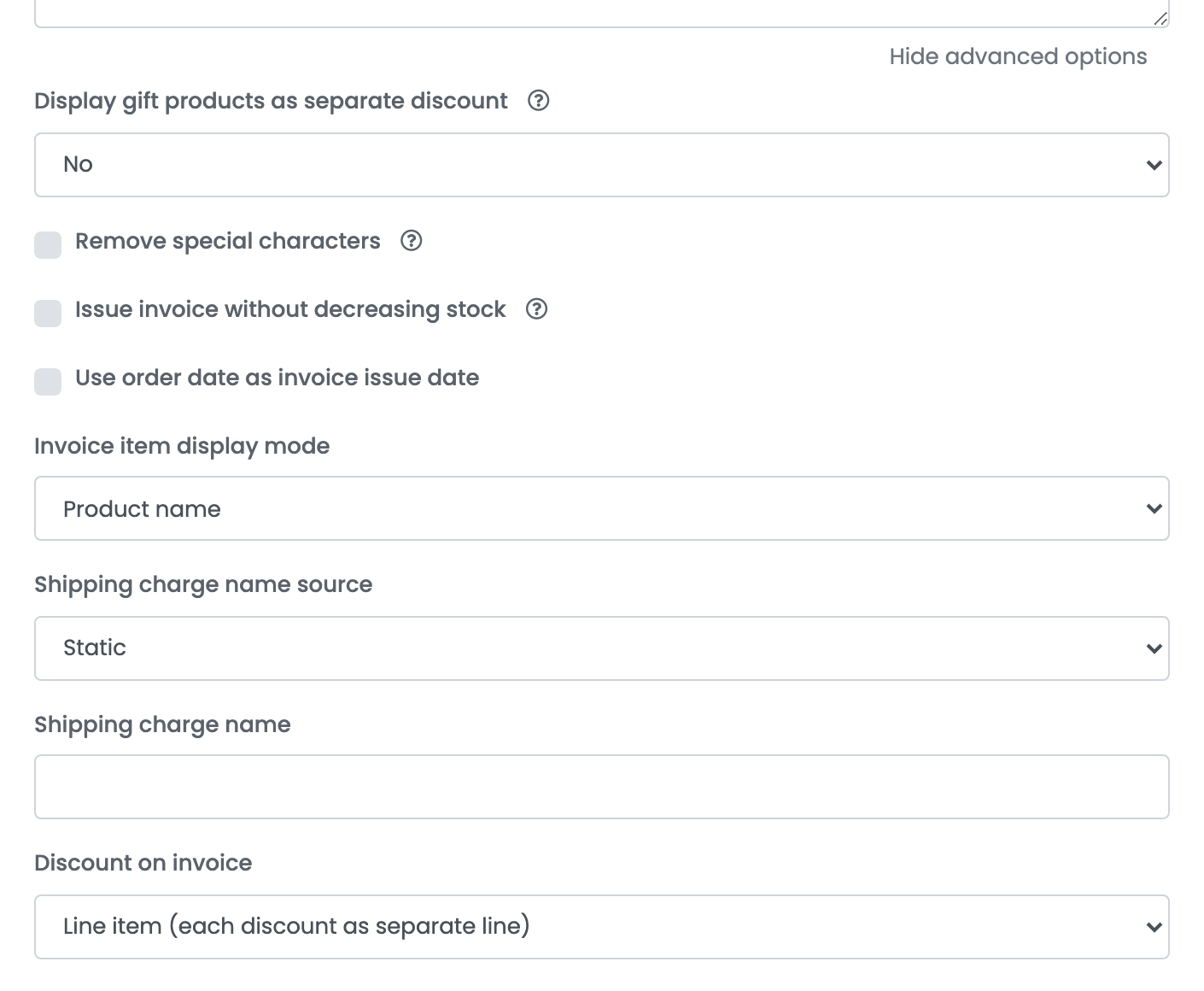
Klicken Sie unter der Vorlage auf Erweiterte Optionen anzeigen. Die meisten können Sie so lassen, wie sie sind, doch über die erste sollten Sie vor Ihrer ersten Rechnung entscheiden.
| Option | Was sie bewirkt |
|---|---|
| Rechnung ohne Bestandsverringerung ausstellen | Aus: Jede Position wird auf das wFirma-Produkt gebucht, dessen Code der SKU entspricht, und wFirma bucht es aus dem Bestand aus. An: Die Positionen werden als reiner Text gesendet und der Bestand in wFirma ändert sich nicht — nutzen Sie diese Option, wenn nicht alle Ihre Produkte in wFirma sind. |
| Bestelldatum als Rechnungsausstellungsdatum verwenden | Stellt die Rechnung mit dem Datum der Bestellung statt mit dem heutigen Datum aus. |
| Anzeigemodus für Rechnungspositionen | Produktname oder SKU als Text jeder Position. |
| Quelle des Versandgebührennamens |
Statisch verwendet den Namen, den Sie unter Versandgebührenname eingeben — Transport, wenn Sie das Feld leer lassen; Lieferscheine verwendet die Liefernotizen der Bestellung und den statischen Namen, wenn eine Bestellung keine hat.
|
| Rabatt auf Rechnung | Einzelposition fügt jeden Rabatt als eigene Zeile hinzu; Proportional verteilt ihn auf die Produkte. |
| Geschenkprodukte als separaten Rabatt anzeigen | Zeigt ein Produkt mit dem Preis 0 in zwei Zeilen: seinen vollen Preis, dann einen gleich hohen Rabatt. |
| Sonderzeichen entfernen | Entfernt Sonderzeichen aus Name und Adresse des Käufers. |
| Bei der Rechnungsstellung eine Garantie erstellen | Stellt mit der Rechnung einen Garantieschein aus, nach der von Ihnen gewählten Vorlage. |
Was auf die Rechnung kommt
- Käufer: Die USt-IdNr. des Kunden bestimmt den Käufertyp. Eine polnische NIP oder eine Nummer ohne Länderpräfix wird als NIP gesendet; eine Nummer mit EU-Länderpräfix als EU-USt-IdNr.; ohne Nummer ist der Käufer eine Privatperson. Ein Käufer, der in wFirma bereits mit derselben NIP existiert, wird wiederverwendet.
- Positionen: jedes Produkt mit Bruttopreis, USt-Satz und Menge, danach der Versand — wenn er mehr als 0 kostet — und die Rabatte der Bestellung.
- Währung: die Währung der Bestellung.
- Bezahlte Bestellungen: Eine bereits bezahlte Bestellung wird als bezahlt in Rechnung gestellt. Wenn Sie eine Rechnung später als bezahlt markieren, wird die Zahlung in wFirma erfasst.
- PDF: Wenn Sie die Rechnung aus der Bestellung öffnen, wird sie von wFirma heruntergeladen.
wFirma als Bestandsquelle
Um den Bestand aus einem wFirma-Lager zu lesen, speichern Sie zuerst die oben beschriebene Rechnungsverbindung. Gehen Sie dann zu Integrationen → Bestandsquellen und klicken Sie auf der WFirma-Karte auf Verbinden.
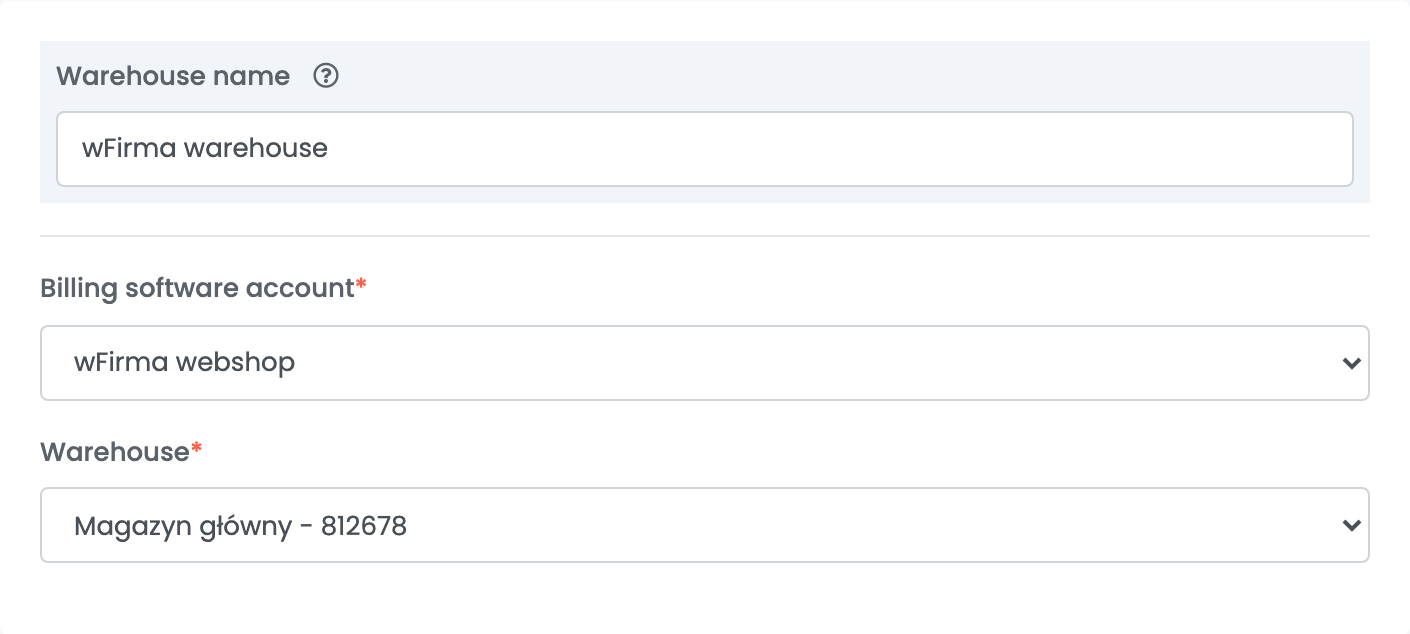
- Geben Sie einen Lagername ein, an dem Sie es wiedererkennen.
- Wählen Sie unter Konto der Rechnungssoftware Ihre wFirma-Rechnungsverbindung — die Bestandsquelle verwendet deren Schlüssel.
- Klicken Sie auf Details abrufen, wählen Sie unter Lager das wFirma-Lager, das gelesen werden soll, und klicken Sie auf Speichern.
easySales liest etwa alle halbe Stunde den Bestand jedes Produkts in diesem wFirma-Lager und ordnet ihn Ihren Produkten über den Code zu: Ein wFirma-Produkt, dessen Code der SKU eines Produkts entspricht, gibt diesem Produkt seinen Bestand. Der Bestand wird nur gelesen — easySales ändert den Bestand in wFirma nie. Um ihn zu nutzen, legen Sie diese Quelle als Bestandsquelle eines erweiterten Lagers fest.
Wenn eine Rechnung abgelehnt wird
Die Meldungen, die Sie an einer Bestellung am häufigsten sehen:
| Meldung | Was zu tun ist |
|---|---|
| No good id found for product: … | wFirma hat kein Produkt, dessen Code der SKU des Produkts entspricht. Legen Sie das Produkt in wFirma mit diesem Code an oder aktivieren Sie Rechnung ohne Bestandsverringerung ausstellen. |
| WFirma Error: ERROR, Stan magazynowy nie może być ujemny. | wFirma hat von einem Produkt der Bestellung nicht genug Bestand. Buchen Sie den Wareneingang in wFirma oder aktivieren Sie Rechnung ohne Bestandsverringerung ausstellen. |
| WFirma Error: ERROR, Nieprawidłowy NIP. … | Die USt-IdNr. des Kunden ist keine gültige polnische NIP. Korrigieren Sie sie an der Bestellung und stellen Sie die Rechnung erneut aus. |
| WFirma Error: Authentication error. Please check your access key, secret key, and app key. | Die Schlüssel oder die Firmen-ID sind falsch. Erstellen Sie in wFirma neue Schlüssel und tragen Sie sie in der Verbindung ein. |
| The Invoice Series field is required. | Klicken Sie auf Details abrufen, wählen Sie eine Rechnungsserie und speichern Sie. |