Hogyan kapcsolod össze a wFirmát az easySalesszel: teljes beállítási útmutató
Állíts ki számlát a wFirmában az easySalesből, és olvasd be a készletet egy wFirma-raktárból: API-kulcsok, számlatípus és sorozat, SKU szerinti termékpárosítás, speciális beállítások és a wFirma üzenetei.
Mit ad a wFirma összekapcsolása
Ha a wFirmát számlázóprogramként kapcsolod össze, az easySales közvetlenül a wFirma-fiókodban állítja ki a rendelés számláját — a vevővel, a termékekkel, a szállítással és a kedvezményekkel együtt —, és hozzákapcsolja a rendeléshez. A rendelésből megnyithatod a számla PDF-jét, és rögzítheted a kifizetését. A wFirma készletforrás is lehet: ilyenkor az easySales egy wFirma-raktár készletét olvassa be a termékeidhez.
Két dolog, amit érdemes tudnod, mielőtt elkezded:
- Alapértelmezés szerint minden terméknek léteznie kell a wFirmában, az SKU-val egyező kóddal. Az easySales a számla minden tételét a wFirma megfelelő termékére könyveli, és a wFirma levonja a készletből. Egy olyan termék, amely nincs meg a wFirmában, az egész számlát megállítja. Ha nem a wFirmában vezeted a termékeidet és a készletedet, kapcsold be a Számla kibocsátása készlet csökkentése nélkül opciót — lásd a 4. lépést.
- A számlát a wFirma számozza. Az easySales nem küld számot: a wFirma minden számlának a kapcsolatban kiválasztott sorozat következő számát adja.
Mielőtt elkezded
Egy wFirma-fiók
A használni kívánt számlasorozattal.
Egy hozzáférési kulcs és egy titkos kulcs
A wFirmában létrehozva — lásd az 1. lépést.
A termékeid a wFirmában
Az easySales-beli SKU-val egyező kóddal — kivéve, ha készletcsökkentés nélkül állítasz ki számlát.
1. lépés — Hozd létre az API-kulcsokat a wFirmában
- Jelentkezz be a wFirmába, és nyisd meg az Ustawienia » Bezpieczeństwo » Aplikacje » Klucze API menüt.
- Adj hozzá egy új API-kulcsot az easySales számára.
- Másold ki a hozzáférési kulcsot és a titkos kulcsot. A wFirma a titkos kulcsot csak egyszer mutatja meg — őrizd meg, amíg el nem mented a kapcsolatot.
2. lépés — Kapcsold össze a wFirmát az easySalesszel
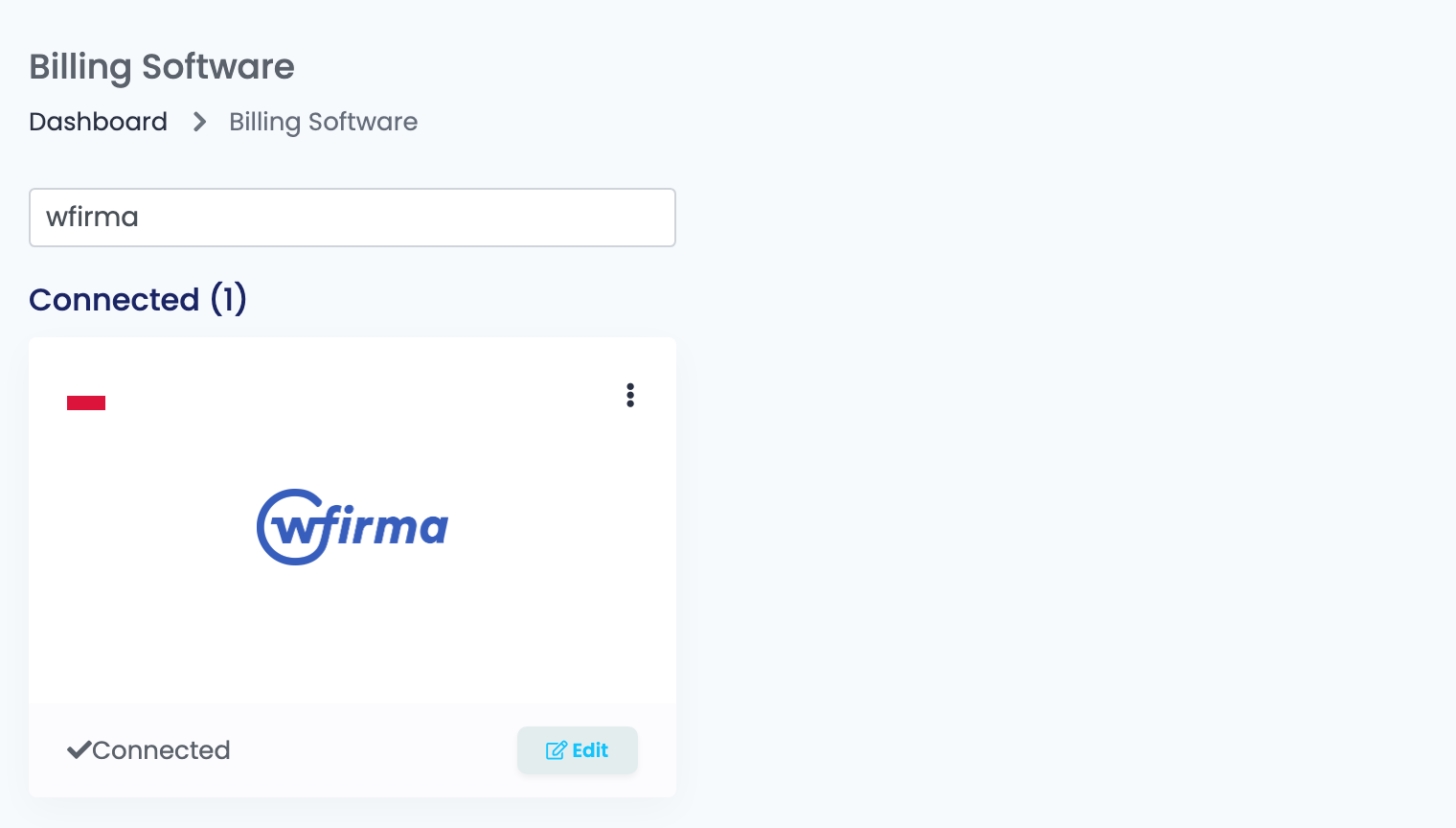
Menj az Integrációk → Számlázás oldalra, keress rá a wfirma szóra, és kattints a WFirma kártyán a Bejelentkezés gombra — vagy a Szerkesztés gombra, ha korábban már összekapcsoltad.
Töltsd ki az űrlapot, válaszd ki a Számla típusa mezőt, és kattints a Részletek gombra. Ekkor megjelenik a Számla sorozatszám mező az adott típusú wFirma-sorozataiddal: válassz egyet, és kattints a Mentés gombra.
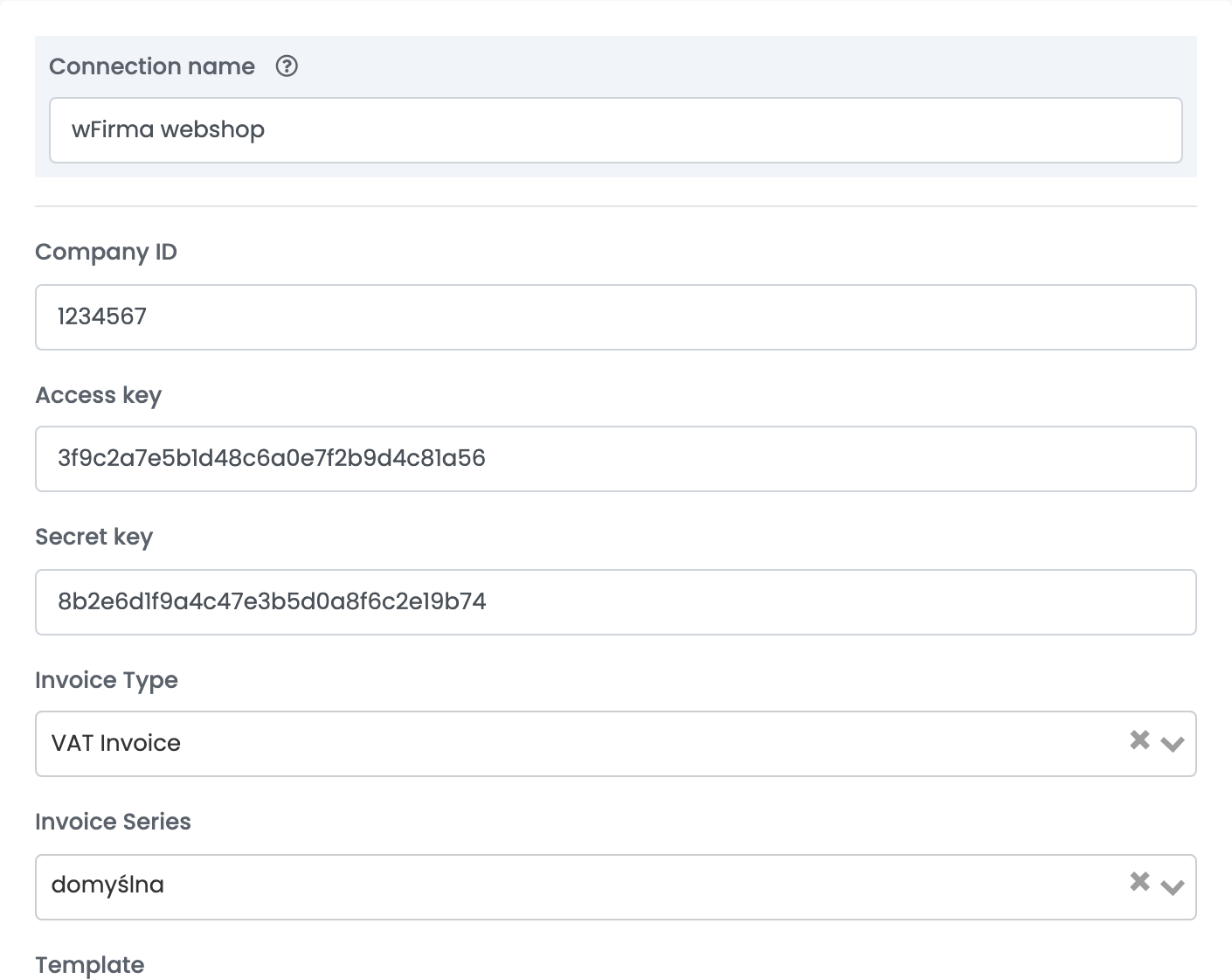
| Mező | Mit írj bele |
|---|---|
| Kapcsolat neve |
Egy név, amelyről felismered, például wFirma – Faktura VAT.
|
| Company ID | A céged azonosítója a wFirmában. |
| Hozzáférési kulcs | Az 1. lépésben kapott hozzáférési kulcs. |
| Titkos kulcs | Az 1. lépésben kapott titkos kulcs. |
| Számla típusa | Az easySales által kiállított dokumentum: ÁFA számla, Pénztárgépi nyugta, Proforma, Értékesítési bizonylat / Nem fiskális nyugta, a különbözeti és az ÁFA nélküli változatok, valamint további típusok. |
| Számla sorozatszám | A Részletek után: a wFirma-sorozat, amelyből a számlák a számukat kapják. |
Ha újra megnyitsz egy mentett kapcsolatot, kattints ismét a Részletek gombra, hogy lásd és módosíthasd a sorozatot.
3. lépés — Dokumentumtípusonként egy kapcsolat
Egy kapcsolat egyféle dokumentumot állít ki. Ha egyes rendelésekhez számlát, másokhoz nyugtát vagy proformát állítasz ki, típusonként hozz létre egy kapcsolatot: nyisd meg a kapcsolatot, kattints a Részletek, majd a Klónozás gombra, és a másolatban válaszd ki a másik Számla típusa értéket és annak sorozatát. Nevezd el minden kapcsolatot a dokumentumáról, például wFirma – Faktura VAT és wFirma – Paragon.
A sorozat alatt található a sablon — a számla leírásába írt szöveg, amely a rendelés adataiból áll össze, például a rendelésazonosítóból vagy a szállítási címke számából.
4. lépés — Speciális beállítások
Kattints a sablon alatti Fejlett opciók mutatása gombra. A legtöbbet hagyhatod úgy, ahogy van, de az elsőről az első számlád előtt dönts.
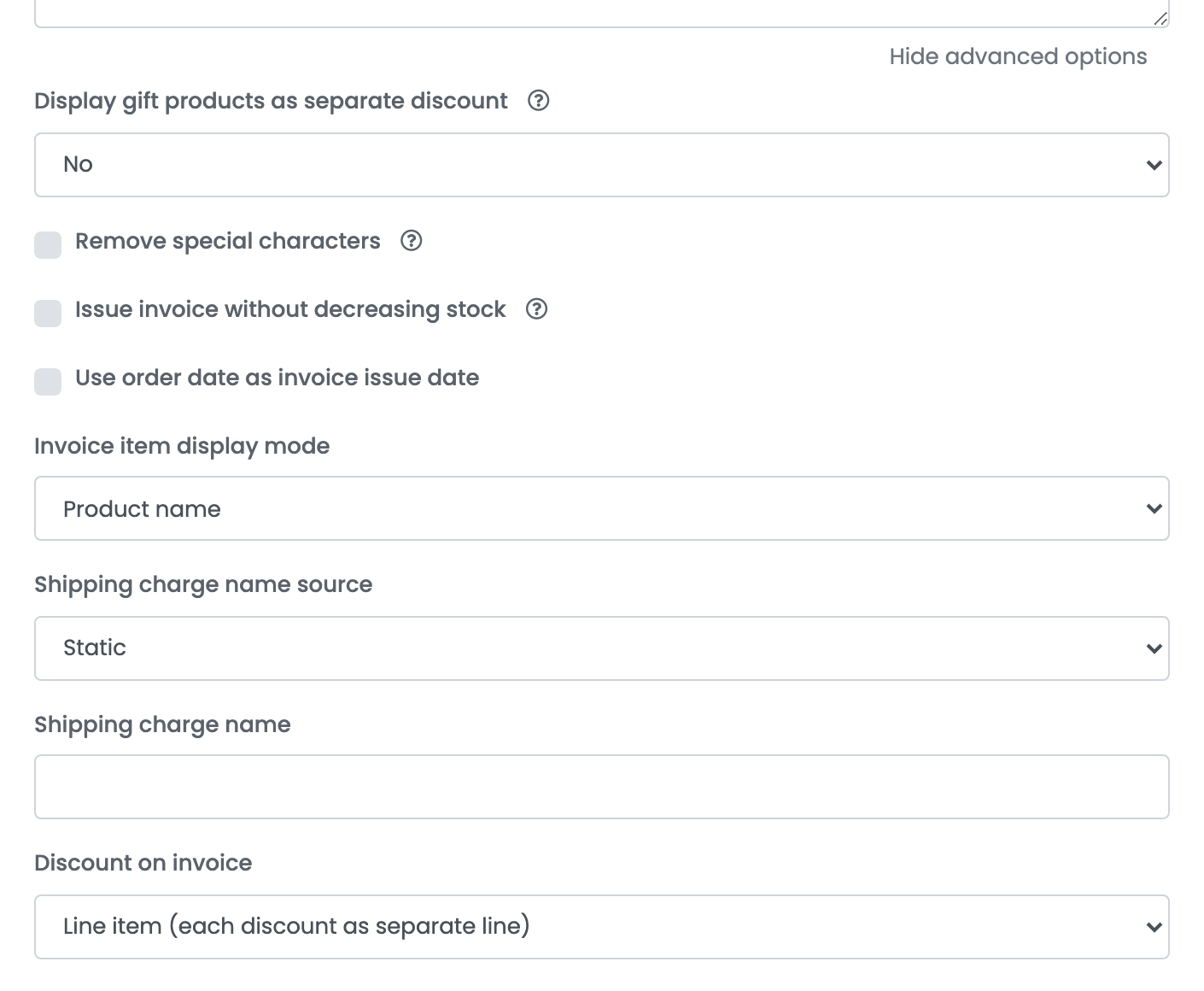
| Opció | Mit csinál |
|---|---|
| Számla kibocsátása készlet csökkentése nélkül | Kikapcsolva: minden tétel arra a wFirma-termékre kerül, amelynek kódja megegyezik az SKU-val, és a wFirma levonja a készletből. Bekapcsolva: a tételek egyszerű szövegként mennek át, és a wFirma készlete nem változik — akkor használd, ha nem minden terméked van meg a wFirmában. |
| Rendelés dátumának használata számla kiállítási dátumaként | A számlát a rendelés dátumával állítja ki a mai dátum helyett. |
| Számla tétel megjelenítési mód | Termék neve vagy SKU az egyes tételek szövegeként. |
| Szállítási díj név forrása |
A Statikus a Szállítási díj neve mezőben megadott nevet használja — Transport, ha üresen hagyod; a Szállítási jegyzékek a rendelés szállítási megjegyzéseit használja, és a statikus nevet, ha egy rendelésnek nincs ilyen.
|
| Kedvezmény a számlán | A Külön tétel minden kedvezményt külön sorként ad hozzá; az Arányos elosztja a termékek között. |
| Az ajándéktermékeket külön kedvezményként jelenítse meg | A 0 árú terméket két sorban mutatja: a teljes árával, majd egy vele megegyező kedvezménnyel. |
| Speciális karakterek eltávolítása | Eltávolítja a speciális karaktereket a vevő nevéből és címéből. |
| Garancia generálása számlázáskor | A számlával együtt garanciajegyet állít ki, az általad választott sablonból. |
Mi kerül a számlára
- Vevő: a vevő adószáma dönti el a vevő típusát. A lengyel NIP-et vagy az országkód nélküli számot NIP-ként küldjük; az uniós országkóddal kezdődő számot uniós közösségi adószámként; szám nélkül a vevő magánszemély. Ha a wFirmában már létezik vevő ugyanezzel a NIP-pel, azt használjuk újra.
- Tételek: minden termék bruttó árral, ÁFA-kulccsal és mennyiséggel, utána a szállítás — ha 0-nál többe kerül — és a rendelés kedvezményei.
- Pénznem: a rendelés pénzneme.
- Kifizetett rendelések: a már kifizetett rendelés kifizetettként kerül számlázásra. Ha később jelölsz kifizetettnek egy számlát, a kifizetés rögzül a wFirmában.
- PDF: ha a rendelésből nyitod meg a számlát, az a wFirmából töltődik le.
A wFirma mint készletforrás
Ahhoz, hogy egy wFirma-raktárból olvasd be a készletet, először mentsd el a fenti számlázási kapcsolatot. Ezután menj az Integrációk → Készlet források oldalra, és kattints a WFirma kártyán a Bejelentkezés gombra.
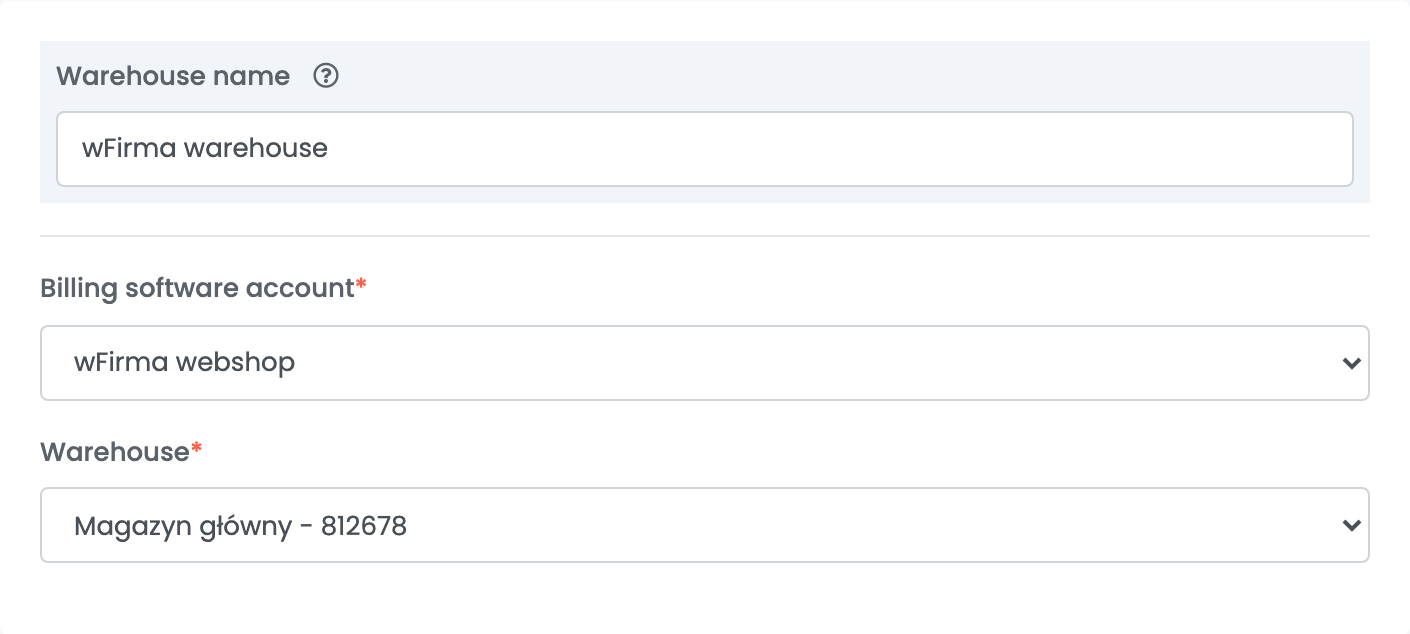
- Adj meg egy Raktár neve értéket, amelyről felismered.
- A Számlázószoftver fiók mezőben válaszd ki a wFirma számlázási kapcsolatodat — a készletforrás annak kulcsait használja.
- Kattints a Részletek gombra, a Raktár mezőben válaszd ki a beolvasandó wFirma-raktárat, és kattints a Mentés gombra.
Az easySales nagyjából félóránként beolvassa az adott wFirma-raktár minden termékének készletét, és kód alapján párosítja a termékeidhez: az a wFirma-termék, amelynek kódja megegyezik egy termék SKU-jával, megadja annak a terméknek a készletét. A készletet csak olvassuk — az easySales soha nem módosítja a készletet a wFirmában. A használatához állítsd be ezt a forrást egy haladó raktár készletforrásaként.
Ha egy számlát elutasítanak
Az üzenetek, amelyekkel a leggyakrabban találkozhatsz egy rendelésen:
| Üzenet | Mit tegyél |
|---|---|
| No good id found for product: … | A wFirmában nincs olyan termék, amelynek kódja megegyezik a termék SKU-jával. Vedd fel a terméket a wFirmában ezzel a kóddal, vagy kapcsold be a Számla kibocsátása készlet csökkentése nélkül opciót. |
| WFirma Error: ERROR, Stan magazynowy nie może być ujemny. | A wFirmában nincs elég készlet a rendelés egyik termékéből. Vételezd be a készletet a wFirmában, vagy kapcsold be a Számla kibocsátása készlet csökkentése nélkül opciót. |
| WFirma Error: ERROR, Nieprawidłowy NIP. … | A vevő adószáma nem érvényes lengyel NIP. Javítsd a rendelésen, és állítsd ki újra a számlát. |
| WFirma Error: Authentication error. Please check your access key, secret key, and app key. | A kulcsok vagy a Company ID hibásak. Hozz létre új kulcsokat a wFirmában, és add meg őket a kapcsolatban. |
| The Invoice Series field is required. | Kattints a Részletek gombra, válassz egy Számla sorozatszám értéket, és mentsd. |