Как да свържете wFirma с easySales: пълно ръководство за настройка

Издавайте фактури в wFirma от easySales и четете наличности от склад в wFirma: API ключове, тип и серия на фактурата, продукти по SKU, разширени опции и съобщенията, които връща wFirma.
Какво Ви дава свързването с wFirma
Когато wFirma е свързан като софтуер за фактуриране, easySales издава фактурата за поръчката директно във Вашия акаунт в wFirma — с купувача, продуктите, доставката и отстъпките — и я свързва с поръчката. От поръчката можете да отворите PDF файла на фактурата и да отразите плащането ѝ. wFirma може да бъде и Ваш източник на наличности: тогава easySales чете наличностите на склад в wFirma във Вашите продукти.
Две неща, които трябва да знаете, преди да започнете:
- По подразбиране всеки продукт трябва да съществува в wFirma, с код, равен на SKU. easySales осчетоводява всеки ред от фактурата към съответния продукт в wFirma и wFirma го изписва от наличността. Продукт, който wFirma няма, спира цялата фактура. Ако не водите продуктите и наличностите си в wFirma, включете Издай фактура без намаляване на наличност — вижте стъпка 4.
- wFirma номерира фактурата. easySales не изпраща номер: wFirma дава на всяка фактура следващия номер от серията, която изберете във връзката.
Преди да започнете
Акаунт в wFirma
Със серията фактури, която искате да използвате.
Ключ за достъп и таен ключ
Създадени в wFirma — вижте стъпка 1.
Вашите продукти в wFirma
С код, равен на SKU в easySales — освен ако не издавате фактури без намаляване на наличността.
Стъпка 1 — Създайте API ключовете в wFirma
- Влезте в wFirma и отворете Ustawienia » Bezpieczeństwo » Aplikacje » Klucze API.
- Добавете нов API ключ за easySales.
- Копирайте ключа за достъп и тайния ключ. wFirma показва тайния ключ само веднъж — запазете го, докато не запишете връзката.
Стъпка 2 — Свържете wFirma в easySales
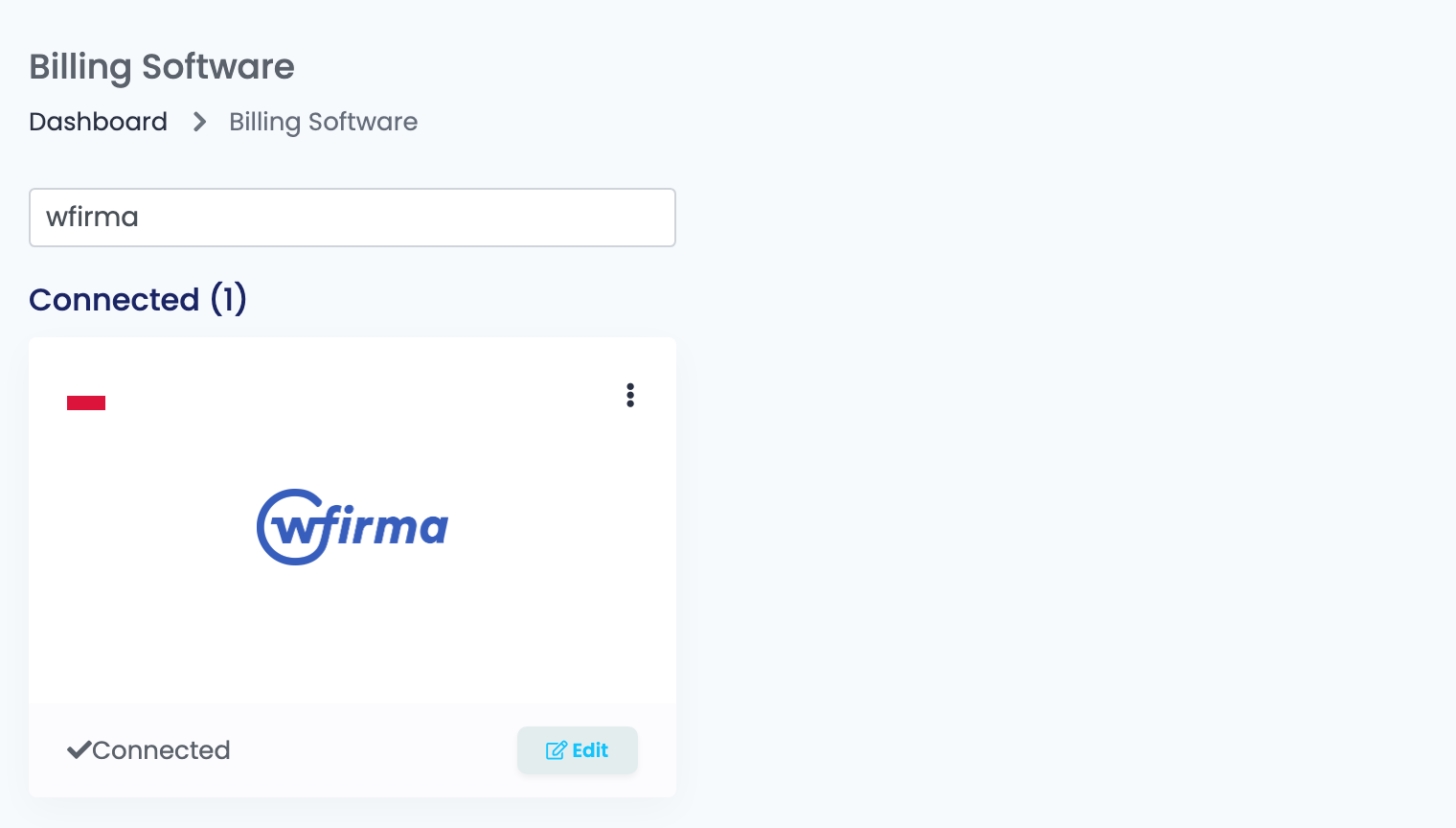
Отидете в Интеграции → Софтуер за фактуриране, потърсете wfirma и натиснете Свържете на картата WFirma — или Редактирай, ако вече сте я свързвали.
Попълнете формуляра, изберете Тип на фактурата и натиснете Получи подробности. Тогава се появява полето Серия фактури с Вашите серии в wFirma от този тип: изберете една и натиснете Запази.
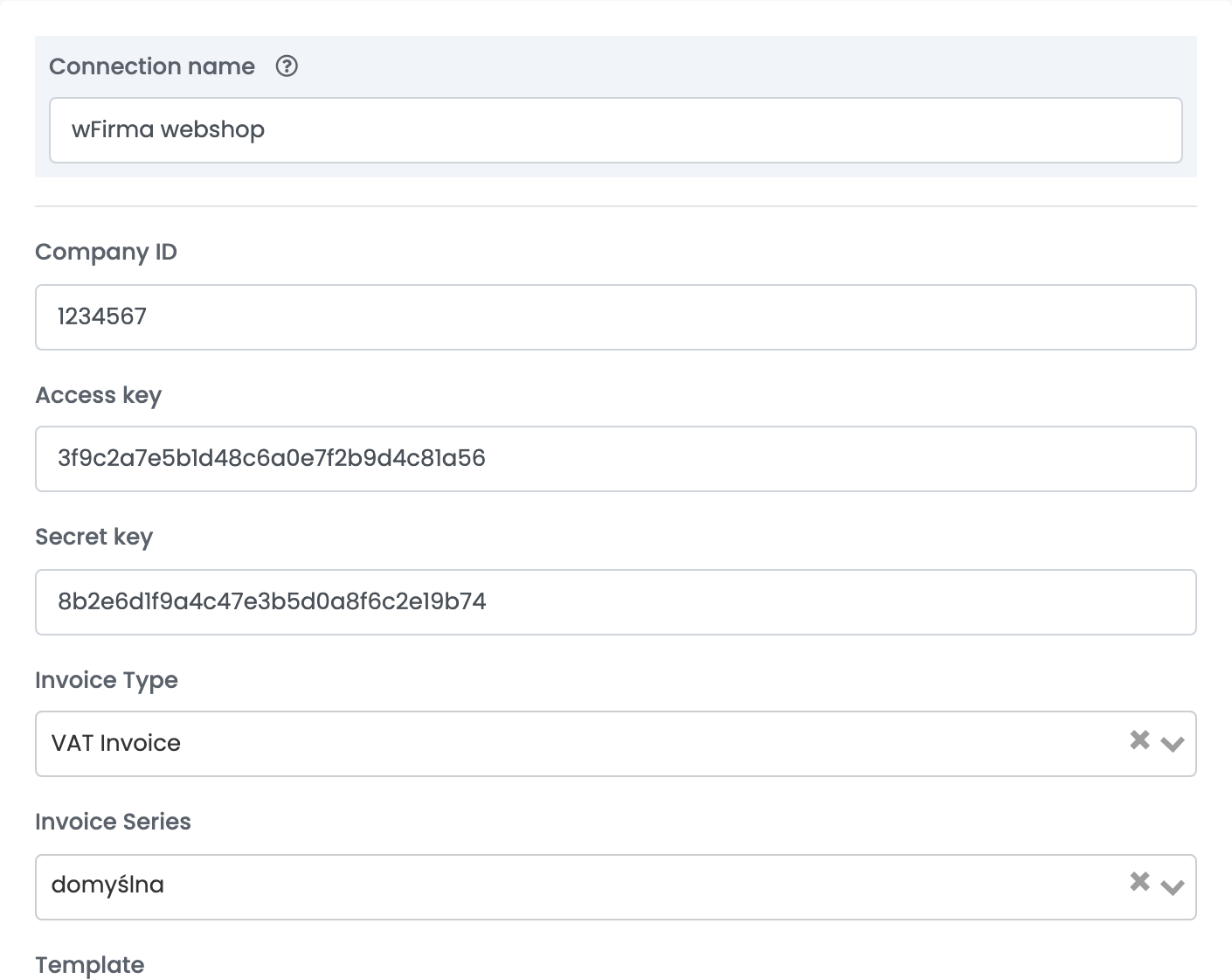
| Поле | Какво се попълва |
|---|---|
| Наименование на връзката |
Име, по което ще я разпознавате, например wFirma – Faktura VAT.
|
| ID на компанията | ID на Вашата фирма в wFirma. |
| Ключ за достъп | Ключът за достъп от стъпка 1. |
| Таен ключ | Тайният ключ от стъпка 1. |
| Тип на фактурата | Документът, който издава easySales: ДДС фактура, Касова бележка, Проформа, Доказателство за продажба / Нефискална разписка, вариантите с маржин и без ДДС, както и други. |
| Серия фактури | След Получи подробности: серията в wFirma, по която се номерират фактурите. |
Когато отворите отново записана връзка, натиснете пак Получи подробности, за да видите и промените серията.
Стъпка 3 — Една връзка за всеки тип документ
Една връзка издава един тип документ. Ако за някои поръчки издавате фактури, а за други — касови бележки или проформи, създайте по една връзка за всеки тип: отворете връзката, натиснете Получи подробности, след това Клонирай и в копието изберете другия Тип на фактурата и неговата серия. Наименувайте всяка връзка според документа ѝ, например wFirma – Faktura VAT и wFirma – Paragon.
Под серията е шаблонът — текстът, който се записва в описанието на фактурата и се съставя от данни на поръчката, например номера на поръчката или номера на етикета за доставка.
Стъпка 4 — Разширени опции
Натиснете Показване на разширените възможности под шаблона. Повечето от тях можете да оставите както са, но за първата решете преди първата си фактура.
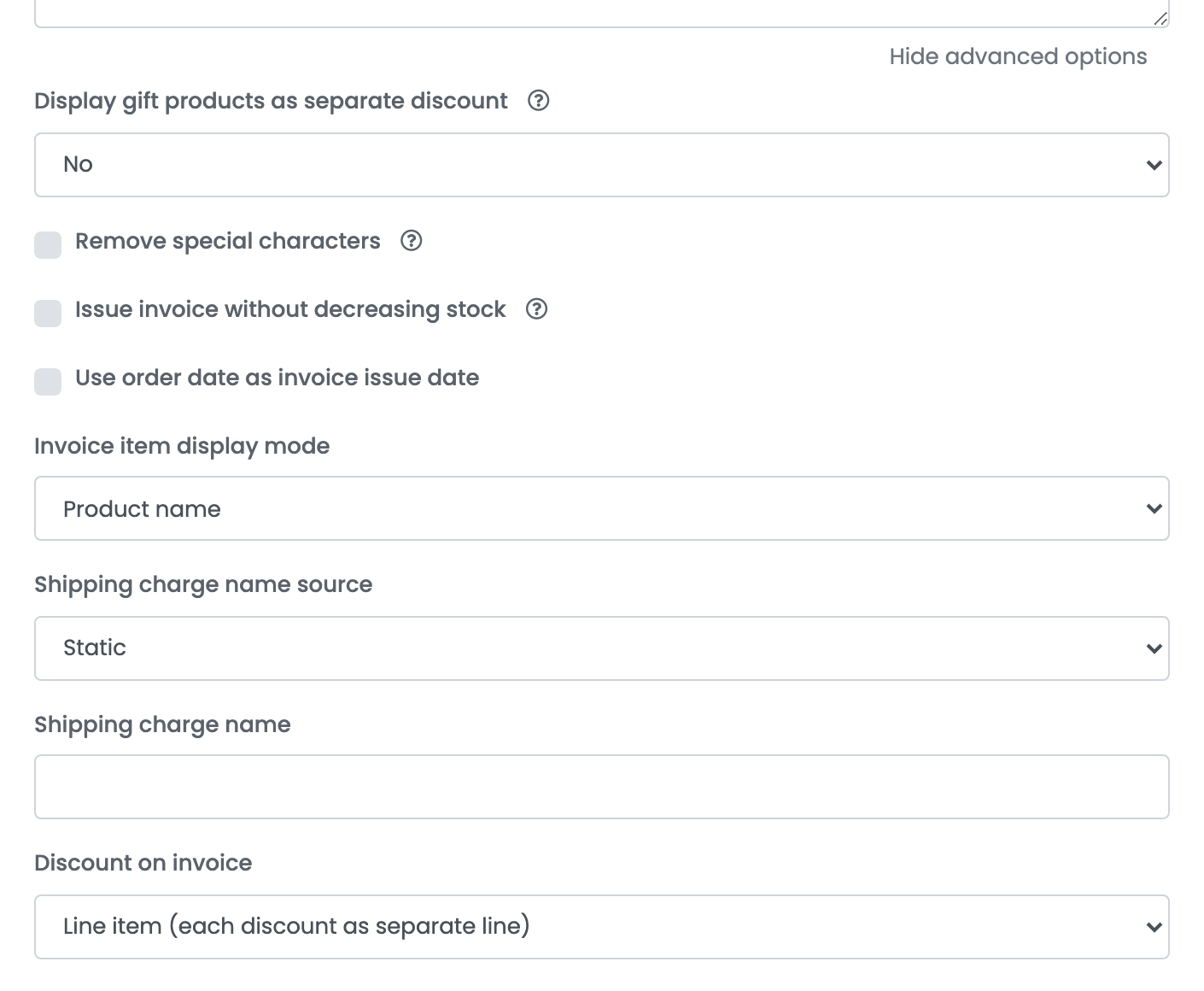
| Опция | Какво прави |
|---|---|
| Издай фактура без намаляване на наличност | Изключена: всеки ред се осчетоводява към продукта в wFirma, чийто код е равен на SKU, и wFirma го изписва от наличността. Включена: редовете се изпращат като обикновен текст и наличността в wFirma не се променя — използвайте я, ако не всички Ваши продукти са в wFirma. |
| Използвайте датата на поръчката като дата на издаване на фактурата | Издава фактурата с датата на поръчката вместо с днешната. |
| Режим на показване на елемент от фактура | Име на продукта или SKU като текст на всеки ред. |
| Източник на име на такса за доставка |
Статично използва името, което въведете в Име на такса за доставка — Transport, ако го оставите празно; Бележки за доставка използва бележките за доставка на поръчката, а статичното име, когато поръчката няма такива.
|
| Отстъпка в Invoice | Отделна позиция добавя всяка отстъпка като отделен ред; Пропорционално я разпределя между продуктите. |
| Изобразявай подаръчните продукти като отделна отстъпка | Показва продукт с цена 0 на два реда: пълната му цена, след това съответна отстъпка. |
| Премахни специални символи | Премахва специалните символи от името и адреса на купувача. |
| Генерирай гаранция при фактуриране | Издава гаранционна карта заедно с фактурата, по избрания от Вас шаблон. |
Какво се включва във фактурата
- Купувач: ДДС номерът на клиента определя типа купувач. Полски NIP или номер без префикс на държава се изпраща като NIP; номер с префикс на държава от ЕС — като ДДС номер в ЕС; без номер купувачът е физическо лице. Купувач, който вече съществува в wFirma със същия NIP, се използва повторно.
- Редове: всеки продукт с брутната си цена, ставката на ДДС и количеството, след това доставката — когато струва повече от 0 — и отстъпките по поръчката.
- Валута: валутата на поръчката.
- Платени поръчки: поръчка, която вече е платена, се фактурира като платена. Ако по-късно отбележите фактура като платена, плащането се отразява в wFirma.
- PDF: когато отворите фактурата от поръчката, тя се изтегля от wFirma.
wFirma като източник на наличности
За да четете наличности от склад в wFirma, първо запишете връзката за фактуриране по-горе. След това отидете в Интеграции → Източници на наличности и натиснете Свържете на картата WFirma.
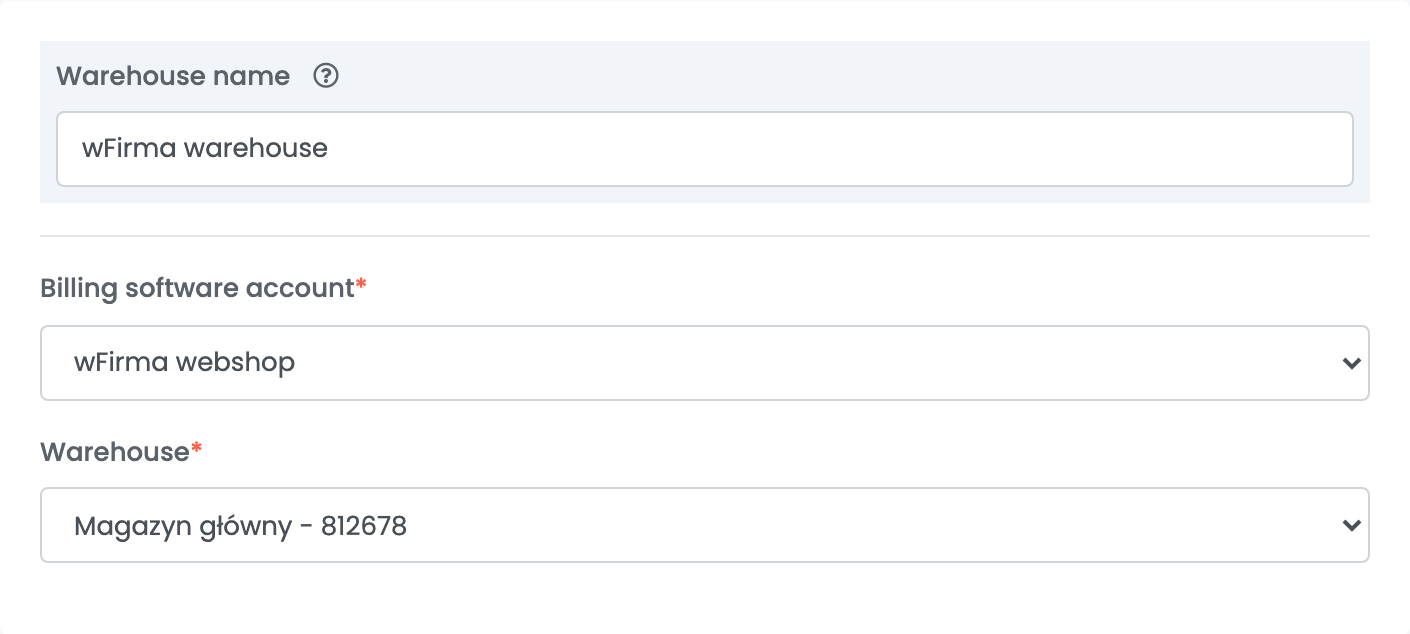
- Въведете Име на склада, по което ще го разпознавате.
- В Акаунт на софтуер за фактуриране изберете Вашата връзка за фактуриране с wFirma — източникът на наличности използва нейните ключове.
- Натиснете Получи подробности, изберете в Склад склада в wFirma, от който да се чете, и натиснете Запази.
easySales чете наличността на всеки продукт в този склад в wFirma приблизително на всеки половин час и я съпоставя с Вашите продукти по код: продукт в wFirma, чийто код е равен на SKU на даден продукт, дава на този продукт своята наличност. Наличността само се чете — easySales никога не променя наличностите в wFirma. За да я използвате, задайте този източник като източник на наличности на разширен склад.
Когато фактура бъде отказана
Съобщенията, които най-често ще виждате в поръчка:
| Съобщение | Какво да направите |
|---|---|
| No good id found for product: … | В wFirma няма продукт, чийто код е равен на SKU на продукта. Добавете продукта в wFirma с този код или включете Издай фактура без намаляване на наличност. |
| WFirma Error: ERROR, Stan magazynowy nie może być ujemny. | В wFirma няма достатъчна наличност от продукт в поръчката. Заведете наличността в wFirma или включете Издай фактура без намаляване на наличност. |
| WFirma Error: ERROR, Nieprawidłowy NIP. … | ДДС номерът на клиента не е валиден полски NIP. Коригирайте го в поръчката и издайте фактурата отново. |
| WFirma Error: Authentication error. Please check your access key, secret key, and app key. | Ключовете или ID на компанията са грешни. Създайте нови ключове в wFirma и ги въведете във връзката. |
| The Invoice Series field is required. | Натиснете Получи подробности, изберете Серия фактури и запишете. |