Jak połączyć UPS z easySales: kompletny przewodnik konfiguracji
Połącz UPS z easySales: Logowanie z UPS, numer konta i usługa, dane nadawcy, odbiory, tworzenie etykiet i ponowna autentyfikacja, gdy logowanie wygaśnie.
Co daje Ci połączenie z UPS
Po połączeniu UPS easySales tworzy przesyłki UPS do Twoich zamówień: przekazuje do UPS nadawcę i odbiorcę, odbiera etykietę w formacie PDF, dodaje list przewozowy do zamówienia i śledzi status doręczenia paczki na podstawie śledzenia przesyłek UPS.
Trzy rzeczy, które warto wiedzieć na start:
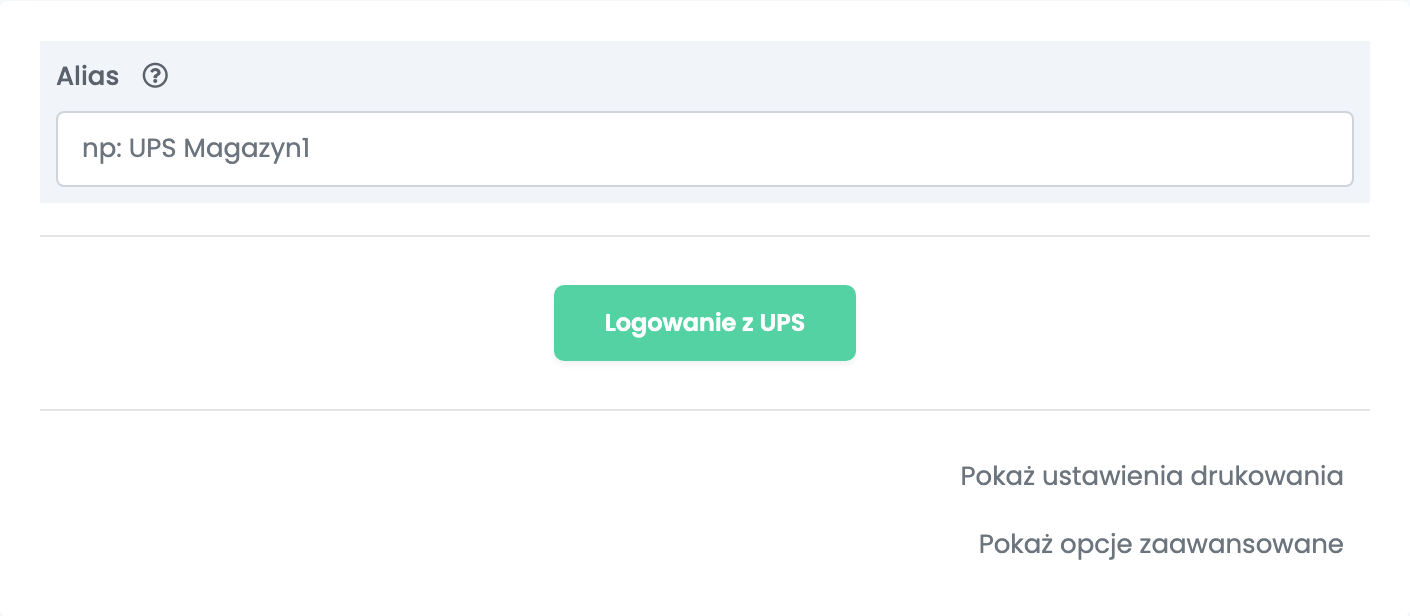
- Nie ma klucza API do skopiowania. Łączysz się, logując się do UPS z poziomu easySales przyciskiem Logowanie z UPS. Klucze dostępu z zestawu dla deweloperów UPS nie są już używane.
- Połączenie wymaga dwóch podejść. Po zalogowaniu UPS odsyła Cię z powrotem na stronę Kurierzy. Otwórz ponownie połączenie UPS, uzupełnij numer konta, usługę i dane nadawcy, a potem zapisz.
- Jedno połączenie korzysta z jednej usługi UPS. Każda etykieta z danego połączenia jest wysyłana z usługą z pola Usługa. Dla drugiej usługi dodaj drugie połączenie.
Zanim zaczniesz
Login ups.com
Z dodanym do niego kontem nadawcy UPS.
Twój numer konta UPS
Sześć znaków, widoczny na fakturach UPS.
Twój adres odbioru
Z numerem telefonu i adresem e-mail.
Krok 1 — Zaloguj się do UPS z poziomu easySales
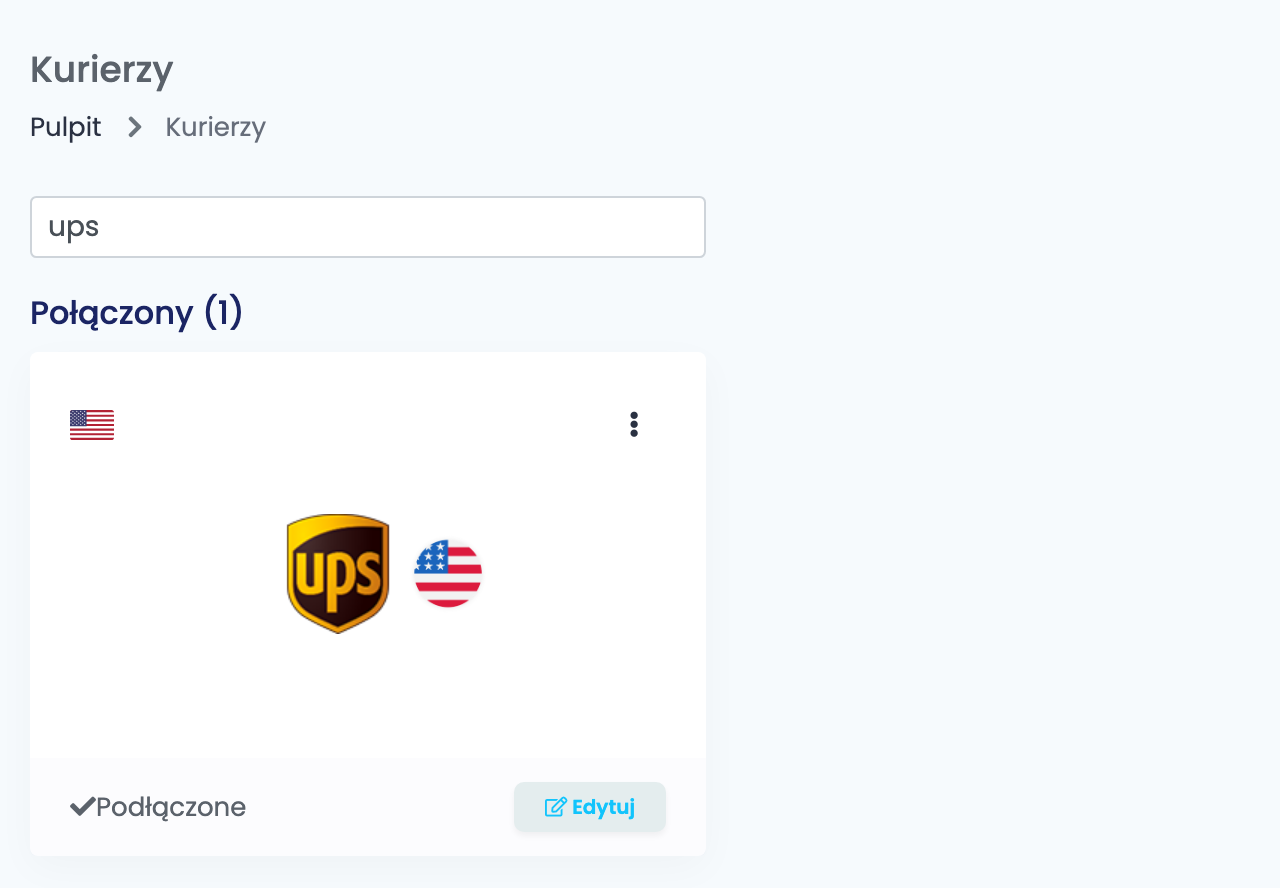
- Przejdź do Integracje → Kurierzy, wyszukaj
upsi kliknij Połącz na karcie UPS. - Kliknij Logowanie z UPS. Otworzy się strona logowania UPS: zaloguj się na swoje konto ups.com i zezwól easySales na tworzenie przesyłek.
- UPS odeśle Cię z powrotem na stronę Kurierzy.
Krok 2 — Numer konta i usługa
Otwórz ponownie połączenie UPS, wpisz w polu Alias nazwę, którą łatwo rozpoznasz, i uzupełnij resztę formularza.
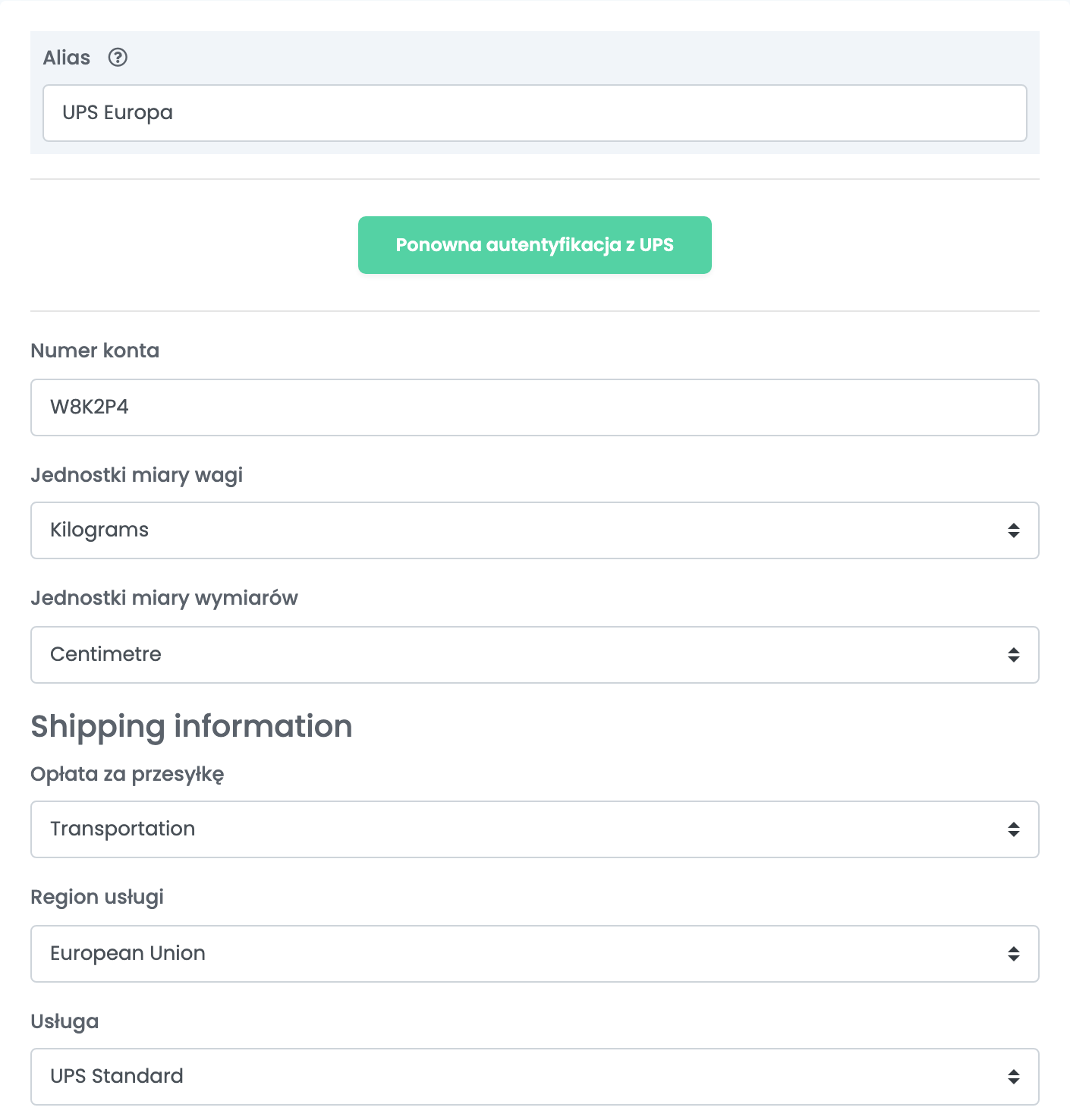
| Pole | Co wpisać |
|---|---|
| Numer konta | Twój sześcioznakowy numer konta nadawcy UPS — ten powiązany z loginem ups.com użytym przy logowaniu. |
| Jednostki miary wagi | Kilograms. |
| Jednostki miary wymiarów | Centimetre. |
| Opłata za przesyłkę | Transportation — za wysyłkę płacisz ze swojego konta UPS. |
| Region usługi | Region, z którego wychodzą Twoje przesyłki, np. European Union. Zawęża listę usług. |
| Usługa | Usługa UPS, z którą powstaje każda etykieta tego połączenia, np. UPS Standard w Europie albo UPS Worldwide Saver na dalsze trasy. |
Krok 3 — Dane nadawcy
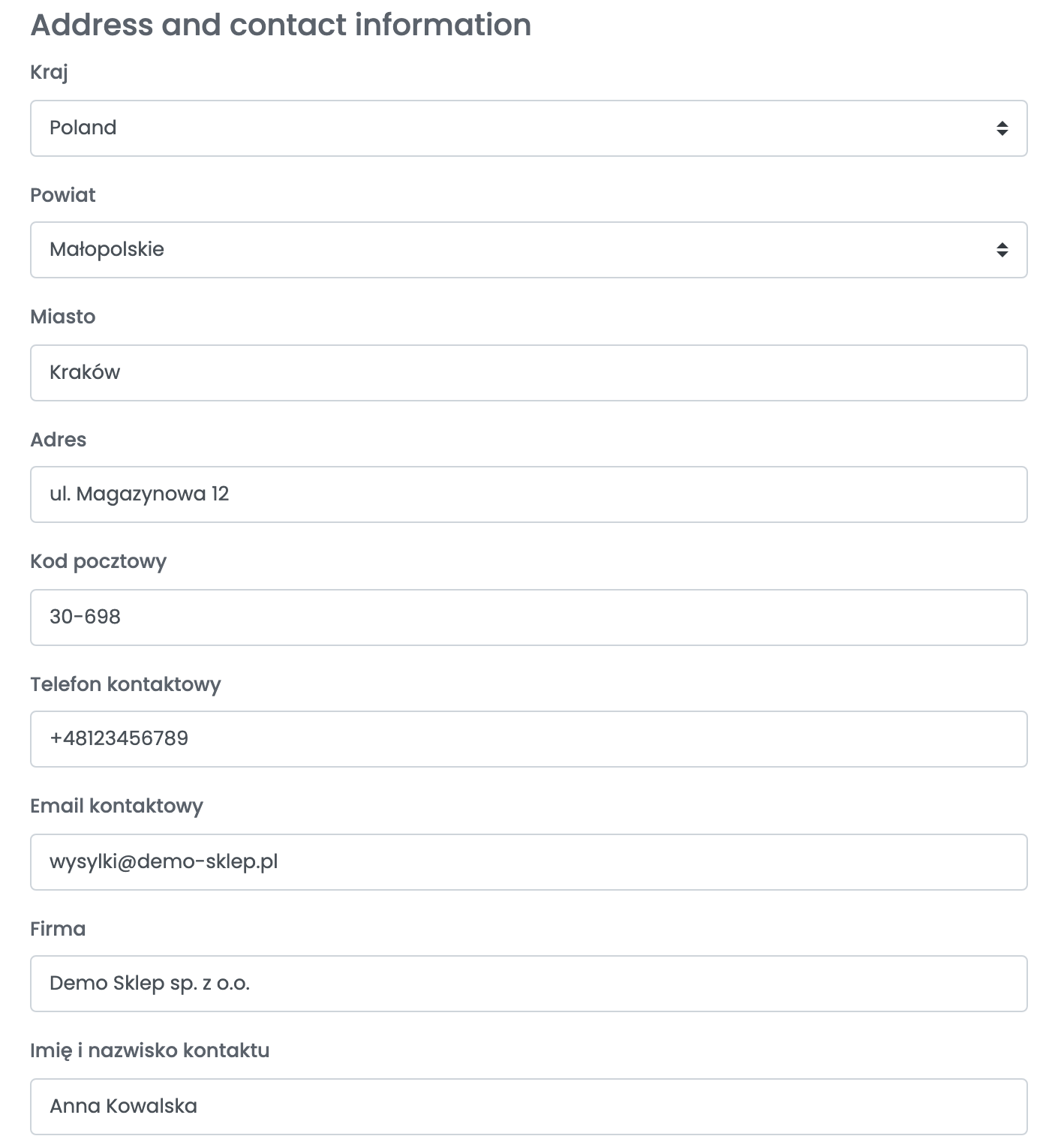
Uzupełnij pola Kraj, Powiat, Miasto, Adres, Kod pocztowy, Telefon kontaktowy, Email kontaktowy, Firma i Imię i nazwisko kontaktu dla adresu, z którego UPS odbiera paczki.
Krok 4 — Odbiór, drukowanie i opcje zaawansowane
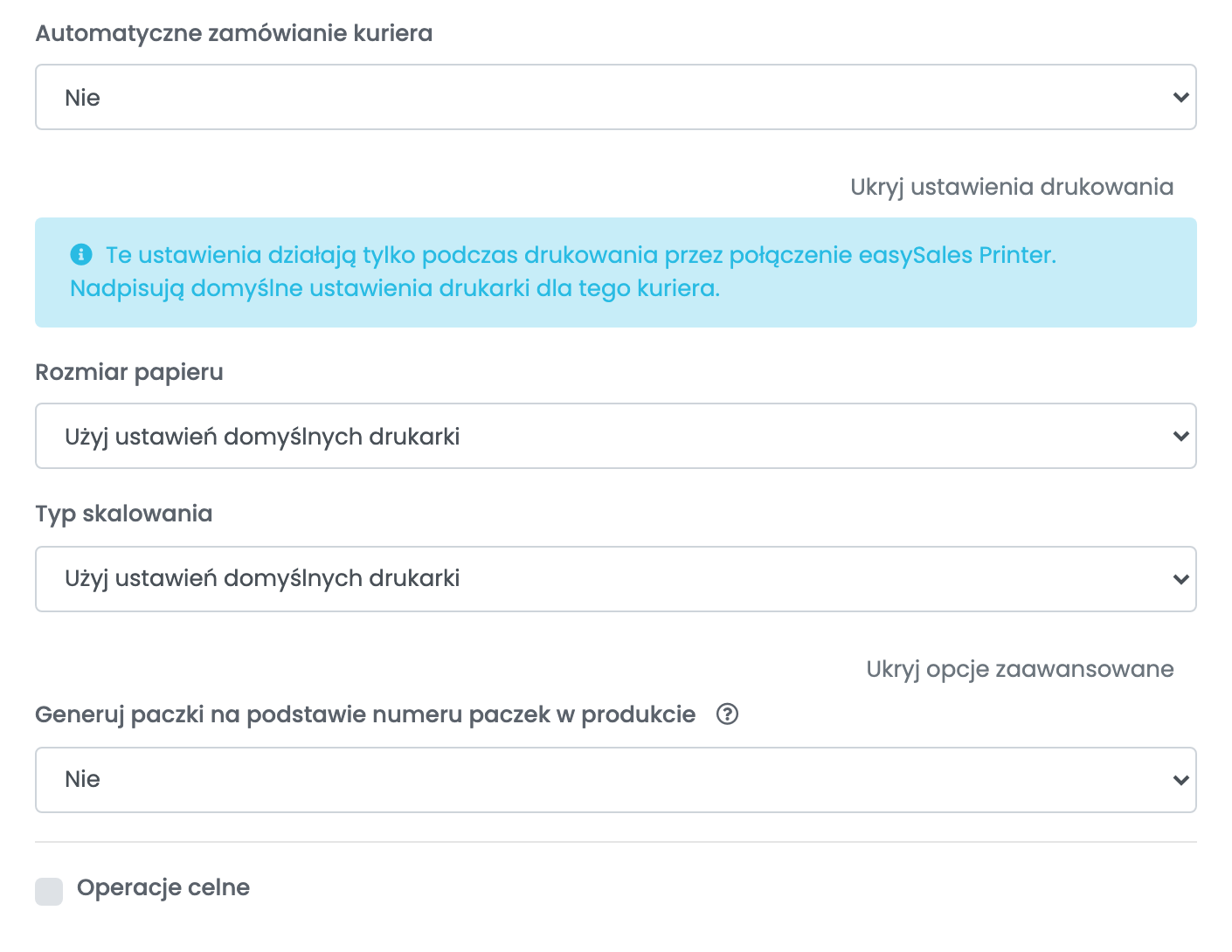
- Automatyczne zamówianie kuriera: Tak zamawia odbiór UPS dla każdej nowej etykiety, na następny dzień roboczy, między Data rozpoczęcia odbioru a Data końcowa odbioru. Zostaw Nie, jeśli UPS odbiera od Ciebie paczki według stałego harmonogramu.
- Pokaż ustawienia drukowania: rozmiar papieru i skalowanie etykiety, gdy drukujesz przez połączenie Printer w easySales.
- Generuj paczki na podstawie numeru paczek w produkcie: jedna paczka na każde opakowanie każdego produktu — dla produktów pakowanych w kilka kartonów.
Kliknij Zapisz.
Aby dodać drugą usługę albo inny adres odbioru, wybierz Podłącz następne konto kurierskie w menu ⋮ karty albo otwórz połączenie i kliknij Klonuj.
Tworzenie etykiet
- Szybkie tworzenie: na liście zamówień wybierz Szybko stwórz → UPS w kolumnie listu przewozowego. Etykieta powstaje z usługą z pola Usługa połączenia i z wagą zamówienia — 1 kg, gdy produkty nie mają wagi.
- Ze strony zamówienia: w sekcji Listy przewozowe zamówienia kliknij Stwórz list przewozowy i wybierz UPS. Możesz zmienić odbiorcę, ustawić kilka paczek lub kopert i wpisać uwagi.
Przy zamówieniu płatnym przy odbiorze kwota zamówienia jest przekazywana do UPS jako pobranie. Etykieta trafia do zamówienia jako PDF, a easySales aktualizuje status doręczenia zamówienia na podstawie danych z UPS. Usunięcie listu przewozowego z zamówienia anuluje przesyłkę w UPS.
Gdy UPS odrzuci etykietę
Powód pojawia się na zamówieniu:
| Komunikat | Co zrobić |
|---|---|
| Connection error | Logowanie do UPS wygasło. Kliknij Ponowna autentyfikacja z UPS w połączeniu, a potem Zapisz. |
| Missing or invalid ship to address line 1 | Adres dostawy w zamówieniu jest pusty albo niepełny. Popraw go w zamówieniu. |
| A shipment can have only one type of unit of measurement for a weight. | Ustaw Jednostki miary wagi na Kilograms w połączeniu i zapisz. |