UPS mit easySales verbinden: die vollständige Einrichtungsanleitung
Verbinden Sie UPS mit easySales: Mit UPS anmelden, Kontonummer und Dienst, Absenderdaten, Abholungen, Etiketten erstellen und erneut authentifizieren, wenn die Anmeldung abläuft.
Was Ihnen die Verbindung mit UPS bringt
Mit verbundenem UPS erstellt easySales UPS-Sendungen für Ihre Bestellungen: Es übermittelt Absender und Empfänger an UPS, erhält das Etikett als PDF, hinterlegt die AWB an der Bestellung und verfolgt den Zustellstatus des Pakets über die UPS-Sendungsverfolgung.
Drei Dinge, die Sie vor dem Start wissen sollten:
- Es gibt keinen API-Schlüssel zum Kopieren. Sie verbinden sich, indem Sie sich aus easySales heraus mit Mit UPS anmelden bei UPS anmelden. Die Zugangsschlüssel aus dem UPS-Entwicklerkit werden nicht mehr verwendet.
- Die Verbindung erfolgt in zwei Durchgängen. Nach der Anmeldung leitet UPS Sie zurück zu Kuriere. Öffnen Sie die UPS-Verbindung erneut, tragen Sie Kontonummer, Dienst und Absenderdaten ein und speichern Sie.
- Eine Verbindung nutzt einen UPS-Dienst. Jedes Etikett einer Verbindung wird mit dem Dienst aus dem Feld Dienst versendet. Für einen zweiten Dienst fügen Sie eine zweite Verbindung hinzu.
Bevor Sie beginnen
Ein ups.com-Login
Mit Ihrem hinzugefügten UPS-Versenderkonto.
Ihre UPS-Kontonummer
Sechs Zeichen, auf Ihren UPS-Rechnungen.
Ihre Abholadresse
Mit Telefonnummer und E-Mail-Adresse.
Schritt 1 — Bei UPS aus easySales anmelden
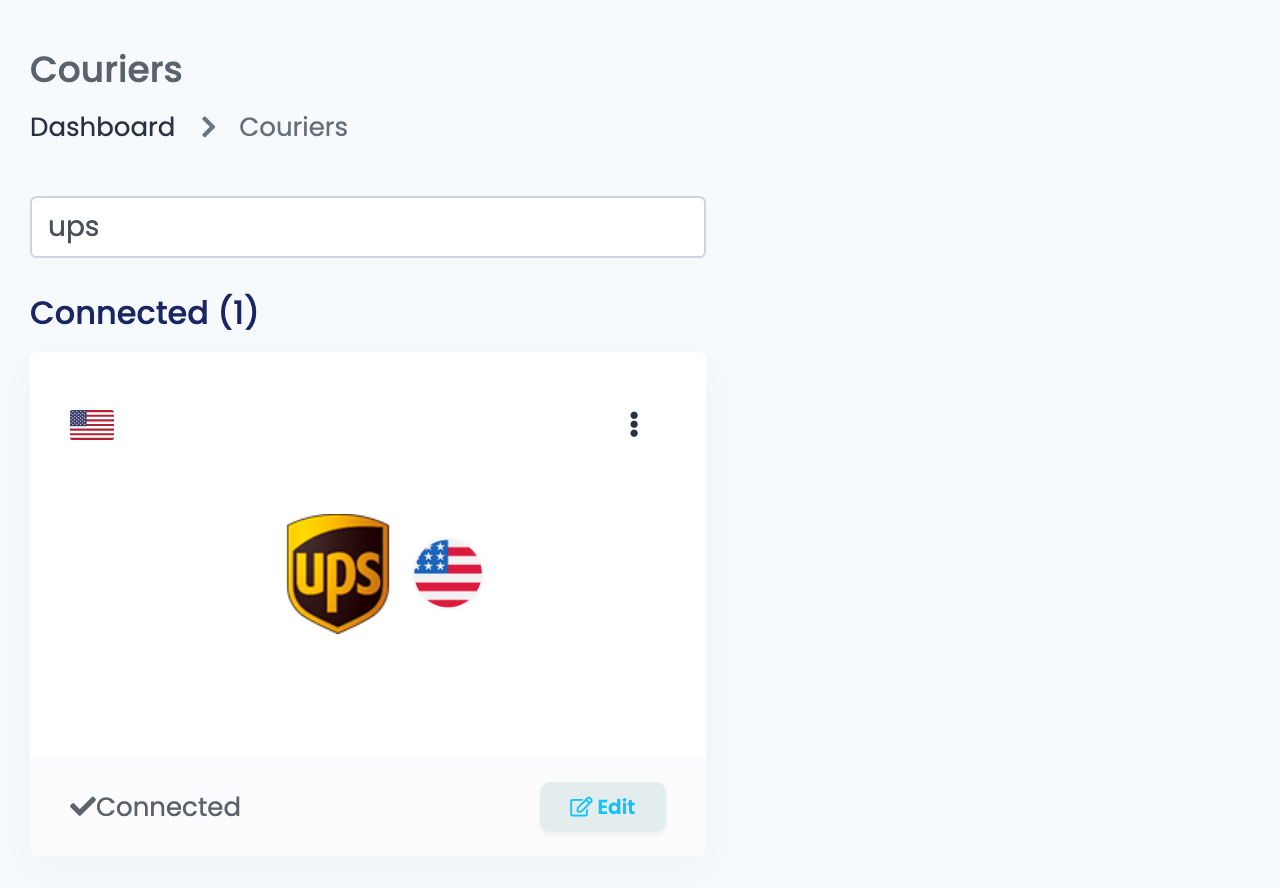
- Gehen Sie zu Integrationen → Kuriere, suchen Sie nach
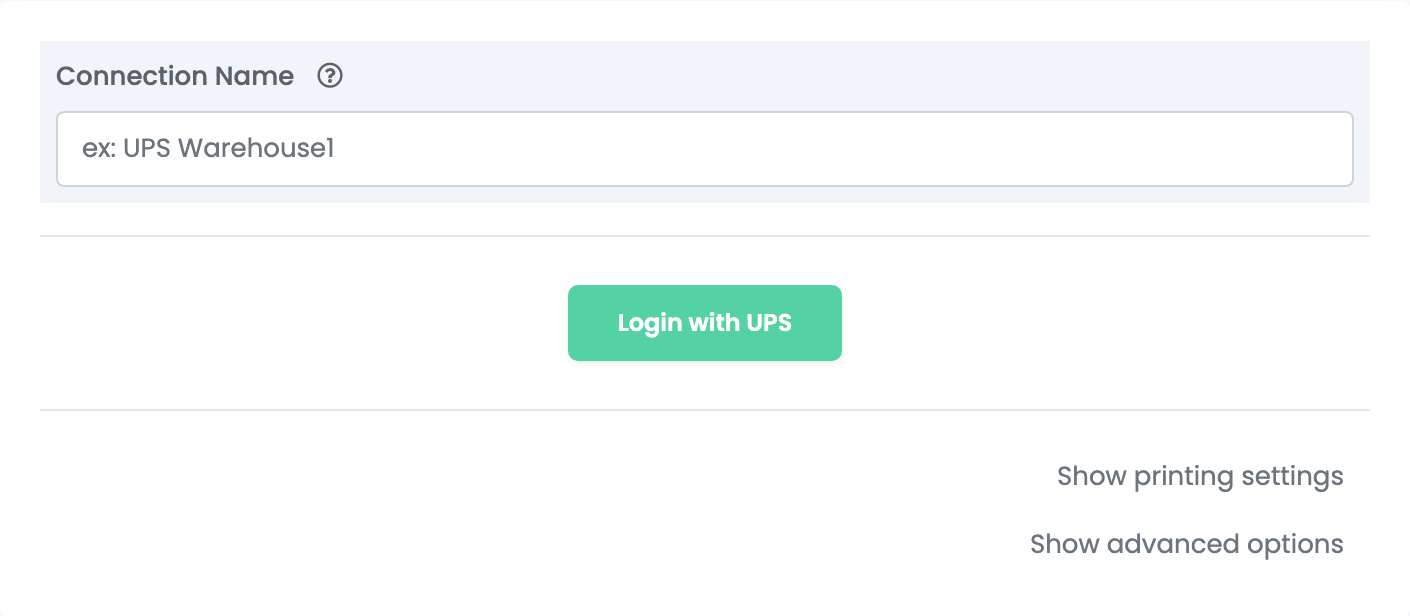
upsund klicken Sie auf der UPS-Karte auf Verbinden. - Klicken Sie auf Mit UPS anmelden. Die UPS-Anmeldeseite öffnet sich: Melden Sie sich mit Ihrem ups.com-Konto an und erlauben Sie easySales, Sendungen zu erstellen.
- UPS leitet Sie zurück zu Kuriere.
Schritt 2 — Kontonummer und Dienst
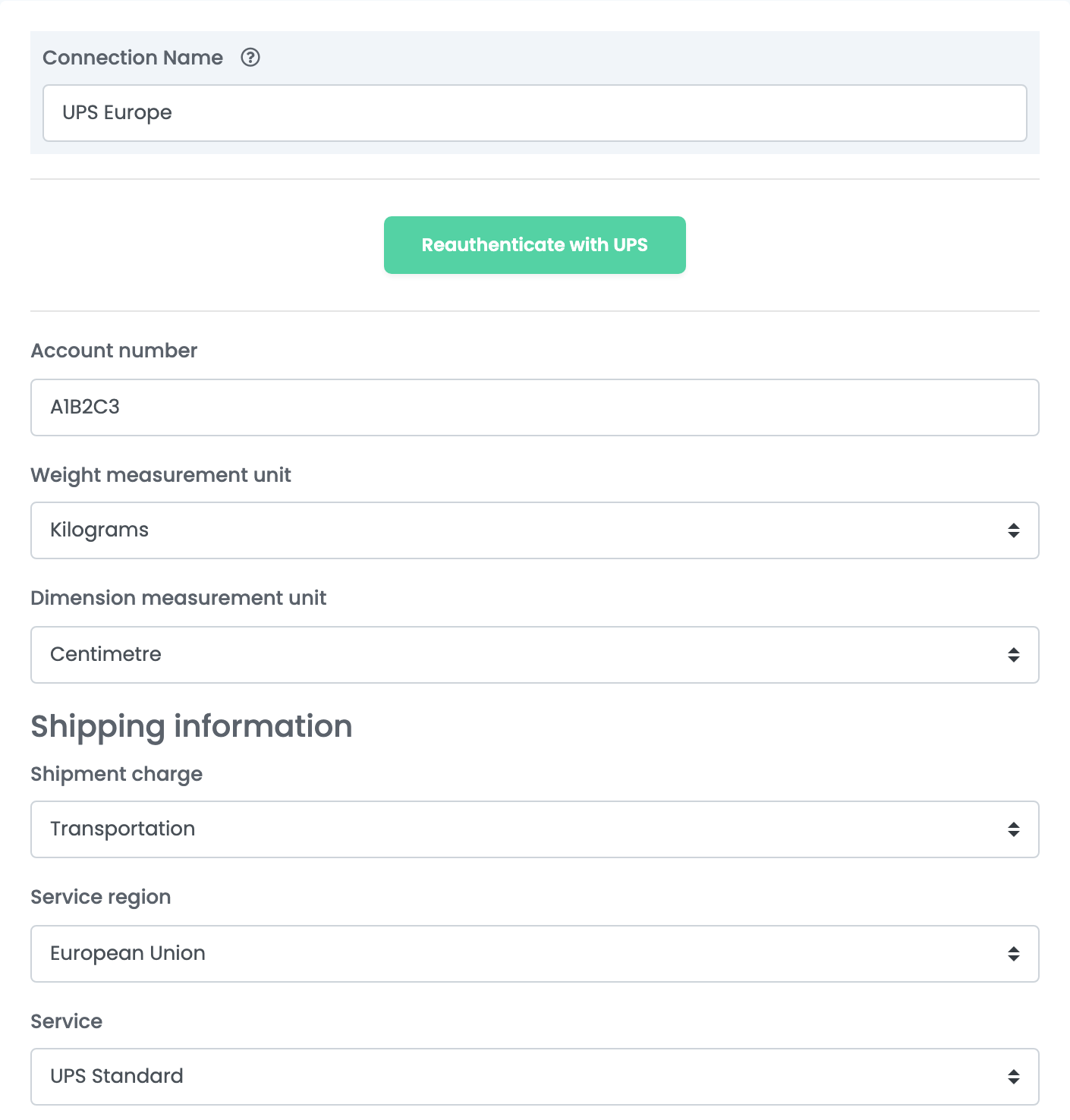
Öffnen Sie die UPS-Verbindung erneut, tragen Sie unter Verbindungsname einen Namen ein, an dem Sie sie wiedererkennen, und füllen Sie den Rest des Formulars aus.
| Feld | Was Sie eintragen |
|---|---|
| Kontonummer | Ihre sechsstellige UPS-Versenderkontonummer — die, die mit dem ups.com-Login verknüpft ist, mit dem Sie sich angemeldet haben. |
| Maßeinheit für Gewicht | Kilograms. |
| Maßeinheit für Abmessungen | Centimetre. |
| Sendungsgebühr | Transportation — Sie zahlen den Versand über Ihr UPS-Konto. |
| Servicegebiet | Die Region, in der Ihre Sendungen starten, zum Beispiel European Union. Sie grenzt die Liste der Dienste ein. |
| Dienst | Der UPS-Dienst, mit dem jedes Etikett dieser Verbindung erstellt wird, zum Beispiel UPS Standard innerhalb Europas oder UPS Worldwide Saver für weiter entfernte Ziele. |
Schritt 3 — Absenderdaten
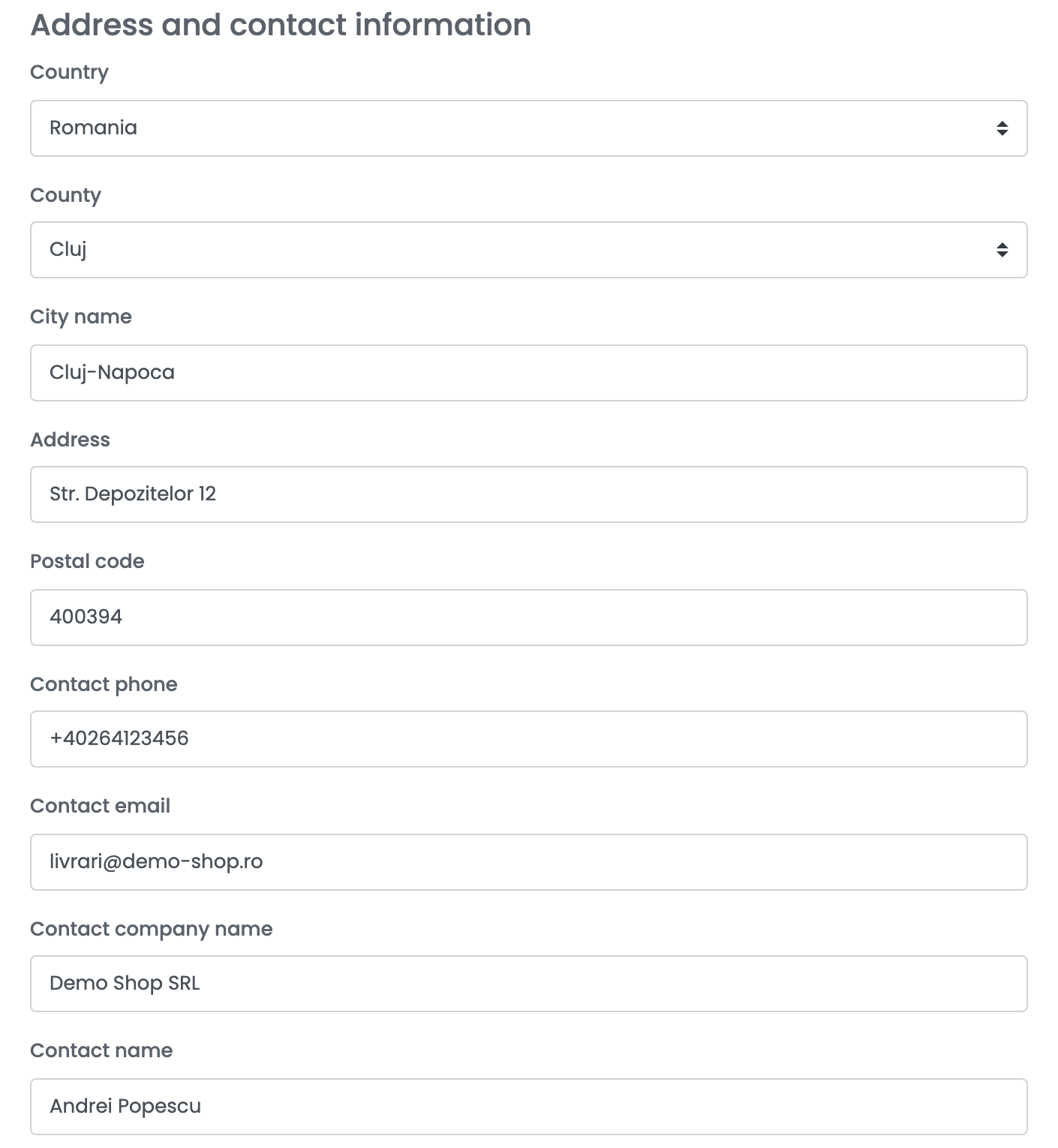
Füllen Sie Land, Kreis, Stadtname, Adresse, Postleitzahl, Kontakttelefon, Kontakt-E-Mail, Firmenname des Kontakts und Kontaktname für die Adresse aus, an der UPS die Pakete abholt.
Schritt 4 — Abholung, Druck und erweiterte Optionen
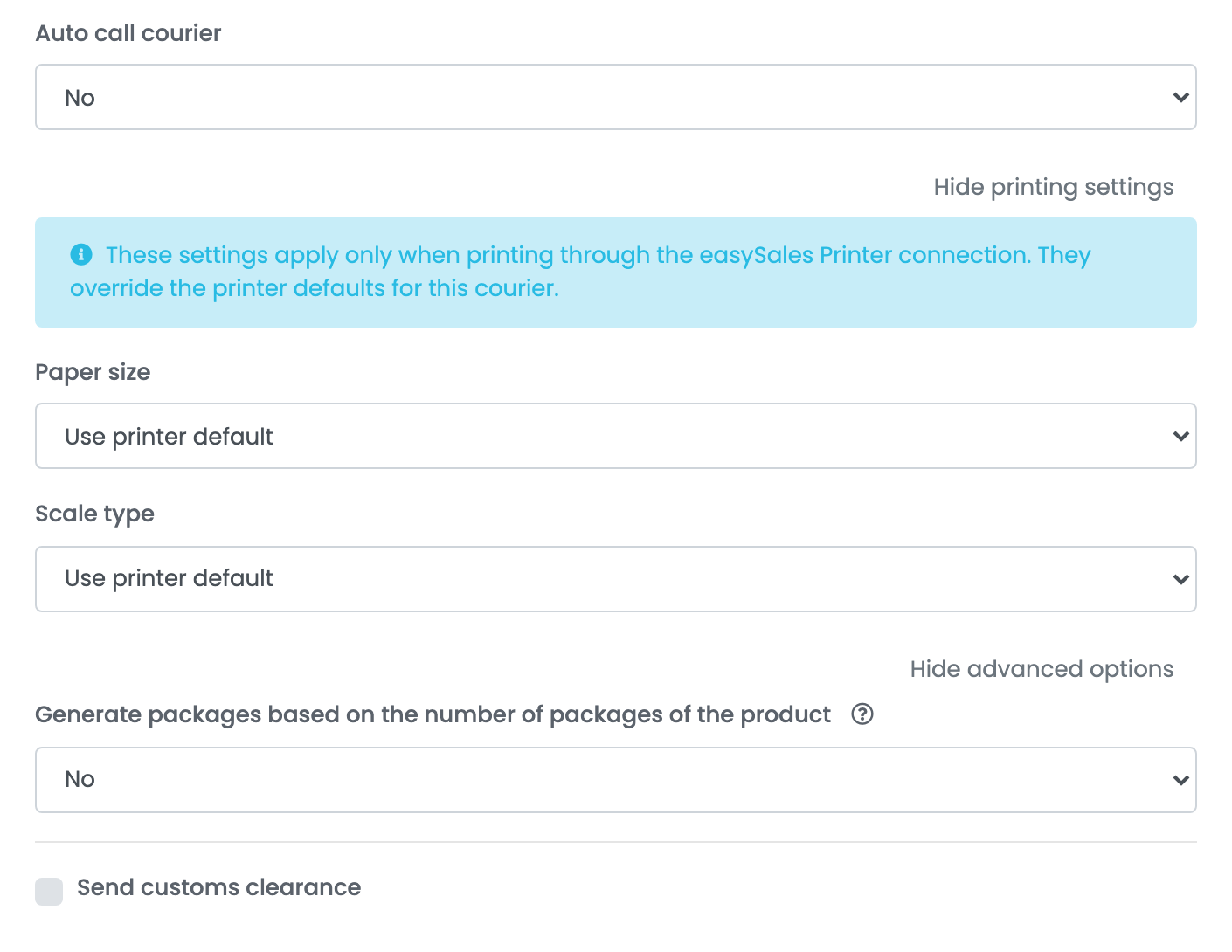
- Kurier automatisch rufen: Ja bucht für jedes neue Etikett eine UPS-Abholung am nächsten Werktag, zwischen Beginn des Zeitfensters und Ende des Zeitfensters. Lassen Sie Nein stehen, wenn UPS nach festem Plan bei Ihnen abholt.
- Druckeinstellungen anzeigen: Papierformat und Skalierung des Etiketts, wenn Sie über die Printer-Verbindung von easySales drucken.
- Pakete anhand der Paketanzahl des Produkts erzeugen: ein Paket pro Packstück jedes Produkts, für Produkte, die in mehreren Kartons verpackt sind.
Klicken Sie auf Speichern.
Für einen zweiten Dienst oder eine weitere Abholadresse wählen Sie im ⋮-Menü der Karte Weiteres Kurierkonto verbinden, oder öffnen Sie die Verbindung und klicken Sie auf Klonen.
Etiketten erstellen
- Schnellerstellung: Wählen Sie in der Bestellliste in der AWB-Spalte Schnell erstellen → UPS. Das Etikett wird mit dem Dienst aus dem Feld Dienst der Verbindung und dem Gewicht der Bestellung erstellt — 1 kg, wenn die Produkte kein Gewicht haben.
- Aus der Bestellung: Klicken Sie im Bereich AWBs der Bestellung auf AWB erstellen und wählen Sie UPS. Sie können den Empfänger ändern, mehrere Pakete oder Umschläge festlegen und die Bemerkungen schreiben.
Bei einer Bestellung mit Zahlung bei Lieferung wird der Bestellbetrag als Nachnahme an UPS übermittelt. Das Etikett kommt als PDF an der Bestellung an, und easySales aktualisiert den Zustellstatus der Bestellung anhand der Daten von UPS. Wenn Sie die AWB an der Bestellung löschen, wird die Sendung bei UPS storniert.
Wenn UPS ein Etikett ablehnt
Der Grund wird an der Bestellung angezeigt:
| Meldung | Was zu tun ist |
|---|---|
| Connection error | Die UPS-Anmeldung ist abgelaufen. Klicken Sie in der Verbindung auf Bei UPS erneut authentifizieren und dann auf Speichern. |
| Missing or invalid ship to address line 1 | Die Lieferadresse der Bestellung ist leer oder unvollständig. Korrigieren Sie sie an der Bestellung. |
| A shipment can have only one type of unit of measurement for a weight. | Stellen Sie in der Verbindung Maßeinheit für Gewicht auf Kilograms und speichern Sie. |