Cum conectezi UPS cu easySales: ghid complet de configurare
Conectează UPS la easySales: Conectare cu UPS, numărul de cont și serviciul, datele expeditorului, ridicările, generarea AWB-urilor și reautentificarea când expiră autentificarea.
Ce îți aduce conectarea UPS
Cu UPS conectat, easySales creează expedieri UPS pentru comenzile tale: trimite la UPS expeditorul și destinatarul, primește AWB-ul în format PDF, îl pune pe comandă și urmărește statusul de livrare al coletului din tracking-ul UPS.
Trei lucruri de știut înainte să începi:
- Nu există nicio cheie API de copiat. Te conectezi autentificându-te la UPS din easySales, cu Conectare cu UPS. Cheile de acces din kitul pentru dezvoltatori UPS nu se mai folosesc.
- Conectarea se face din două drumuri. După ce te autentifici, UPS te trimite înapoi la Curieri. Deschide din nou conexiunea UPS, completează numărul de cont, serviciul și datele expeditorului, apoi salvează.
- O conexiune folosește un singur serviciu UPS. Fiecare AWB generat dintr-o conexiune pleacă cu serviciul ales în câmpul Serviciu al conexiunii. Pentru un al doilea serviciu, adaugă o a doua conexiune.
Înainte să începi
Un login ups.com
Cu contul tău de expeditor UPS adăugat în el.
Numărul tău de cont UPS
Șase caractere, trecute pe facturile UPS.
Adresa ta de ridicare
Cu un număr de telefon și o adresă de email.
Pasul 1 — Autentifică-te la UPS din easySales
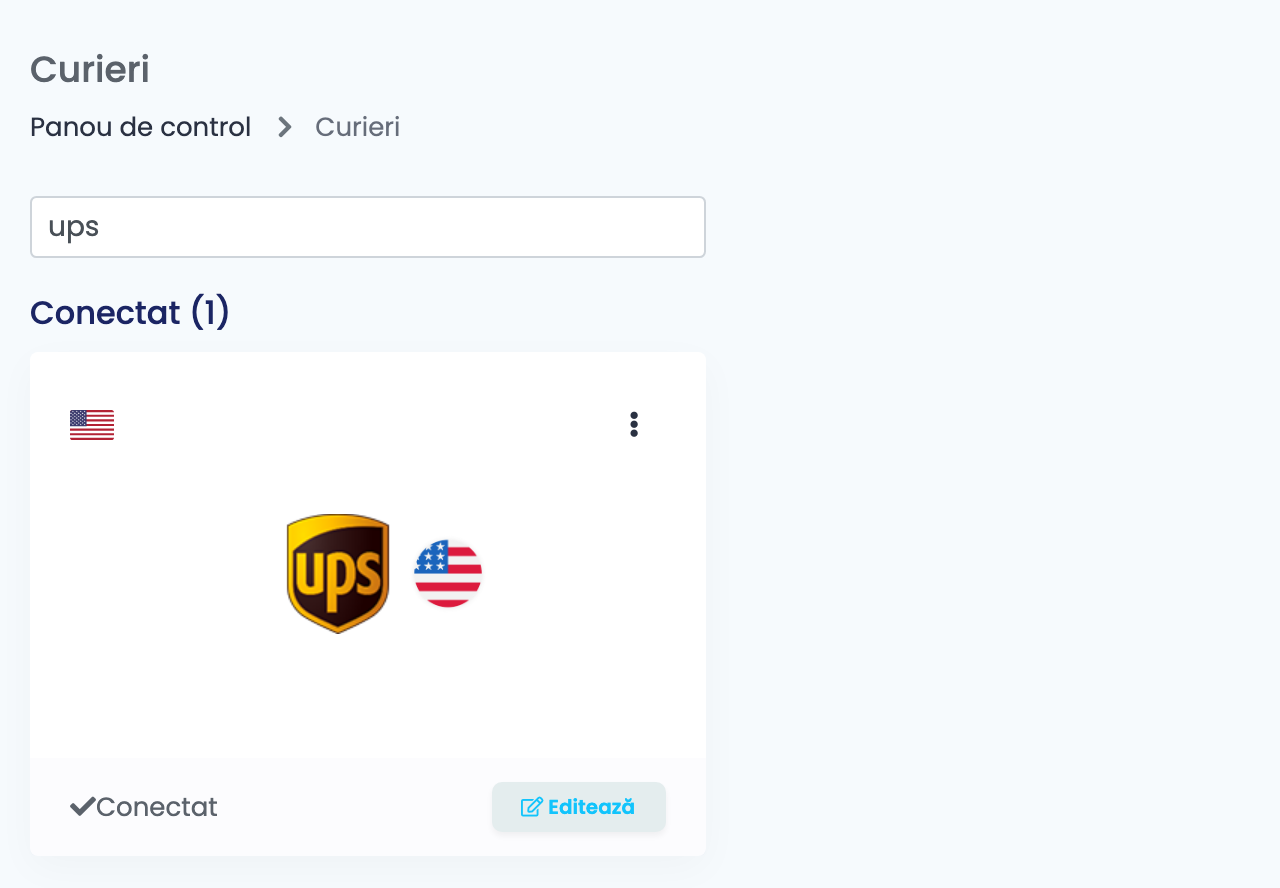
- Mergi la Integrări → Curieri, caută
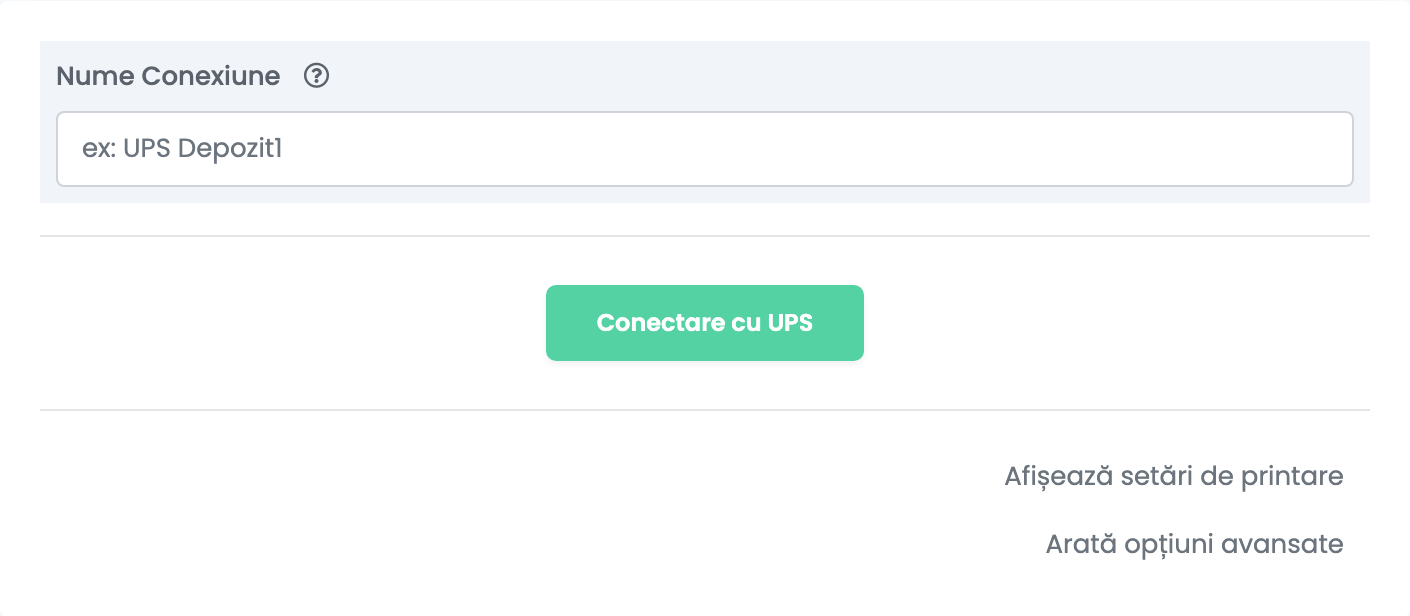
upsși apasă Conectează pe cardul UPS. - Apasă Conectare cu UPS. Se deschide pagina de login UPS: autentifică-te cu contul tău ups.com și permite-i lui easySales să creeze expedieri.
- UPS te trimite înapoi la Curieri.
Pasul 2 — Numărul de cont și serviciul
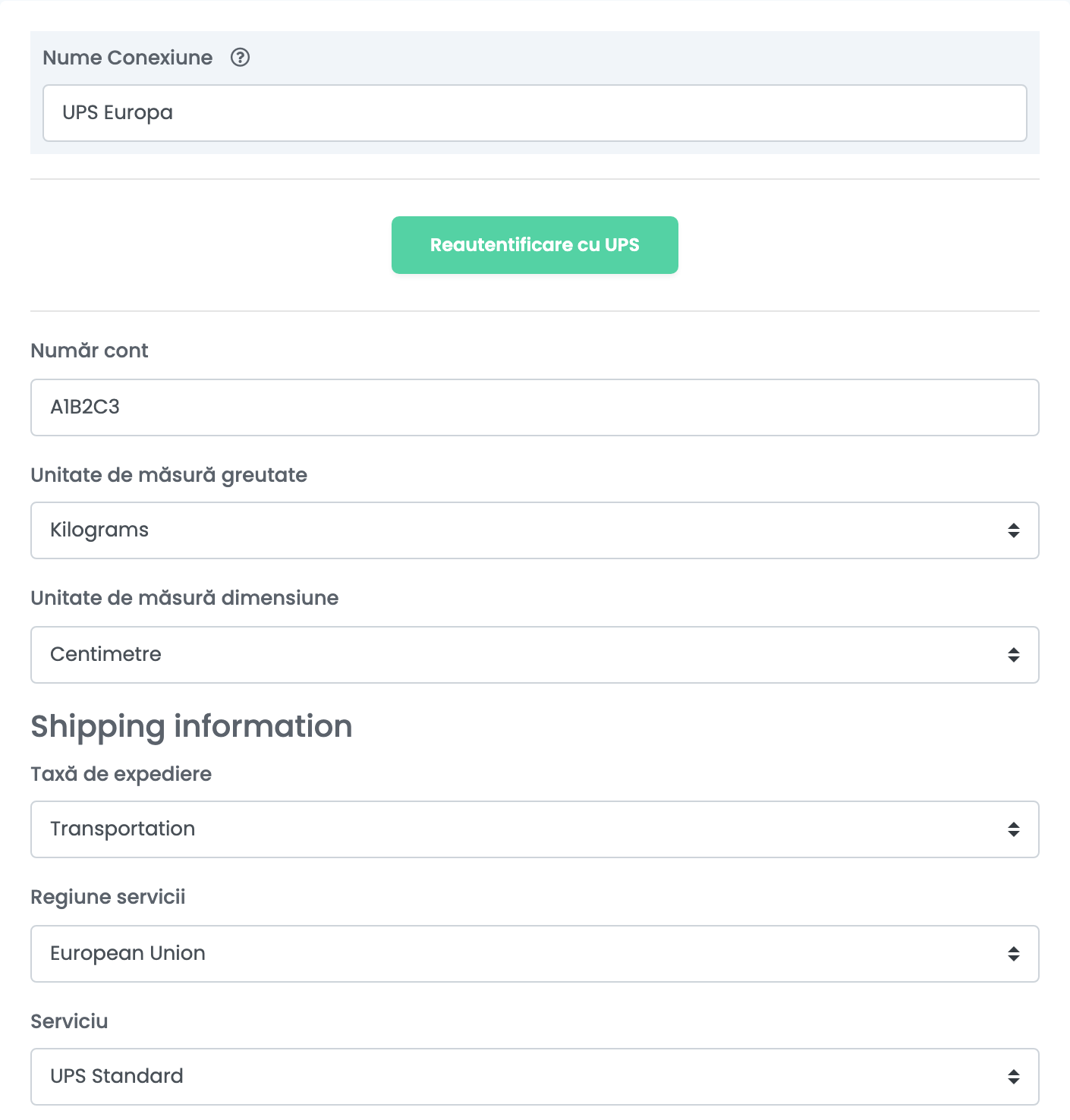
Deschide din nou conexiunea UPS, introdu un Nume Conexiune pe care îl recunoști și completează restul formularului.
| Câmp | Ce completezi |
|---|---|
| Număr cont | Numărul tău de cont de expeditor UPS, de șase caractere, cel legat de loginul ups.com cu care te-ai autentificat. |
| Unitate de măsură greutate | Kilograms. |
| Unitate de măsură dimensiune | Centimetre. |
| Taxă de expediere | Transportation — plătești transportul din contul tău UPS. |
| Regiune servicii | Regiunea din care pleacă expedierile tale, de exemplu European Union. Restrânge lista de servicii. |
| Serviciu | Serviciul UPS folosit de fiecare AWB al acestei conexiuni, de exemplu UPS Standard în Europa sau UPS Worldwide Saver pentru destinații mai îndepărtate. |
Pasul 3 — Datele expeditorului
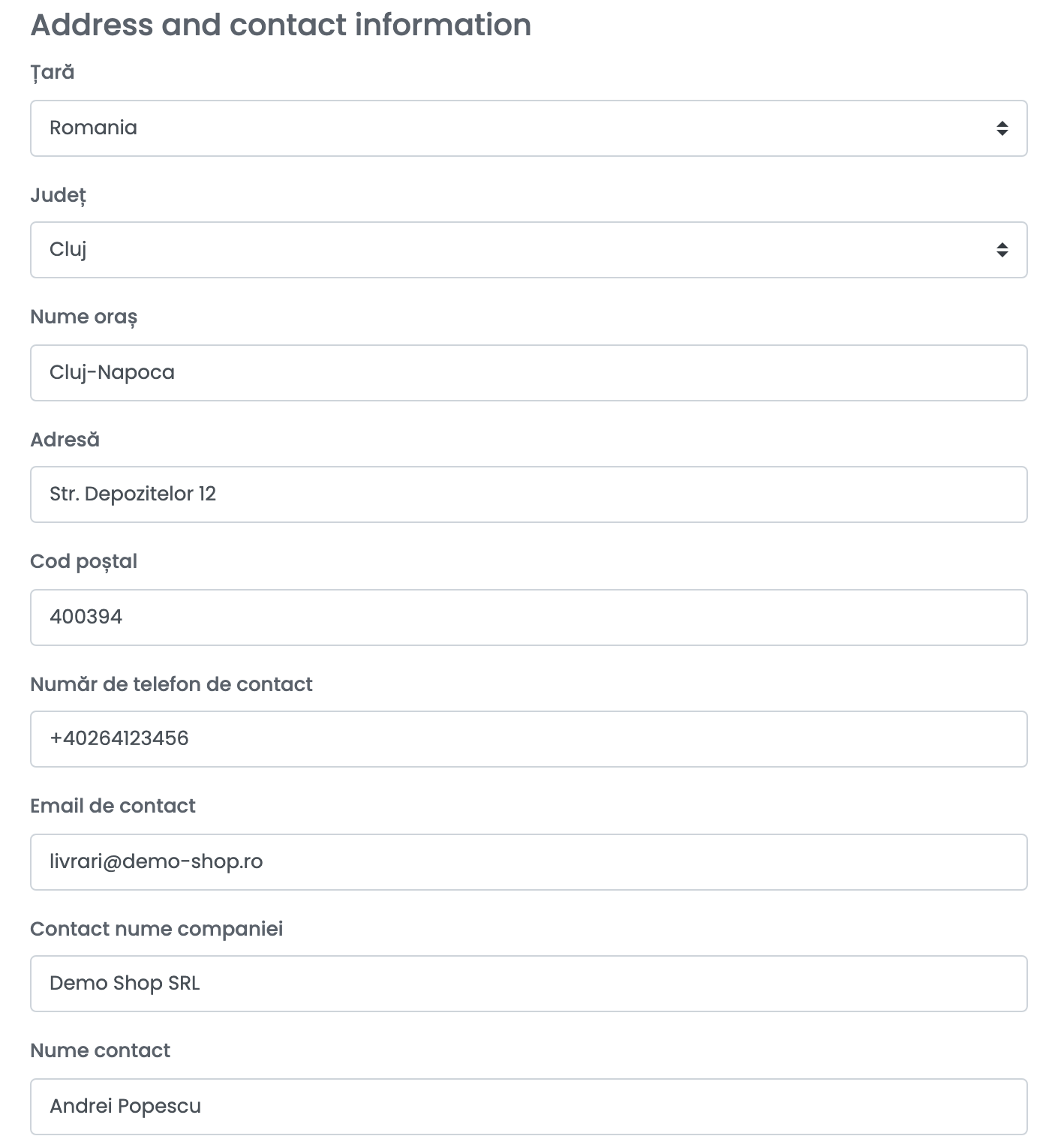
Completează Țară, Județ, Nume oraș, Adresă, Cod poștal, Număr de telefon de contact, Email de contact, Contact nume companiei și Nume contact pentru adresa de unde ridică UPS coletele.
Pasul 4 — Ridicarea, printarea și opțiunile avansate
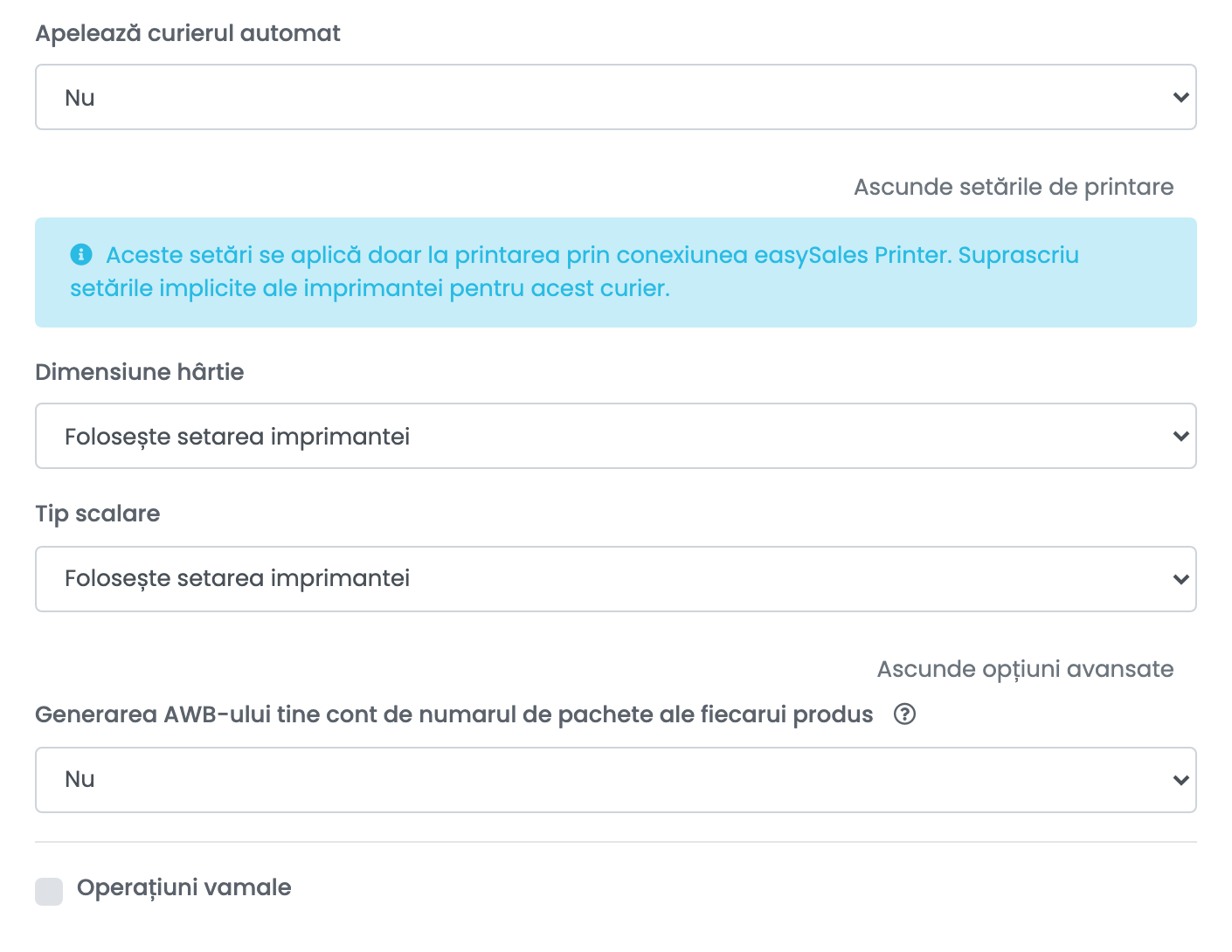
- Apelează curierul automat: Da rezervă o ridicare UPS pentru fiecare AWB nou, în următoarea zi lucrătoare, între Început interval orar și Sfârșit interval orar. Lasă Nu dacă UPS ridică de la tine după un program fix.
- Afișează setări de printare: dimensiunea hârtiei și scalarea AWB-ului, când printezi prin conexiunea Printer din easySales.
- Generarea AWB-ului tine cont de numarul de pachete ale fiecarui produs: câte un colet pentru fiecare pachet al fiecărui produs, pentru produsele ambalate în mai multe cutii.
Apasă Salvare.
Pentru un al doilea serviciu sau o altă adresă de ridicare, alege Conecteză-te la alt cont de curierat din meniul ⋮ al cardului, sau deschide conexiunea și apasă Clonează.
Generarea AWB-urilor
- Creare rapidă: în lista de comenzi, alege Creare rapidă → UPS în coloana AWB. AWB-ul se generează cu serviciul din câmpul Serviciu al conexiunii și cu greutatea comenzii — 1 kg când produsele nu au greutate.
- Din comandă: în secțiunea AWB-uri a comenzii, apasă Generează AWB și alege UPS. Poți schimba destinatarul, poți seta mai multe colete sau plicuri și poți scrie observațiile.
Pentru o comandă plătită la livrare, totalul comenzii este trimis la UPS ca ramburs. AWB-ul ajunge pe comandă în format PDF, iar easySales actualizează statusul de livrare al comenzii din UPS. Dacă ștergi AWB-ul de pe comandă, expedierea se anulează la UPS.
Când UPS refuză un AWB
Motivul apare pe comandă:
| Mesaj | Ce faci |
|---|---|
| Connection error | Autentificarea la UPS a expirat. Apasă Reautentificare cu UPS pe conexiune, apoi Salvare. |
| Missing or invalid ship to address line 1 | Adresa de livrare a comenzii este goală sau incompletă. Corecteaz-o pe comandă. |
| A shipment can have only one type of unit of measurement for a weight. | Setează Unitate de măsură greutate pe Kilograms în conexiune și salvează. |