A UPS összekapcsolása az easySalesszel: teljes beállítási útmutató
Kapcsold össze a UPS-t az easySalesszel: Bejelentkezés UPS-szel, fiókszám és szolgáltatás, feladói adatok, csomagfelvétel, címkék létrehozása és újrahitelesítés, ha a bejelentkezés lejár.
Mit ad a UPS összekapcsolása
Ha összekapcsolod a UPS-t, az easySales UPS-szállítmányokat hoz létre a rendeléseidhez: elküldi a UPS-nek a feladót és a címzettet, PDF-ben megkapja a címkét, rögzíti a fuvarlevelet a rendelésen, és a UPS nyomkövetéséből követi a csomag kézbesítési állapotát.
Három dolog, amit érdemes tudnod, mielőtt belevágsz:
- Nincs API-kulcs, amit be kellene másolnod. Úgy kapcsolódsz, hogy az easySalesből bejelentkezel a UPS-be a Bejelentkezés UPS-szel gombbal. A UPS fejlesztői csomagjának hozzáférési kulcsai már nincsenek használatban.
- Az összekapcsolás két körből áll. Bejelentkezés után a UPS visszairányít a Futárok oldalra. Nyisd meg újra a UPS-kapcsolatot, töltsd ki a fiókszámot, a szolgáltatást és a feladó adatait, majd ments.
- Egy kapcsolat egy UPS-szolgáltatást használ. Egy kapcsolat minden címkéje a Szolgáltatás mezőben megadott szolgáltatással megy ki. Egy második szolgáltatáshoz adj hozzá egy második kapcsolatot.
Mielőtt elkezded
Egy ups.com-bejelentkezés
Hozzáadott UPS feladói fiókkal.
A UPS-fiókszámod
Hat karakter, a UPS-számláidon szerepel.
Az átvételi címed
Telefonszámmal és e-mail-címmel.
1. lépés — Jelentkezz be a UPS-be az easySalesből
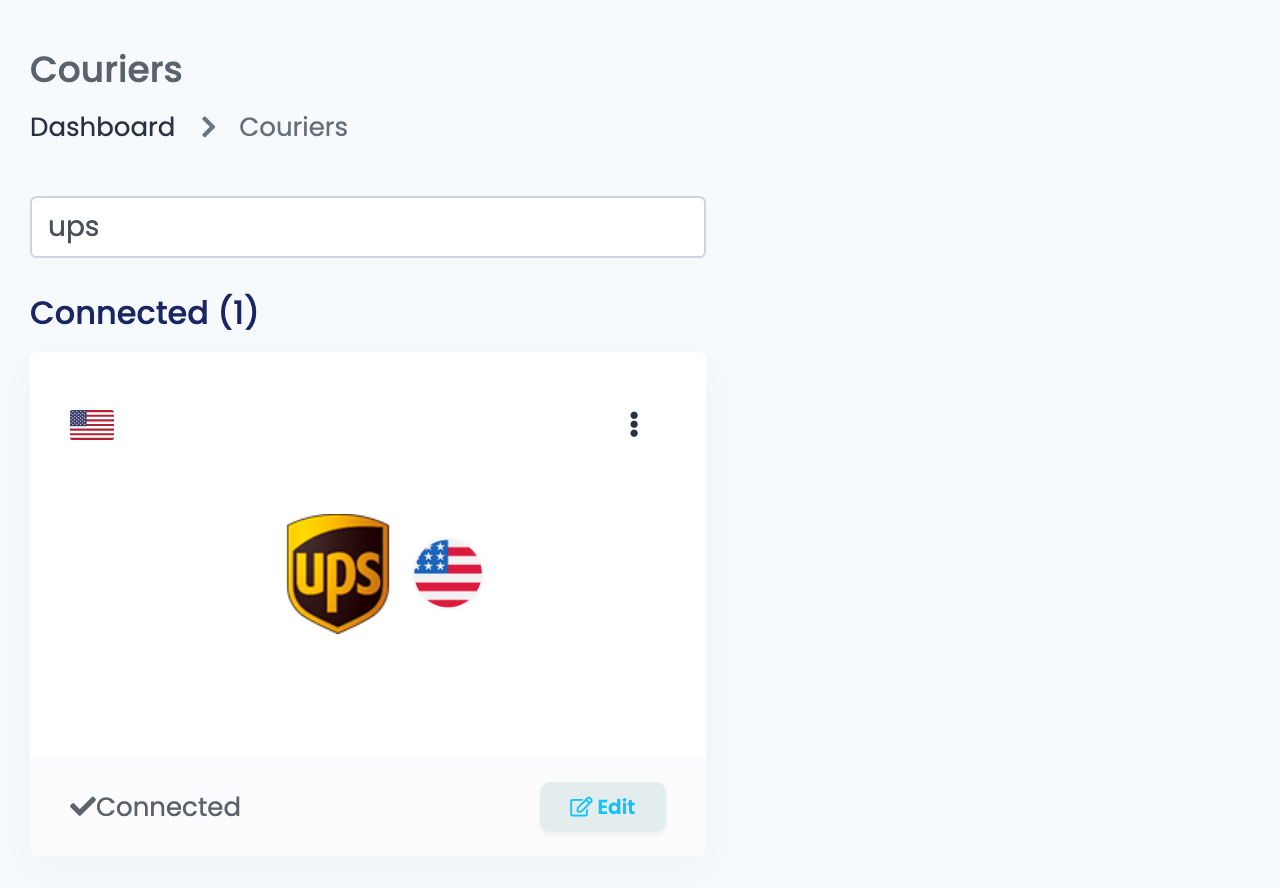
- Lépj az Integrációk → Futárok oldalra, keress rá az
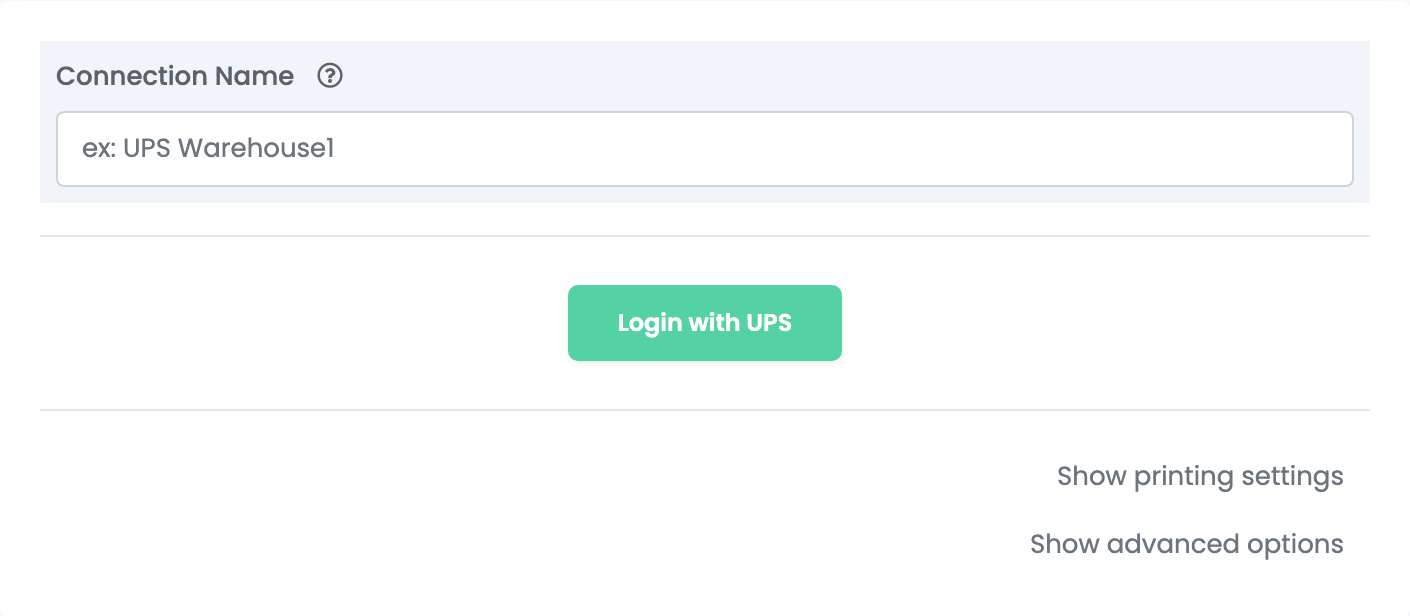
upsszóra, és kattints a Csatlakozás gombra a UPS kártyán. - Kattints a Bejelentkezés UPS-szel gombra. Megnyílik a UPS bejelentkezési oldala: lépj be az ups.com-fiókoddal, és engedélyezd, hogy az easySales szállítmányokat hozzon létre.
- A UPS visszairányít a Futárok oldalra.
2. lépés — Fiókszám és szolgáltatás
Nyisd meg újra a UPS-kapcsolatot, a Rövid elnevezés mezőben adj meg egy nevet, amelyről felismered, és töltsd ki az űrlap többi részét.
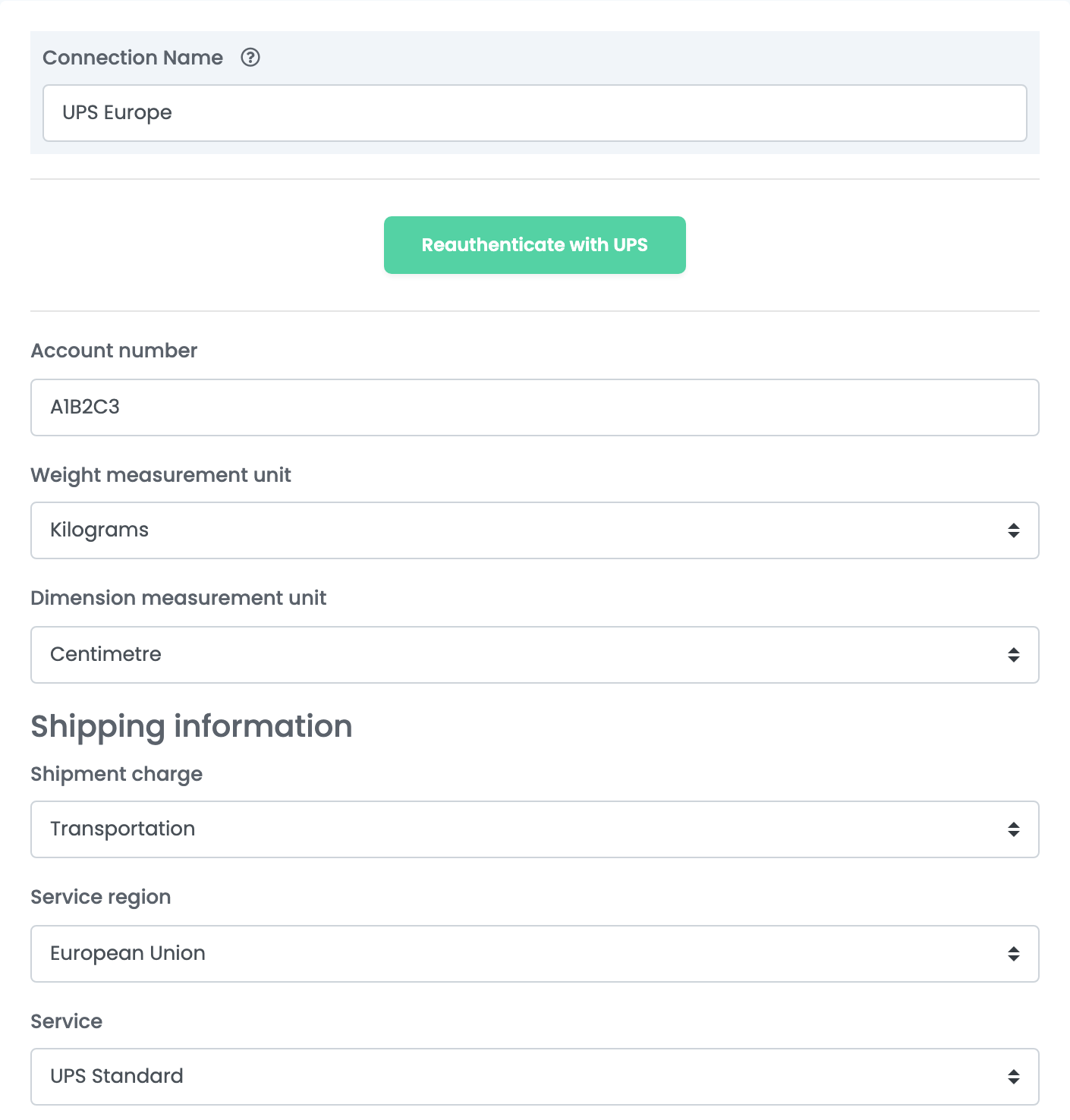
| Mező | Mit írj bele |
|---|---|
| Fiókszám | A hat karakterből álló UPS feladói fiókszámod — az, amelyik ahhoz az ups.com-bejelentkezéshez tartozik, amellyel beléptél. |
| Súly mértékegysége | Kilograms. |
| Méret mértékegysége | Centimetre. |
| Szállítási díj | Transportation — a szállítást a UPS-fiókodból fizeted. |
| Szolgáltatási régió | A régió, ahonnan a szállítmányaid indulnak, például European Union. Ez szűkíti a szolgáltatások listáját. |
| Szolgáltatás | Az a UPS-szolgáltatás, amellyel ennek a kapcsolatnak minden címkéje készül, például UPS Standard Európán belül vagy UPS Worldwide Saver távolabbi célokra. |
3. lépés — A feladó adatai
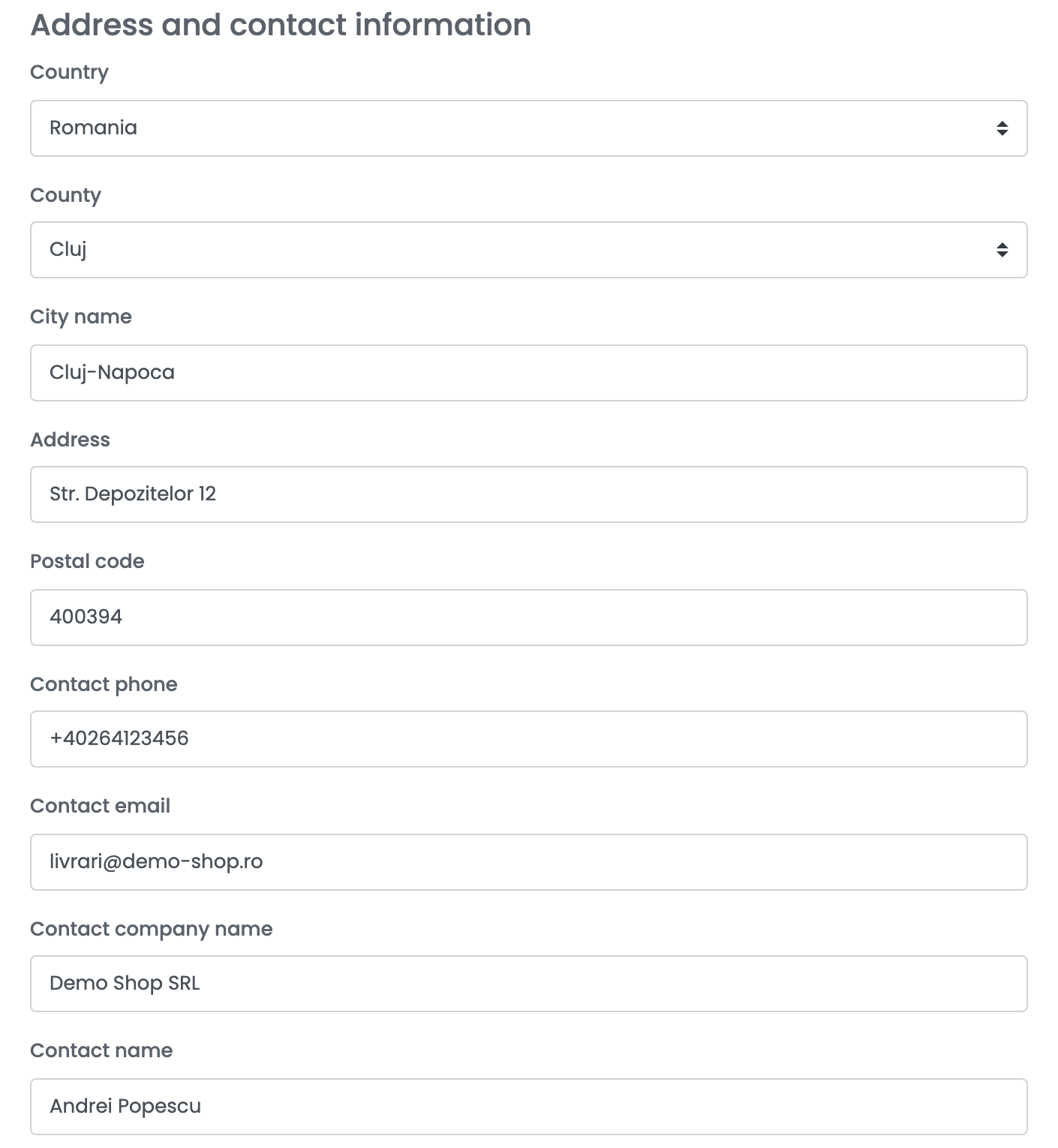
Töltsd ki az Ország, Megye, Város neve, Cím, Irányítószám, Kapcsolattartó telefonszáma, Kapcsolattartó e-mail, Kapcsolattartó cégnév és Kapcsolattartó neve mezőt annak a címnek az adataival, ahonnan a UPS átveszi a csomagokat.
4. lépés — Csomagfelvétel, nyomtatás és speciális beállítások
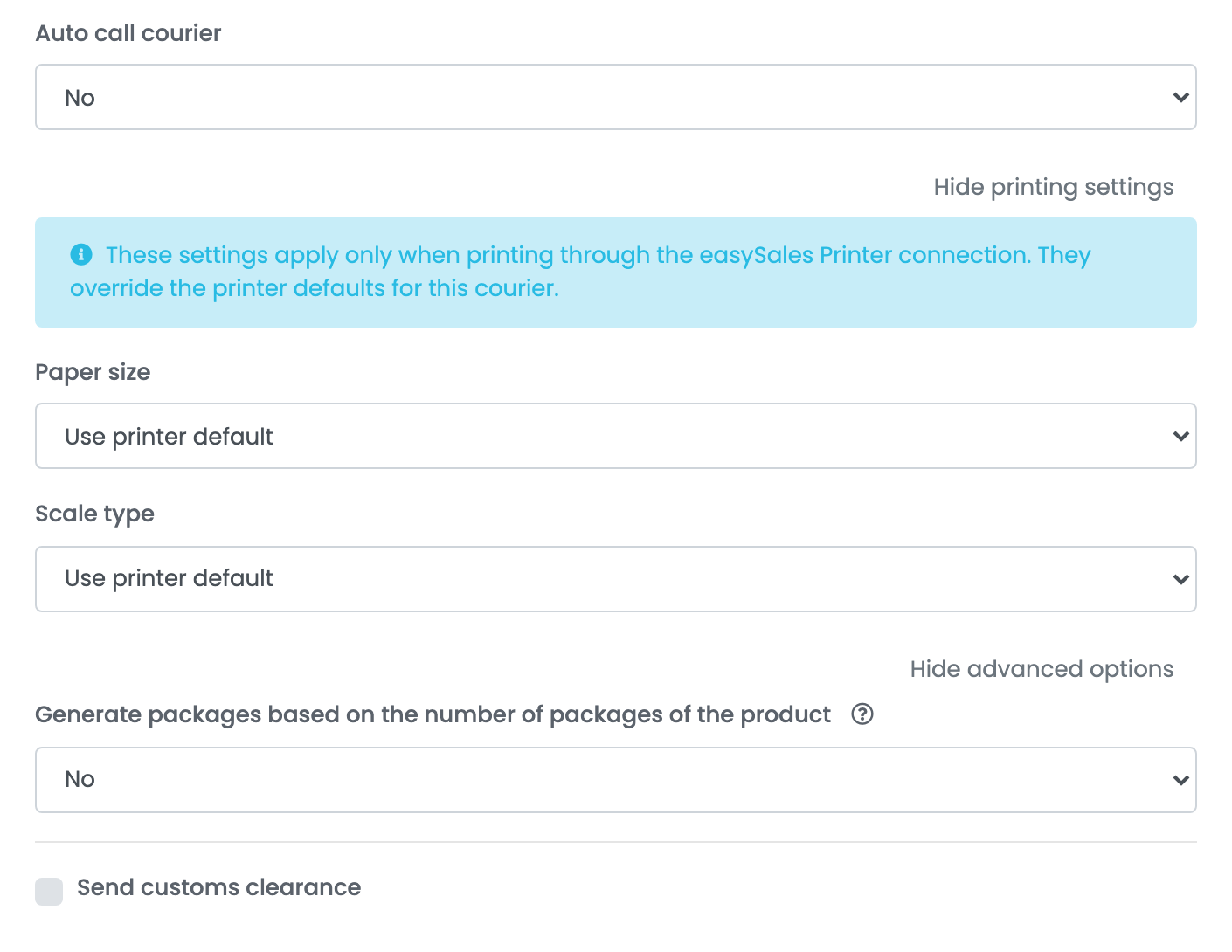
- Futár automatikus hívása: az Igen minden új címkéhez UPS-csomagfelvételt foglal a következő munkanapra, a Kezdő időintervallum és a Záró időintervallum közötti időre. Hagyd Nem értéken, ha a UPS menetrend szerint jön hozzád a csomagokért.
- Nyomtatási beállítások megjelenítése: a címke papírmérete és méretezése, ha az easySales Printer kapcsolatán keresztül nyomtatsz.
- Csomagok generálása a termék csomagjainak száma alapján: minden termék minden csomagjához egy-egy csomag, a több dobozba csomagolt termékekhez.
Kattints a Mentés gombra.
Egy második szolgáltatáshoz vagy átvételi címhez válaszd a kártya ⋮ menüjében a Bejelentkezés más futárszolgálat felhasználójába lehetőséget, vagy nyisd meg a kapcsolatot, és kattints a Klónozás gombra.
Címkék létrehozása
- Gyors létrehozás: a rendelések listájában válaszd a Gyors létrehozás → UPS lehetőséget az AWB oszlopban. A címke a kapcsolat Szolgáltatás mezőjében megadott szolgáltatással és a rendelés súlyával jön létre — 1 kg-mal, ha a termékeknek nincs súlya.
- A rendelésből: a rendelés AWB-k részében kattints a Fuvarlevél létrehozása gombra, és válaszd a UPS-t. Módosíthatod a címzettet, megadhatsz több csomagot vagy borítékot, és megírhatod a megjegyzéseket.
Utánvétes rendelésnél a rendelés végösszegét a rendszer utánvétként küldi el a UPS-nek. A címke PDF-ként kerül a rendelésre, és az easySales a UPS adatai alapján frissíti a rendelés kézbesítési állapotát. Ha törlöd a fuvarlevelet a rendelésről, a szállítmány a UPS-nél is törlődik.
Ha a UPS elutasít egy címkét
Az ok a rendelésen jelenik meg:
| Üzenet | Teendő |
|---|---|
| Connection error | Lejárt a UPS-bejelentkezés. Kattints a kapcsolaton az Újrahitelesítés UPS-szel gombra, majd a Mentés gombra. |
| Missing or invalid ship to address line 1 | A rendelés szállítási címe üres vagy hiányos. Javítsd a rendelésen. |
| A shipment can have only one type of unit of measurement for a weight. | Állítsd a kapcsolaton a Súly mértékegysége mezőt Kilograms értékre, és ments. |