Jak połączyć Trendyol z easySales: kompletny przewodnik integracji
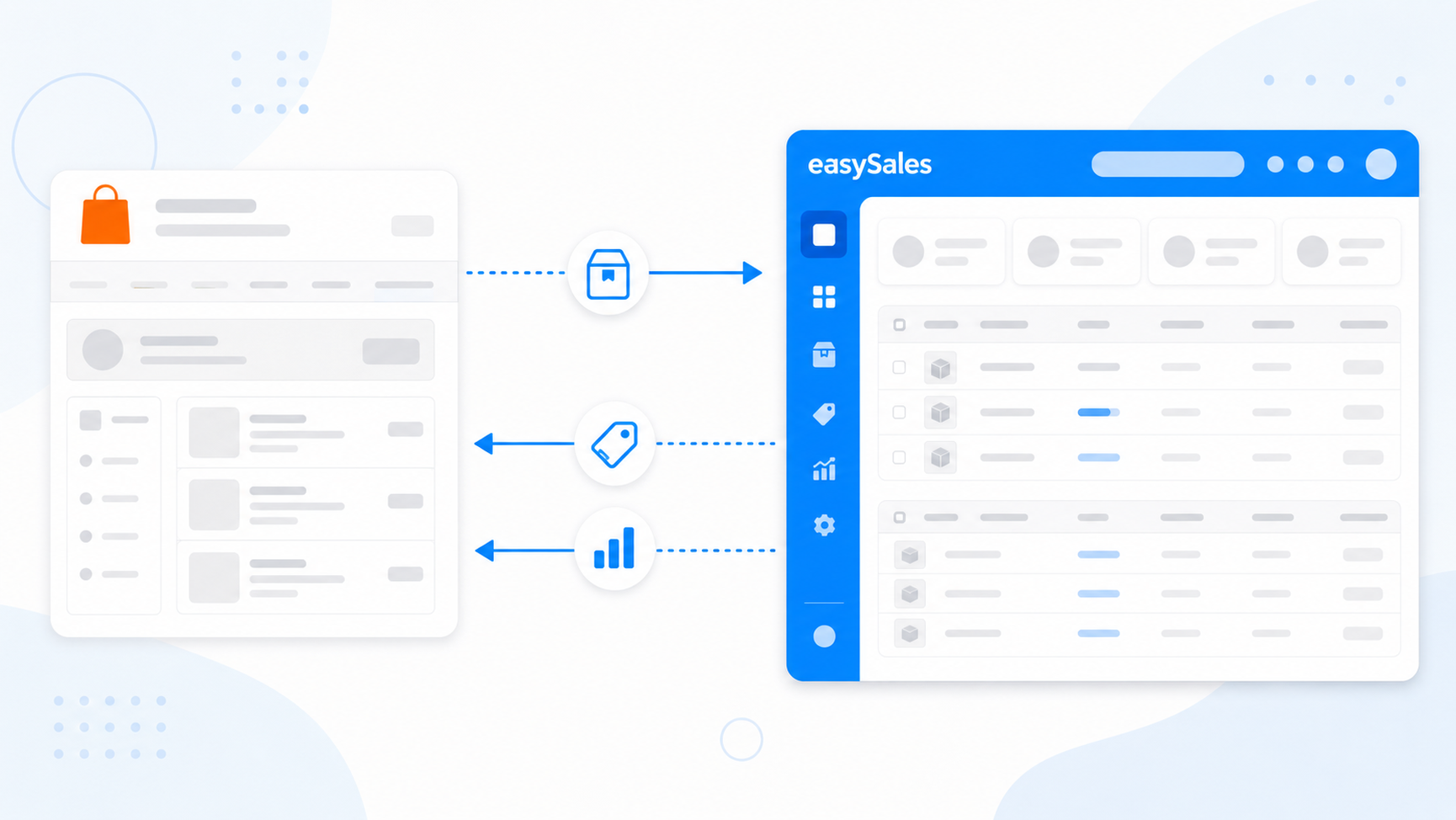
Połącz swoje konto sprzedawcy Trendyol z easySales w trzech krokach — skopiuj API Key, API Secret i Seller ID z Trendyol, otwórz formularz połączenia w easySales, a następnie wprowadź dane logowania i ustawienia konta. Scentralizuj zamówienia Trendyol z Rumunii, Czech, Słowacji, Grecji i Bułgarii, wystawiaj faktury i publikuj katalog jako oferty, z zsynchronizowanym stanem magazynowym i cenami.
Dlaczego warto połączyć Trendyol z easySales
Sprzedajesz na Trendyol i chcesz mieć jedno miejsce do zarządzania zamówieniami, wystawiania faktur i utrzymywania ofert w synchronizacji? easySales gromadzi Twoje rynki Trendyol — Rumunię, Czechy, Słowację, Grecję i Bułgarię — na jednym pulpicie, obok pozostałych kanałów sprzedaży.
Po połączeniu zamówienia z Trendyol trafiają do easySales, dzięki czemu możesz je fakturować, przetwarzać przepływami automatyzacji i śledzić ich realizację. Katalog idzie w drugą stronę: easySales publikuje Twoje produkty jako oferty Trendyol i utrzymuje ich stany oraz ceny zaktualizowane, więc prowadzisz jeden katalog zamiast ręcznie edytować każdą ofertę.
Łączysz się za pomocą danych API ze swojego konta Trendyol — nie ma wtyczki do zainstalowania ani adresu IP do dodania na białą listę. Cały przepływ to: skopiuj API Key, API Secret i Seller ID z Trendyol, otwórz formularz połączenia w easySales, wklej dane i zapisz.
Jak działa konektor Trendyol
easySales komunikuje się z Trendyol przez Marketplace API Trendyol, uwierzytelniając się za pomocą Twoich API Key, API Secret i Seller ID. W przeciwieństwie do niektórych rynków nie ma adresu IP do dodania na białą listę ani osobnego uścisku autoryzacyjnego do odnowienia — te trzy dane to wszystko, czego easySales potrzebuje, aby zidentyfikować Twoje konto.
Warto zrozumieć podział, zanim zaczniesz:
- Zamówienia przychodzą. easySales importuje Twoje nowe i zaktualizowane zamówienia Trendyol, aby trafiały na ekran Zamówienia, gotowe do fakturowania i przepływów. Wczytywany jest z powrotem także status Twoich ofert — czy Trendyol je zatwierdził, czy odrzucił, oraz powód odrzucenia, gdy taki wystąpi.
- Oferty, stany i ceny wychodzą — po powiązaniu ofert. easySales jest źródłem prawdy dla Twoich ofert, ale synchronizacja nie jest automatyczna w chwili połączenia: każda oferta Trendyol musi zostać powiązana z produktem w Twoim katalogu easySales, a jej kategoria zmapowana, zanim zostanie opublikowana. Następnie easySales wysyła ofertę i utrzymuje jej stan oraz cenę zaktualizowane według cyklicznego harmonogramu.
Wymagania wstępne — co przygotować, zanim zaczniesz
Kilka wymagań chroni połączenie przed niepowodzeniem przy pierwszej synchronizacji.
Aktywne konto sprzedawcy Trendyol
Potrzebujesz aktywnego konta sprzedawcy Trendyol Marketplace z dostępem API dla kraju, który chcesz połączyć (RO, CZ, SK, GR lub BG).
Integrator easySales utworzony w Trendyol
W Trendyol (Account details → Integration details) dodaj easySales jako integratora, a następnie skopiuj jego API Key, API Secret i Seller ID (Entity ID). Wszystkie trzy wklejasz do easySales.
Przygotowana seria faktur
Seria rozliczeniowa zgodna z Twoim oprogramowaniem do fakturowania, aby importowane zamówienia Trendyol były numerowane poprawnie od samego początku.
Czyste identyfikatory i rozpoznane marki
easySales dopasowuje oferty do Trendyol po SKU i kodzie kreskowym, a Trendyol akceptuje tylko marki, które istnieją w jego katalogu. Zweryfikuj swoje kody i marki przed publikacją ofert.
Krok 1 — Utwórz integratora easySales w Trendyol
Zacznij po stronie Trendyol. Zaloguj się na swoje konto sprzedawcy Trendyol, otwórz Account details i przejdź do zakładki Integration details.
Włącz Do you work with a marketplace integrator?, a następnie kliknij Add new integrator. Nazwij integratora easySales i przyznaj mu potrzebne role integracji — nie ma pojedynczej opcji „all roles", więc zaznacz każdą rolę osobno.
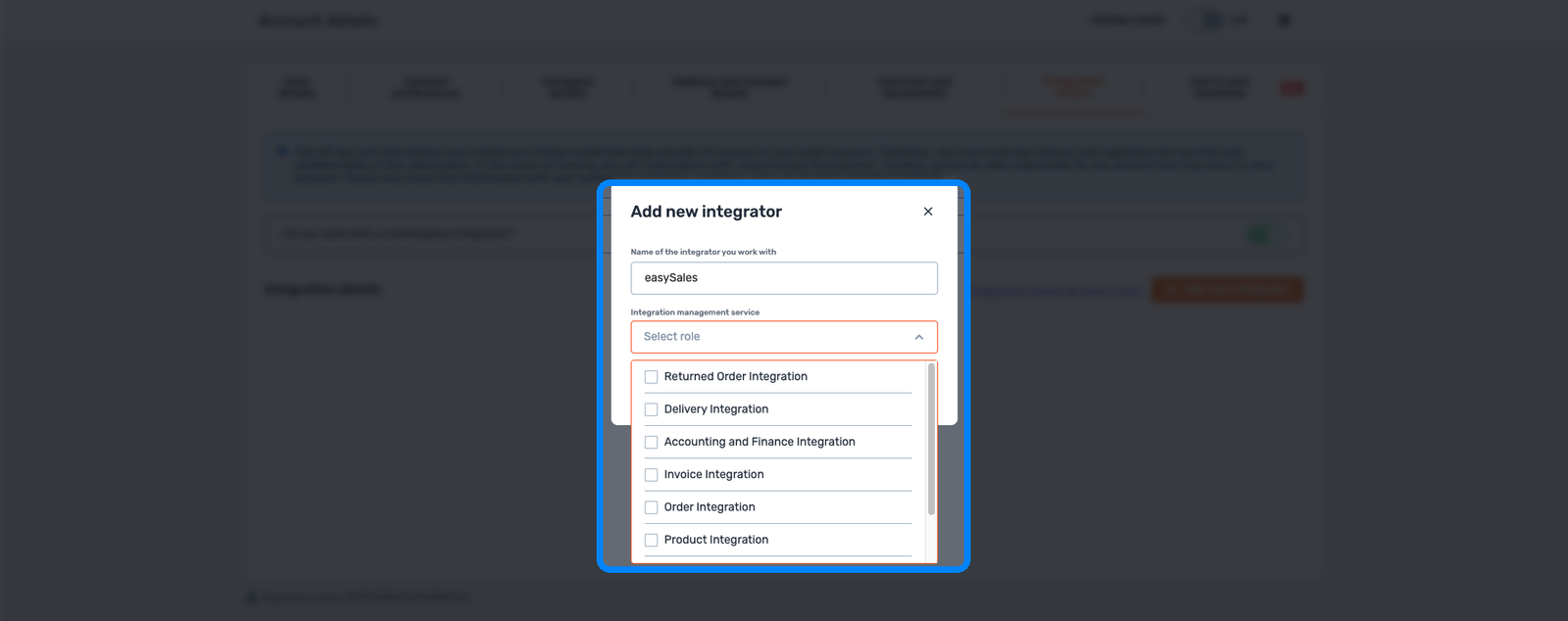
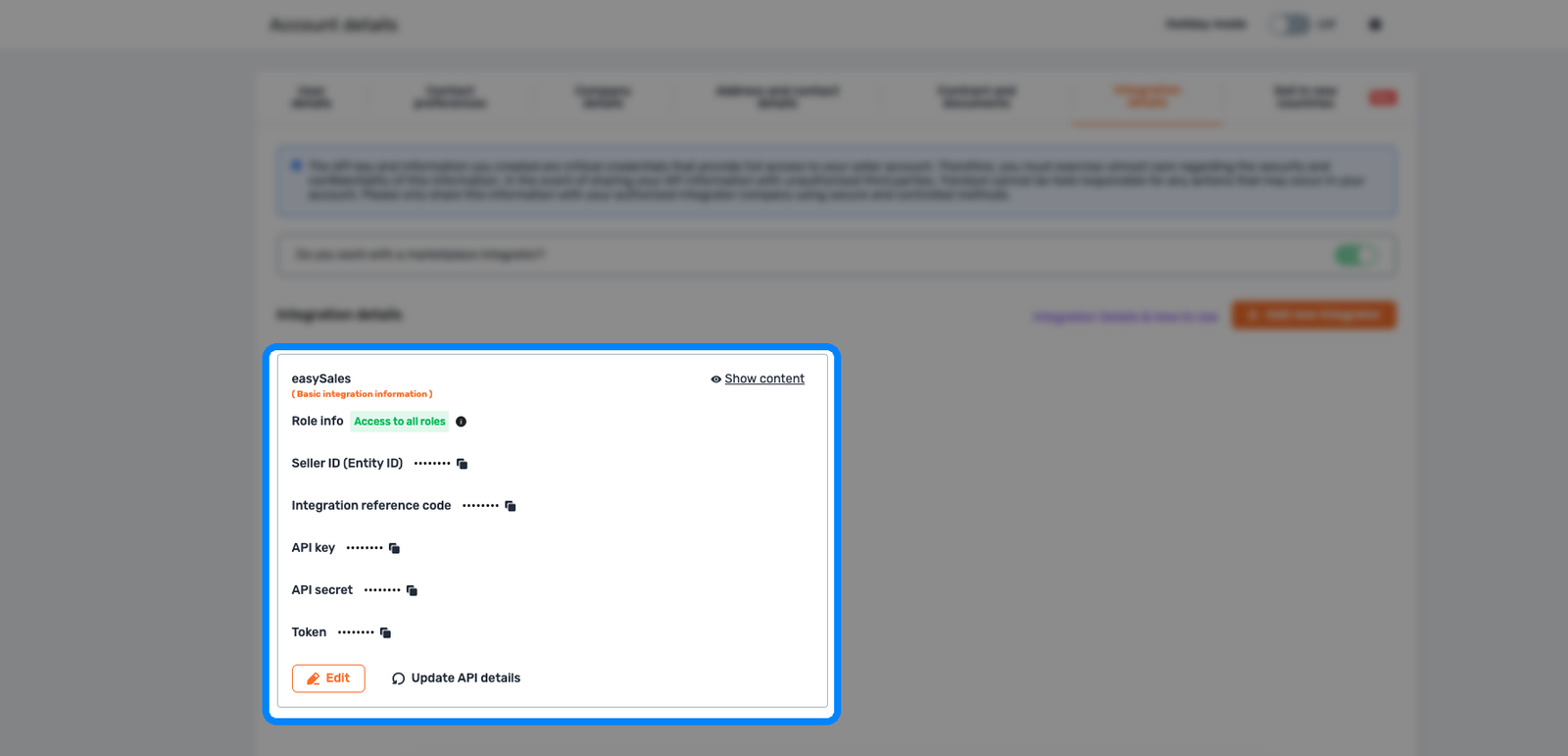
Po utworzeniu integratora jego karta wyświetla dane logowania. Kliknij Show content i skopiuj trzy wartości, których potrzebuje easySales:
- Seller ID (Entity ID)
- API key
- API secret
Ta sama karta wymienia również Integration reference code oraz Token — easySales ich nie potrzebuje. Trzy wartości wkleisz do easySales w Kroku 3.
Krok 2 — Otwórz formularz połączenia w easySales
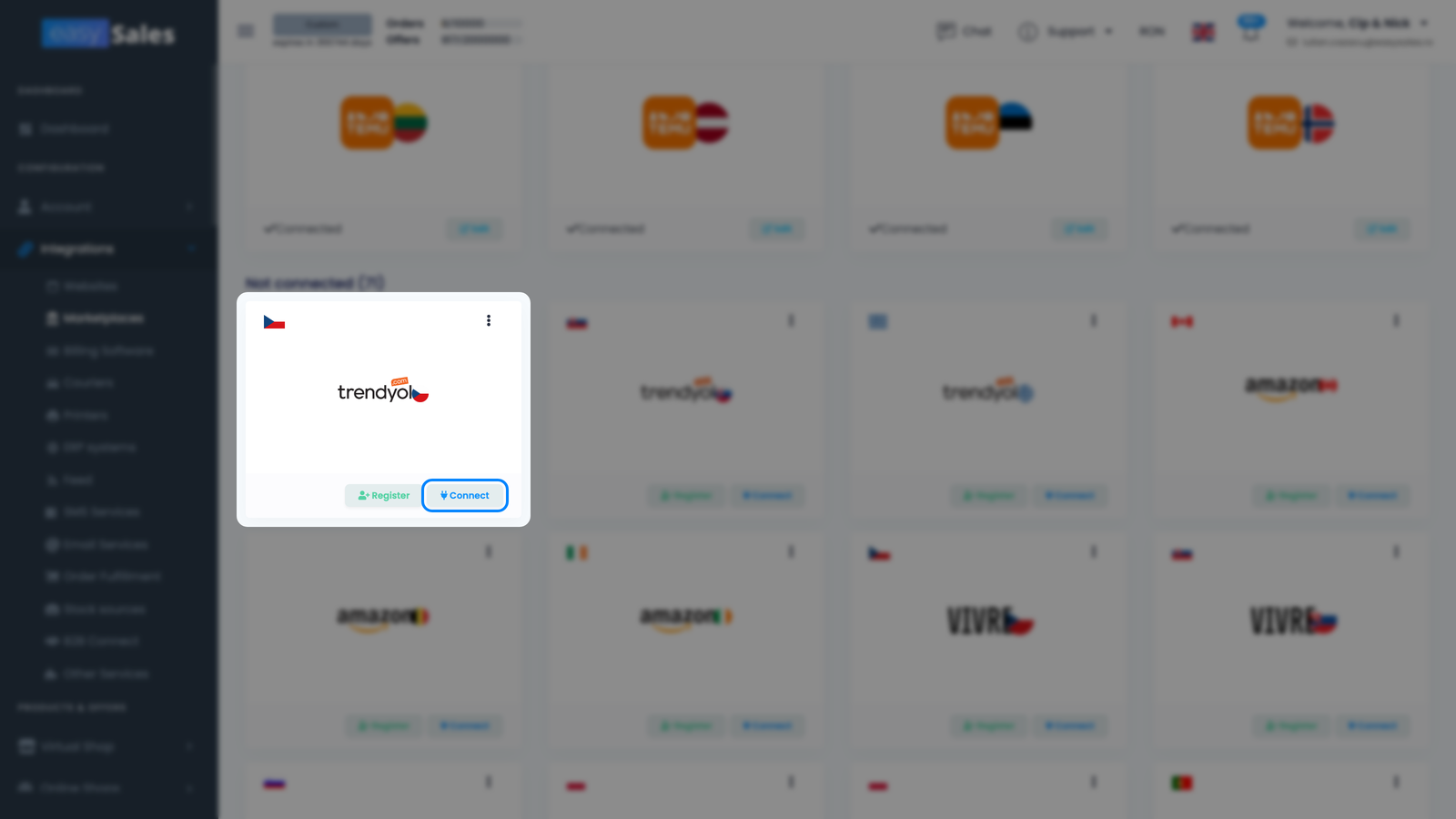
W easySales przejdź do Integracje → Marketplace. Każdy kraj Trendyol ma własną kartę — Rumunia, Czechy, Słowacja, Grecja i Bułgaria. Znajdź kartę kraju, który łączysz, i kliknij na niej Connect.
Formularz ustawień Trendyol otwiera się z dwiema zakładkami: Ustawienia główne (dane logowania i podstawowa konfiguracja) oraz Ustawienia dodatkowe (zachowanie synchronizacji). Najpierw będziesz pracować w Ustawieniach głównych.
Krok 3 — Wprowadź dane logowania i ustawienia konta
W zakładce Ustawienia główne wypełnij dane logowania i konfigurację, których easySales potrzebuje do prowadzenia integracji.
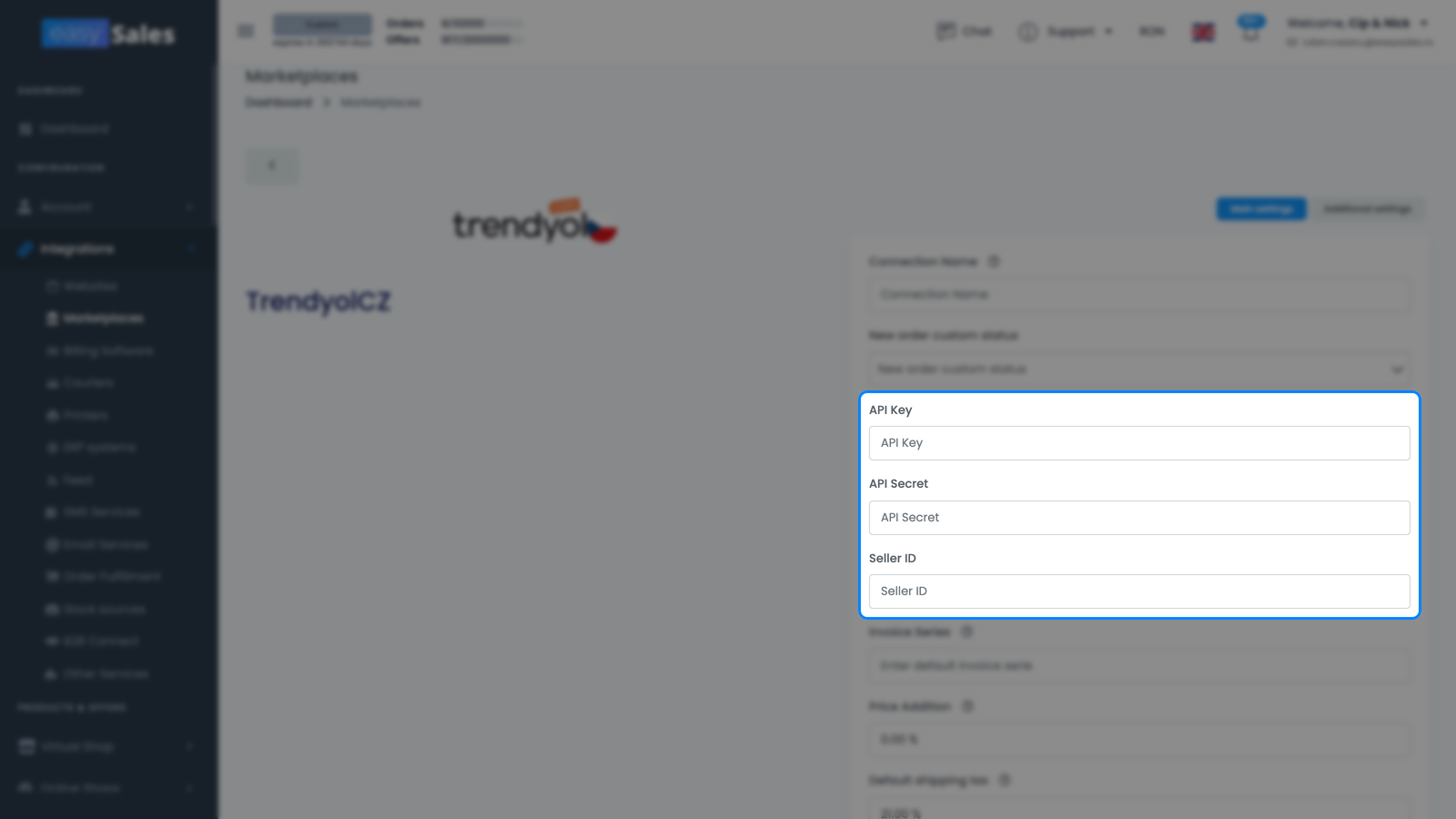
Dane logowania
- API Key i API Secret — dwie wartości z danych Twojego konta Trendyol. Obie są wymagane, a secret jest przechowywany zaszyfrowany.
- Seller ID — Seller ID (Entity ID) z Twojego integratora Trendyol. Wymagany, a easySales używa go przy każdym wywołaniu, aby zaadresować właściwe konto sprzedawcy.
Konfiguracja konta
- Nazwa połączenia — etykieta wybrana przez Ciebie (na przykład „Trendyol RO"). Widoczna tylko w easySales, przydatna, gdy prowadzisz kilka połączeń Trendyol.
- Seria faktury — domyślna seria rozliczeniowa przypisywana importowanym zamówieniom Trendyol, zgodna z serią używaną w Twoim oprogramowaniu do fakturowania. Możesz ją nadpisać dla pojedynczego zamówienia.
- Domyślna stawka VAT — domyślny procent VAT stosowany do Twoich ofert i zamówień. Ustaw 0, jeśli nie jesteś płatnikiem VAT.
- Domyślny VAT dostawy — stawka VAT stosowana do linii dostawy w Twoich zamówieniach.
- Narzut cenowy — opcjonalny procent dodawany do ceny produktu przy publikowaniu ofert na Trendyol.
- Metoda dostawy — kto pokrywa wysyłkę: Seller pays (sprzedawca płaci) lub Trendyol pays (Trendyol płaci). Wybierz model zgodny z Twoją umową z Trendyol.
- Dni dostawy — czas realizacji publikowany razem z Twoimi ofertami.
- Finalizuj zamówienie przy generowaniu listu przewozowego — gdy ustawione na Tak, easySales oznacza zamówienie Trendyol jako sfinalizowane, gdy wygenerujesz jego list przewozowy.
Kliknij Zapisz, aby zakończyć.
Co dzieje się automatycznie po zapisaniu
Gdy test połączenia przejdzie pomyślnie, easySales konfiguruje integrację bez żadnego dalszego działania z Twojej strony.
- Planowana jest wstępna synchronizacja — easySales zaczyna importować Twoje ostatnie zamówienia Trendyol, abyś od razu miał z czym pracować.
- Nowe zamówienia Trendyol trafiają od tej chwili na Twój ekran Zamówienia, gotowe do faktur i przepływów automatyzacji.
- Oferty, które już sprzedajesz na Trendyol, są importowane do Marketplace → Oferty (zakładka Trendyol) — ale nie są jeszcze zsynchronizowane. Każda zaimportowana oferta musi najpierw zostać powiązana z odpowiednim produktem w Twoim katalogu easySales; tylko powiązane oferty ze zmapowaną kategorią wysyłają aktualizacje stanu, ceny i treści do Trendyol.
Zamówienia to jedyna rzecz, która przychodzi samoczynnie. Twoje oferty to celowy drugi krok: powiąż zaimportowane oferty Trendyol ze swoim katalogiem, zmapuj ich kategorie i opublikuj je. Gdy oferta zostanie powiązana i zmapowana, easySales od tej pory utrzymuje jej stan i cenę zaktualizowane według cyklicznego harmonogramu.
| Z Trendyol → easySales | Z easySales → Trendyol |
|---|---|
| Zamówienia (nowe i zaktualizowane) | Oferty / ogłoszenia |
| Zmiany statusu zamówienia z Trendyol | Poziomy stanów |
| Status zatwierdzenia oferty i powód odrzucenia | Ceny |
| Zwroty i reklamacje | Faktury (gdy są generowane) |
| — | Status zamówienia — sfinalizowany, gdy generujesz list przewozowy |
RO, CZ, SK, GR i BG — połącz każdy kraj raz
Procedura połączenia jest identyczna dla wszystkich pięciu rynków Trendyol. To, co się różni, jest zależne od kraju, a easySales zajmuje się tym, gdy wybierzesz właściwy rynek:
- Punkt końcowy rynku (Trendyol Rumunia, Czechy, Słowacja, Grecja lub Bułgaria).
- Waluta podąża za krajem — RON dla RO, CZK dla CZ, EUR dla SK i GR, BGN dla BG.
- Dostępne stawki VAT podążają za przepisami podatkowymi każdego kraju.
- Dane logowania pozostają te same — nie tworzysz osobnego integratora dla każdego kraju w Trendyol. Integratora easySales tworzysz raz i ponownie używasz tych samych API Key, API Secret i Seller ID dla każdego kraju; w easySales po prostu dodajesz każdy kraj jako własne połączenie z tymi samymi danymi.
Jak umieścić katalog na Trendyol
Aby publikować produkty jako oferty Trendyol, muszą być spełnione dwie rzeczy. Po pierwsze, powiąż każdą ofertę z odpowiednim produktem w Twoim katalogu easySales — tylko powiązane oferty się synchronizują. Po drugie, zmapuj swoje kategorie do kategorii Trendyol w sekcji Kategorie: oferty nie mogą zostać opublikowane, dopóki Twoje produkty nie zostaną dopasowane do właściwej kategorii Trendyol i jej wymaganych atrybutów.
Marki też mają tu znaczenie. Trendyol akceptuje tylko oferty, których marka istnieje w jego własnym katalogu marek, więc produkt z nierozpoznaną marką jest odrzucany komunikatem „Brand not found", dopóki marka nie zostanie poprawiona.
Dostrajanie połączenia z Trendyol
Zakładka Ustawienia dodatkowe kontroluje, jak easySales synchronizuje się z Trendyol po uruchomieniu połączenia.
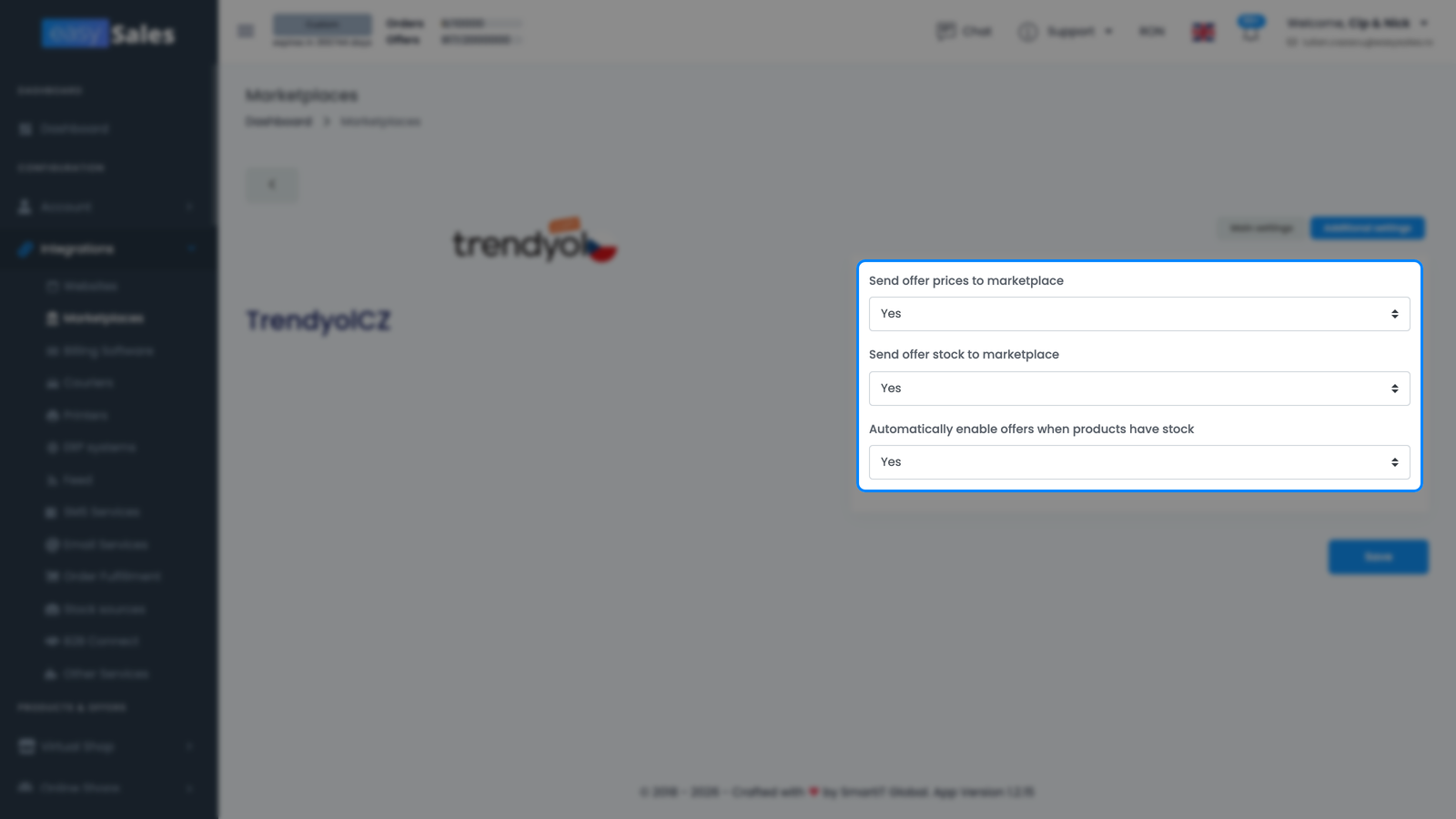
Opcje, które mają największe znaczenie na co dzień:
- Wysyłaj ceny ofert do marketplace — wypychaj zmiany cen z easySales do Twoich ofert Trendyol. Wyłącz, jeśli zarządzasz cenami bezpośrednio w Trendyol.
- Wysyłaj stany ofert do marketplace — wypychaj poziomy stanów do Trendyol. Wyłącz, jeśli Trendyol nie odczytuje stanów z easySales.
- Automatycznie włączaj oferty, gdy produkty mają stan — automatycznie reaktywuj oferty, gdy produkt wróci na stan powyżej zera.
Jesteś połączony — co dalej
Wraz z napływającymi zamówieniami następnym krokiem jest automatyzacja: skonfiguruj przepływy, które generują faktury i przetwarzają zamówienia w miarę ich napływania.
Aby umieścić katalog na Trendyol, najpierw zmapuj kategorie, powiąż oferty i pozwól easySales je publikować oraz utrzymywać. Po pierwszej partii ofert obserwuj stronę Błędy i skontaktuj się z pomocą techniczną, jeśli coś wygląda nie tak.
Połącz swoje konto Trendyol w kilka minut
Wypróbuj easySales za darmo przez 14 dni. Bez wtyczki, bez karty, bez kodu.