So verbinden Sie Trendyol mit easySales: eine vollständige Integrationsanleitung
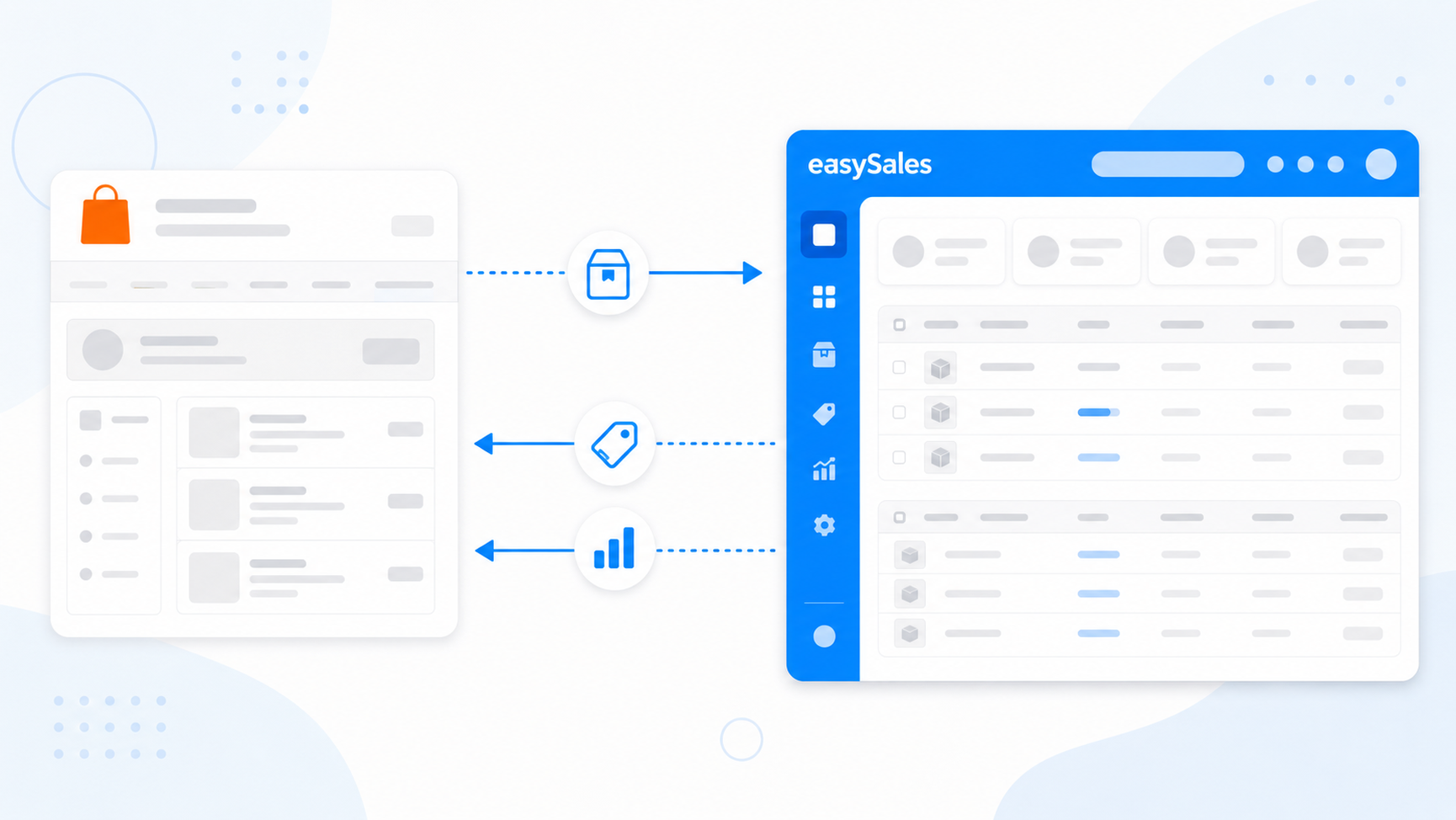
Verbinden Sie Ihr Trendyol-Verkäuferkonto in drei Schritten mit easySales — kopieren Sie API Key, API Secret und Seller ID aus Trendyol, öffnen Sie das Verbindungsformular in easySales und geben Sie dann Ihre Zugangsdaten und Kontoeinstellungen ein. Zentralisieren Sie Trendyol-Bestellungen aus Rumänien, Tschechien, der Slowakei, Griechenland und Bulgarien, erstellen Sie Rechnungen und veröffentlichen Sie Ihren Katalog als Angebote — mit synchron gehaltenem Bestand und Preisen.
Warum Sie Trendyol mit easySales verbinden sollten
Sie verkaufen auf Trendyol und möchten einen einzigen Ort, um Bestellungen zu verwalten, Rechnungen zu erstellen und Ihre Angebote synchron zu halten? easySales bringt Ihre Trendyol-Marktplätze — Rumänien, Tschechien, die Slowakei, Griechenland und Bulgarien — in ein einziges Dashboard, neben Ihren übrigen Verkaufskanälen.
Nach der Verbindung fließen Trendyol-Bestellungen in easySales, sodass Sie sie in Rechnung stellen, mit Automatisierungsflows verarbeiten und ihre Abwicklung verfolgen können. Ihr Katalog geht den umgekehrten Weg: easySales veröffentlicht Ihre Produkte als Trendyol-Angebote und hält deren Bestand und Preise aktuell, sodass Sie einen einzigen Katalog pflegen, anstatt jedes Angebot von Hand zu bearbeiten.
Sie verbinden sich mit API-Zugangsdaten aus Ihrem Trendyol-Konto — es gibt kein Plugin zu installieren und keine IP-Freigabe zu konfigurieren. Der gesamte Ablauf lautet: Kopieren Sie API Key, API Secret und Seller ID aus Trendyol, öffnen Sie das Verbindungsformular in easySales, fügen Sie die Zugangsdaten ein und speichern Sie.
Wie der Trendyol-Konnektor funktioniert
easySales kommuniziert über die Marketplace-API von Trendyol mit Trendyol, authentifiziert mit Ihrem API Key, API Secret und Seller ID. Anders als bei manchen Marktplätzen gibt es keine IP-Adresse freizugeben und keinen separaten Autorisierungs-Handshake zu erneuern — die drei Zugangsdaten sind alles, was easySales benötigt, um Ihr Konto zu identifizieren.
Es hilft, die Aufteilung zu verstehen, bevor Sie beginnen:
- Bestellungen kommen herein. easySales importiert Ihre neuen und aktualisierten Trendyol-Bestellungen, sodass sie im Bildschirm Bestellungen landen, bereit zur Rechnungsstellung und für Flows. Auch der Status Ihrer Angebote wird zurückgelesen — ob Trendyol sie genehmigt oder abgelehnt hat und der Ablehnungsgrund, wenn vorhanden.
- Angebote, Bestand und Preise gehen hinaus — sobald die Angebote verknüpft sind. easySales ist die maßgebliche Quelle für Ihre Angebote, aber die Synchronisierung erfolgt nicht automatisch im Moment der Verbindung: Jedes Trendyol-Angebot muss mit einem Produkt in Ihrem easySales-Katalog verknüpft und seine Kategorie zugeordnet werden, bevor es veröffentlicht wird. Danach überträgt easySales das Angebot und hält dessen Bestand und Preis nach einem wiederkehrenden Zeitplan aktuell.
Voraussetzungen — was Sie vorbereiten sollten, bevor Sie beginnen
Ein paar Anforderungen bewahren die Verbindung davor, schon bei der ersten Synchronisierung zu scheitern.
Ein aktives Trendyol-Verkäuferkonto
Sie benötigen ein aktives Trendyol-Marketplace-Verkäuferkonto mit API-Zugriff für das Land, das Sie verbinden möchten (RO, CZ, SK, GR oder BG).
Der easySales-Integrator in Trendyol erstellt
Fügen Sie in Trendyol (Account details → Integration details) easySales als Integrator hinzu und kopieren Sie dann dessen API Key, API Secret und Seller ID (Entity ID). Alle drei fügen Sie in easySales ein.
Eine bereitstehende Rechnungsserie
Eine Abrechnungsserie, die zu Ihrer Rechnungssoftware passt, damit importierte Trendyol-Bestellungen von Anfang an korrekt nummeriert werden.
Saubere Kennungen und anerkannte Marken
easySales ordnet Angebote Trendyol anhand von SKU und Barcode zu, und Trendyol akzeptiert nur Marken, die in seinem Katalog existieren. Überprüfen Sie Ihre Codes und Marken, bevor Sie Angebote veröffentlichen.
Schritt 1 — Erstellen Sie den easySales-Integrator in Trendyol
Beginnen Sie auf der Trendyol-Seite. Melden Sie sich in Ihrem Trendyol-Verkäuferkonto an, öffnen Sie Account details und wechseln Sie zum Tab Integration details.
Aktivieren Sie Do you work with a marketplace integrator? und klicken Sie dann auf Add new integrator. Benennen Sie den Integrator easySales und gewähren Sie ihm die benötigten Integrationsrollen — es gibt keine einzelne Option „all roles", haken Sie daher jede Rolle einzeln an.
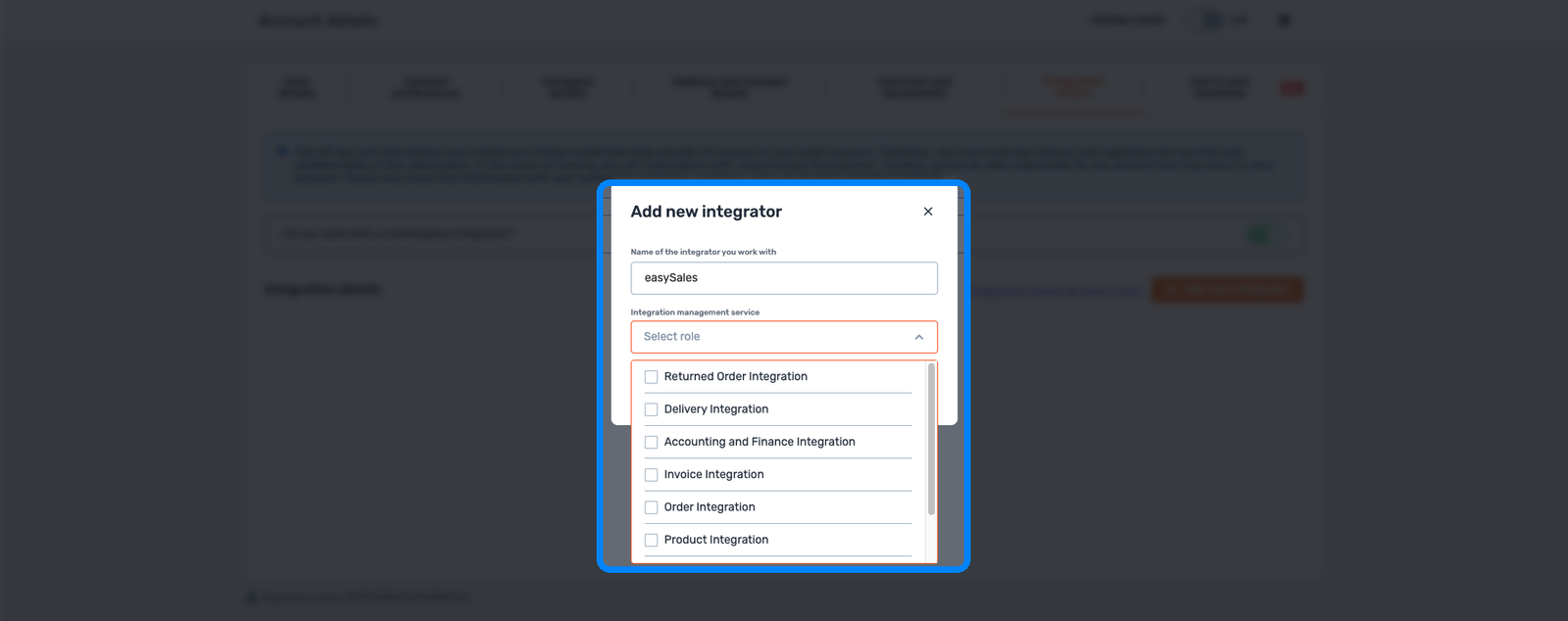
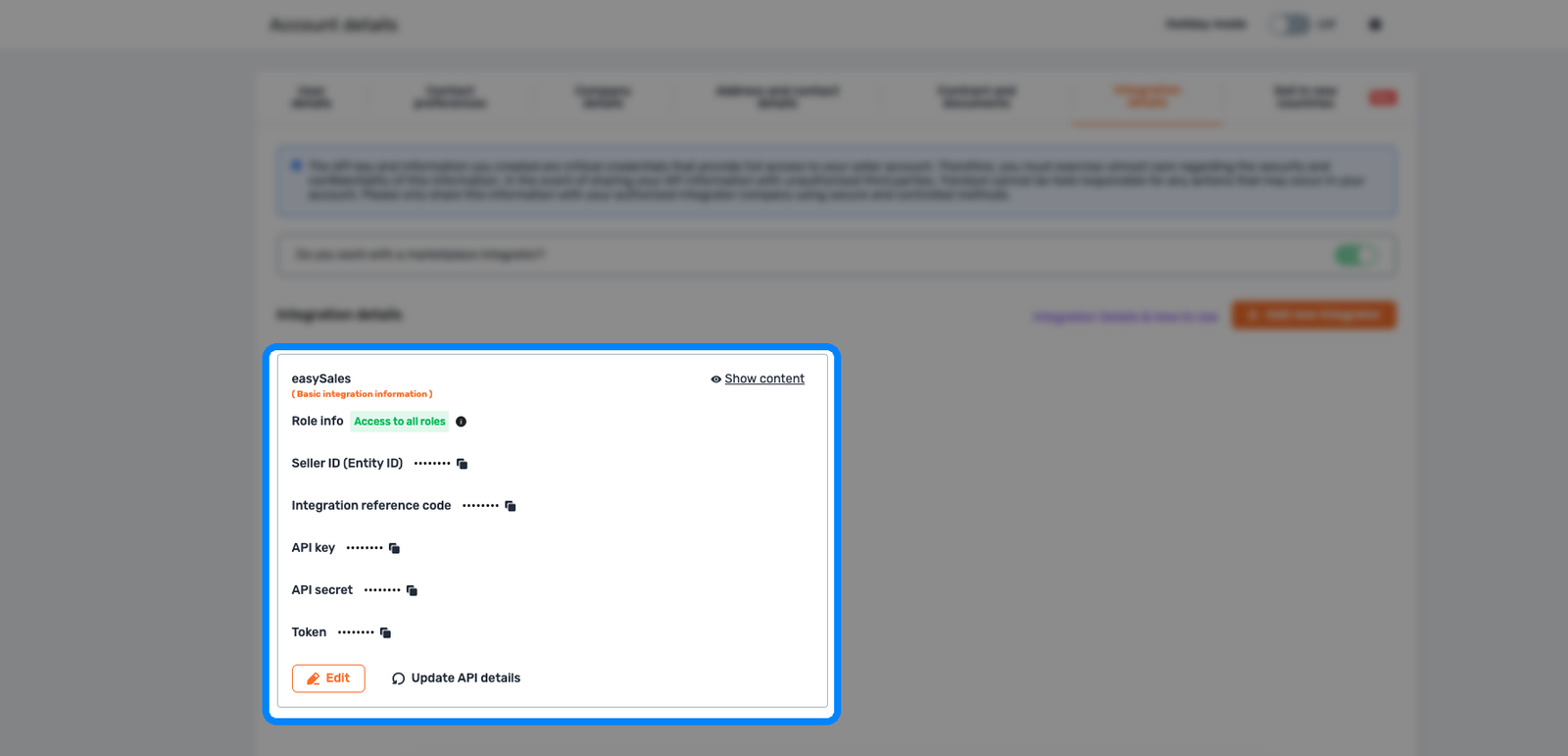
Sobald der Integrator erstellt ist, zeigt seine Karte die Zugangsdaten an. Klicken Sie auf Show content und kopieren Sie die drei Werte, die easySales benötigt:
- Seller ID (Entity ID)
- API key
- API secret
Dieselbe Karte listet außerdem einen Integration reference code und einen Token auf — diese benötigt easySales nicht. Die drei Werte fügen Sie in Schritt 3 in easySales ein.
Schritt 2 — Öffnen Sie das Verbindungsformular in easySales
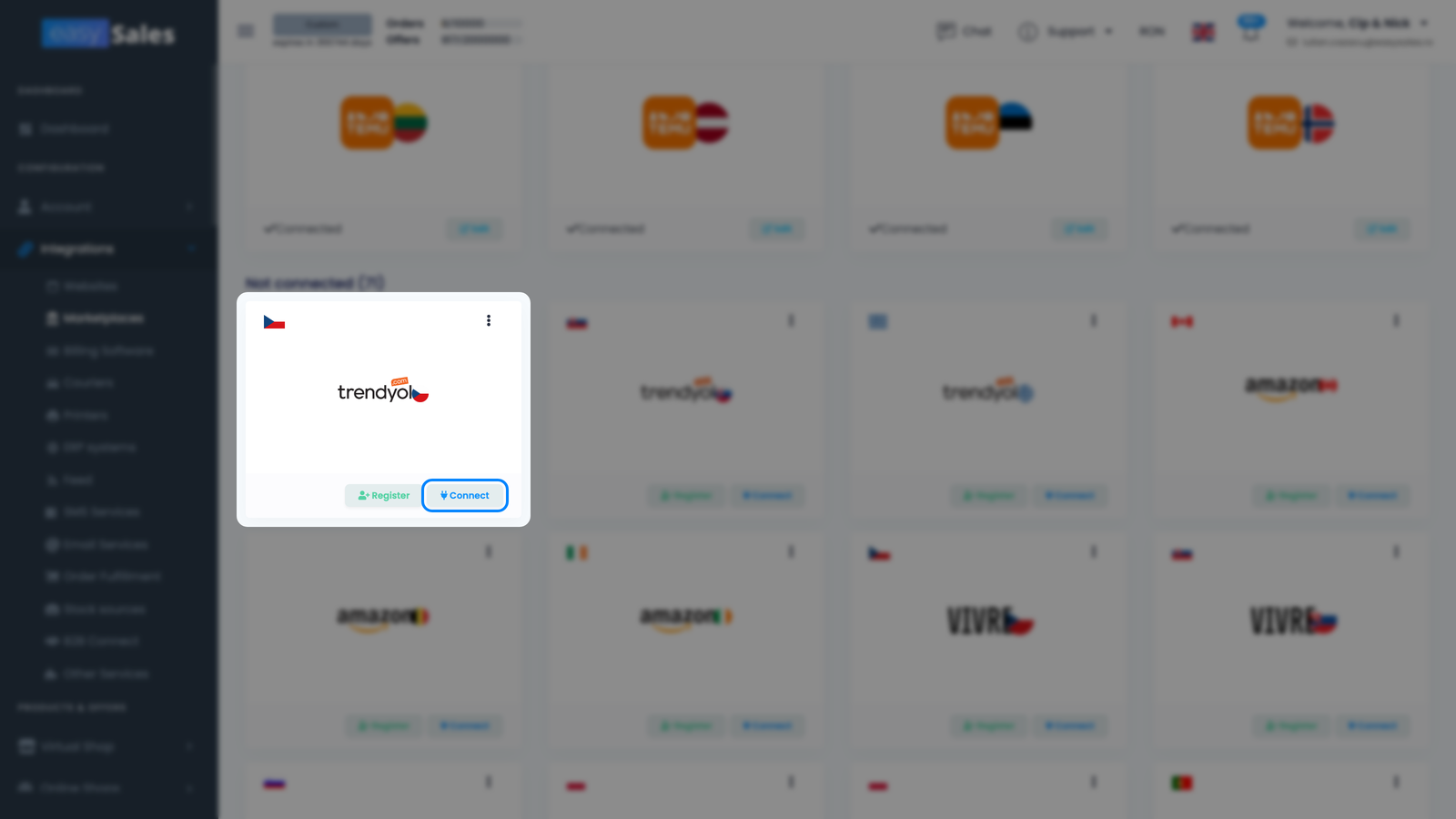
Gehen Sie in easySales zu Integrationen → Marktplätze. Jedes Trendyol-Land hat seine eigene Karte — Rumänien, Tschechien, die Slowakei, Griechenland und Bulgarien. Suchen Sie die Karte für das Land, das Sie verbinden, und klicken Sie darauf auf Connect.
Das Trendyol-Einstellungsformular öffnet sich mit zwei Tabs: Haupteinstellungen (Zugangsdaten und die Kernkonfiguration) und Zusätzliche Einstellungen (Synchronisierungsverhalten). Sie arbeiten zuerst in den Haupteinstellungen.
Schritt 3 — Geben Sie Ihre Zugangsdaten und Kontoeinstellungen ein
Füllen Sie im Tab Haupteinstellungen die Zugangsdaten und die Konfiguration aus, die easySales zur Steuerung der Integration benötigt.
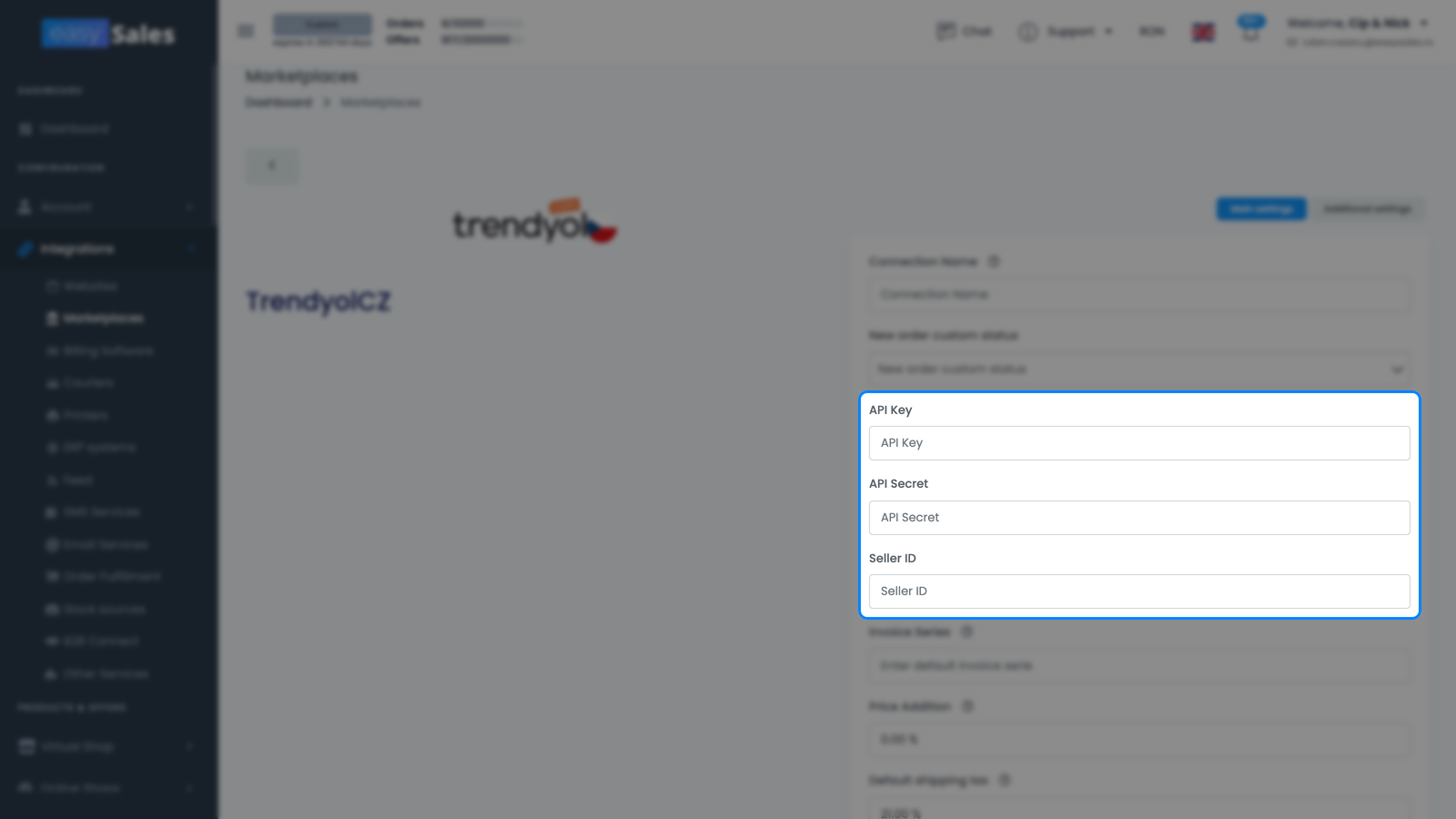
Zugangsdaten
- API Key und API Secret — die beiden Werte aus Ihren Trendyol-Kontodaten. Beide sind erforderlich, und das Secret wird verschlüsselt gespeichert.
- Seller ID — die Seller ID (Entity ID) aus Ihrem Trendyol-Integrator. Erforderlich, und easySales verwendet sie bei jedem Aufruf, um das richtige Verkäuferkonto anzusprechen.
Kontokonfiguration
- Verbindungsname — eine von Ihnen gewählte Bezeichnung (zum Beispiel „Trendyol RO"). Nur innerhalb von easySales sichtbar, praktisch, wenn Sie mehrere Trendyol-Verbindungen betreiben.
- Rechnungsserie — die Standard-Abrechnungsserie, die importierten Trendyol-Bestellungen zugewiesen wird, passend zur Serie, die Sie in Ihrer Rechnungssoftware verwenden. Sie können sie pro Bestellung überschreiben.
- Standard-MwSt.-Satz — der Standard-MwSt.-Prozentsatz, der auf Ihre Angebote und Bestellungen angewendet wird. Setzen Sie ihn auf 0, wenn Sie kein MwSt.-Pflichtiger sind.
- Standard-Versand-MwSt. — der MwSt.-Satz, der auf die Versandzeile Ihrer Bestellungen angewendet wird.
- Preisaufschlag — ein optionaler Prozentsatz, der beim Veröffentlichen von Angeboten auf Trendyol auf Ihren Produktpreis aufgeschlagen wird.
- Liefermethode — wer den Versand trägt: Seller pays (Verkäufer zahlt) oder Trendyol pays (Trendyol zahlt). Wählen Sie das Modell, das Ihrer Trendyol-Vereinbarung entspricht.
- Liefertage — die Bearbeitungszeit, die mit Ihren Angeboten veröffentlicht wird.
- Bestellung bei AWB-Erstellung abschließen — wenn auf Ja gesetzt, markiert easySales die Trendyol-Bestellung als abgeschlossen, sobald Sie deren AWB erstellen.
Klicken Sie zum Abschluss auf Speichern.
Was nach dem Speichern automatisch passiert
Sobald der Verbindungstest besteht, richtet easySales die Integration ohne weiteres Zutun Ihrerseits ein.
- Eine erste Synchronisierung wird geplant — easySales beginnt, Ihre jüngsten Trendyol-Bestellungen zu importieren, damit Sie sofort etwas zum Arbeiten haben.
- Neue Trendyol-Bestellungen erscheinen von da an in Ihrem Bildschirm Bestellungen, bereit für Rechnungen und Automatisierungsflows.
- Angebote, die Sie bereits auf Trendyol verkaufen, werden in Marktplätze → Angebote (den Trendyol-Tab) importiert — aber sie sind noch nicht synchronisiert. Jedes importierte Angebot muss zuerst mit dem passenden Produkt in Ihrem easySales-Katalog verknüpft werden; nur verknüpfte, kategoriezugeordnete Angebote senden Bestands-, Preis- und Inhaltsaktualisierungen an Trendyol.
Bestellungen sind das Einzige, was von selbst hereinkommt. Ihre Angebote sind ein bewusster zweiter Schritt: Verknüpfen Sie Ihre importierten Trendyol-Angebote mit Ihrem Katalog, ordnen Sie ihre Kategorien zu und veröffentlichen Sie sie. Sobald ein Angebot verknüpft und zugeordnet ist, hält easySales dessen Bestand und Preis von da an nach einem wiederkehrenden Zeitplan aktuell.
| Von Trendyol → easySales | Von easySales → Trendyol |
|---|---|
| Bestellungen (neu und aktualisiert) | Angebote / Listings |
| Statusänderungen der Bestellung von Trendyol | Bestandsmengen |
| Genehmigungsstatus des Angebots und Ablehnungsgrund | Preise |
| Retouren und Reklamationen | Rechnungen (wenn erstellt) |
| — | Bestellstatus — abgeschlossen, wenn Sie das AWB erstellen |
RO, CZ, SK, GR & BG — jedes Land einmal verbinden
Das Verbindungsverfahren ist für alle fünf Trendyol-Marktplätze identisch. Was sich unterscheidet, ist länderspezifisch, und easySales erledigt es, sobald Sie den richtigen Marktplatz auswählen:
- Der Marktplatz-Endpunkt (Trendyol Rumänien, Tschechien, Slowakei, Griechenland oder Bulgarien).
- Die Währung folgt dem Land — RON für RO, CZK für CZ, EUR für SK und GR, BGN für BG.
- Die verfügbaren MwSt.-Sätze folgen den Steuerregeln des jeweiligen Landes.
- Die Zugangsdaten bleiben gleich — Sie erstellen in Trendyol keinen separaten Integrator pro Land. Erstellen Sie den easySales-Integrator einmal und verwenden Sie dieselben API Key, API Secret und Seller ID für jedes Land wieder; in easySales fügen Sie jedes Land einfach als eigene Verbindung mit denselben Zugangsdaten hinzu.
So bringen Sie Ihren Katalog auf Trendyol
Um Produkte als Trendyol-Angebote zu veröffentlichen, müssen zwei Dinge vorhanden sein. Erstens: Verknüpfen Sie jedes Angebot mit dem passenden Produkt in Ihrem easySales-Katalog — nur verknüpfte Angebote werden synchronisiert. Zweitens: Ordnen Sie Ihre Kategorien unter Kategorien denen von Trendyol zu — Angebote können erst veröffentlicht werden, wenn Ihre Produkte der richtigen Trendyol-Kategorie und deren Pflichtattributen zugeordnet sind.
Auch Marken sind hier wichtig. Trendyol akzeptiert nur Angebote, deren Marke in seinem eigenen Markenkatalog existiert, sodass ein Produkt mit einer nicht erkannten Marke mit der Meldung „Brand not found" abgelehnt wird, bis die Marke korrigiert ist.
Feinabstimmung Ihrer Trendyol-Verbindung
Der Tab Zusätzliche Einstellungen steuert, wie easySales mit Trendyol synchronisiert, nachdem die Verbindung aktiv ist.
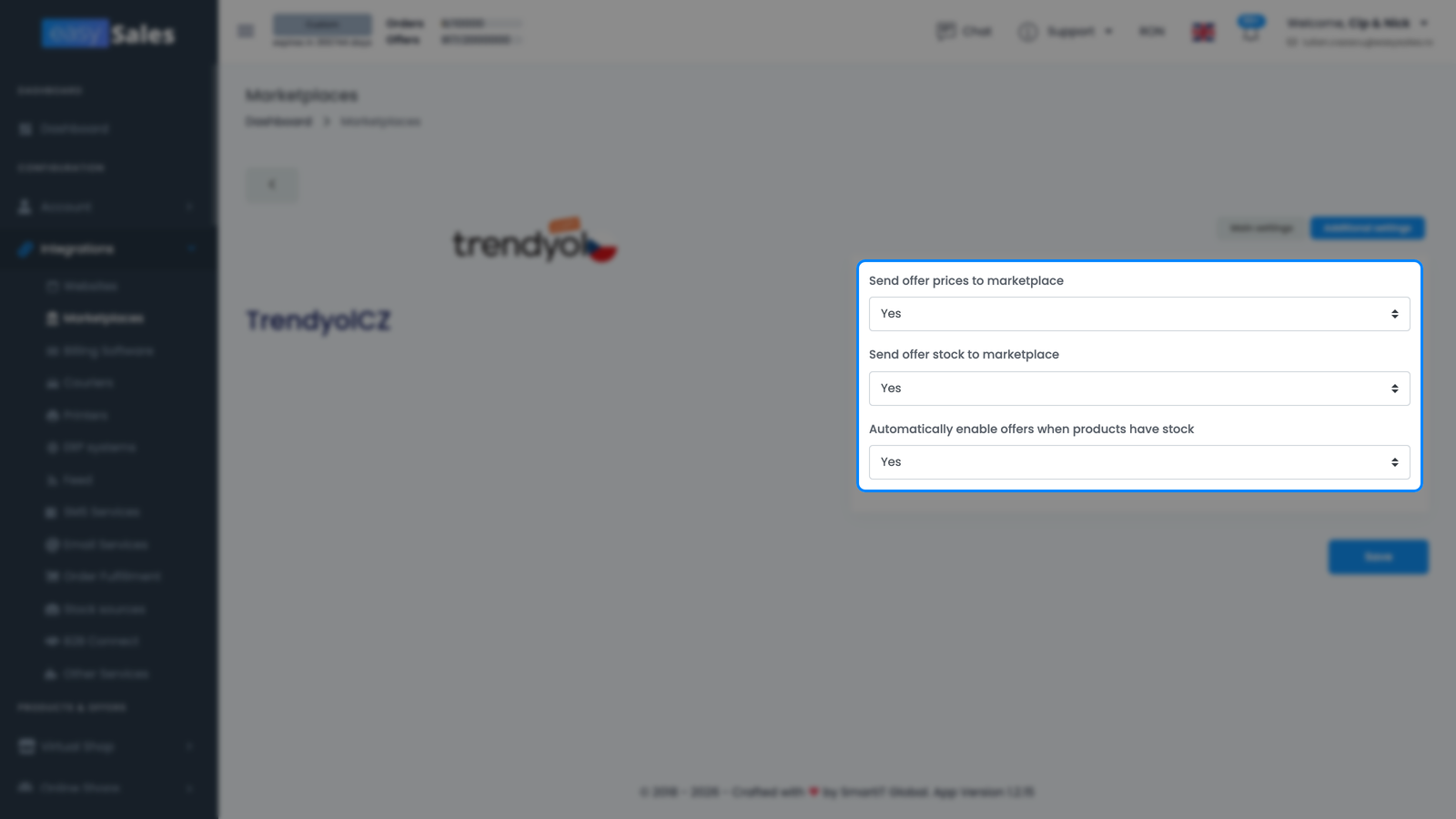
Die Optionen, die im Alltag am wichtigsten sind:
- Angebotspreise an den Marktplatz senden — übertragen Sie Preisänderungen aus easySales an Ihre Trendyol-Angebote. Deaktivieren Sie dies, wenn Sie die Preise direkt in Trendyol verwalten.
- Angebotsbestand an den Marktplatz senden — übertragen Sie Bestandsmengen an Trendyol. Deaktivieren Sie dies, wenn Trendyol den Bestand nicht aus easySales liest.
- Angebote automatisch aktivieren, wenn Produkte Bestand haben — reaktivieren Sie Angebote automatisch, sobald ein Produkt wieder über null auf Lager ist.
Sie sind verbunden — was kommt als Nächstes
Mit eingehenden Bestellungen ist der nächste Schritt die Automatisierung: Richten Sie Flows ein, die Rechnungen erstellen und Bestellungen verarbeiten, sobald sie eingehen.
Um Ihren Katalog auf Trendyol zu bringen, ordnen Sie zuerst Ihre Kategorien zu, verknüpfen Sie Ihre Angebote und lassen Sie easySales sie veröffentlichen und pflegen. Behalten Sie nach Ihrer ersten Angebotscharge die Seite Fehler im Auge und wenden Sie sich an den Support, wenn etwas nicht stimmt.
Verbinden Sie Ihr Trendyol-Konto in wenigen Minuten
Testen Sie easySales 14 Tage kostenlos. Kein Plugin, keine Kreditkarte, kein Code.