Hogyan kösd össze a Trendyolt az easySales-szel: teljes integrációs útmutató
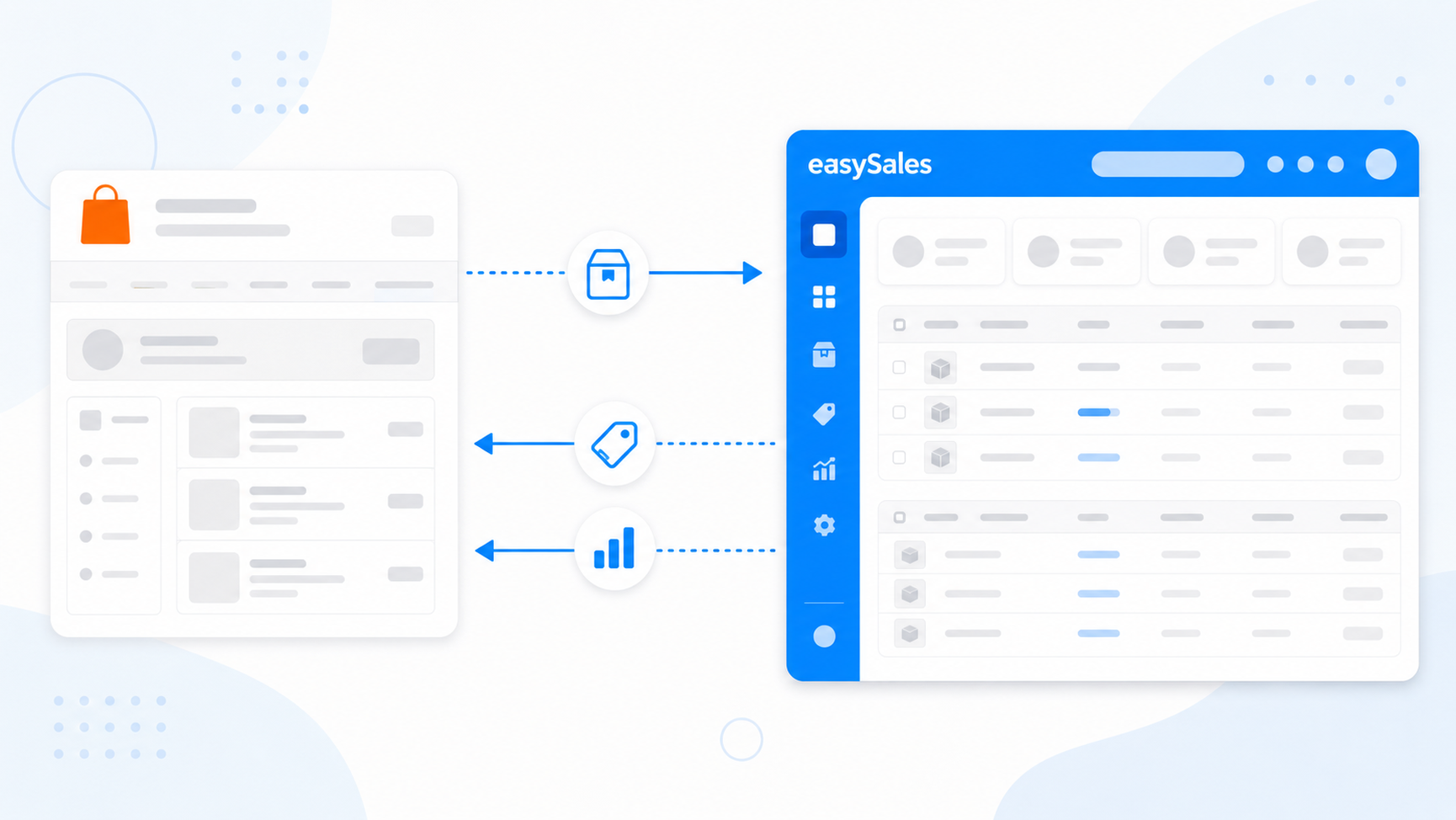
Kösd össze a Trendyol eladói fiókodat az easySales-szel három lépésben — másold ki az API Key, API Secret és Seller ID értékeket a Trendyolból, nyisd meg a csatlakoztatási űrlapot az easySales-ben, majd add meg a hitelesítő adatokat és a fiók beállításait. Központosítsd a Trendyol rendeléseket Romániából, Csehországból, Szlovákiából, Görögországból és Bulgáriából, állíts ki számlákat, és tedd közzé a katalógusodat ajánlatként, szinkronban tartott készlettel és árakkal.
Miért érdemes összekötni a Trendyolt az easySales-szel
A Trendyolon értékesítesz, és egyetlen helyet szeretnél a rendelések kezelésére, számlák kiállítására és a listázásaid szinkronban tartására? Az easySales egyetlen felületre hozza a Trendyol piactereidet — Románia, Csehország, Szlovákia, Görögország és Bulgária —, a többi értékesítési csatornád mellé.
A csatlakozás után a Trendyol rendelések beáramlanak az easySales-be, így ki tudod számlázni, automatizálási folyamatokkal feldolgozni és nyomon követni a teljesítésüket. A katalógusod fordított irányba megy: az easySales Trendyol ajánlatként teszi közzé a termékeidet, és szinkronban tartja a készletüket és áraikat, így egyetlen katalógust tartasz fenn ahelyett, hogy minden listázást kézzel szerkesztenél.
A Trendyol fiókod API hitelesítő adataival csatlakozol — nincs telepítendő bővítmény és nincs beállítandó IP-engedélyezés. Az egész folyamat ennyi: kimásolod az API Key, API Secret és Seller ID értékeket a Trendyolból, megnyitod a csatlakoztatási űrlapot az easySales-ben, beilleszted a hitelesítő adatokat, és mentesz.
Hogyan működik a Trendyol csatlakozó
Az easySales a Trendyol Marketplace API-ján keresztül kommunikál a Trendyollal, az API Key, API Secret és Seller ID értékekkel hitelesítve. Néhány piactérrel ellentétben nincs engedélyezendő IP-cím és nincs megújítandó külön hitelesítési kézfogás — a három hitelesítő adat minden, amire az easySales-nek szüksége van a fiókod azonosításához.
Érdemes megérteni a felosztást, mielőtt elkezded:
- A rendelések beérkeznek. Az easySales importálja az új és frissített Trendyol rendeléseidet, így a Rendelések képernyőre kerülnek, készen a számlázásra és a folyamatokra. Az ajánlataid állapota is visszaolvasásra kerül — hogy a Trendyol jóváhagyta vagy elutasította-e őket, és az elutasítás okát is, amikor van ilyen.
- Az ajánlatok, a készlet és az árak kimennek — amint az ajánlatok össze vannak kötve. Az easySales az igazság forrása a listázásaidhoz, de a szinkronizálás nem automatikus a csatlakozás pillanatában: minden Trendyol ajánlatot össze kell kötni egy termékkel az easySales katalógusodban, és a kategóriáját le kell képezni, mielőtt közzéteszi. Ezután az easySales feltölti az ajánlatot, és visszatérő ütemezés szerint frissítve tartja a készletét és árát.
Előfeltételek — mit készíts elő, mielőtt elkezded
Néhány követelmény megakadályozza, hogy a kapcsolat már az első szinkronizálásnál elbukjon.
Egy aktív Trendyol eladói fiók
Szükséged van egy élő Trendyol Marketplace eladói fiókra API-hozzáféréssel ahhoz az országhoz, amelyet csatlakoztatni szeretnél (RO, CZ, SK, GR vagy BG).
Az easySales integrátor létrehozva a Trendyolban
A Trendyolban (Account details → Integration details) add hozzá az easySales-t integrátorként, majd másold ki az API Key, API Secret és Seller ID (Entity ID) értékeket. Mindhármat beilleszted az easySales-be.
Egy előkészített számlasorozat
Egy számlázási sorozat, amely megegyezik a számlázó szoftvereddel, hogy az importált Trendyol rendelések a kezdetektől helyesen legyenek számozva.
Tiszta azonosítók és felismert márkák
Az easySales SKU és vonalkód alapján párosítja az ajánlatokat a Trendyollal, és a Trendyol csak a katalógusában létező márkákat fogadja el. Ellenőrizd a kódjaidat és márkáidat, mielőtt ajánlatokat teszel közzé.
1. lépés — Hozd létre az easySales integrátort a Trendyolban
Kezdd a Trendyol oldalán. Jelentkezz be a Trendyol eladói fiókodba, nyisd meg az Account details menüt, és lépj az Integration details fülre.
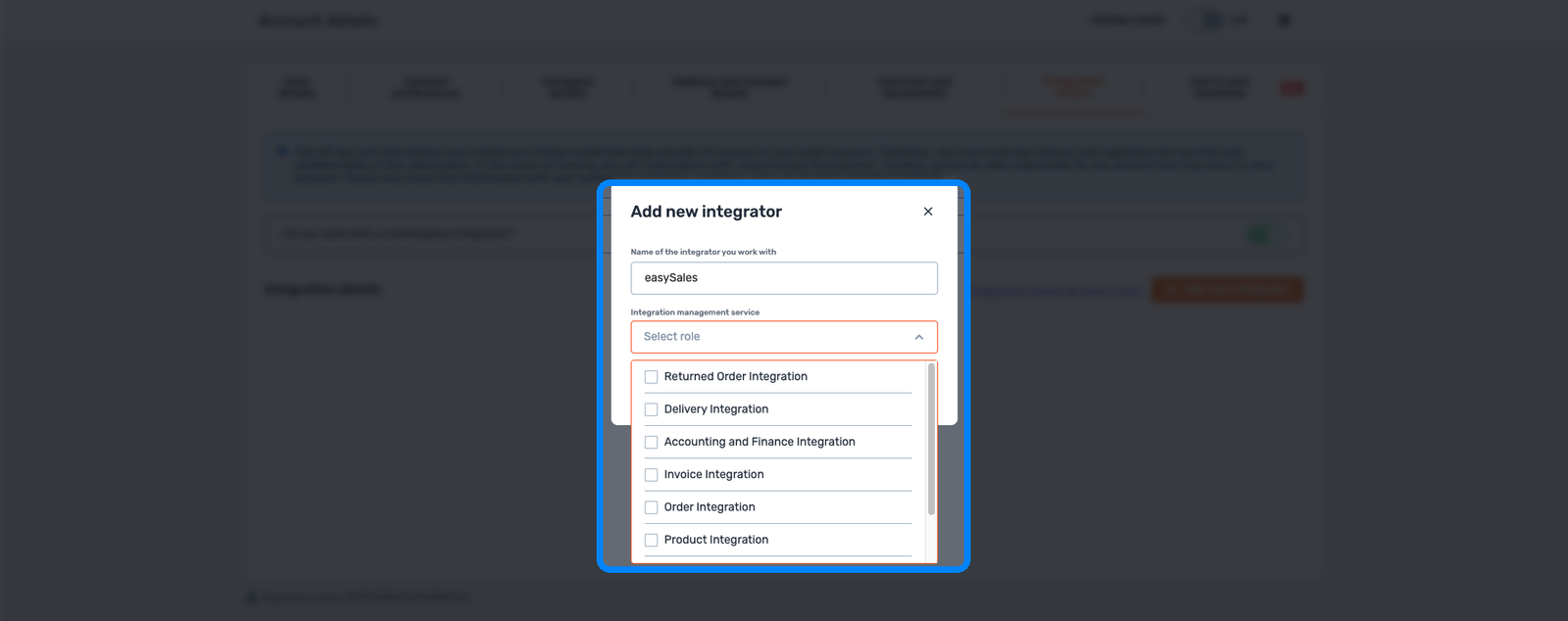
Kapcsold be a Do you work with a marketplace integrator? opciót, majd kattints az Add new integrator gombra. Nevezd el az integrátort easySales-nek, és add meg neki a szükséges integrációs szerepköröket — nincs egyetlen „all roles" opció, ezért pipáld ki az egyes szerepköröket külön-külön.
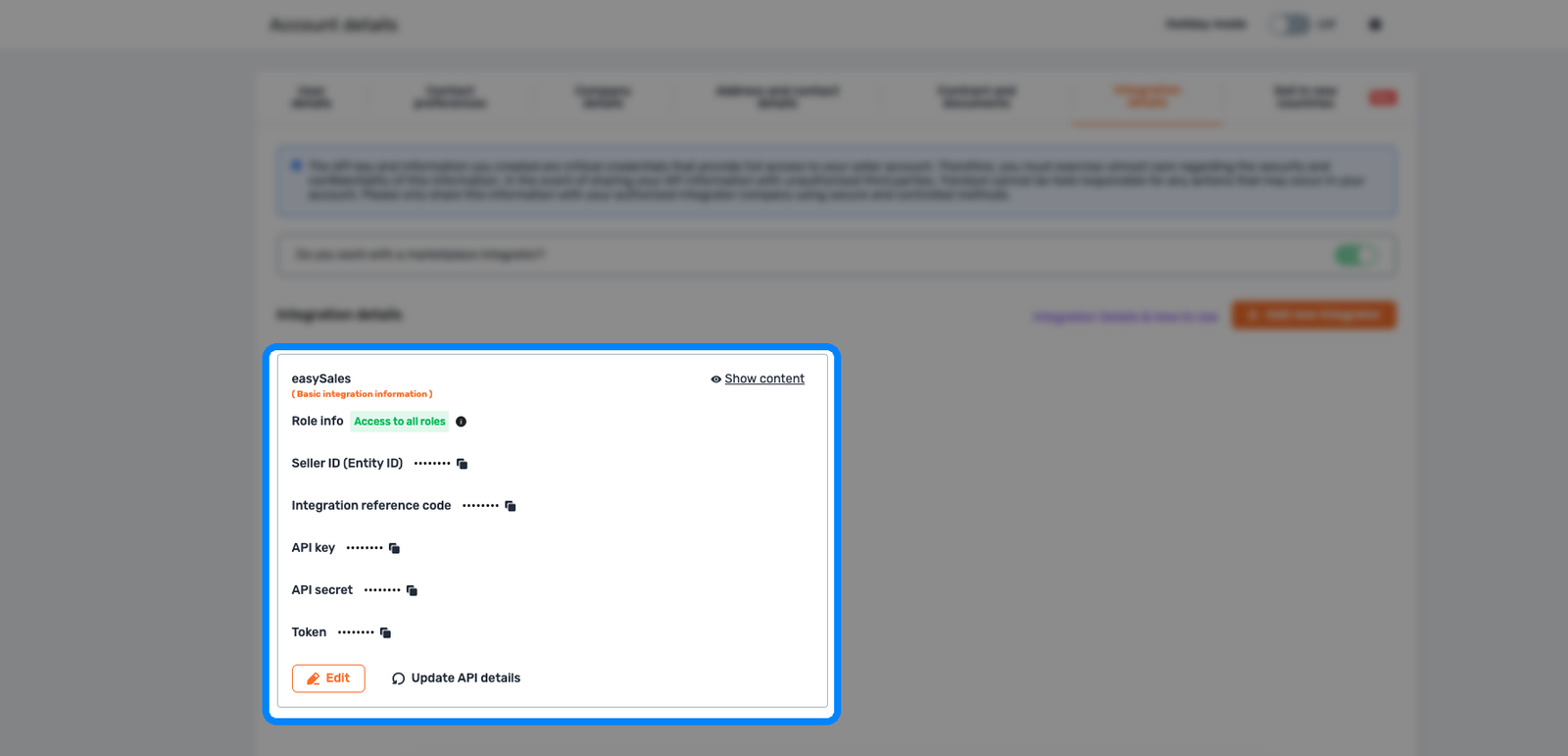
Miután az integrátor létrejött, a kártyája megjeleníti a hitelesítő adatokat. Kattints a Show content gombra, és másold ki a három értéket, amire az easySales-nek szüksége van:
- Seller ID (Entity ID)
- API key
- API secret
Ugyanaz a kártya felsorol egy Integration reference code-ot és egy Token-t is — ezekre az easySales-nek nincs szüksége. A három értéket a 3. lépésben illeszted be az easySales-be.
2. lépés — Nyisd meg a csatlakoztatási űrlapot az easySales-ben
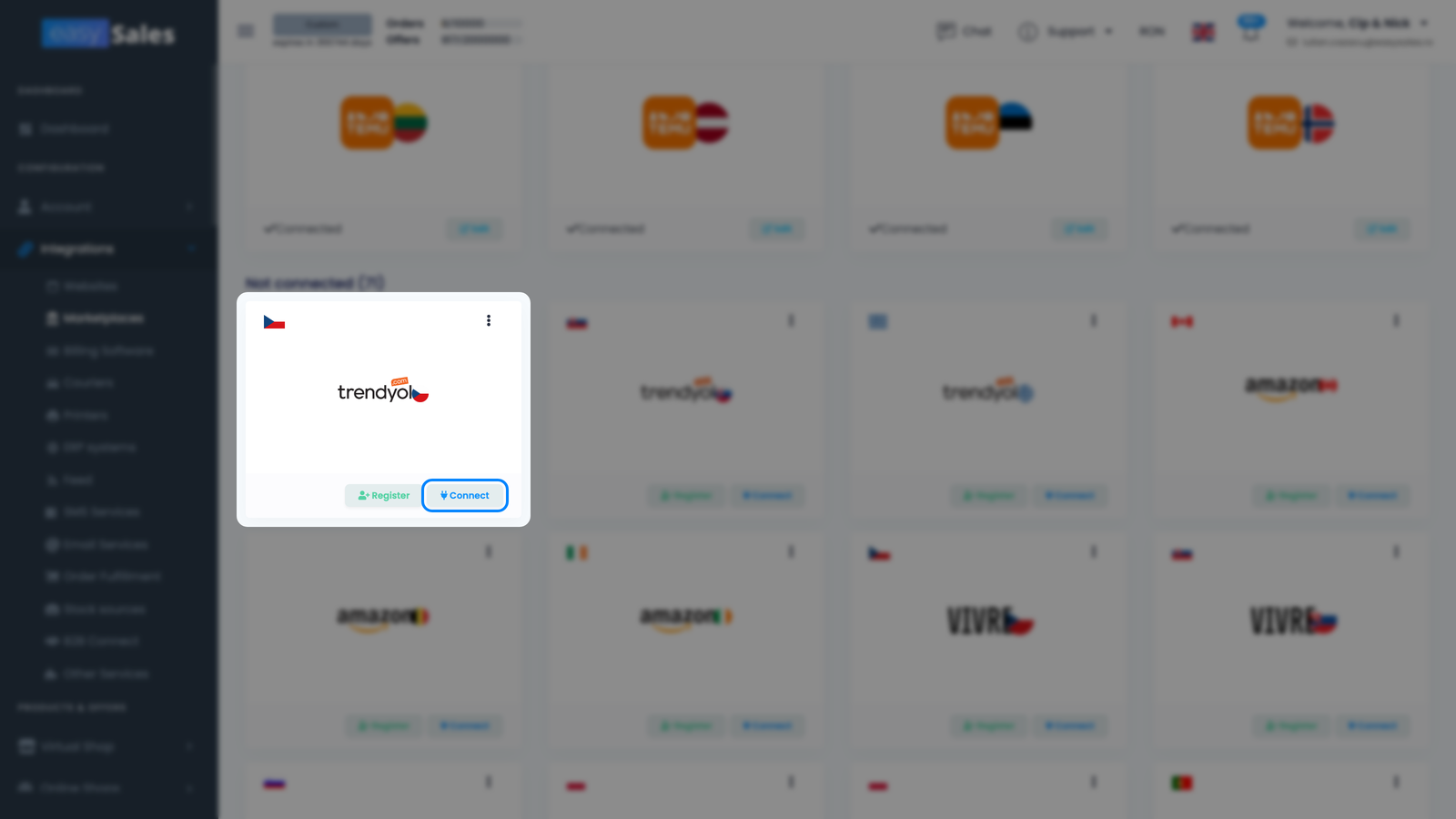
Az easySales-ben lépj az Integrációk → Marketplace-ek menüpontra. Minden Trendyol országnak saját kártyája van — Románia, Csehország, Szlovákia, Görögország és Bulgária. Keresd meg a csatlakoztatni kívánt ország kártyáját, és kattints rajta a Connect gombra.
A Trendyol beállítási űrlap két füllel nyílik meg: Fő beállítások (hitelesítő adatok és az alapkonfiguráció) és További beállítások (szinkronizálási viselkedés). Először a Fő beállításokban fogsz dolgozni.
3. lépés — Add meg a hitelesítő adatokat és a fiók beállításait
A Fő beállítások fülön töltsd ki a hitelesítő adatokat és a konfigurációt, amire az easySales-nek szüksége van az integráció működtetéséhez.
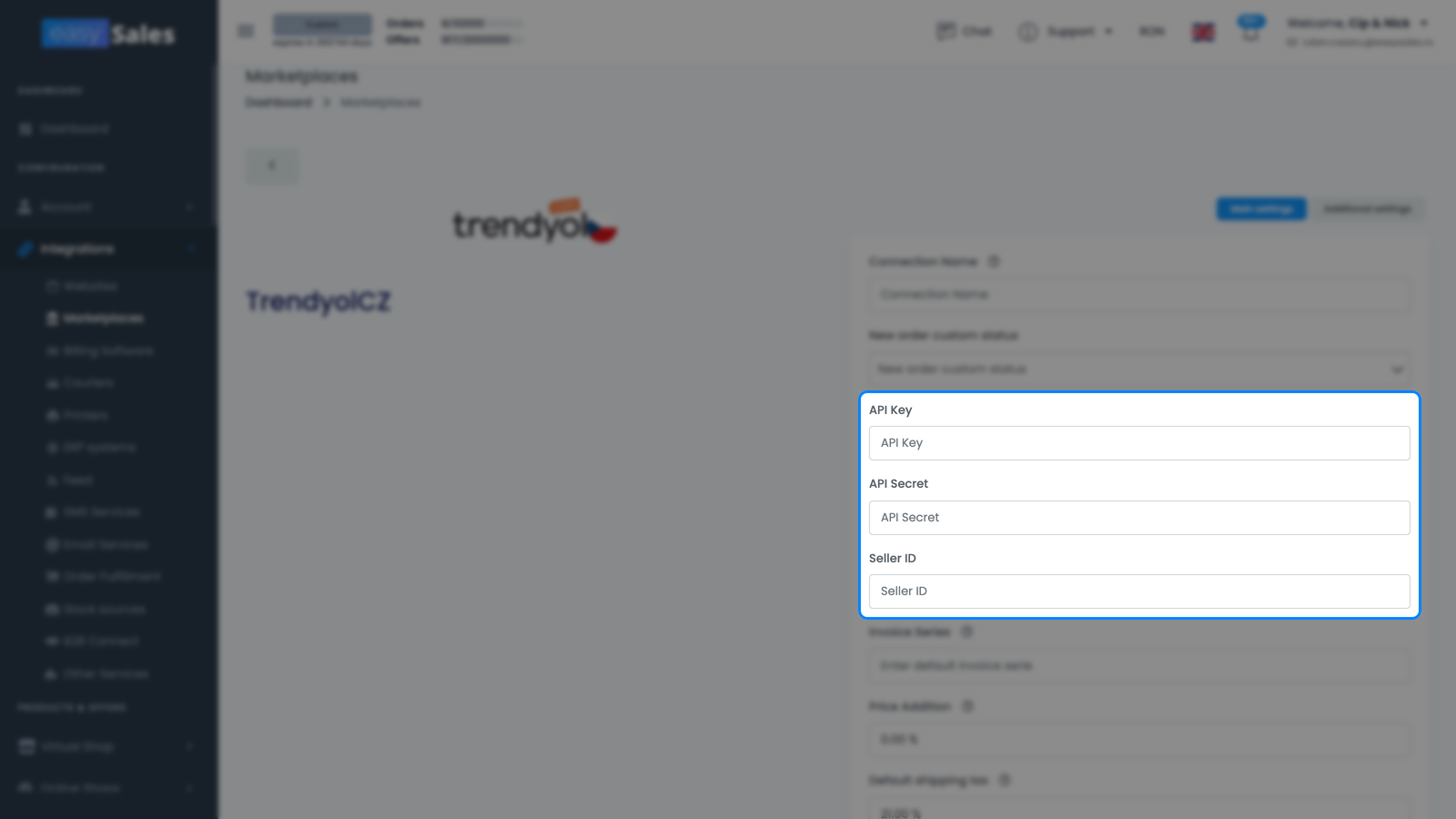
Hitelesítő adatok
- API Key és API Secret — a két érték a Trendyol fiókod adataiból. Mindkettő kötelező, és a secret titkosítva tárolódik.
- Seller ID — a Seller ID (Entity ID) a Trendyol integrátorodból. Kötelező, és az easySales minden hívásnál használja, hogy a megfelelő eladói fiókot szólítsa meg.
Fiókkonfiguráció
- Kapcsolat neve — egy általad választott címke (például „Trendyol RO"). Csak az easySales-en belül látható, hasznos, ha több Trendyol kapcsolatot futtatsz.
- Számlasorozat — az importált Trendyol rendelésekhez rendelt alapértelmezett számlázási sorozat, amely megegyezik a számlázó szoftveredben használt sorozattal. Rendelésenként felülírhatod.
- Alapértelmezett ÁFA-kulcs — az ajánlataidra és rendeléseidre alkalmazott alapértelmezett ÁFA-százalék. Állítsd 0-ra, ha nem vagy ÁFA-alany.
- Alapértelmezett szállítási ÁFA — a rendeléseid szállítási sorára alkalmazott ÁFA-kulcs.
- Ár-hozzáadás — egy opcionális százalék, amelyet a termék ára fölé adnak, amikor ajánlatokat teszel közzé a Trendyolon.
- Szállítási mód — ki fedezi a szállítást: Seller pays (az eladó fizet) vagy Trendyol pays (a Trendyol fizet). Válaszd a Trendyol-megállapodásodnak megfelelő modellt.
- Szállítási napok — az ajánlataiddal együtt közzétett feldolgozási idő.
- Rendelés véglegesítése az AWB generálásakor — ha Igenre van állítva, az easySales véglegesítettnek jelöli a Trendyol rendelést, amint legenerálod az AWB-jét.
A befejezéshez kattints a Mentés gombra.
Mi történik automatikusan a mentés után
Amint a kapcsolat tesztje sikeres, az easySales minden további beavatkozásod nélkül beállítja az integrációt.
- Ütemez egy kezdeti szinkronizálást — az easySales megkezdi a legutóbbi Trendyol rendeléseid importálását, hogy azonnal legyen mivel dolgoznod.
- Az új Trendyol rendelések ettől kezdve a Rendelések képernyődre érkeznek, készen a számlákra és az automatizálási folyamatokra.
- Az ajánlatok, amelyeket már árulsz a Trendyolon, importálódnak a Marketplace-ek → Ajánlatok felületre (a Trendyol fülre) — de még nincsenek szinkronizálva. Minden importált ajánlatot előbb össze kell kötni a megfelelő termékkel az easySales katalógusodban; csak az összekötött, kategóriával leképezett ajánlatok küldenek készlet-, ár- és tartalomfrissítéseket a Trendyolnak.
A rendelések az egyetlen dolog, ami magától beáramlik. A listázásaid szándékos második lépés: kösd össze az importált Trendyol ajánlataidat a katalógusoddal, képezd le a kategóriáikat, és tedd közzé őket. Amint egy ajánlat össze van kötve és le van képezve, az easySales ettől kezdve visszatérő ütemezés szerint frissítve tartja a készletét és árát.
| Trendyol → easySales | easySales → Trendyol |
|---|---|
| Rendelések (új és frissített) | Ajánlatok / listázások |
| Rendelési állapotváltozások a Trendyoltól | Készletszintek |
| Ajánlat jóváhagyási állapota és elutasítási oka | Árak |
| Visszaküldések és reklamációk | Számlák (amikor generálódnak) |
| — | Rendelési állapot — véglegesítve, amikor legenerálod az AWB-t |
RO, CZ, SK, GR és BG — kösd össze minden országot egyszer
A csatlakoztatási eljárás mind az öt Trendyol piactérnél azonos. Ami eltér, az országonkénti, és az easySales elintézi, amint a megfelelő piacteret választod:
- A piactér végpontja (Trendyol Románia, Csehország, Szlovákia, Görögország vagy Bulgária).
- A pénznem az országot követi — RON RO esetén, CZK CZ esetén, EUR SK és GR esetén, BGN BG esetén.
- Az elérhető ÁFA-kulcsok az egyes országok adószabályait követik.
- A hitelesítő adatok ugyanazok maradnak — nem hozol létre külön integrátort minden országhoz a Trendyolban. Az easySales integrátort egyszer hozod létre, és ugyanazt az API Key, API Secret és Seller ID értéket használod újra minden országhoz; az easySales-ben egyszerűen hozzáadod minden országot saját kapcsolatként, ugyanazokkal a hitelesítő adatokkal.
Hogyan juttatod a katalógusodat a Trendyolra
Ahhoz, hogy termékeket Trendyol ajánlatként tegyél közzé, két dolognak kell teljesülnie. Először kösd össze minden ajánlatot a megfelelő termékkel az easySales katalógusodban — csak az összekötött ajánlatok szinkronizálódnak. Másodszor képezd le a kategóriáidat a Trendyoléira a Kategóriák alatt: az ajánlatok addig nem tehetők közzé, amíg a termékeid nincsenek a megfelelő Trendyol kategóriához és annak kötelező attribútumaihoz párosítva.
A márkák is számítanak itt. A Trendyol csak olyan ajánlatokat fogad el, amelyek márkája létezik a saját márkakatalógusában, így egy fel nem ismert márkájú termék „Brand not found" üzenettel elutasításra kerül, amíg a márkát ki nem javítod.
A Trendyol kapcsolat finomhangolása
A További beállítások fül szabályozza, hogyan szinkronizál az easySales a Trendyollal, miután a kapcsolat élővé válik.
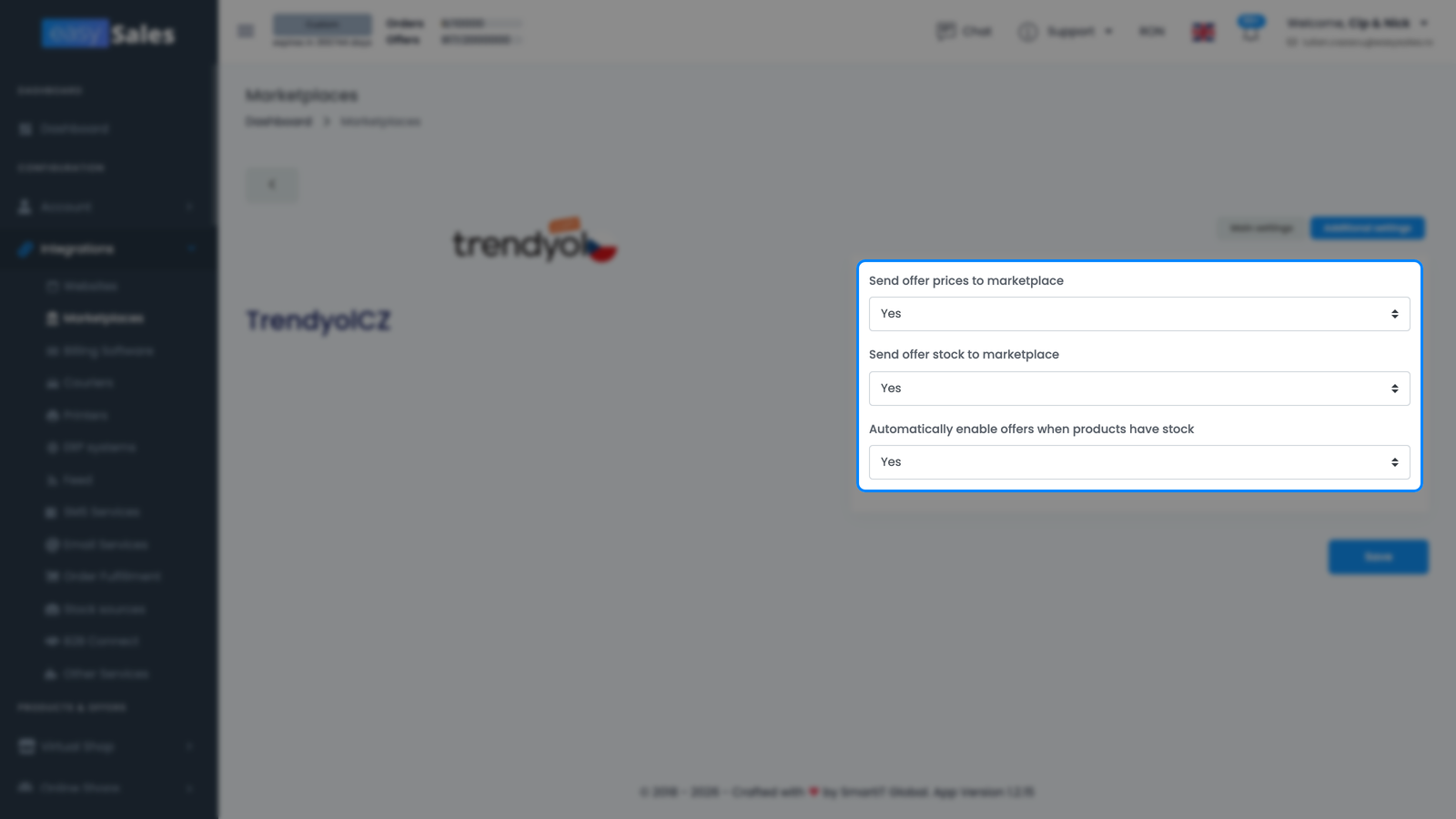
A napi szinten legfontosabb opciók:
- Ajánlati árak küldése a piactérre — az árváltozások feltöltése az easySales-ből a Trendyol ajánlataidra. Kapcsold ki, ha az árakat közvetlenül a Trendyolon kezeled.
- Ajánlati készlet küldése a piactérre — a készletszintek feltöltése a Trendyolra. Kapcsold ki, ha a Trendyol nem az easySales-ből olvassa a készletet.
- Ajánlatok automatikus engedélyezése, amikor a termékeknek van készlete — az ajánlatok automatikus újraaktiválása, amint egy termék nulla fölé kerül vissza készleten.
Csatlakoztál — mi a következő lépés
A beérkező rendelésekkel a következő lépés az automatizálás: állíts be folyamatokat, amelyek számlákat generálnak és feldolgozzák a rendeléseket, ahogy beérkeznek.
Ahhoz, hogy a katalógusodat a Trendyolra juttasd, előbb képezd le a kategóriáidat, kösd össze az ajánlataidat, és hagyd, hogy az easySales közzétegye és karbantartsa őket. Az első ajánlatköteged után tartsd szemmel a Hibák oldalt, és fordulj a támogatáshoz, ha valami furcsának tűnik.
Kösd össze a Trendyol fiókodat percek alatt
Próbáld ki az easySales-t ingyen 14 napig. Nincs bővítmény, nincs bankkártya, nincs kód.