Как да свържете Trendyol с easySales: пълно ръководство за интеграция
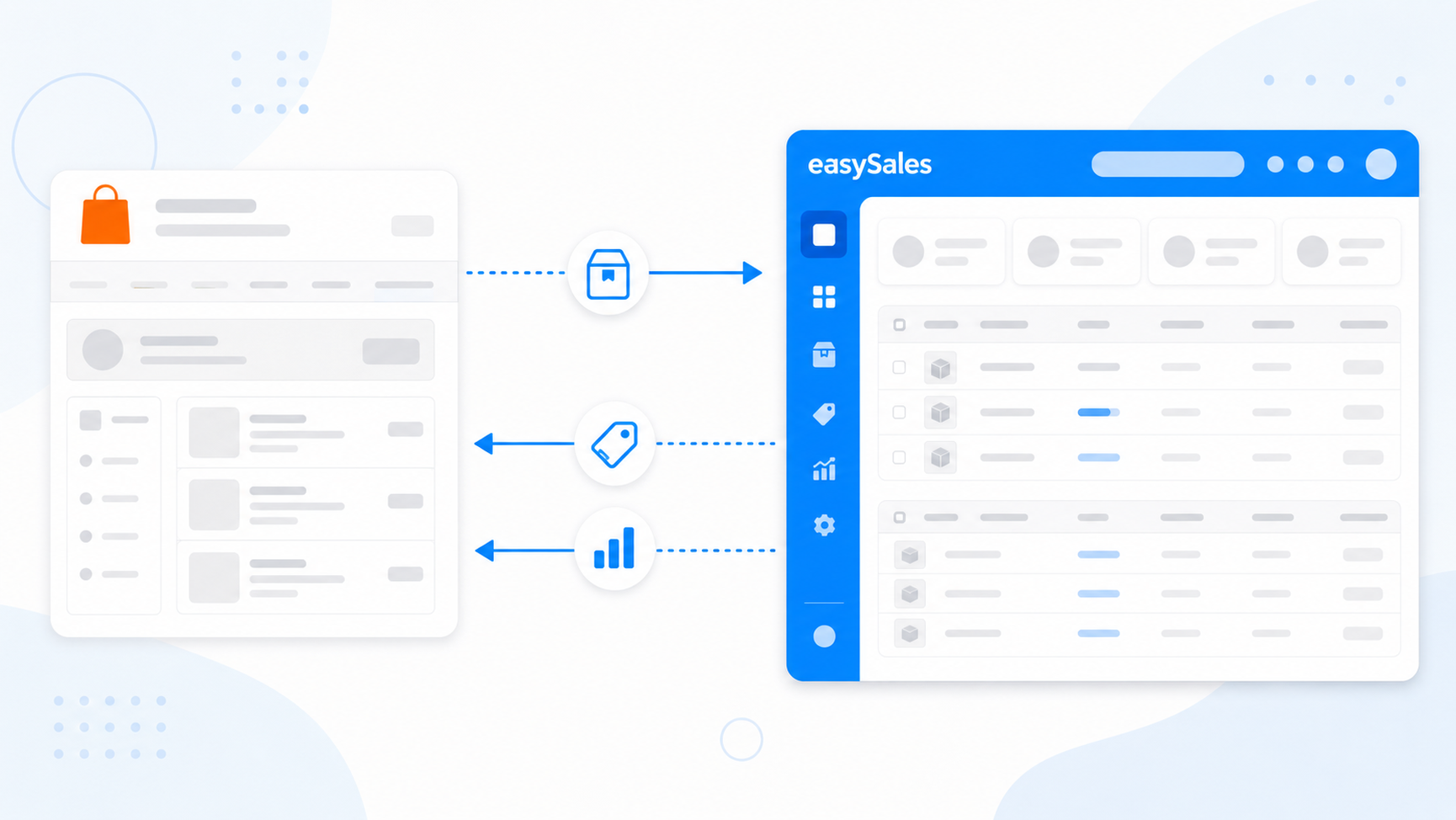
Свържете акаунта си на продавач в Trendyol с easySales в три стъпки — копирайте API Key, API Secret и Seller ID от Trendyol, отворете формата за свързване в easySales и въведете данните за достъп и настройките на акаунта. Централизирайте поръчките от Trendyol от Румъния, Чехия, Словакия, Гърция и България, издавайте фактури и публикувайте каталога си като оферти, с наличности и цени, поддържани в синхрон.
Защо да свържете Trendyol с easySales
Продавате в Trendyol и искате едно място, от което да управлявате поръчките, да издавате фактури и да поддържате обявите си в синхрон? easySales събира вашите пазари в Trendyol — Румъния, Чехия, Словакия, Гърция и България — в едно табло, заедно с останалите ви канали за продажба.
След свързването поръчките от Trendyol постъпват в easySales, за да можете да ги фактурирате, да ги обработвате с автоматизирани потоци и да следите изпълнението им. Каталогът върви в обратна посока: easySales публикува продуктите ви като оферти в Trendyol и поддържа наличностите и цените им актуализирани, така че поддържате един каталог, вместо да редактирате всяка обява на ръка.
Свързвате се с API данни за достъп от акаунта си в Trendyol — няма плъгин за инсталиране и няма IP адрес за добавяне в белия списък. Целият процес е: копирате API Key, API Secret и Seller ID от Trendyol, отваряте формата за свързване в easySales, поставяте данните за достъп и записвате.
Как работи конекторът за Trendyol
easySales комуникира с Trendyol през Marketplace API на Trendyol, удостоверявайки се с вашите API Key, API Secret и Seller ID. За разлика от някои пазари, няма IP адрес за добавяне в белия списък и няма отделно ръкостискане за оторизация за подновяване — трите данни за достъп са всичко, което е нужно на easySales, за да идентифицира акаунта ви.
Полезно е да разберете разделението, преди да започнете:
- Поръчките влизат. easySales импортира новите и актуализираните ви поръчки от Trendyol, за да попаднат в екрана Поръчки, готови за фактуриране и за потоци. Статусът на офертите ви също се прочита обратно — дали Trendyol ги е одобрил или отхвърлил, и причината за отхвърлянето, когато има такава.
- Офертите, наличностите и цените излизат — след като офертите са свързани. easySales е източникът на истината за обявите ви, но синхронизирането не е автоматично в момента на свързването: всяка оферта в Trendyol трябва да бъде свързана с продукт от каталога ви в easySales, а категорията ѝ — съпоставена, преди да се публикува. След това easySales изпраща офертата и поддържа наличността и цената ѝ актуализирани по повтарящ се график.
Предпоставки — какво да подготвите, преди да започнете
Няколко изисквания предпазват връзката от провал при първата синхронизация.
Активен акаунт на продавач в Trendyol
Нужен ви е активен акаунт на продавач в Trendyol Marketplace с API достъп за държавата, която искате да свържете (RO, CZ, SK, GR или BG).
Интеграторът easySales, създаден в Trendyol
В Trendyol (Account details → Integration details) добавете easySales като интегратор, след което копирайте неговите API Key, API Secret и Seller ID (Entity ID). Поставяте и трите в easySales.
Подготвена серия на фактурите
Серия за фактуриране, която съответства на вашия софтуер за фактуриране, за да бъдат импортираните поръчки от Trendyol номерирани правилно от самото начало.
Чисти идентификатори и разпознати марки
easySales съпоставя офертите с Trendyol по SKU и баркод, а Trendyol приема само марки, които съществуват в каталога му. Проверете кодовете и марките си, преди да публикувате оферти.
Стъпка 1 — Създайте интегратора easySales в Trendyol
Започнете от страната на Trendyol. Влезте в акаунта си на продавач в Trendyol, отворете Account details и отидете на раздела Integration details.
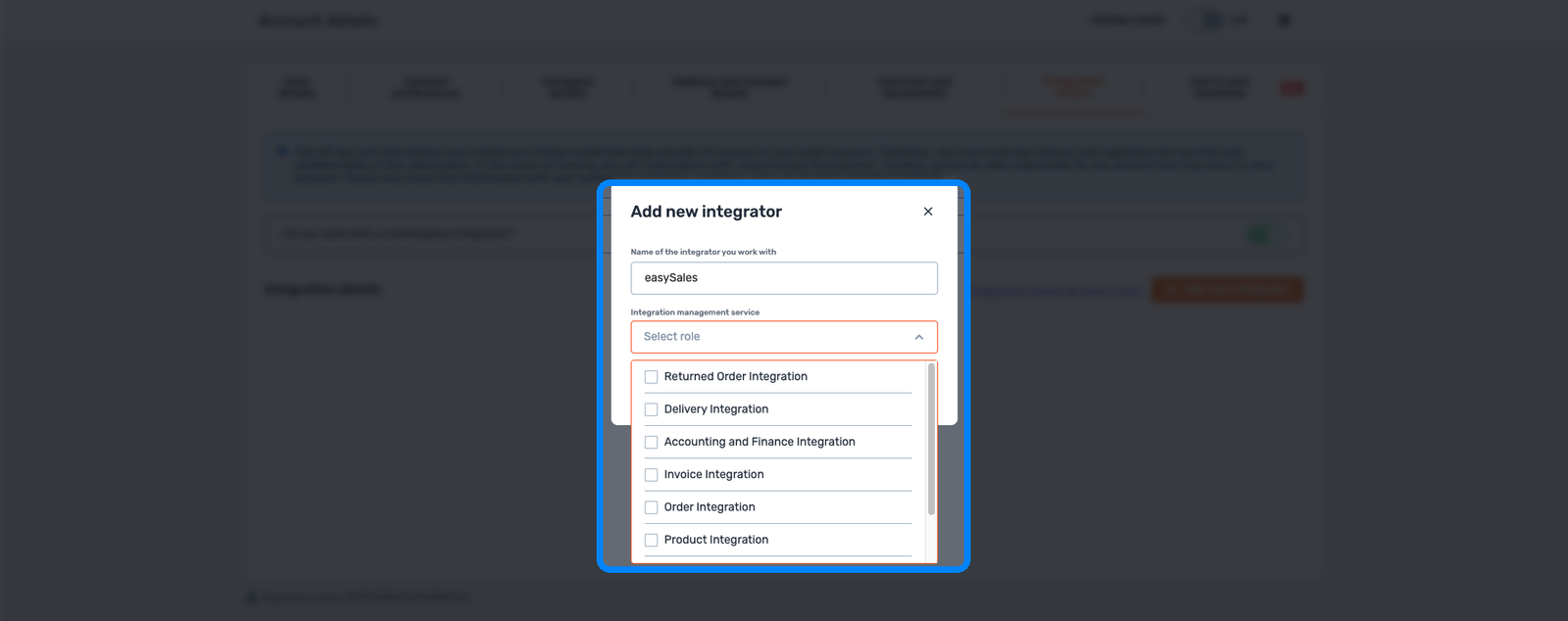
Включете Do you work with a marketplace integrator?, след което щракнете Add new integrator. Наименувайте интегратора easySales и му предоставете необходимите роли за интеграция — няма единствена опция „all roles", затова отметнете всяка роля поотделно.
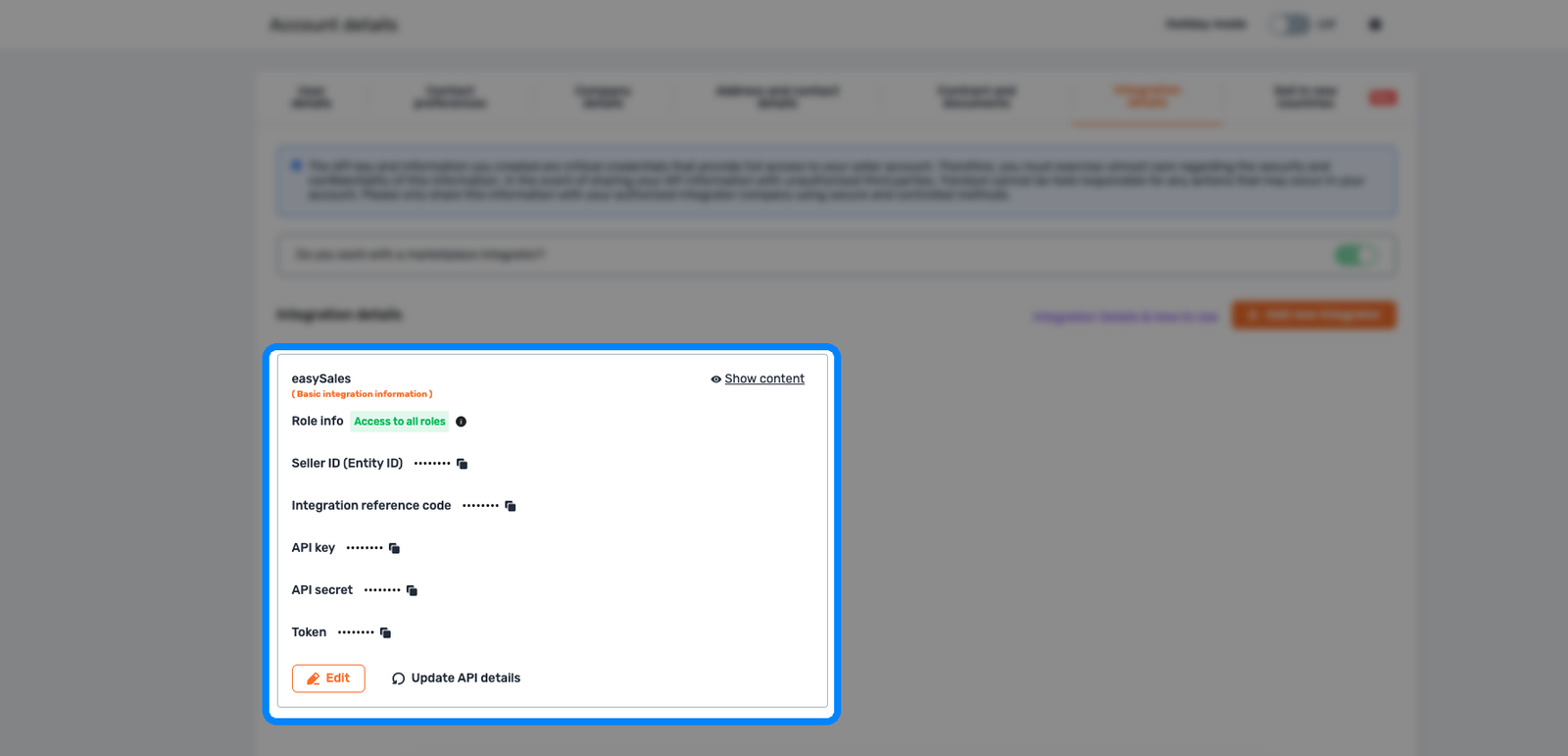
След като интеграторът е създаден, картата му показва данните за достъп. Щракнете Show content и копирайте трите стойности, които са нужни на easySales:
- Seller ID (Entity ID)
- API key
- API secret
Същата карта изброява също Integration reference code и Token — easySales не се нуждае от тях. Ще поставите трите стойности в easySales на Стъпка 3.
Стъпка 2 — Отворете формата за свързване в easySales
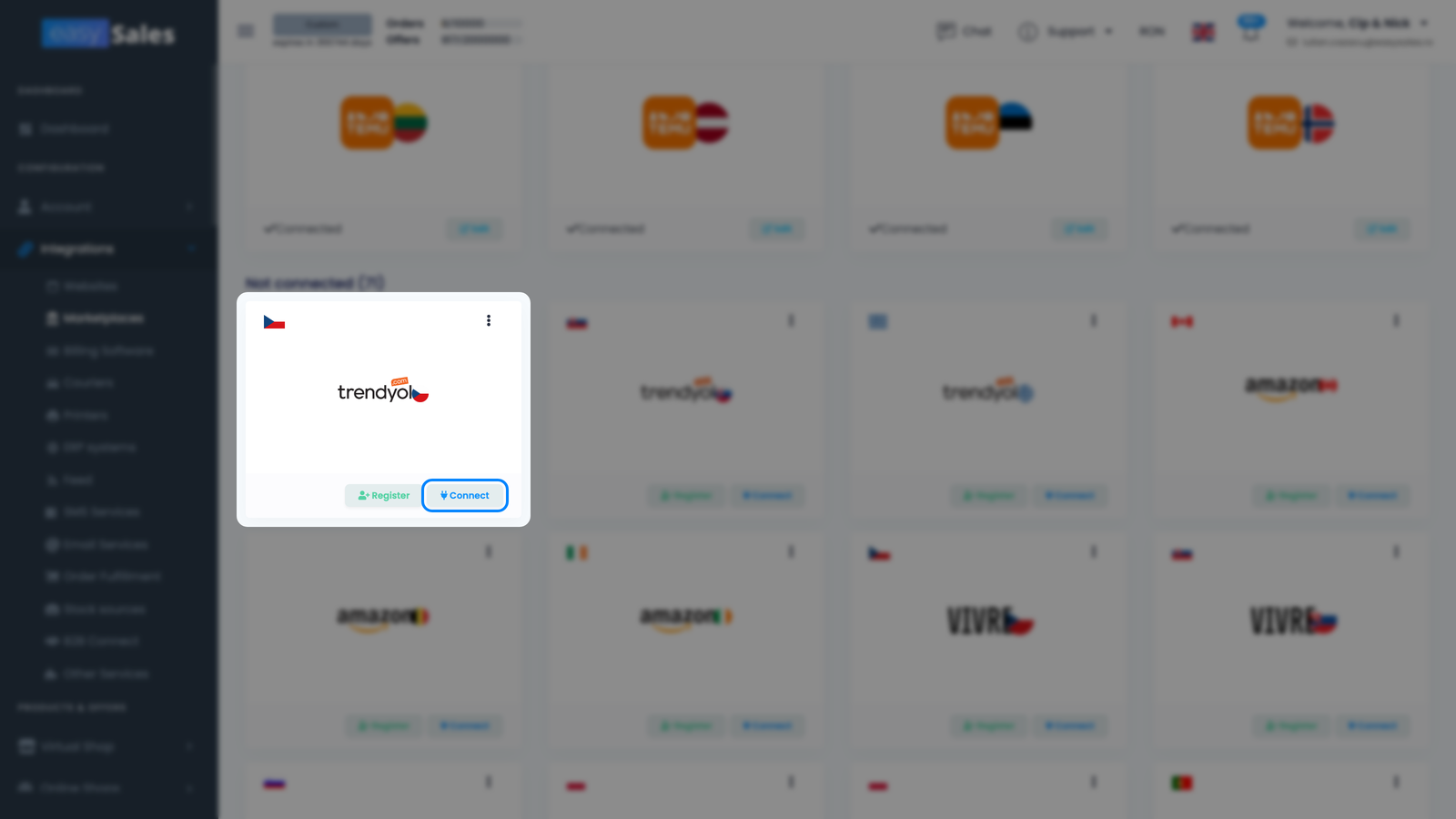
В easySales отидете на Интеграции → Маркетплейси. Всяка държава на Trendyol има собствена карта — Румъния, Чехия, Словакия, Гърция и България. Намерете картата за държавата, която свързвате, и щракнете Connect върху нея.
Формата за настройки на Trendyol се отваря с два раздела: Основни настройки (данни за достъп и основна конфигурация) и Допълнителни настройки (поведение при синхронизиране). Първо ще работите в Основни настройки.
Стъпка 3 — Въведете данните за достъп и настройките на акаунта
В раздела Основни настройки попълнете данните за достъп и конфигурацията, които са нужни на easySales, за да управлява интеграцията.
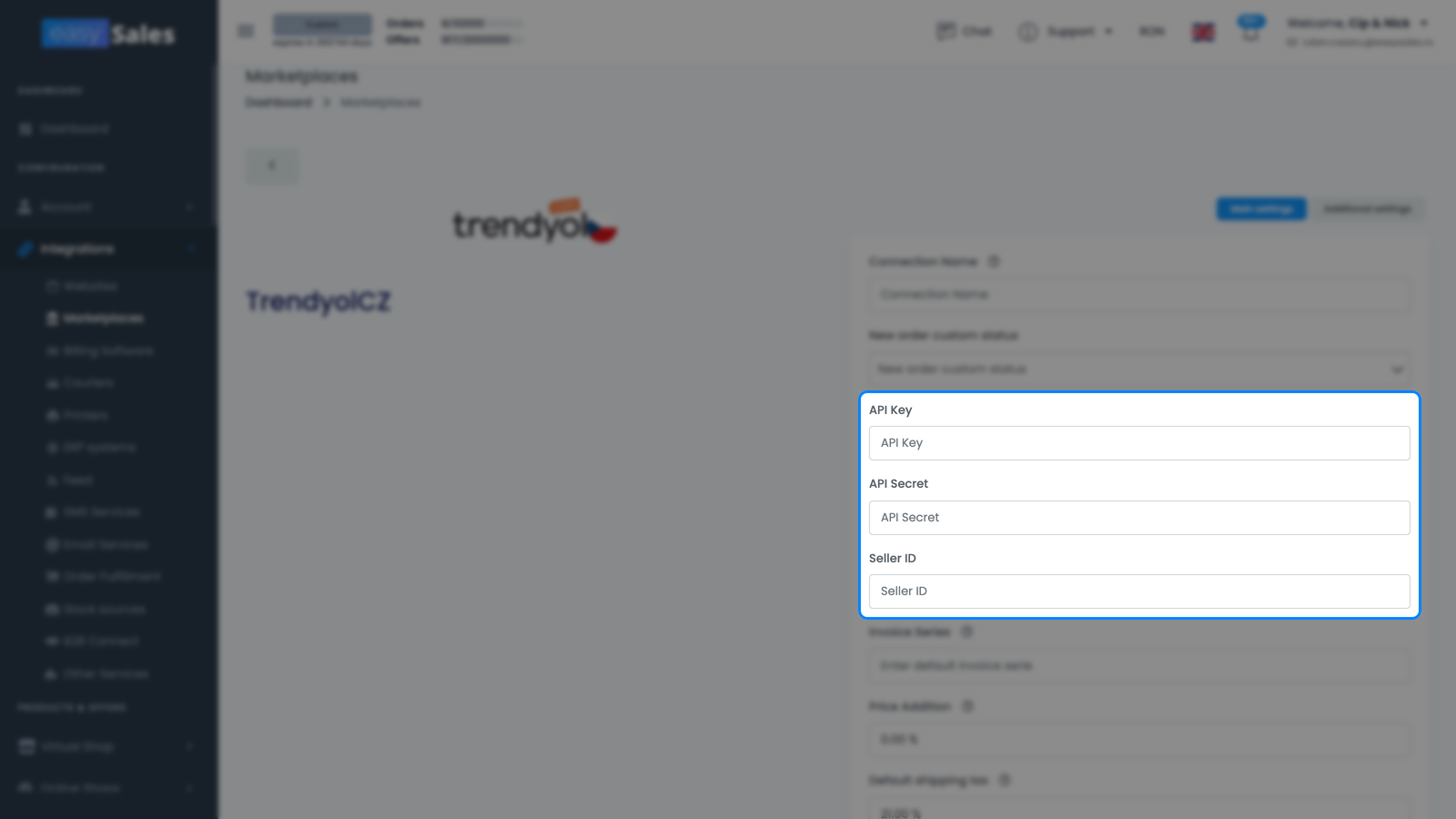
Данни за достъп
- API Key и API Secret — двете стойности от данните на акаунта ви в Trendyol. И двете са задължителни, а секретът се съхранява криптиран.
- Seller ID — Seller ID (Entity ID) от вашия интегратор в Trendyol. Задължителен, и easySales го използва при всяко обаждане, за да адресира правилния акаунт на продавач.
Конфигурация на акаунта
- Име на връзката — етикет по ваш избор (например „Trendyol RO"). Видим само в easySales, полезен, когато управлявате няколко връзки към Trendyol.
- Серия на фактурата — серията за фактуриране по подразбиране, присвоявана на импортираните поръчки от Trendyol, съответстваща на серията, която използвате във вашия софтуер за фактуриране. Можете да я презапишете за отделна поръчка.
- ДДС ставка по подразбиране — процентът ДДС по подразбиране, прилаган към офертите и поръчките ви. Задайте 0, ако не сте регистрирани по ДДС.
- ДДС за доставка по подразбиране — ставката ДДС, прилагана към реда за доставка в поръчките ви.
- Надбавка към цената — незадължителен процент, добавян върху цената на продукта при публикуване на оферти в Trendyol.
- Метод на доставка — кой поема доставката: Seller pays (продавачът плаща) или Trendyol pays (Trendyol плаща). Изберете модела, който съответства на споразумението ви с Trendyol.
- Дни за доставка — времето за обработка, публикувано заедно с офертите ви.
- Финализиране на поръчката при генериране на товарителница — когато е зададено на Да, easySales отбелязва поръчката в Trendyol като финализирана, след като генерирате товарителницата ѝ.
Щракнете Запази, за да завършите.
Какво се случва автоматично след като запишете
След като тестът на връзката премине, easySales настройва интеграцията без никакво допълнително действие от ваша страна.
- Насрочва се първоначална синхронизация — easySales започва да импортира скорошните ви поръчки от Trendyol, за да имате веднага с какво да работите.
- Новите поръчки от Trendyol постъпват оттам нататък в екрана ви Поръчки, готови за фактури и автоматизирани потоци.
- Офертите, които вече продавате в Trendyol, се импортират в Маркетплейси → Оферти (раздела Trendyol) — но все още не са синхронизирани. Всяка импортирана оферта трябва първо да бъде свързана със съответния продукт от каталога ви в easySales; само свързаните оферти със съпоставена категория изпращат актуализации на наличности, цени и съдържание към Trendyol.
Поръчките са единственото нещо, което влиза от само себе си. Обявите ви са преднамерена втора стъпка: свържете импортираните оферти от Trendyol с каталога си, съпоставете категориите им и ги публикувайте. След като една оферта е свързана и съпоставена, easySales поддържа наличността и цената ѝ актуализирани по повтарящ се график оттам нататък.
| От Trendyol → easySales | От easySales → Trendyol |
|---|---|
| Поръчки (нови и актуализирани) | Оферти / обяви |
| Промени в статуса на поръчката от Trendyol | Нива на наличности |
| Статус на одобрение на офертата и причина за отхвърляне | Цени |
| Връщания и рекламации | Фактури (когато са генерирани) |
| — | Статус на поръчката — финализиран, когато генерирате товарителницата |
RO, CZ, SK, GR и BG — свържете всяка държава веднъж
Процедурата за свързване е идентична за всичките пет пазара на Trendyol. Това, което се различава, е по държава, и easySales се погрижва за него, след като изберете правилния пазар:
- Крайната точка на пазара (Trendyol Румъния, Чехия, Словакия, Гърция или България).
- Валутата следва държавата — RON за RO, CZK за CZ, EUR за SK и GR, BGN за BG.
- Наличните ДДС ставки следват данъчните правила на всяка държава.
- Данните за достъп остават същите — не създавате отделен интегратор за всяка държава в Trendyol. Създавате интегратора easySales веднъж и използвате повторно същите API Key, API Secret и Seller ID за всяка държава; в easySales просто добавяте всяка държава като собствена връзка със същите данни за достъп.
Как да качите каталога си в Trendyol
За да публикувате продукти като оферти в Trendyol, трябва да са налице две неща. Първо, свържете всяка оферта със съответния продукт от каталога си в easySales — само свързаните оферти се синхронизират. Второ, съпоставете категориите си с тези на Trendyol в Категории: офертите не могат да се публикуват, докато продуктите ви не бъдат съпоставени с правилната категория на Trendyol и нейните задължителни атрибути.
Марките също имат значение тук. Trendyol приема само оферти, чиято марка съществува в собствения му каталог с марки, така че продукт с неразпозната марка се отхвърля със съобщение „Brand not found", докато марката не бъде коригирана.
Фина настройка на връзката с Trendyol
Разделът Допълнителни настройки контролира как easySales синхронизира с Trendyol, след като връзката е активна.
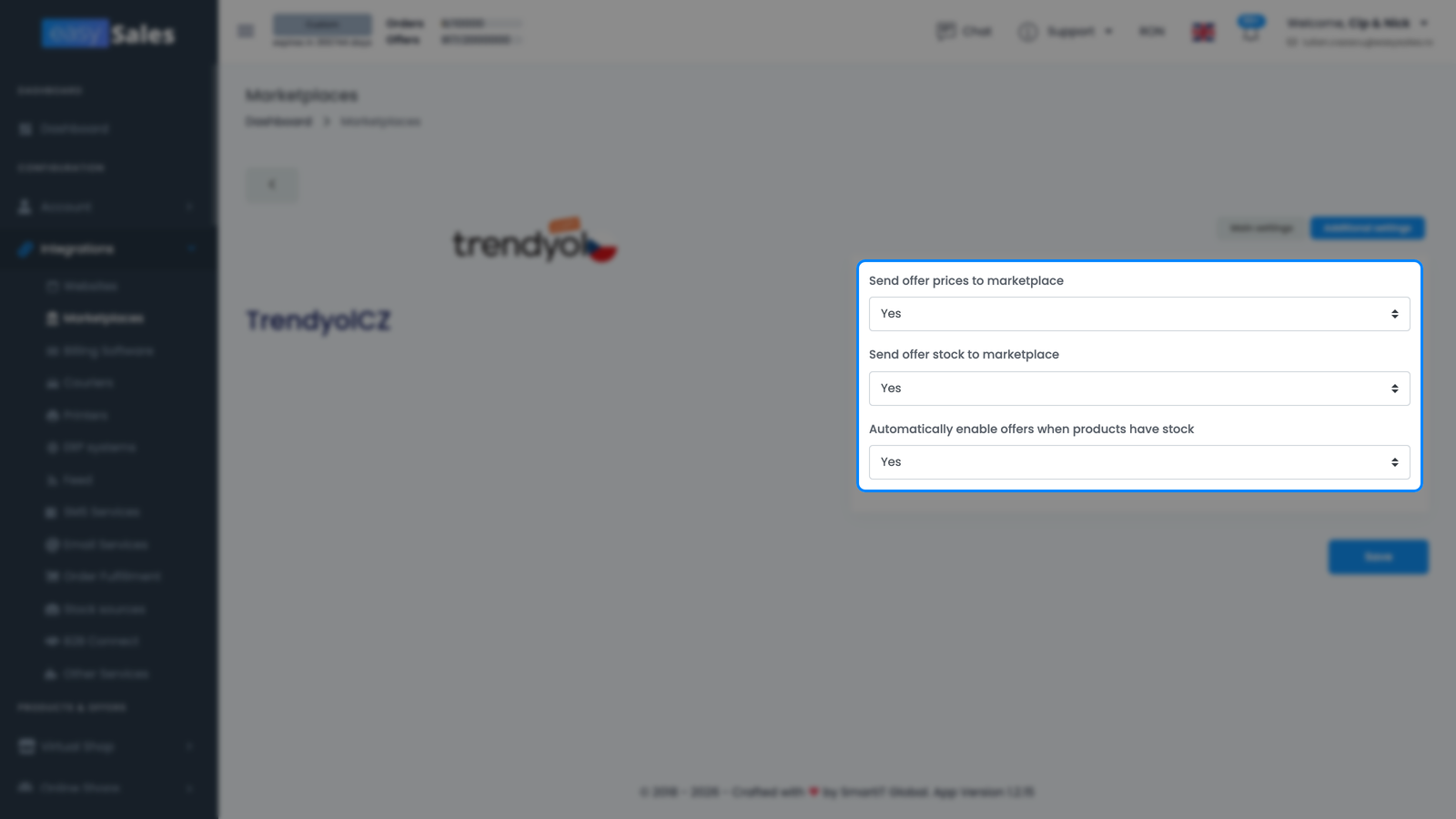
Опциите, които имат най-голямо значение в ежедневието:
- Изпращане на цените на офертите към пазара — изпращайте промените на цените от easySales към офертите ви в Trendyol. Изключете, ако управлявате цените директно в Trendyol.
- Изпращане на наличностите на офертите към пазара — изпращайте нивата на наличности към Trendyol. Изключете, ако Trendyol не чете наличности от easySales.
- Автоматично активиране на офертите, когато продуктите имат наличност — реактивирайте офертите автоматично, след като продукт се върне в наличност над нула.
Свързани сте — какво следва
С постъпващите поръчки следващата стъпка е автоматизацията: настройте потоци, които да генерират фактури и да обработват поръчките, докато пристигат.
За да качите каталога си в Trendyol, първо съпоставете категориите си, свържете офертите си и оставете easySales да ги публикува и поддържа. След първата си партида оферти следете страницата Грешки и се свържете с поддръжката, ако нещо изглежда нередно.
Свържете акаунта си в Trendyol за минути
Опитайте easySales безплатно за 14 дни. Без плъгин, без кредитна карта, без код.