Cum conectezi Trendyol cu easySales: ghid complet de integrare
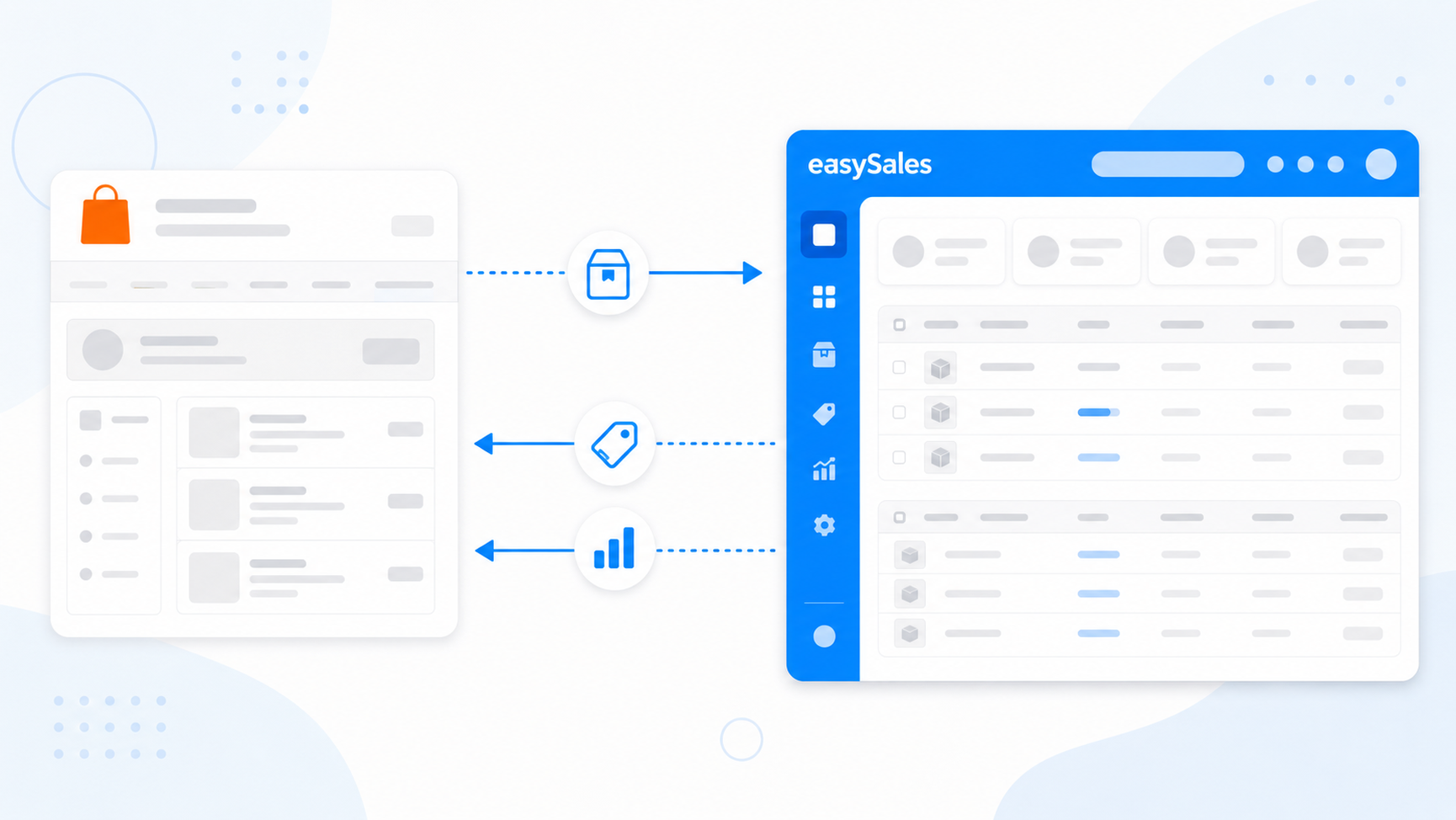
Conectează contul tău de vânzător Trendyol cu easySales în trei pași — copiază API Key, API Secret și Seller ID din Trendyol, deschide formularul de conectare în easySales, apoi introdu credențialele și setările contului. Centralizează comenzile Trendyol din România, Cehia, Slovacia, Grecia și Bulgaria, emite facturi și publică-ți catalogul ca oferte, cu stocul și prețurile ținute sincronizate.
De ce să conectezi Trendyol cu easySales
Vinzi pe Trendyol și vrei un singur loc din care să gestionezi comenzile, să emiți facturi și să-ți ții listările sincronizate? easySales aduce marketplace-urile tale Trendyol — România, Cehia, Slovacia, Grecia și Bulgaria — într-un singur panou, alături de celelalte canale de vânzare.
După conectare, comenzile Trendyol intră în easySales ca să le poți factura, procesa cu flow-uri de automatizare și urmări livrarea. Catalogul merge în sens invers: easySales îți publică produsele ca oferte Trendyol și le ține stocul și prețurile actualizate, așa că menții un singur catalog în loc să editezi fiecare listare manual.
Te conectezi cu credențiale API din contul tău Trendyol — nu ai niciun plugin de instalat și nicio adresă IP de trecut pe whitelist. Tot fluxul este: copiezi API Key, API Secret și Seller ID din Trendyol, deschizi formularul de conectare în easySales, lipești credențialele și salvezi.
Cum funcționează conectorul Trendyol
easySales comunică cu Trendyol prin API-ul Marketplace al Trendyol, autentificat cu API Key, API Secret și Seller ID. Spre deosebire de alte marketplace-uri, nu există nicio adresă IP de trecut pe whitelist și niciun handshake separat de autorizare de reînnoit — cele trei credențiale sunt tot ce îi trebuie easySales ca să-ți identifice contul.
E util să înțelegi împărțirea înainte să începi:
- Comenzile intră. easySales îți importă comenzile Trendyol noi și actualizate, ca să ajungă în ecranul Comenzi, gata de facturare și de flow-uri. Se citește înapoi și statusul ofertelor tale — dacă Trendyol le-a aprobat sau respins, și motivul respingerii atunci când e cazul.
- Ofertele, stocul și prețurile ies — după ce ofertele sunt legate. easySales este sursa de adevăr pentru listările tale, dar sincronizarea nu e automată din momentul conectării: fiecare ofertă Trendyol trebuie legată de un produs din catalogul tău easySales, iar categoria ei mapată, înainte să se publice. După asta, easySales trimite oferta și îi ține stocul și prețul actualizate pe un program recurent.
Cerințe preliminare — ce să pregătești înainte să începi
Câteva cerințe împiedică integrarea să eșueze la prima sincronizare.
Un cont de vânzător Trendyol activ
Ai nevoie de un cont de vânzător Trendyol Marketplace activ, cu acces API pentru țara pe care vrei să o conectezi (RO, CZ, SK, GR sau BG).
Integratorul easySales creat în Trendyol
În Trendyol (Account details → Integration details) adaugă easySales ca integrator, apoi copiază API Key, API Secret și Seller ID (Entity ID). Le lipești pe toate trei în easySales.
O serie de facturare pregătită
O serie de facturare care corespunde softului tău de facturare, ca să fie comenzile Trendyol importate numerotate corect de la început.
Identificatori curați și branduri recunoscute
easySales potrivește ofertele cu Trendyol după SKU și cod de bare, iar Trendyol acceptă doar branduri care există în catalogul său. Verifică-ți codurile și brandurile înainte să publici oferte.
Pasul 1 — Creează integratorul easySales în Trendyol
Începe din partea Trendyol. Autentifică-te în contul tău de vânzător Trendyol, deschide Account details și mergi la tab-ul Integration details.
Activează Do you work with a marketplace integrator?, apoi apasă Add new integrator. Numește integratorul easySales și acordă-i rolurile de integrare de care are nevoie — nu există o opțiune unică „all roles", așa că bifează fiecare rol în parte.
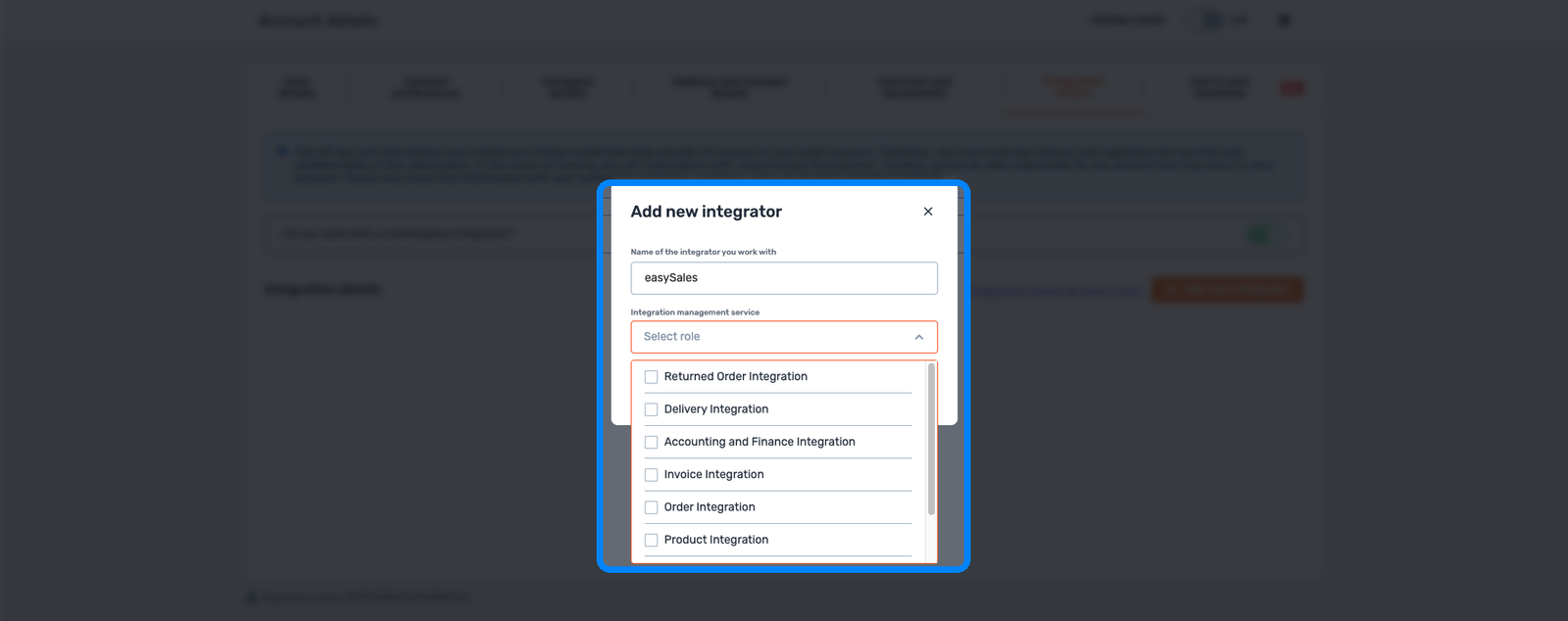
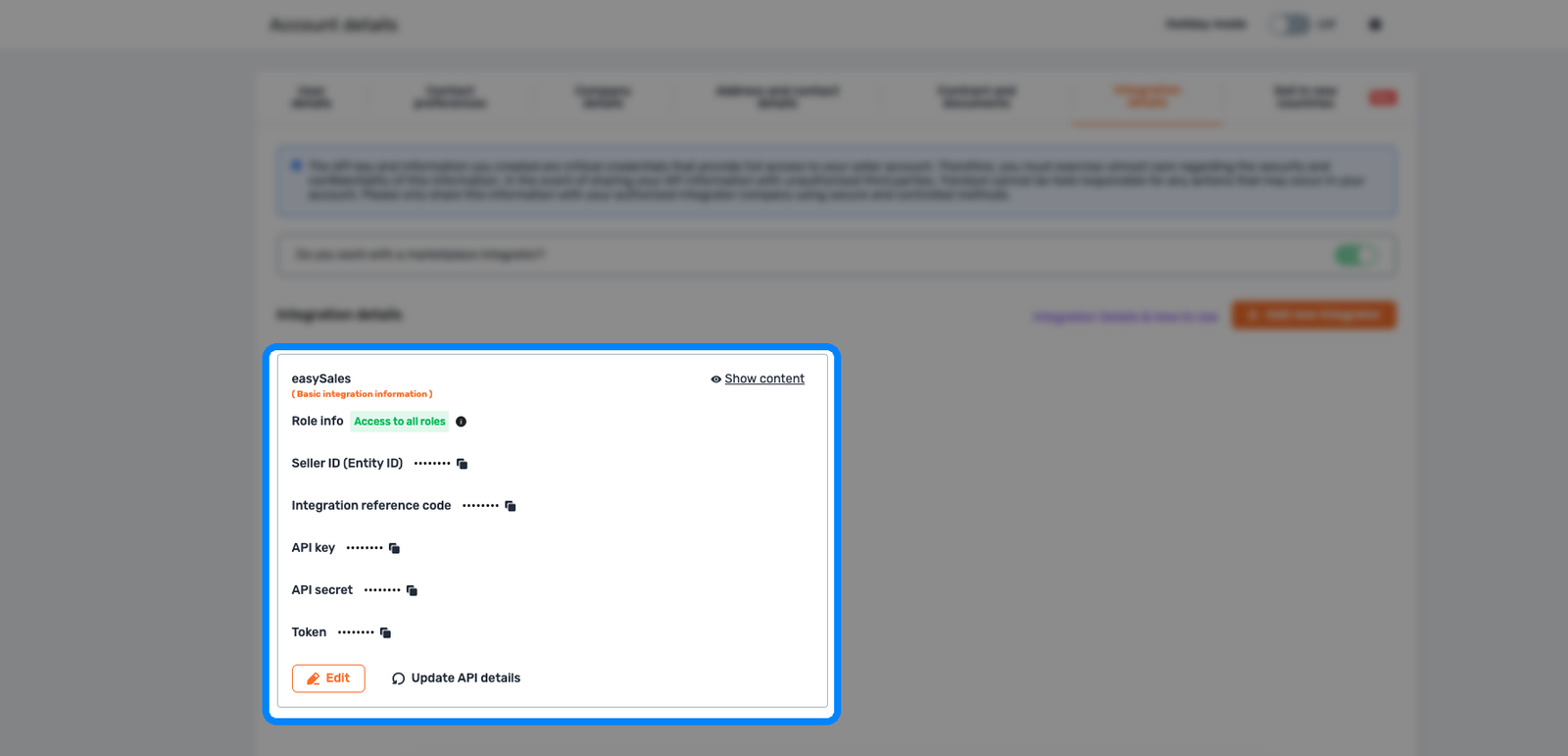
După ce integratorul e creat, cardul lui afișează credențialele. Apasă Show content și copiază cele trei valori de care are nevoie easySales:
- Seller ID (Entity ID)
- API key
- API secret
Același card listează și un Integration reference code și un Token — easySales nu are nevoie de acestea. Vei lipi cele trei valori în easySales la Pasul 3.
Pasul 2 — Deschide formularul de conectare în easySales
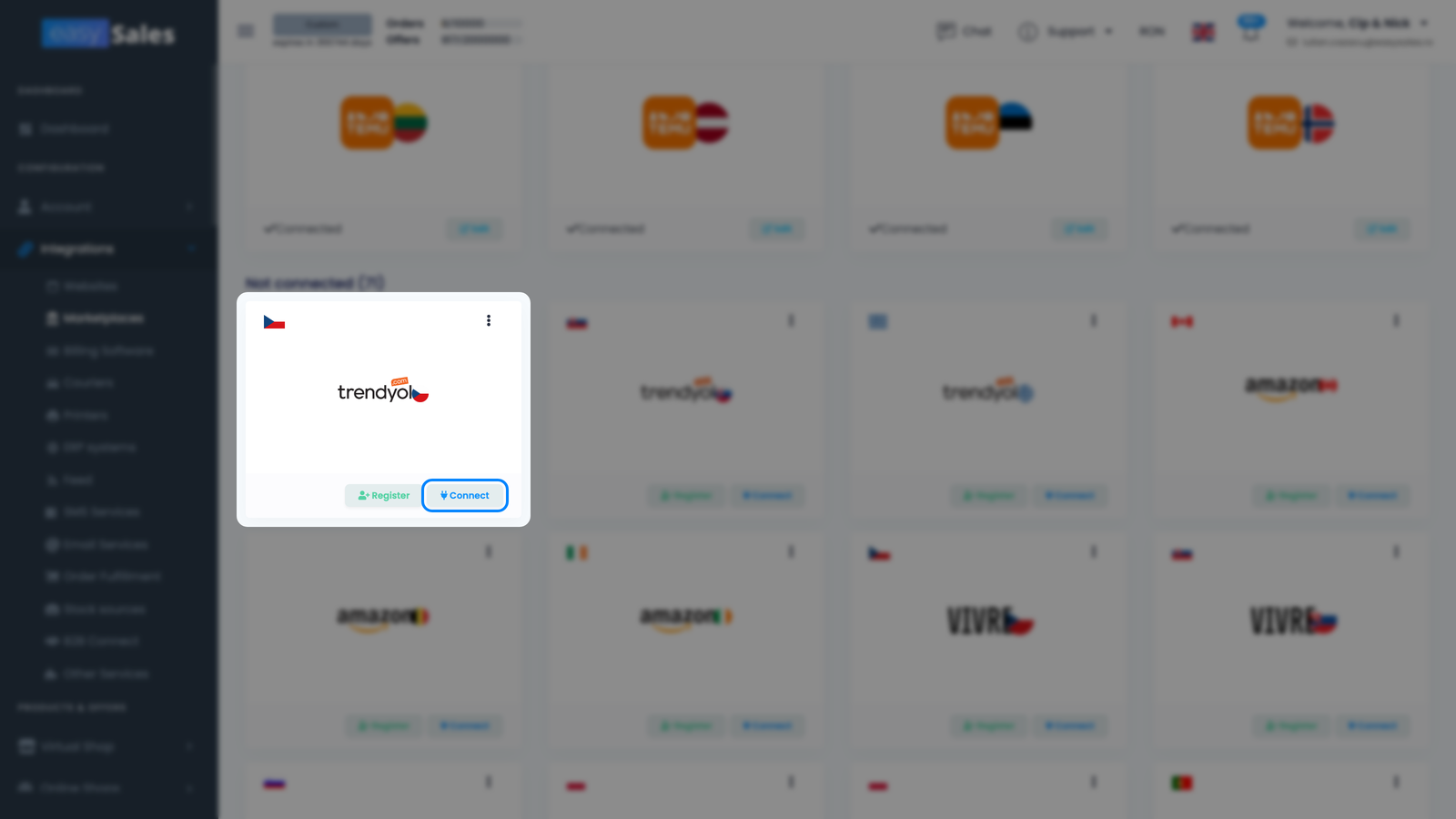
În easySales, mergi la Integrări → Marketplace-uri. Fiecare țară Trendyol are propriul card — România, Cehia, Slovacia, Grecia și Bulgaria. Găsește cardul pentru țara pe care o conectezi și apasă Connect pe el.
Formularul de setări Trendyol se deschide cu două tab-uri: Setări principale (credențiale și configurarea de bază) și Setări suplimentare (comportamentul de sincronizare). Vei lucra întâi în Setări principale.
Pasul 3 — Introdu credențialele și setările contului
În tab-ul Setări principale, completează credențialele și configurarea de care are nevoie easySales ca să conducă integrarea.
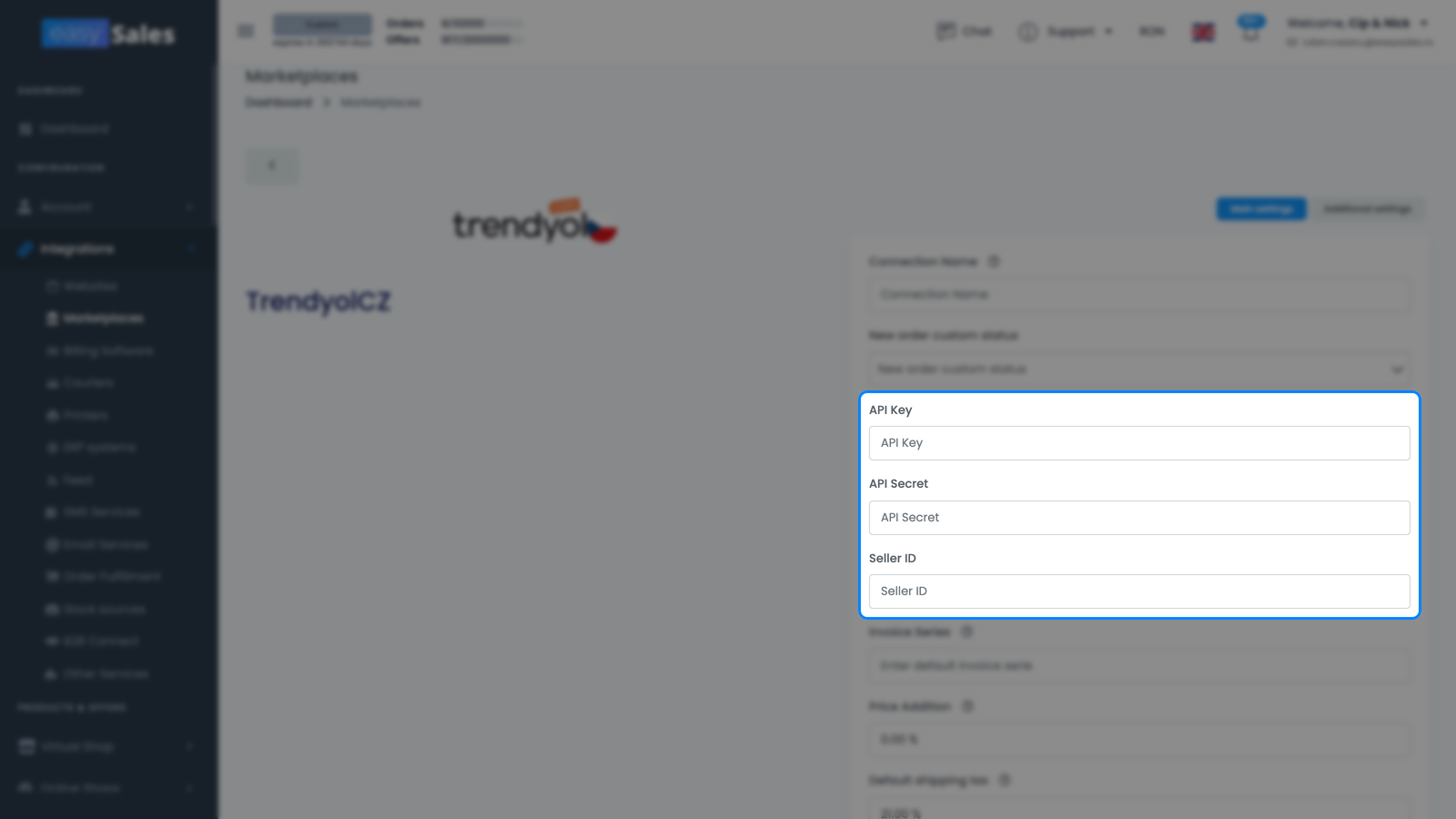
Credențiale
- API Key și API Secret — cele două valori din detaliile contului tău Trendyol. Ambele sunt obligatorii, iar secretul este stocat criptat.
- Seller ID — Seller ID (Entity ID) din integratorul tău Trendyol. Obligatoriu, iar easySales îl folosește la fiecare apel ca să adreseze contul de vânzător corect.
Configurarea contului
- Nume conexiune — o etichetă aleasă de tine (de exemplu „Trendyol RO"). Vizibilă doar în easySales, utilă când rulezi mai multe conexiuni Trendyol.
- Serie factură — seria de facturare implicită atribuită comenzilor Trendyol importate, care corespunde seriei folosite în softul tău de facturare. O poți suprascrie per comandă.
- Cotă TVA implicită — procentul TVA implicit aplicat ofertelor și comenzilor tale. Setează-l pe 0 dacă nu ești plătitor de TVA.
- TVA transport implicit — cota TVA aplicată liniei de transport de pe comenzile tale.
- Adaos preț — un procent opțional adăugat peste prețul produsului la publicarea ofertelor pe Trendyol.
- Metodă de livrare — cine acoperă transportul: Seller pays (vânzătorul plătește) sau Trendyol pays (Trendyol plătește). Alege modelul care corespunde acordului tău cu Trendyol.
- Zile de livrare — timpul de procesare publicat împreună cu ofertele tale.
- Finalizează comanda la generarea AWB — când e setat pe Da, easySales marchează comanda Trendyol ca finalizată odată ce îi generezi AWB-ul.
Apasă Salvează ca să închei.
Ce se întâmplă automat după ce salvezi
Odată ce testul conexiunii trece, easySales configurează integrarea fără nicio altă acțiune din partea ta.
- Se programează o sincronizare inițială — easySales începe să-ți importe comenzile Trendyol recente, ca să ai imediat cu ce lucra.
- Comenzile Trendyol noi ajung din acel moment în ecranul Comenzi, gata de facturi și de flow-uri de automatizare.
- Ofertele pe care le vinzi deja pe Trendyol sunt importate în Marketplace-uri → Oferte (tab-ul Trendyol) — dar nu sunt încă sincronizate. Fiecare ofertă importată trebuie legată întâi de produsul corespunzător din catalogul tău easySales; doar ofertele legate și cu categoria mapată trimit actualizări de stoc, preț și conținut către Trendyol.
Comenzile sunt singurul lucru care intră de la sine. Listările tale sunt un al doilea pas deliberat: leagă ofertele Trendyol importate de catalogul tău, mapează-le categoriile și publică-le. Odată ce o ofertă este legată și mapată, easySales îi ține stocul și prețul actualizate pe un program recurent de atunci încolo.
| De la Trendyol → easySales | De la easySales → Trendyol |
|---|---|
| Comenzi (noi și actualizate) | Oferte / listări |
| Schimbări de status ale comenzii de la Trendyol | Niveluri de stoc |
| Statusul de aprobare a ofertei și motivul respingerii | Prețuri |
| Retururi și reclamații | Facturi (când sunt generate) |
| — | Statusul comenzii — finalizat când generezi AWB-ul |
RO, CZ, SK, GR și BG — conectează fiecare țară o dată
Procedura de conectare este identică pentru toate cele cinci marketplace-uri Trendyol. Ce diferă este per țară, iar easySales se ocupă de asta odată ce alegi marketplace-ul corect:
- Endpoint-ul marketplace-ului (Trendyol România, Cehia, Slovacia, Grecia sau Bulgaria).
- Moneda urmează țara — RON pentru RO, CZK pentru CZ, EUR pentru SK și GR, BGN pentru BG.
- Cotele TVA disponibile urmează regulile fiscale ale fiecărei țări.
- Credențialele rămân aceleași — nu creezi un integrator separat pentru fiecare țară în Trendyol. Creezi integratorul easySales o singură dată și refolosești aceleași API Key, API Secret și Seller ID pentru fiecare țară; în easySales adaugi pur și simplu fiecare țară ca o conexiune proprie, cu aceleași credențiale.
Cum îți aduci catalogul pe Trendyol
Ca să publici produse ca oferte Trendyol, trebuie să fie îndeplinite două lucruri. Întâi, leagă fiecare ofertă de produsul corespunzător din catalogul tău easySales — doar ofertele legate se sincronizează. Al doilea, mapează-ți categoriile la cele ale Trendyol în Categorii: ofertele nu pot fi publicate până când produsele tale nu sunt potrivite cu categoria Trendyol corectă și cu atributele ei obligatorii.
Și brandurile contează aici. Trendyol acceptă doar oferte al căror brand există în propriul catalog de branduri, așa că un produs cu un brand nerecunoscut este respins cu un mesaj „Brand not found" până când brandul este corectat.
Reglaje fine ale conexiunii Trendyol
Tab-ul Setări suplimentare controlează cum sincronizează easySales cu Trendyol după ce conexiunea este activă.
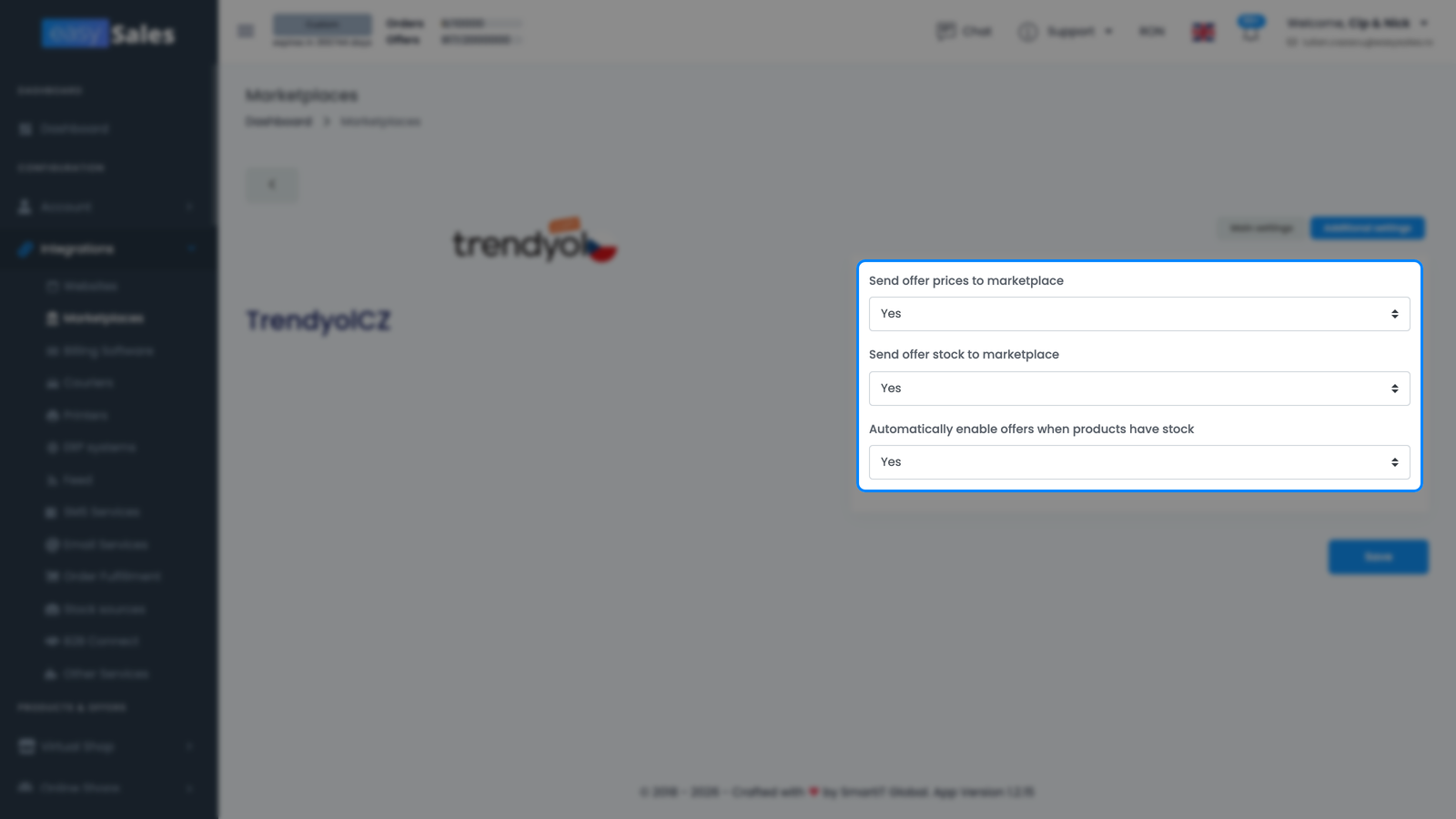
Opțiunile care contează cel mai mult în fiecare zi:
- Trimite prețurile ofertelor către marketplace — trimite modificările de preț din easySales către ofertele tale Trendyol. Dezactivează dacă gestionezi prețurile direct în Trendyol.
- Trimite stocul ofertelor către marketplace — trimite nivelurile de stoc către Trendyol. Dezactivează dacă Trendyol nu citește stocul din easySales.
- Activează automat ofertele când produsele au stoc — reactivează ofertele automat odată ce un produs revine pe stoc peste zero.
Ești conectat — ce urmează
Cu comenzile care intră, pasul următor este automatizarea: configurează flow-uri care să genereze facturi și să proceseze comenzile pe măsură ce sosesc.
Ca să-ți aduci catalogul pe Trendyol, mapează-ți întâi categoriile, leagă-ți ofertele și lasă easySales să le publice și să le întrețină. După primul lot de oferte, ține un ochi pe pagina Erori și contactează suportul dacă ceva pare în neregulă.
Conectează-ți contul Trendyol în câteva minute
Încearcă easySales gratuit 14 zile. Fără plugin, fără card, fără cod.