Jak połączyć Számlázz.hu z easySales: kompletny poradnik konfiguracji
Połącz Számlázz.hu z easySales: wygeneruj klucz Számla Agent, ustaw prefiks faktury na każdym kanale sprzedaży, wybierz fakturę papierową lub e-fakturę i rozwiąż komunikaty zwracane przez Számlázz.hu.
Co daje Ci połączenie z Számlázz.hu
Gdy Számlázz.hu jest podłączone jako oprogramowanie księgujące, easySales wystawia fakturę do zamówienia bezpośrednio na Twoim koncie Számlázz.hu — z klientem, produktami, wysyłką i rabatami — i łączy ją z zamówieniem. Z poziomu zamówienia możesz otworzyć fakturę, oznaczyć ją jako opłaconą i wystawić fakturę storno. Numer każdej faktury nadaje Számlázz.hu, więc Twoja numeracja jest w jednym miejscu.
Do połączenia potrzebujesz z Számlázz.hu jednej wartości — klucza Számla Agent — oraz jednego ustawienia na każdym kanale sprzedaży: prefiksu faktury.
Zanim zaczniesz
Abonament Számlázz.hu z Számla Agent
easySales wystawia faktury przez Számla Agent — interfejs Számlázz.hu do fakturowania z innych systemów. Do faktur elektronicznych Twój abonament musi obejmować także e-fakturowanie.
Twoje prefiksy faktur
Prefiksy, na których będziesz fakturować, utworzone w Számlázz.hu w Beállítások → Előtagok (Ustawienia → Prefiksy) — po jednym na kanał sprzedaży, jeśli chcesz numerować je osobno.
Twoje dane bankowe
Nazwa banku i numer konta, które mają się pojawiać na fakturach.
Krok 1 — Wygeneruj klucz Számla Agent
- Zaloguj się do Számlázz.hu i otwórz stronę główną (pulpit).
- Na dole strony, w sekcji Számla Agent kulcsok (klucze Számla Agent), utwórz nowy klucz za pomocą ikony klucza.
- Skopiuj klucz. W następnym kroku wkleisz go do easySales.
Krok 2 — Połącz Számlázz.hu w easySales
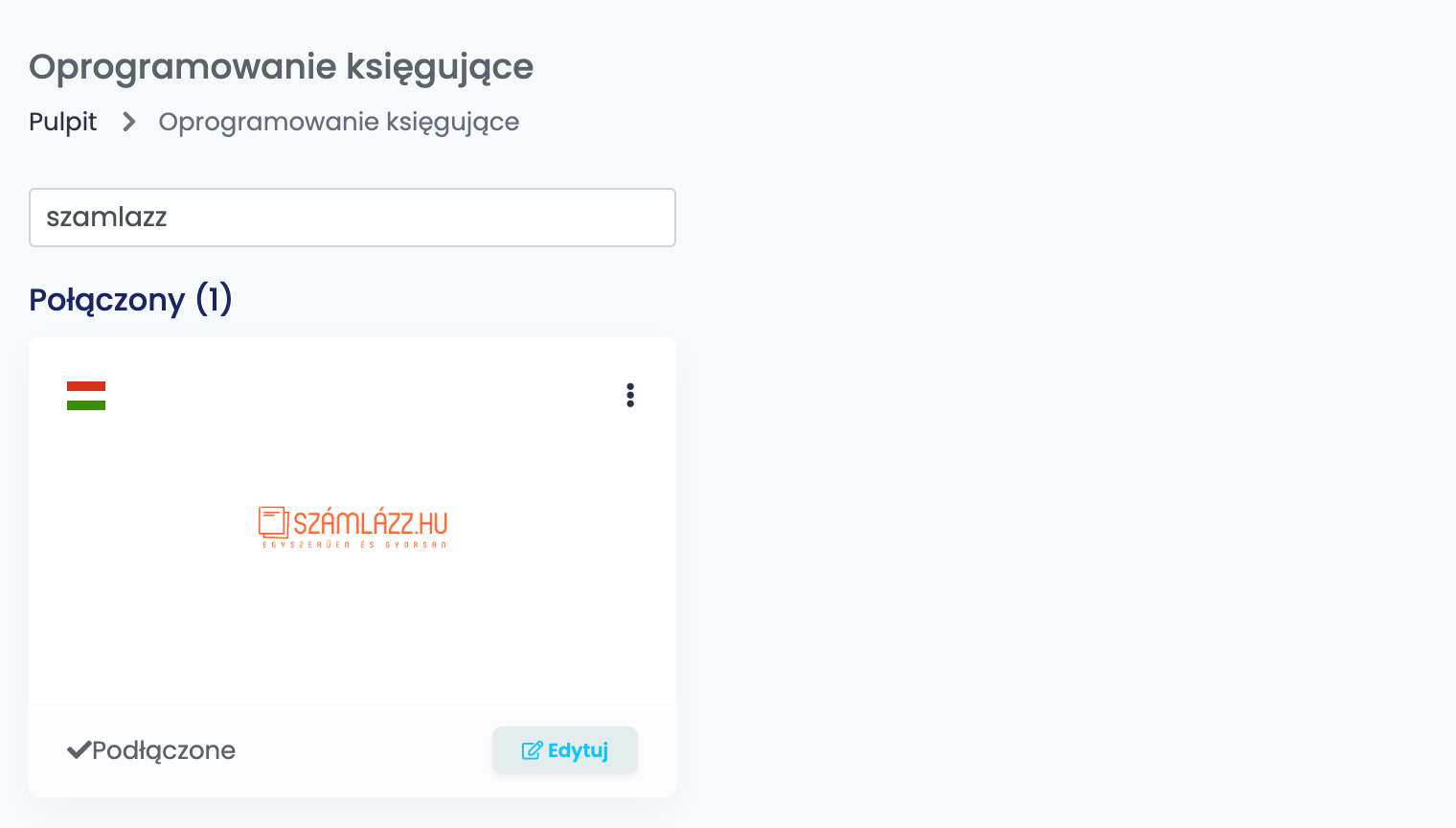
Przejdź do Integracje → Oprogramowanie księgujące, wyszukaj szamlazz i kliknij Połącz na karcie Számlázz.hu — albo Edytuj, jeśli było już podłączone.
| Pole | Co wpisać |
|---|---|
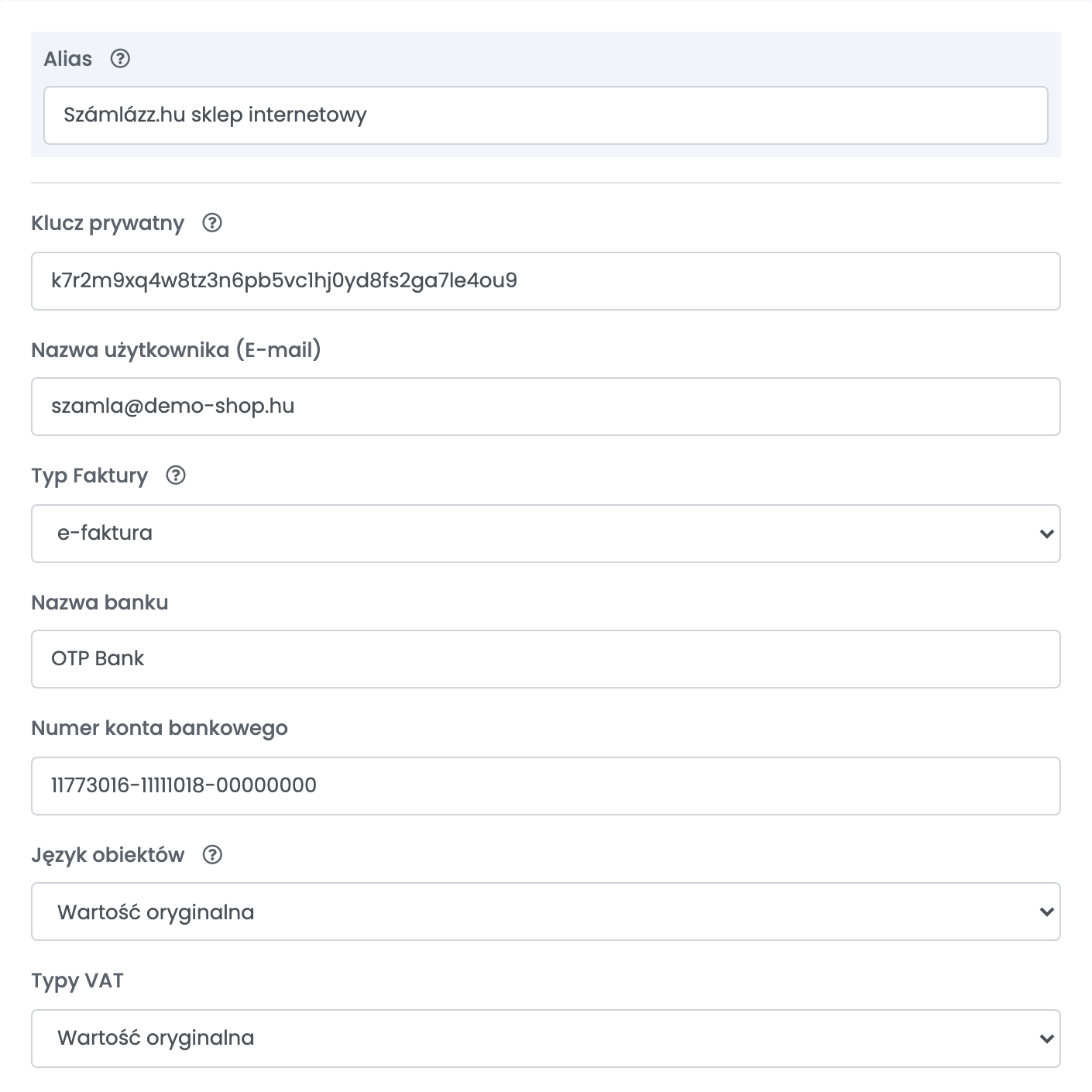
| Alias | Nazwa, po której rozpoznasz połączenie w easySales. |
| Klucz prywatny | Klucz Számla Agent z kroku 1. |
| Nazwa użytkownika (E-mail) | Adres do odpowiedzi w e-mailach z fakturami, które dostają Twoi klienci. |
| Typ Faktury | Faktura papierowa lub e-faktura. Faktury elektroniczne wymagają e-fakturowania w Twoim abonamencie Számlázz.hu. |
| Nazwa banku, Numer konta bankowego | Bank i numer konta drukowane na fakturze do zapłaty. |
| Język obiektów | Wartość oryginalna zostawia nazwy produktów takie, jak w zamówieniu. Wybrany język zastępuje je nazwą produktu w tym języku, jeśli produkt ją ma, i ustala słowa używane w pozycjach wysyłki i rabatu. |
| Typy VAT | Wartość oryginalna używa stawki VAT każdego produktu. Kod — np. AAM, TAM, EUT lub F.AFA — zastępuje stawkę w każdej pozycji każdej faktury z tego połączenia. Używaj go tylko wtedy, gdy zaleci to Twój księgowy. |
| Szablon | Tekst drukowany w uwagach faktury. Kliknij zmienną, aby wstawić numer zamówienia, platformę, numer listu przewozowego (AWB) i nie tylko. |
Kliknij Zapisz. Połączenie zapisuje się w takiej postaci, w jakiej je wpiszesz; klucz jest używany po raz pierwszy, gdy wystawiasz fakturę.
Krok 3 — Ustaw prefiks faktury na każdym kanale sprzedaży
Numeru faktury nie ustawiasz w tym formularzu. Számlázz.hu sam numeruje fakturę w formacie PREFIKS-ROK-NUMER — na przykład WEB-2026-15 — a easySales wysyła mu tylko prefiks. Tym prefiksem jest Seria faktur połączenia z marketplace'em lub sklepu internetowego, z którego pochodzi zamówienie.
- W Számlázz.hu otwórz Beállítások → Előtagok (Ustawienia → Prefiksy) i utwórz prefiks dla każdego kanału, który chcesz numerować osobno, na przykład
WEBdla sklepu internetowego iEMAGdla eMAG. - W easySales otwórz każde połączenie z marketplace'em i każdy sklep internetowy, które fakturujesz przez Számlázz.hu, i wpisz prefiks w pole Seria faktur (w sklepie internetowym pole nazywa się Seria faktury) dokładnie tak, jak jest w Számlázz.hu.
Krok 4 — Opcje zaawansowane
Kliknij Pokaż opcje zaawansowane pod polem Szablon, aby otworzyć pozostałe ustawienia. Możesz je zostawić bez zmian i zmienić później.
| Pole | Do czego służy |
|---|---|
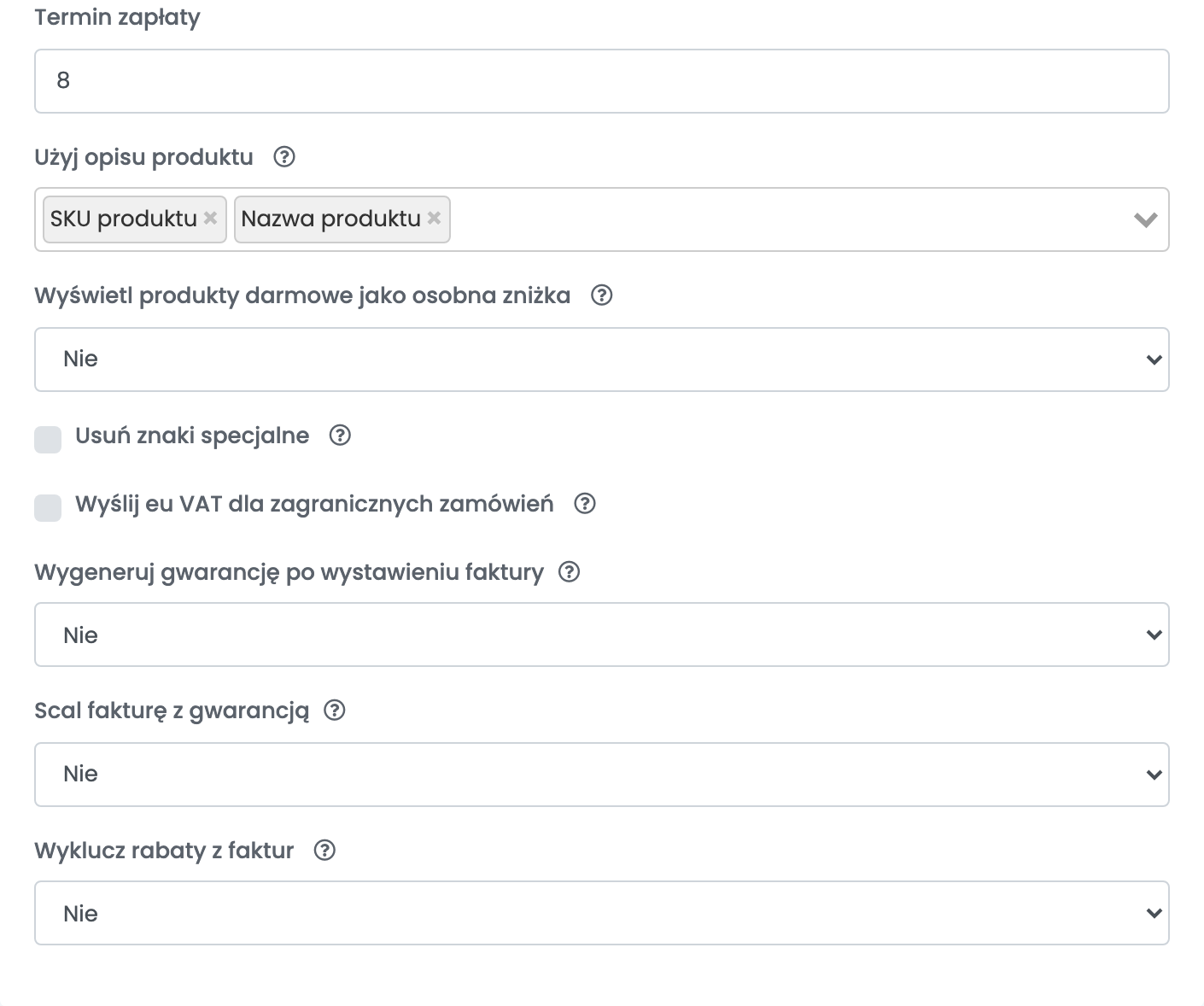
| Termin zapłaty | Liczba dni do terminu płatności, liczona od daty faktury. Puste pole oznacza 30 dni. |
| Użyj opisu produktu | Co jest drukowane pod każdą pozycją produktu: SKU produktu, Nazwa produktu, Właściwości produktu albo kilka z nich. Jako SKU używany jest Kod zapasu produktu, jeśli go ma. |
| Usuń znaki specjalne | Usuwa znaki specjalne z nazwy i adresu klienta przed wysłaniem faktury. |
| Wyślij eu VAT dla zagranicznych zamówień | Oznacza każdą fakturę z tego połączenia jako fakturę z VAT UE: nie zawiera węgierskiego VAT i nie jest raportowana do NAV. Tylko dla sprzedawców zarejestrowanych w OSS lub z niewęgierskim numerem podatkowym — utwórz do tego osobne połączenie i najpierw skonsultuj się z księgowym. |
| Wygeneruj gwarancję po wystawieniu faktury | Tworzy dokument gwarancji razem z fakturą, na podstawie wybranego szablonu gwarancji. |
| Scal fakturę z gwarancją | Pobiera fakturę i gwarancję jako jeden plik. |
| Wyklucz rabaty z faktur | Pomija na fakturze pozycje rabatowe z zamówienia. |
Co trafia na fakturę
- Klient: nazwa firmy w przypadku firmy, w innym razie imię i nazwisko z danych rozliczeniowych, z adresem rozliczeniowym i adresem dostawy, telefonem i numerem VAT.
- Pozycje: każdy produkt z ceną netto i stawką VAT, a potem wysyłka i rabaty z zamówienia. Nazwy pozycji wysyłki i rabatu zależą od ustawienia Język obiektów.
- Metoda płatności: karta dla zamówień opłaconych online, utánvét dla płatności za pobraniem i átutalás dla przelewu bankowego.
- Daty: data wystawienia i data sprzedaży to dzień wystawienia faktury; termin płatności to ten dzień plus liczba dni z pola Termin zapłaty (30, gdy jest puste).
- Waluta: waluta zamówienia. Faktura w walucie innej niż HUF automatycznie zawiera kurs wymiany na HUF.
- Język: język sklepu lub marketplace'u, z którego pochodzi zamówienie — niemiecki, angielski, francuski, chorwacki, bułgarski, węgierski, włoski, rumuński lub słowacki (zamówienia po czesku dostają słowacki). Zamówienia w każdym innym języku są fakturowane po węgiersku.
- Numer zamówienia: numer zamówienia na platformie, z której pochodzi.
Storno, płatności i PDF faktury
- Storno: z poziomu zamówienia możesz wystawić fakturę storno, która w całości odwraca fakturę w Számlázz.hu. Faktury nie da się anulować ani usunąć z easySales; to właśnie storno pozwala ją odwrócić.
- Oznaczanie jako opłacona: płatność zarejestrowana w zamówieniu trafia też na fakturę w Számlázz.hu — z datą, metodą płatności i kwotą.
- PDF: otwarcie faktury z zamówienia pobiera ją z Számlázz.hu, więc zawsze widzisz dokument w takiej postaci, w jakiej ma go Számlázz.hu.
Gdy faktura zostanie odrzucona
Odpowiedź Számlázz.hu wyświetla się w zamówieniu, po węgiersku. Te zobaczysz najczęściej:
| Komunikat | Co oznacza i co zrobić |
|---|---|
| Ez a számlaszám előtag nem létezik vagy nincs engedélyezve | Prefiks nie istnieje w Számlázz.hu. Utwórz go w Beállítások → Előtagok albo wpisz w pole Seria faktur kanału prefiks, który masz — a potem popraw serię w zamówieniach już zaimportowanych. |
| Bejelentkezési hiba (lejárt a díjcsomag | lejárt a fizetési határidő) | Twój abonament Számlázz.hu wygasł lub nie został opłacony. Zaloguj się do Számlázz.hu w przeglądarce, odnów go i wystaw fakturę ponownie. |
| Már létező rendelésszám | Számlázz.hu ma już fakturę z tym numerem zamówienia — zwykle dlatego, że zamówienie jest fakturowane ponownie po storno. Na stronie Beállítások (Ustawienia) Számlázz.hu może zezwolić na powtarzające się numery zamówień, jak podaje komunikat. |
| A tétel áfa értéke nem megfelelő | Számlázz.hu nie akceptuje kwoty VAT w jednej z pozycji. Skontaktuj się z pomocą techniczną easySales i podaj numer zamówienia. |