So verbinden Sie Számlázz.hu mit easySales: eine vollständige Einrichtungsanleitung
Verbinden Sie Számlázz.hu mit easySales: Számla-Agent-Schlüssel erzeugen, das Rechnungspräfix auf jedem Verkaufskanal festlegen, Papier- oder E-Rechnung wählen und die Meldungen von Számlázz.hu beheben.
Was Ihnen die Verbindung mit Számlázz.hu bringt
Ist Számlázz.hu als Rechnungssoftware verbunden, stellt easySales die Rechnung zu einer Bestellung direkt in Ihrem Számlázz.hu-Konto aus — mit Kunde, Produkten, Versand und Rabatten — und verknüpft sie mit der Bestellung. In der Bestellung können Sie die Rechnung öffnen, als bezahlt markieren und eine Stornorechnung ausstellen. Számlázz.hu vergibt jeder Rechnung ihre Nummer, sodass Ihre Nummerierung an einem Ort bleibt.
Für die Verbindung brauchen Sie einen Wert aus Számlázz.hu, den Számla-Agent-Schlüssel, und eine Einstellung auf jedem Ihrer Verkaufskanäle: das Rechnungspräfix.
Bevor Sie beginnen
Ein Számlázz.hu-Abonnement mit Számla Agent
easySales stellt Rechnungen über Számla Agent aus, die Schnittstelle von Számlázz.hu für die Rechnungsstellung aus anderen Systemen. Für elektronische Rechnungen müssen auch E-Rechnungen in Ihrem Abonnement enthalten sein.
Ihre Rechnungspräfixe
Die Präfixe, auf die Sie abrechnen, angelegt in Számlázz.hu unter Beállítások → Előtagok (Einstellungen → Präfixe) — eines pro Verkaufskanal, wenn diese getrennt nummeriert werden sollen.
Ihre Bankdaten
Name der Bank und Kontonummer, die auf Ihren Rechnungen stehen sollen.
Schritt 1 — Den Számla-Agent-Schlüssel erzeugen
- Melden Sie sich bei Számlázz.hu an und öffnen Sie die Startseite (das Dashboard).
- Erstellen Sie unten auf der Seite im Bereich Számla Agent kulcsok (Számla-Agent-Schlüssel) über das Schlüsselsymbol einen neuen Schlüssel.
- Kopieren Sie den Schlüssel. Im nächsten Schritt fügen Sie ihn in easySales ein.
Schritt 2 — Számlázz.hu in easySales verbinden
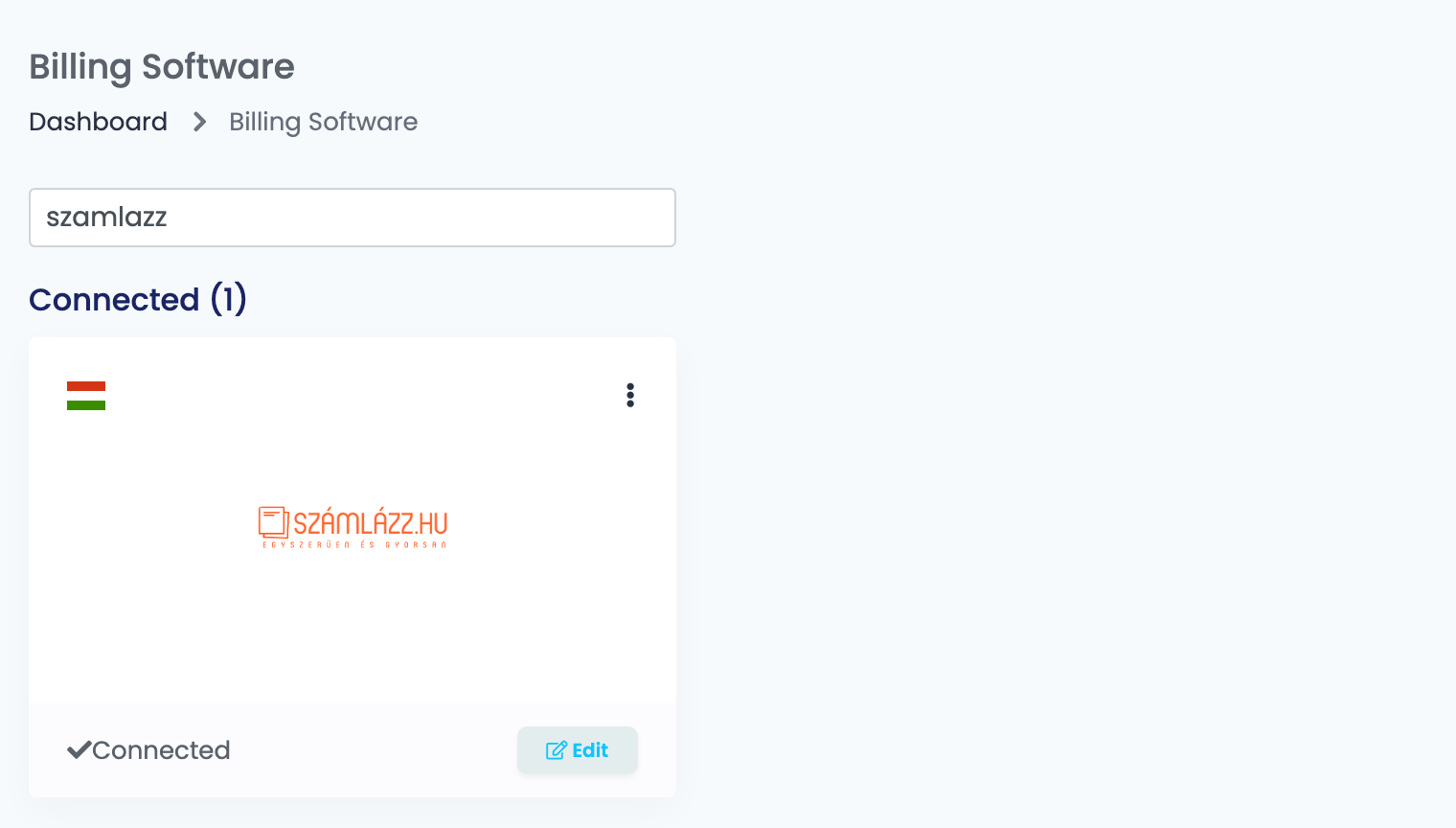
Gehen Sie zu Integrationen → Rechnungssoftware, suchen Sie nach szamlazz und klicken Sie auf der Számlázz.hu-Karte auf Verbinden — oder auf Bearbeiten, wenn Sie sie bereits verbunden haben.
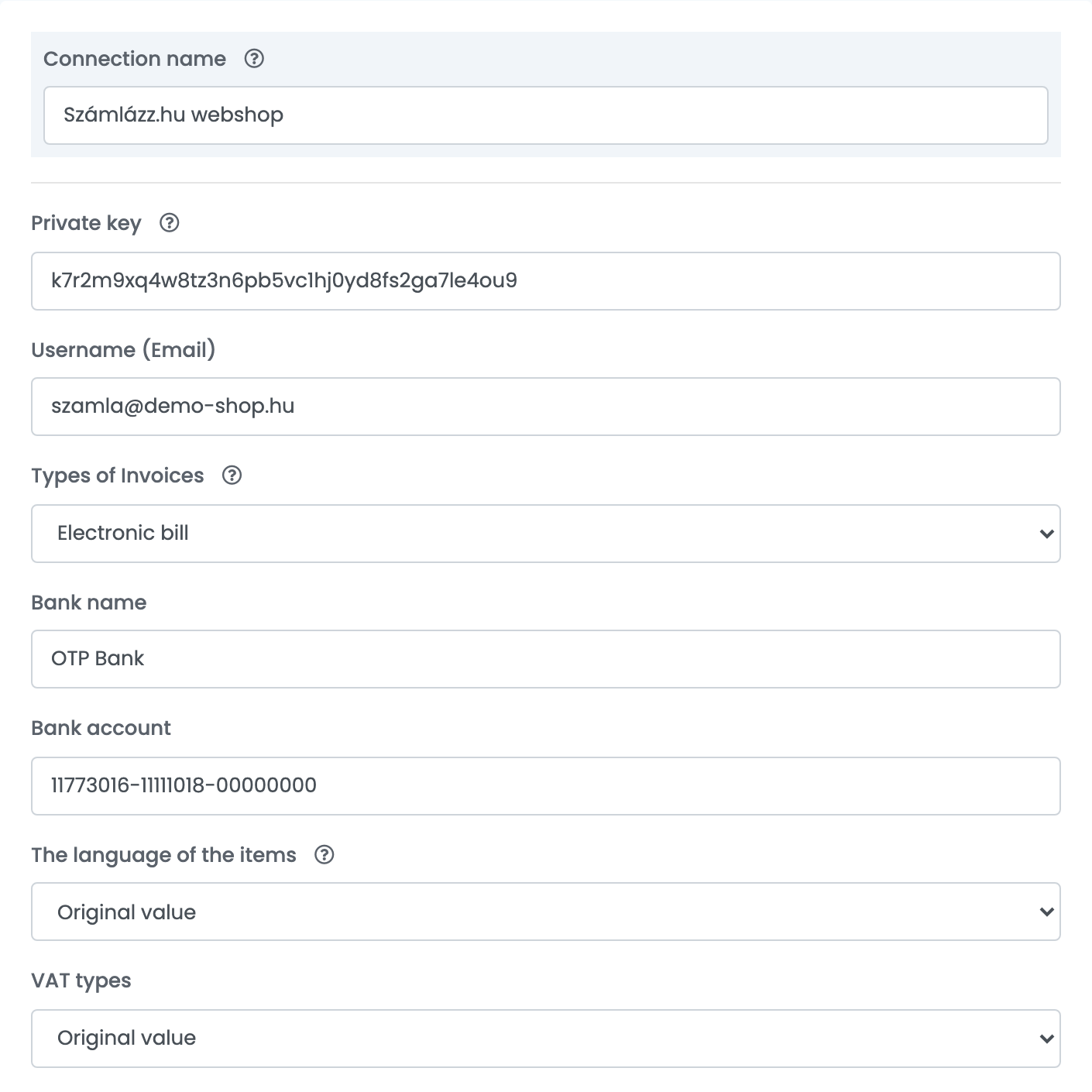
| Feld | Was hineingehört |
|---|---|
| Verbindungsname | Ein Name, an dem Sie die Verbindung in easySales wiedererkennen. |
| Privater Schlüssel | Der Számla-Agent-Schlüssel aus Schritt 1. |
| Benutzername (E-Mail) | Die Antwortadresse der Rechnungs-E-Mails, die Ihre Kunden erhalten. |
| Rechnungstypen | Papierrechnung oder Elektronische Rechnung. Elektronische Rechnungen setzen voraus, dass E-Rechnungen in Ihrem Számlázz.hu-Abonnement enthalten sind. |
| Name der Bank, Bankkonto | Bank und Kontonummer, die für die Zahlung auf der Rechnung stehen. |
| Die Sprache der Positionen | Originalwert belässt die Produktnamen so, wie sie in der Bestellung stehen. Eine Sprache ersetzt sie durch den Produktnamen in dieser Sprache, sofern das Produkt einen hat, und legt die Bezeichnungen der Versand- und Rabattpositionen fest. |
| USt.-Arten | Originalwert verwendet den USt.-Satz jedes Produkts. Ein Code — etwa AAM, TAM, EUT oder F.AFA — ersetzt den Satz auf jeder Position jeder Rechnung dieser Verbindung. Verwenden Sie ihn nur, wenn Ihr Steuerberater es Ihnen rät. |
| Vorlage | Der Text im Kommentar der Rechnung. Klicken Sie auf eine Variable, um Bestellnummer, Plattform, AWB-Nummer und mehr einzufügen. |
Klicken Sie auf Speichern. Die Verbindung wird so gespeichert, wie sie ist; der Schlüssel wird zum ersten Mal verwendet, wenn Sie eine Rechnung ausstellen.
Schritt 3 — Das Rechnungspräfix auf jedem Verkaufskanal festlegen
Die Rechnungsnummer wird nicht in diesem Formular festgelegt. Számlázz.hu nummeriert die Rechnung selbst im Format PRÄFIX-JAHR-NUMMER — zum Beispiel WEB-2026-15 —, und easySales übermittelt nur das Präfix. Dieses Präfix ist die Rechnungsserie der Marktplatz-Verbindung oder des Onlineshops, aus dem die Bestellung stammt.
- Öffnen Sie in Számlázz.hu Beállítások → Előtagok (Einstellungen → Präfixe) und legen Sie für jeden Kanal, der eine eigene Nummerierung erhalten soll, ein Präfix an, zum Beispiel
WEBfür Ihren Onlineshop undEMAGfür eMAG. - Öffnen Sie in easySales jede Marktplatz-Verbindung und jeden Onlineshop, den Sie über Számlázz.hu abrechnen, und tragen Sie das Präfix genau so in das Feld Rechnungsserie ein, wie es in Számlázz.hu angelegt ist.
Schritt 4 — Erweiterte Optionen
Klicken Sie unter der Vorlage auf Erweiterte Optionen anzeigen, um die übrigen Einstellungen zu öffnen. Sie können sie unverändert lassen und später anpassen.
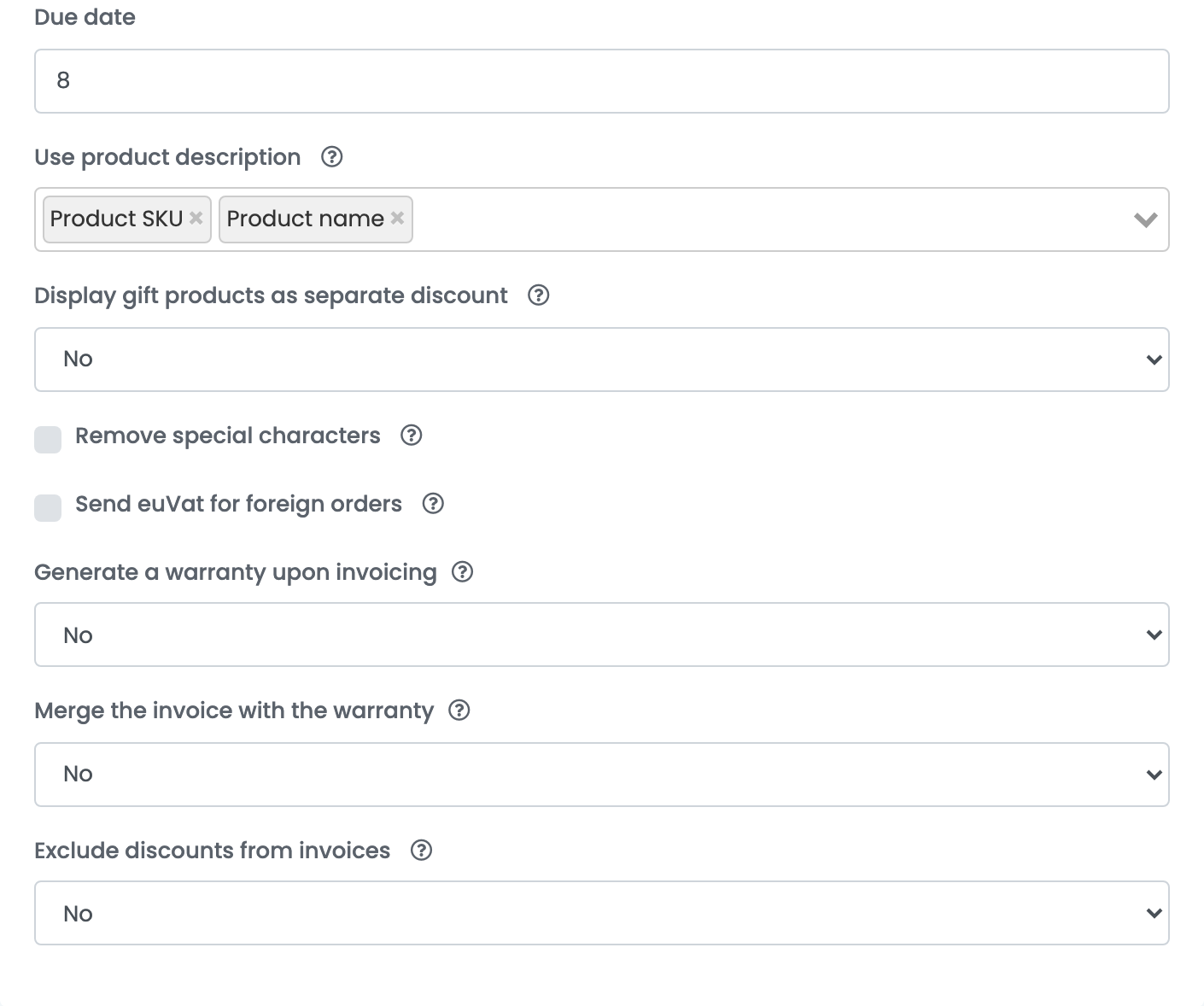
| Feld | Was es bewirkt |
|---|---|
| Fälligkeitsdatum | Die Anzahl der Tage bis zur Fälligkeit, gerechnet ab dem Rechnungsdatum. Leer bedeutet 30 Tage. |
| Produktbeschreibung verwenden | Was unter jeder Produktposition gedruckt wird: Produkt-SKU, Produktname, Produkteigenschaften oder mehreres davon. Als SKU dient der Bestandscode des Produkts, sofern vorhanden. |
| Sonderzeichen entfernen | Entfernt Sonderzeichen aus Name und Adresse des Kunden, bevor die Rechnung gesendet wird. |
| EU-USt. für ausländische Bestellungen senden | Kennzeichnet jede Rechnung dieser Verbindung als EU-USt.-Rechnung: Sie enthält keine ungarische USt. und wird nicht an NAV gemeldet. Nur für Händler mit OSS-Registrierung oder nicht ungarischer Steuernummer — legen Sie dafür eine eigene Verbindung an und sprechen Sie vorher mit Ihrem Steuerberater. |
| Bei der Rechnungsstellung eine Garantie erstellen | Erstellt zusammen mit der Rechnung ein Garantiedokument aus der gewählten Garantievorlage. |
| Rechnung mit der Garantie zusammenführen | Lädt Rechnung und Garantie als eine Datei herunter. |
| Rabatte von Rechnungen ausschließen | Lässt die Rabattpositionen der Bestellung auf der Rechnung weg. |
Was auf der Rechnung steht
- Kunde: bei einem Unternehmen der Firmenname, sonst der Rechnungsname, mit Rechnungs- und Lieferadresse, Telefonnummer und USt-IdNr.
- Positionen: jedes Produkt mit Nettopreis und USt.-Satz, danach Versand und die Rabatte der Bestellung. Die Bezeichnungen der Versand- und Rabattpositionen richten sich nach Die Sprache der Positionen.
- Zahlungsmethode: Karte für online bezahlte Bestellungen, utánvét für Nachnahme und átutalás für Banküberweisung.
- Daten: Rechnungsdatum und Leistungsdatum sind der Tag der Ausstellung; fällig ist die Rechnung an diesem Tag plus der Anzahl Tage aus Fälligkeitsdatum (30, wenn leer).
- Währung: die Währung der Bestellung. Eine Rechnung in einer anderen Währung als HUF enthält automatisch den Wechselkurs zu HUF.
- Sprache: die Sprache des Shops oder Marktplatzes, aus dem die Bestellung stammt — Deutsch, Englisch, Französisch, Kroatisch, Bulgarisch, Ungarisch, Italienisch, Rumänisch oder Slowakisch (tschechische Bestellungen erhalten Slowakisch). Bestellungen in jeder anderen Sprache werden auf Ungarisch abgerechnet.
- Bestellnummer: die Nummer der Bestellung auf der Plattform, von der sie stammt.
Storno, Zahlungen und das Rechnungs-PDF
- Storno: In der Bestellung können Sie eine Stornorechnung ausstellen, die die gesamte Rechnung in Számlázz.hu storniert. Eine Rechnung lässt sich in easySales weder annullieren noch löschen; die Stornorechnung ist der Weg, sie rückgängig zu machen.
- Als bezahlt markieren: Eine in der Bestellung erfasste Zahlung wird auch auf der Rechnung in Számlázz.hu erfasst — mit Datum, Zahlungsmethode und Betrag.
- PDF: Wenn Sie die Rechnung aus der Bestellung öffnen, wird sie aus Számlázz.hu heruntergeladen. So sehen Sie das Dokument immer so, wie es in Számlázz.hu vorliegt.
Wenn eine Rechnung abgelehnt wird
Die Antwort von Számlázz.hu wird in der Bestellung angezeigt, auf Ungarisch. Diese Meldungen sehen Sie am häufigsten:
| Meldung | Bedeutung und was zu tun ist |
|---|---|
| Ez a számlaszám előtag nem létezik vagy nincs engedélyezve | Das Präfix existiert in Számlázz.hu nicht. Legen Sie es unter Beállítások → Előtagok an oder setzen Sie die Rechnungsserie des Kanals auf ein vorhandenes Präfix — und korrigieren Sie dann die Serie der bereits importierten Bestellungen. |
| Bejelentkezési hiba (lejárt a díjcsomag | lejárt a fizetési határidő) | Ihr Számlázz.hu-Abonnement ist abgelaufen oder unbezahlt. Melden Sie sich im Browser bei Számlázz.hu an, verlängern Sie es und stellen Sie die Rechnung erneut aus. |
| Már létező rendelésszám | Számlázz.hu hat bereits eine Rechnung mit dieser Bestellnummer — meist, weil die Bestellung nach einem Storno erneut abgerechnet wird. Wiederholte Bestellnummern lassen sich in Számlázz.hu auf der Seite Beállítások (Einstellungen) zulassen, wie die Meldung angibt. |
| A tétel áfa értéke nem megfelelő | Számlázz.hu akzeptiert den USt.-Betrag einer Position nicht. Wenden Sie sich mit der Bestellnummer an den easySales-Support. |