Hogyan kapcsold össze a Számlázz.hu-t az easySalesszel: teljes beállítási útmutató
Kapcsold össze a Számlázz.hu-t az easySalesszel: hozd létre a Számla Agent kulcsot, állítsd be a számlaszám-előtagot minden értékesítési csatornán, válassz papír- vagy e-számlát, és kezeld a Számlázz.hu üzeneteit.
Mit ad a Számlázz.hu összekapcsolása
Ha a Számlázz.hu-t számlázóprogramként kapcsolod össze, az easySales közvetlenül a Számlázz.hu-fiókodban állítja ki a rendelés számláját — vevővel, termékekkel, szállítással és kedvezményekkel együtt —, és összekapcsolja a rendeléssel. A rendelésből megnyithatod a számlát, fizetettnek jelölheted, és sztornó számlát állíthatsz ki. Minden számla sorszámát a Számlázz.hu adja, így a sorszámozásod egy helyen marad.
A kapcsolathoz egyetlen adat kell a Számlázz.hu-ból, a Számla Agent kulcs, valamint egy beállítás minden értékesítési csatornádon: a számlaszám-előtag.
Mielőtt elkezded
Számlázz.hu-előfizetés Számla Agenttel
Az easySales a Számla Agenten keresztül állítja ki a számlákat — ez a Számlázz.hu felülete a más rendszerekből történő számlázáshoz. Elektronikus számlákhoz az e-számlázásnak is benne kell lennie az előfizetésedben.
A számlaszám-előtagjaid
Azok az előtagok, amelyeken számlázni fogsz, a Számlázz.hu Beállítások → Előtagok menüjében létrehozva — értékesítési csatornánként egy, ha külön szeretnéd sorszámozni őket.
A bankadataid
A számlákon feltüntetendő bank neve és bankszámlaszám.
1. lépés — Hozd létre a Számla Agent kulcsot
- Jelentkezz be a Számlázz.hu-ba, és nyisd meg a kezdőlapot (az irányítópultot).
- Az oldal alján, a Számla Agent kulcsok részben hozz létre egy új kulcsot a kulcs ikonnal.
- Másold ki a kulcsot. A következő lépésben beilleszted az easySalesbe.
2. lépés — Kapcsold össze a Számlázz.hu-t az easySalesszel
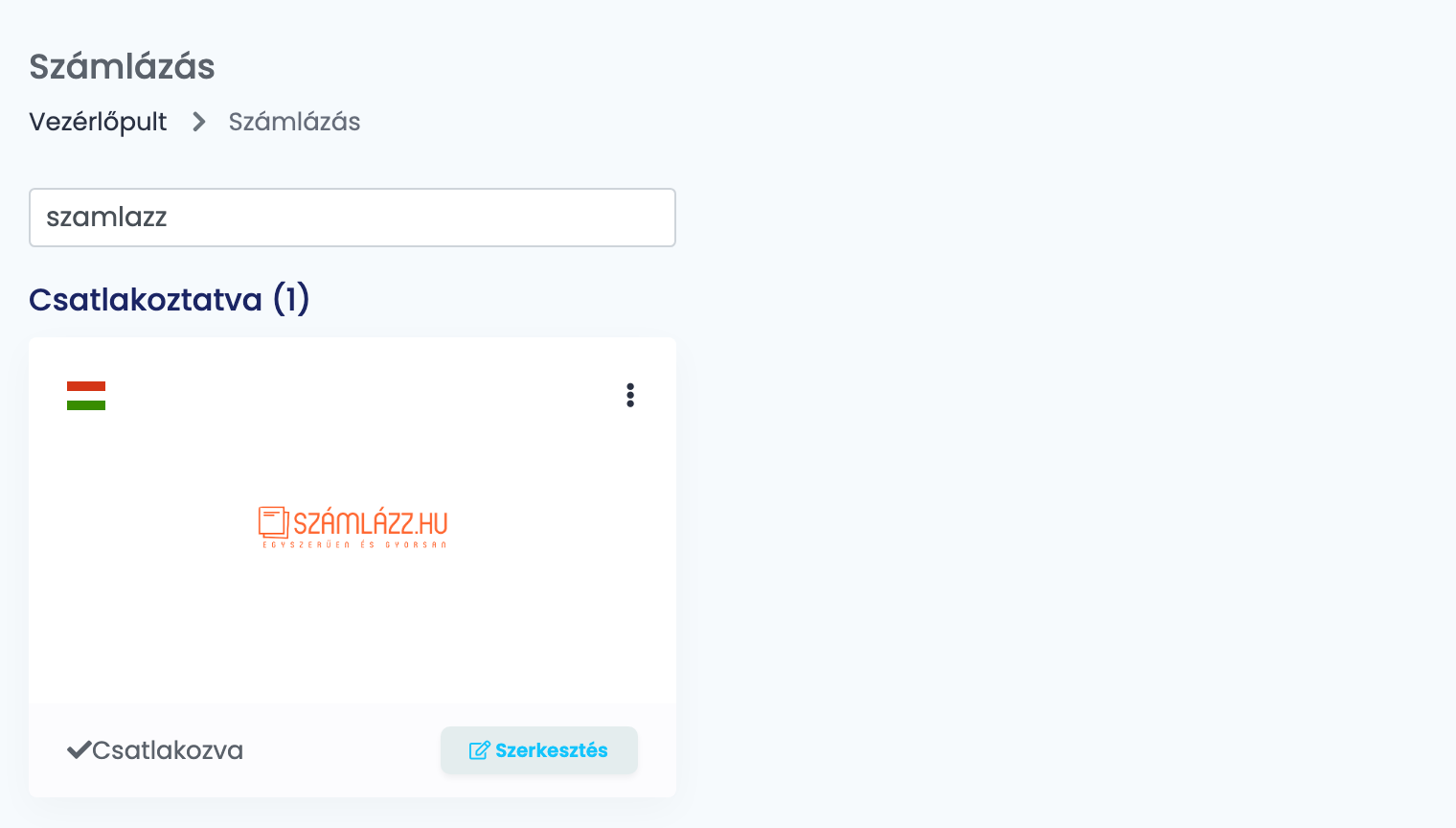
Menj az Integrációk → Számlázás oldalra, keress rá a szamlazz szóra, és kattints a Számlázz.hu kártyán a Bejelentkezés gombra — vagy a Szerkesztés gombra, ha korábban már összekapcsoltad.
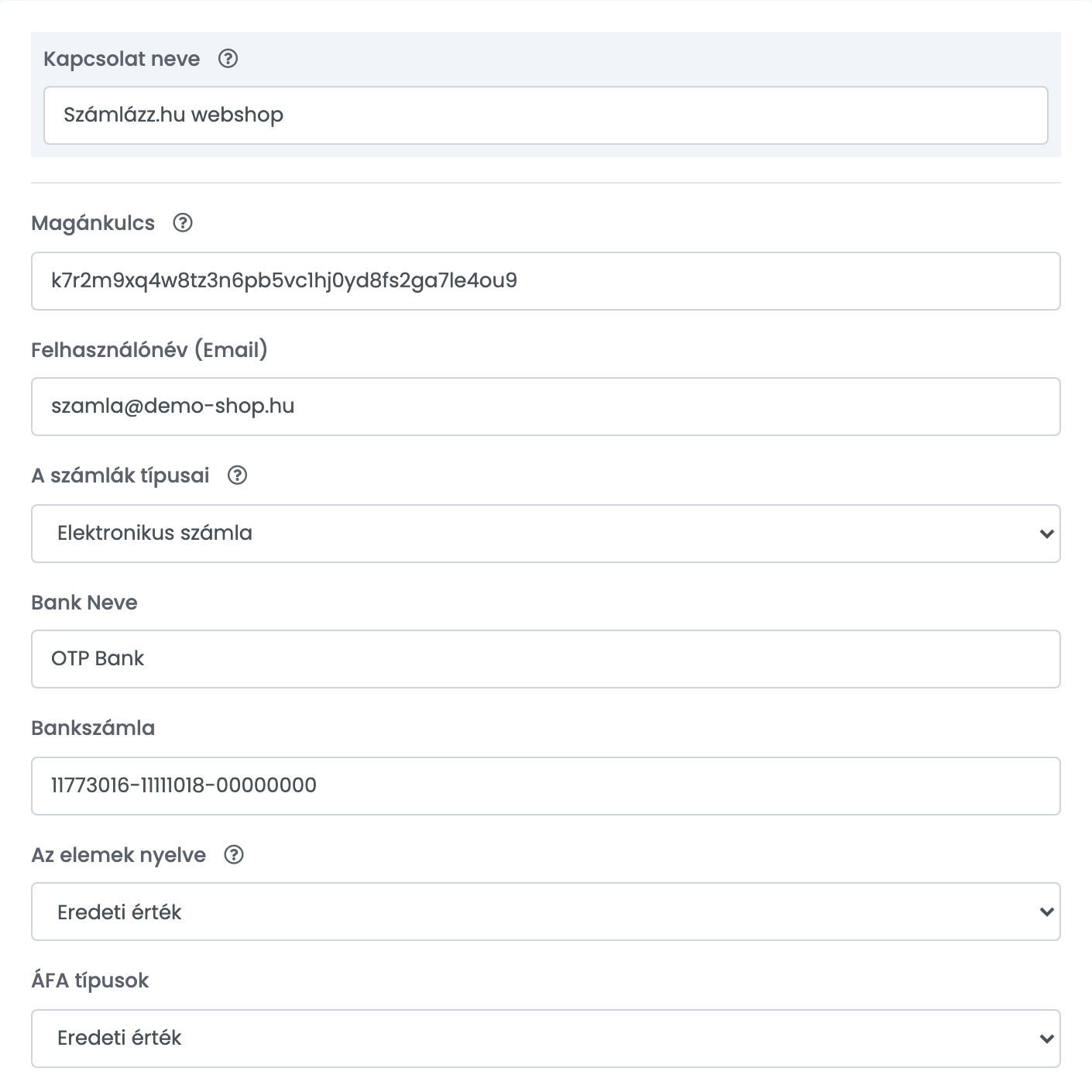
| Mező | Mit írj bele |
|---|---|
| Kapcsolat neve | Egy név, amelyről az easySalesben felismered a kapcsolatot. |
| Magánkulcs | Az 1. lépésben létrehozott Számla Agent kulcs. |
| Felhasználónév (Email) | A válaszcím a vevőidnek küldött számlaértesítő e-maileken. |
| A számlák típusai | Papír számla vagy Elektronikus számla. Elektronikus számlához az e-számlázásnak is benne kell lennie a Számlázz.hu-előfizetésedben. |
| Bank Neve, Bankszámla | A számlán a fizetéshez feltüntetett bank és bankszámlaszám. |
| Az elemek nyelve | Az Eredeti érték a termékneveket úgy hagyja, ahogy a rendelésen szerepelnek. Egy nyelv kiválasztásakor a termék adott nyelvű neve kerül a helyükre, ha a terméknek van ilyen, és ez adja a szállítási és a kedvezménytételek elnevezését is. |
| ÁFA típusok | Az Eredeti érték minden termék saját ÁFA-kulcsát használja. Egy kód — például AAM, TAM, EUT vagy F.AFA — az ebből a kapcsolatból kiállított összes számla minden tételén lecseréli a kulcsot. Csak akkor használd, ha a könyvelőd ezt javasolja. |
| Sablon | A számla megjegyzésébe kerülő szöveg. Kattints egy változóra, hogy beszúrd a rendelésszámot, a platformot, az AWB-számot és még sok mást. |
Kattints a Mentés gombra. A kapcsolat úgy mentődik el, ahogy van; a kulcsot az easySales az első számla kiállításakor használja először.
3. lépés — Állítsd be a számlaszám-előtagot minden értékesítési csatornán
A számla sorszámát nem ezen az űrlapon adod meg. A Számlázz.hu maga sorszámozza a számlát ELŐTAG-ÉV-SORSZÁM formában — például WEB-2026-15 —, az easySales pedig csak az előtagot küldi el neki. Ez az előtag annak a marketplace-kapcsolatnak vagy webshopnak a Számlázás sorozatszáma mezője, ahonnan a rendelés érkezett.
- A Számlázz.hu-ban nyisd meg a Beállítások → Előtagok menüt, és hozz létre egy előtagot minden olyan csatornához, amelyet külön szeretnél sorszámozni, például a
WEBelőtagot a webshopodhoz és azEMAGelőtagot az eMAG-hoz. - Az easySalesben nyisd meg minden olyan marketplace-kapcsolatodat és webshopodat, amelyet a Számlázz.hu-val számlázol, és írd be az előtagot a Számlázás sorozatszáma mezőbe (webshopnál a mező neve Számlák sorozata) pontosan úgy, ahogy a Számlázz.hu-ban szerepel.
4. lépés — Fejlett opciók
Kattints a Sablon mező alatti Fejlett opciók mutatása gombra a többi beállítás megnyitásához. Hagyhatod őket úgy, ahogy vannak, és később is módosíthatod.
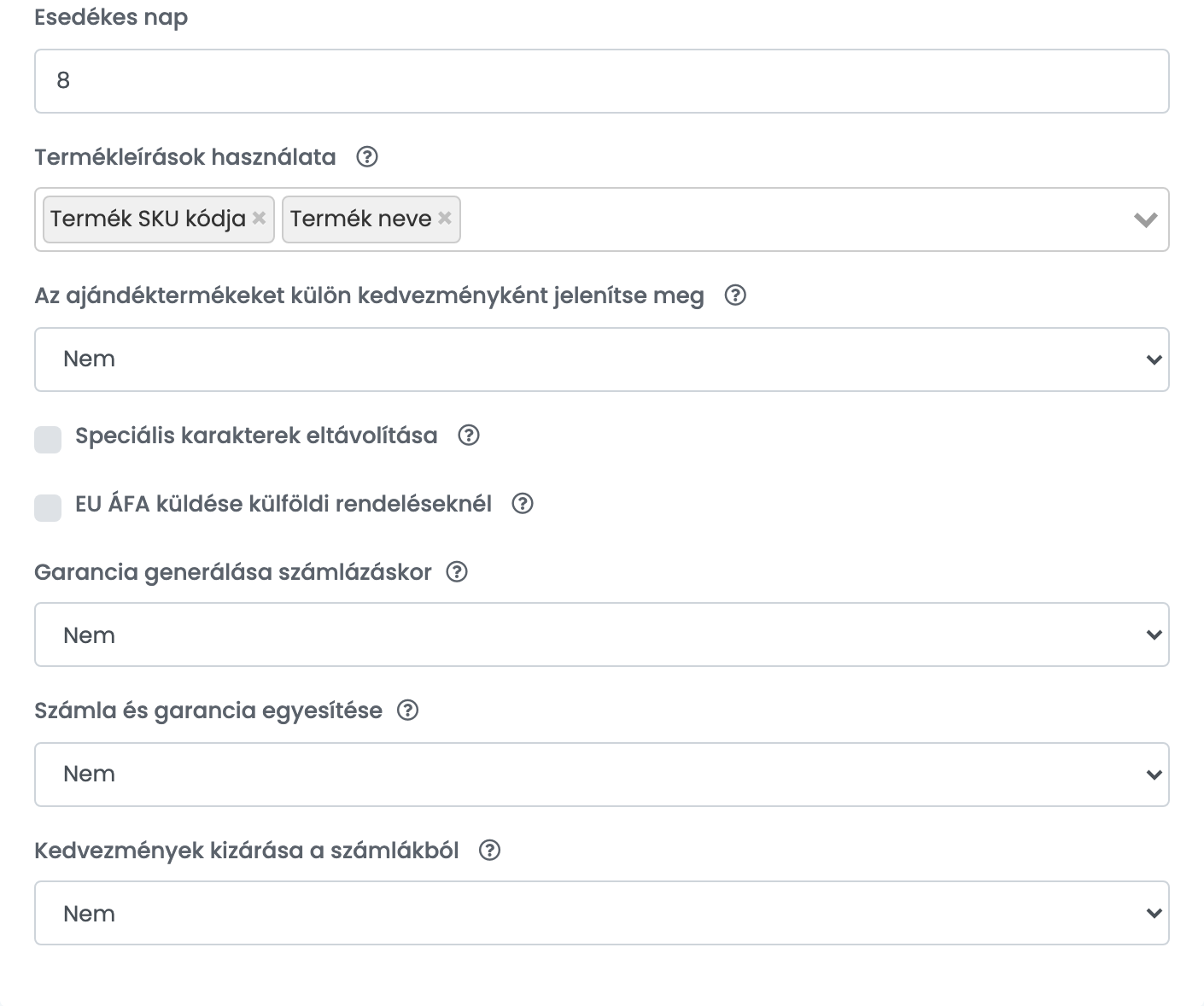
| Mező | Mire való |
|---|---|
| Esedékes nap | Hány nap múlva jár le a fizetési határidő, a számla keltétől számítva. Üresen 30 nap. |
| Termékleírások használata | Mi kerül az egyes terméktételek alá: Termék SKU kódja, Termék neve, A termék tulajdonságai, vagy ezek közül több. SKU-ként a termék Raktározási kód mezőjének értéke szerepel, ha ki van töltve. |
| Speciális karakterek eltávolítása | A számla elküldése előtt eltávolítja a speciális karaktereket a vevő nevéből és címéből. |
| EU ÁFA küldése külföldi rendeléseknél | Az ebből a kapcsolatból kiállított minden számlát EU-s ÁFA-számlaként jelöl: nem tartalmaz magyar ÁFA-t, és nem kerül beküldésre a NAV-hoz. Csak OSS-regisztrált vagy nem magyar adószámmal rendelkező eladóknak — ehhez tarts fenn külön kapcsolatot, és előbb egyeztess a könyvelőddel. |
| Garancia generálása számlázáskor | A számlával együtt garanciadokumentumot is létrehoz a kiválasztott garanciasablonból. |
| Számla és garancia egyesítése | A számlát és a garanciát egyetlen fájlként tölti le. |
| Kedvezmények kizárása a számlákból | A rendelés kedvezménytételeit kihagyja a számláról. |
Mi kerül a számlára
- Vevő: cégnél a cégnév, egyébként a számlázási név, a számlázási és a szállítási címmel, telefonszámmal és adószámmal.
- Tételek: minden termék a nettó árával és ÁFA-kulcsával, utána a szállítás és a rendelés kedvezményei. A szállítási és a kedvezménytételek elnevezése Az elemek nyelve beállítást követi.
- Fizetési mód: bankkártya az online fizetett rendeléseknél, utánvét az utánvétes rendeléseknél és átutalás a banki átutalásnál.
- Dátumok: a számla kelte és a teljesítés dátuma a kiállítás napja; a fizetési határidő ez a nap plusz az Esedékes nap mezőben megadott napok száma (üresen 30).
- Pénznem: a rendelés pénzneme. A nem HUF-ban kiállított számlán automatikusan szerepel a HUF-ra vonatkozó árfolyam.
- Nyelv: annak a webshopnak vagy marketplace-nek a nyelve, ahonnan a rendelés érkezett — német, angol, francia, horvát, bolgár, magyar, olasz, román vagy szlovák (a cseh nyelvű rendelések szlovák számlát kapnak). Minden más nyelvű rendelés magyar nyelvű számlát kap.
- Rendelésszám: a rendelés száma azon a platformon, ahonnan érkezett.
Sztornó, fizetések és a számla PDF-je
- Sztornó: a rendelésből sztornó számlát állíthatsz ki, amely a teljes számlát sztornózza a Számlázz.hu-ban. Számlát az easySalesből nem lehet érvényteleníteni vagy törölni; a sztornó az a mód, ahogyan visszafordíthatod.
- Fizetettnek jelölés: ha a rendelésen rögzítesz egy fizetést, az a Számlázz.hu-ban is rákerül a számlára, a dátummal, a fizetési móddal és az összeggel.
- PDF: ha a rendelésből megnyitod a számlát, az easySales letölti a Számlázz.hu-ból, így mindig azt a dokumentumot látod, amely a Számlázz.hu-ban van.
Ha egy számlát elutasítanak
A Számlázz.hu válasza a rendelésen jelenik meg, magyarul. Ezekkel találkozhatsz a legnagyobb eséllyel:
| Üzenet | Mit jelent és mit tegyél |
|---|---|
| Ez a számlaszám előtag nem létezik vagy nincs engedélyezve | Az előtag nem létezik a Számlázz.hu-ban. Hozd létre a Beállítások → Előtagok menüben, vagy állítsd a csatorna Számlázás sorozatszáma mezőjét egy meglévő előtagra — majd javítsd a sorozatot a már importált rendeléseken. |
| Bejelentkezési hiba (lejárt a díjcsomag | lejárt a fizetési határidő) | A Számlázz.hu-előfizetésed lejárt vagy nincs kifizetve. Jelentkezz be a Számlázz.hu-ba böngészőben, hosszabbítsd meg, és állítsd ki újra a számlát. |
| Már létező rendelésszám | A Számlázz.hu-ban már van számla ezzel a rendelésszámmal — általában azért, mert a rendelést sztornó után újra számlázod. A Számlázz.hu a Beállítások oldalon engedélyezheti az ismétlődő rendelésszámokat, ahogy az üzenet is írja. |
| A tétel áfa értéke nem megfelelő | A Számlázz.hu nem fogadja el egy tétel ÁFA-összegét. Fordulj az easySales ügyfélszolgálatához a rendelésszámmal. |