Как да свържете Számlázz.hu с easySales: пълно ръководство за настройка
Свържете Számlázz.hu с easySales: генерирайте ключа за Számla Agent, задайте префикса на фактурата за всеки канал за продажба, изберете хартиена или електронна фактура и отстранете съобщенията, които връща Számlázz.hu.
Какво Ви дава свързването със Számlázz.hu
Когато Számlázz.hu е свързан като софтуер за фактуриране, easySales издава фактурата за поръчката директно във Вашия акаунт в Számlázz.hu — с клиента, продуктите, доставката и отстъпките — и я свързва с поръчката. От поръчката можете да отворите фактурата, да я маркирате като платена и да издадете сторно фактура. Számlázz.hu дава номер на всяка фактура, така че номерацията Ви остава на едно място.
За връзката е нужна една стойност от Számlázz.hu — ключът за Számla Agent — и една настройка на всеки от Вашите канали за продажба: префиксът на фактурата.
Преди да започнете
Абонамент за Számlázz.hu със Számla Agent
easySales издава фактурите чрез Számla Agent — интерфейса на Számlázz.hu за фактуриране от други системи. За електронни фактури абонаментът Ви трябва да включва и електронно фактуриране.
Вашите префикси за фактури
Префиксите, с които ще фактурирате, създадени в Számlázz.hu в Beállítások → Előtagok (Настройки → Префикси) — по един за всеки канал за продажба, ако искате да се номерират отделно.
Вашите банкови данни
Името на банката и номерът на сметката, които да се отпечатват на фактурите.
Стъпка 1 — Генерирайте ключа за Számla Agent
- Влезте в Számlázz.hu и отворете началната страница (таблото).
- В долната част на страницата, в секцията Számla Agent kulcsok (ключове за Számla Agent), създайте нов ключ чрез иконата с ключ.
- Копирайте ключа. Ще го поставите в easySales в следващата стъпка.
Стъпка 2 — Свържете Számlázz.hu в easySales
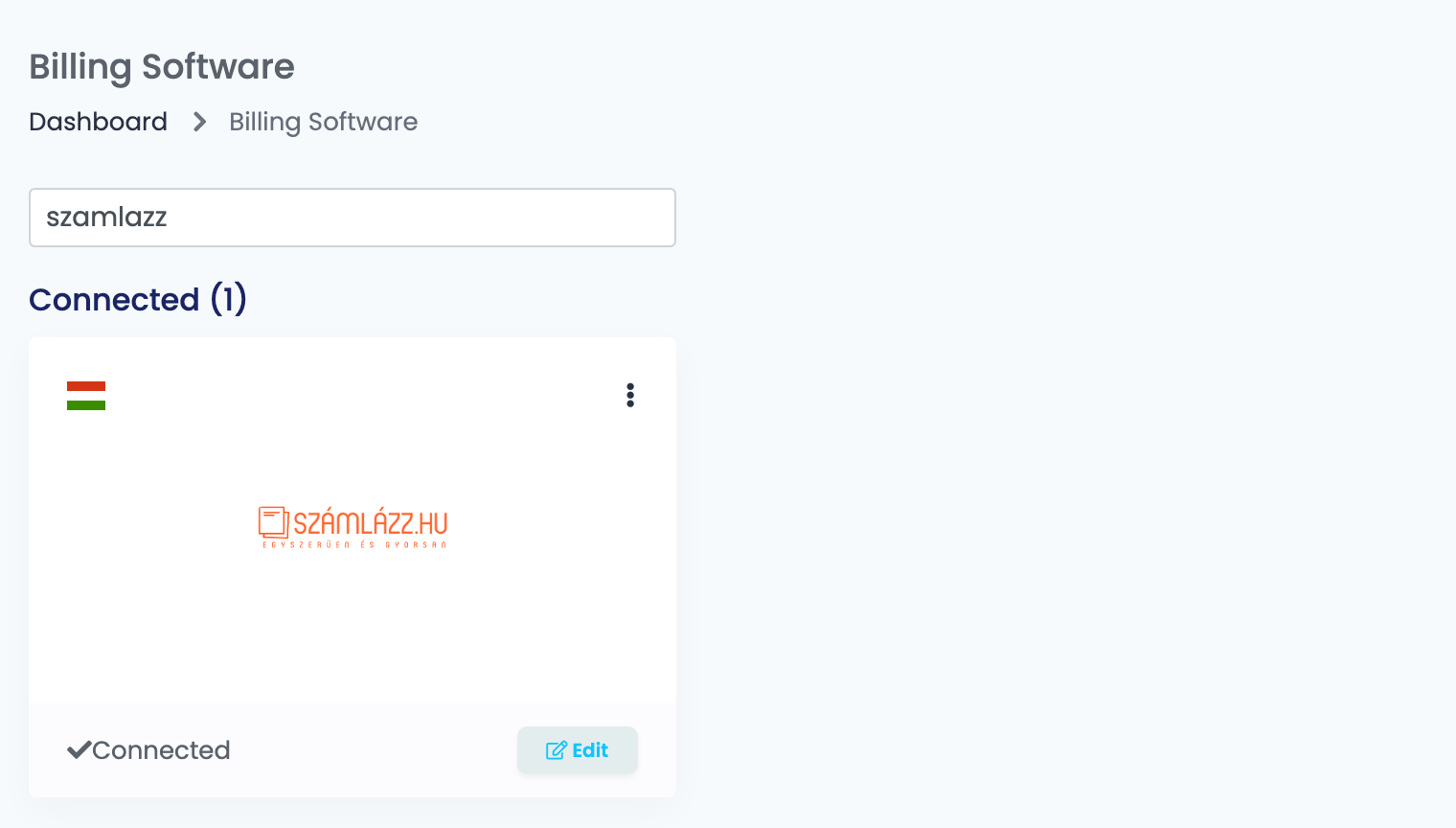
Отидете в Интеграции → Софтуер за фактуриране, потърсете szamlazz и натиснете Свържете на картата на Számlázz.hu — или Редактирай, ако вече сте го свързвали.
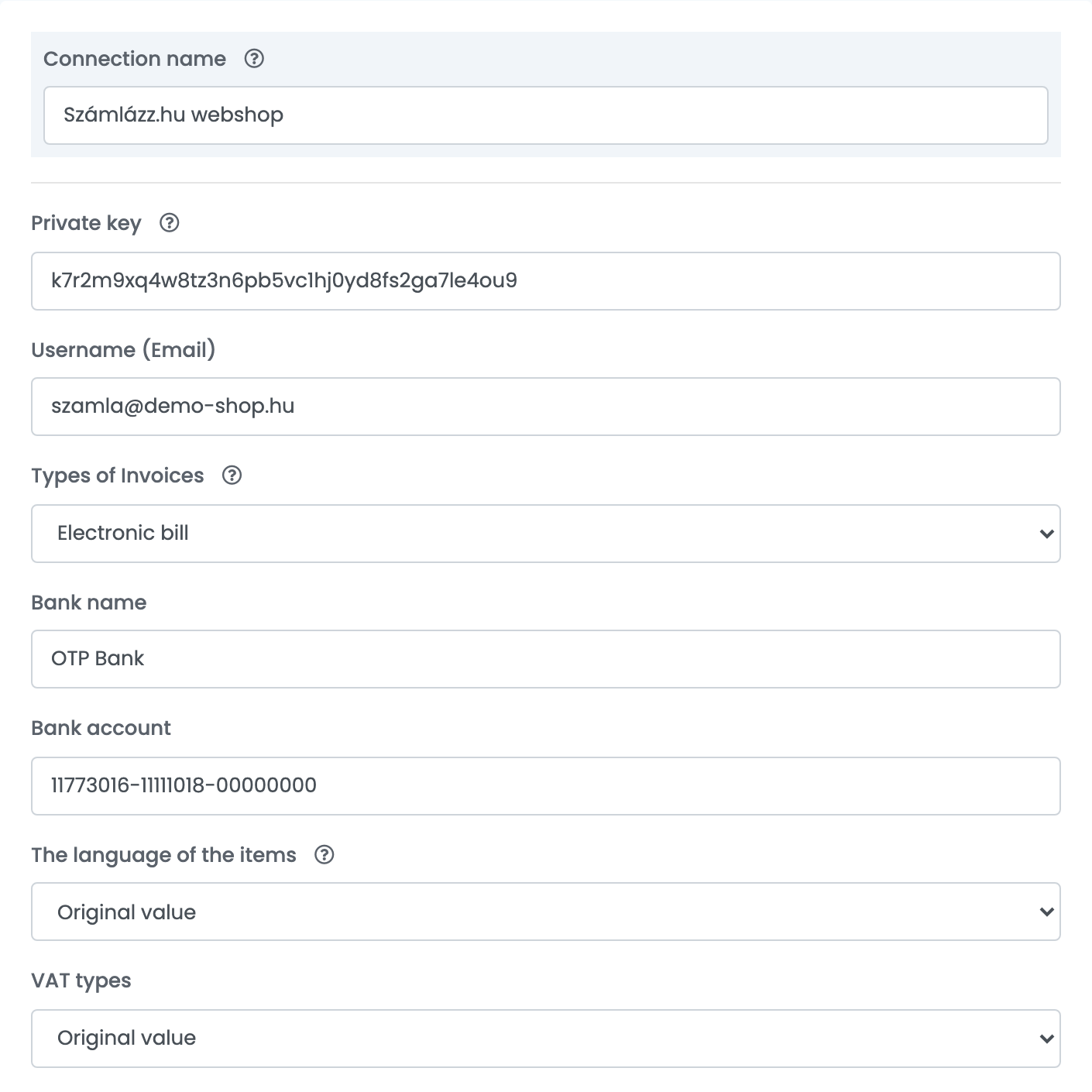
| Поле | Какво се въвежда |
|---|---|
| Наименование на връзката | Име, по което ще разпознавате връзката в easySales. |
| Частен ключ | Ключът за Számla Agent от стъпка 1. |
| Потребителско име (Email) | Адресът за отговор в имейлите с фактури, които получават Вашите клиенти. |
| Вид на фактурата | Хартиена фактура или Електронна фактува. Електронните фактури изискват електронно фактуриране във Вашия абонамент за Számlázz.hu. |
| Име на банката, Банкова сметка | Банката и номерът на сметката, отпечатани на фактурата за плащане. |
| Езикът на продуктите | Първоначална стойност запазва имената на продуктите такива, каквито са в поръчката. Избраният език ги заменя с името на продукта на този език, когато продуктът има такова, и определя думите за редовете за доставка и отстъпка. |
| Вид ДДС | Първоначална стойност използва ставката на ДДС на всеки продукт. Код — например AAM, TAM, EUT или F.AFA — заменя ставката на всеки ред на всяка фактура от тази връзка. Използвайте го само ако Вашият счетоводител Ви го препоръча. |
| Шаблон | Текстът, отпечатан в коментара на фактурата. Щракнете върху променлива, за да вмъкнете номера на поръчката, платформата, номера на товарителницата (AWB) и други. |
Натиснете Запази. Връзката се запазва такава, каквато е; ключът се използва за първи път, когато издадете фактура.
Стъпка 3 — Задайте префикса на фактурата за всеки канал за продажба
Номерът на фактурата не се задава в тази форма. Számlázz.hu сам номерира фактурата във формат ПРЕФИКС-ГОДИНА-НОМЕР — например WEB-2026-15 —, а easySales му изпраща само префикса. Този префикс е Серия за фактуриране на връзката с маркетплейса или на онлайн магазина, от който идва поръчката.
- В Számlázz.hu отворете Beállítások → Előtagok (Настройки → Префикси) и създайте префикс за всеки канал, който искате да се номерира отделно, например
WEBза онлайн магазина иEMAGза eMAG. - В easySales отворете всяка връзка с маркетплейс и всеки онлайн магазин, които фактурирате чрез Számlázz.hu, и въведете префикса в полето Серия за фактуриране (при онлайн магазините полето се казва Серия фактури) точно както е в Számlázz.hu.
Стъпка 4 — Разширени опции
Натиснете Показване на разширените възможности под полето Шаблон, за да отворите останалите настройки. Можете да ги оставите както са и да ги промените по-късно.
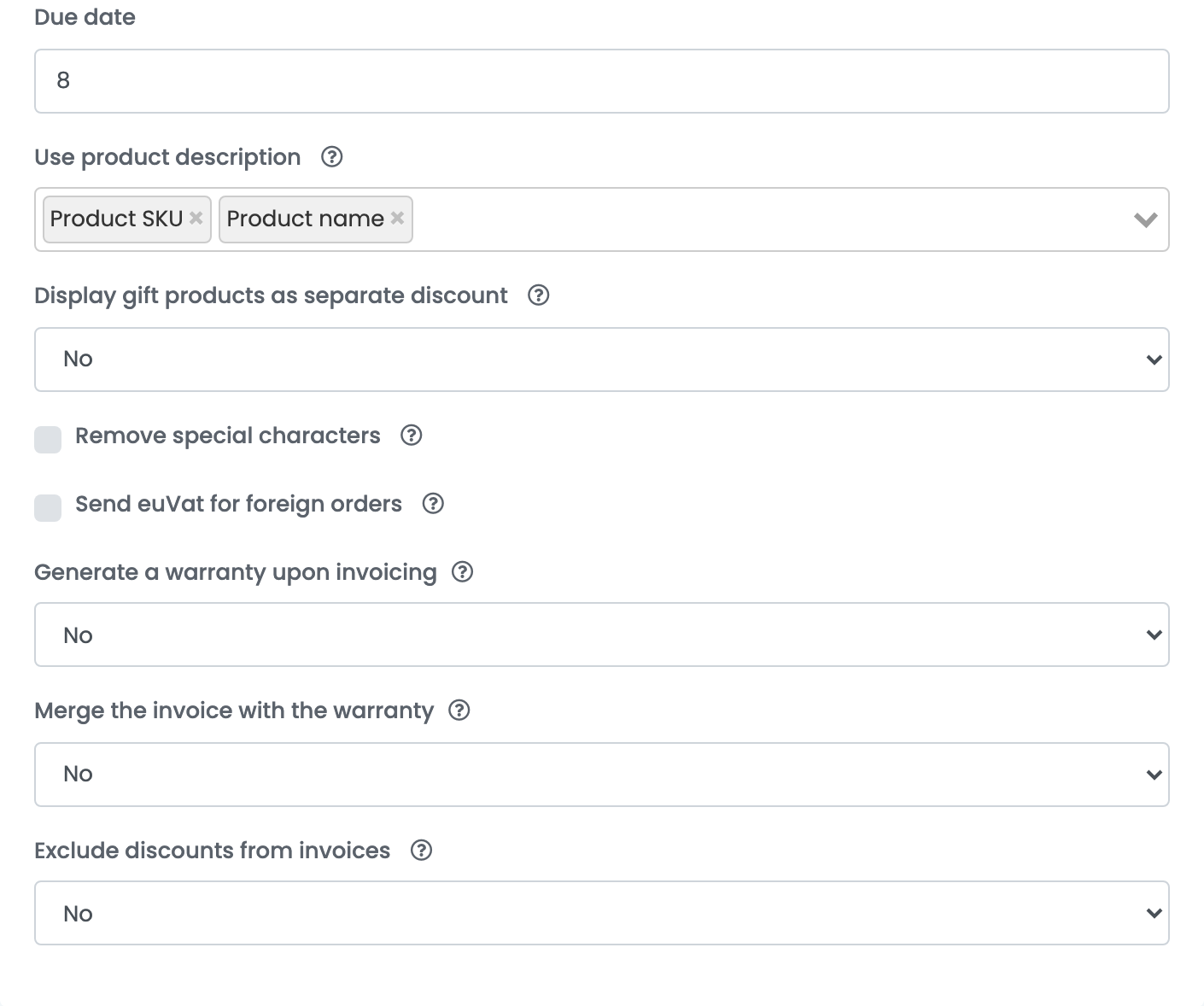
| Поле | Какво прави |
|---|---|
| Срок за плащане | Броят дни до падежа на плащането, считано от датата на фактурата. Празно поле означава 30 дни. |
| Използвайте описанието на продукта | Какво се отпечатва под всеки продуктов ред: SKU на продукта, Име на продукта, свойства на продукта или няколко от тях. За SKU се използва Код на продукта, когато продуктът има такъв. |
| Премахни специални символи | Премахва специалните символи от името и адреса на клиента, преди фактурата да бъде изпратена. |
| Изпрати euVat за чуждестранни поръчки | Маркира всяка фактура от тази връзка като фактура с ДДС за ЕС: тя не съдържа унгарски ДДС и не се докладва на NAV. Само за продавачи, регистрирани по OSS или с неунгарски данъчен номер — поддържайте отделна връзка за това и първо се консултирайте със счетоводителя си. |
| Генерирай гаранция при фактуриране | Създава гаранционен документ заедно с фактурата, от избрания от Вас шаблон за гаранция. |
| Обедини фактурата с гаранцията | Изтегля фактурата и гаранцията като един файл. |
| Изключи отстъпките от фактурите | Не включва във фактурата редовете с отстъпки от поръчката. |
Какво съдържа фактурата
- Клиент: името на фирмата за фирма, иначе името за фактуриране, с адреса за фактуриране и адреса за доставка, телефона и ДДС номера.
- Редове: всеки продукт с нетната му цена и ставката на ДДС, след това доставката и отстъпките по поръчката. Думите за редовете за доставка и отстъпка следват Езикът на продуктите.
- Метод на плащане: карта за поръчките, платени онлайн, utánvét за наложен платеж и átutalás за банков превод.
- Дати: датата на фактурата и датата на доставка са денят, в който е издадена фактурата; падежът е този ден плюс броя дни от Срок за плащане (30, ако полето е празно).
- Валута: валутата на поръчката. Фактура във валута, различна от HUF, съдържа автоматично обменния курс към HUF.
- Език: езикът на магазина или маркетплейса, от който идва поръчката — немски, английски, френски, хърватски, български, унгарски, италиански, румънски или словашки (поръчките на чешки получават словашки). Поръчките на всеки друг език се фактурират на унгарски.
- Номер на поръчката: номерът на поръчката в платформата, от която е дошла.
Сторно, плащания и PDF на фактурата
- Сторно: от поръчката можете да издадете сторно фактура, която сторнира изцяло фактурата в Számlázz.hu. Фактура не може да бъде анулирана или изтрита от easySales; за да я неутрализирате, издайте сторно фактура.
- Маркиране като платена: плащането, което отбележите в поръчката, се отбелязва и във фактурата в Számlázz.hu — с датата, метода на плащане и сумата.
- PDF: когато отворите фактурата от поръчката, тя се изтегля от Számlázz.hu, така че винаги виждате документа такъв, какъвто е в Számlázz.hu.
Когато фактура бъде отказана
Отговорът на Számlázz.hu се показва в поръчката, на унгарски. Най-вероятно ще видите тези съобщения:
| Съобщение | Какво означава и какво да направите |
|---|---|
| Ez a számlaszám előtag nem létezik vagy nincs engedélyezve | Префиксът не съществува в Számlázz.hu. Създайте го в Beállítások → Előtagok или задайте в Серия за фактуриране на канала префикс, който имате — след това поправете серията във вече импортираните поръчки. |
| Bejelentkezési hiba (lejárt a díjcsomag | lejárt a fizetési határidő) | Абонаментът Ви за Számlázz.hu е изтекъл или не е платен. Влезте в Számlázz.hu през браузър, подновете го и издайте фактурата отново. |
| Már létező rendelésszám | В Számlázz.hu вече има фактура с този номер на поръчка — обикновено защото поръчката се фактурира отново след сторно. Számlázz.hu може да разреши повтарящи се номера на поръчки на страницата Beállítások (Настройки), както посочва съобщението. |
| A tétel áfa értéke nem megfelelő | Számlázz.hu не приема сумата на ДДС на даден ред. Свържете се с поддръжката на easySales и посочете номера на поръчката. |