Cum conectezi Számlázz.hu cu easySales: ghid complet de configurare
Conectează Számlázz.hu la easySales: generează cheia Számla Agent, setează prefixul facturii pe fiecare canal de vânzare, alege factura pe hârtie sau electronică și rezolvă mesajele returnate de Számlázz.hu.
Ce îți aduce conectarea Számlázz.hu
Cu Számlázz.hu conectat ca program de facturare, easySales emite factura unei comenzi direct în contul tău Számlázz.hu — cu clientul, produsele, transportul și discounturile pe ea — și o leagă de comandă. Din comandă poți apoi să deschizi factura, să o marchezi ca încasată și să emiți o factură storno. Numărul fiecărei facturi îl dă Számlázz.hu, așa că numerotarea ta rămâne într-un singur loc.
Conexiunea are nevoie de o singură valoare din Számlázz.hu, cheia Számla Agent, și de o setare pe fiecare canal de vânzare: prefixul facturii.
Înainte să începi
Un abonament Számlázz.hu cu Számla Agent
easySales emite facturile prin Számla Agent, interfața Számlázz.hu pentru facturarea din alte sisteme. Pentru facturi electronice, abonamentul tău trebuie să includă și facturarea electronică.
Prefixele facturilor tale
Prefixele pe care vei factura, create în Számlázz.hu la Beállítások → Előtagok (Setări → Prefixe) — câte unul pe canal de vânzare, dacă vrei să fie numerotate separat.
Datele tale bancare
Numele băncii și numărul de cont pe care vrei să le tipărești pe facturi.
Pasul 1 — Generează cheia Számla Agent
- Intră în contul tău Számlázz.hu și deschide pagina principală (dashboard-ul).
- În partea de jos a paginii, în secțiunea Számla Agent kulcsok (chei Számla Agent), creează o cheie nouă cu iconița în formă de cheie.
- Copiază cheia. O lipești în easySales la pasul următor.
Pasul 2 — Conectează Számlázz.hu în easySales
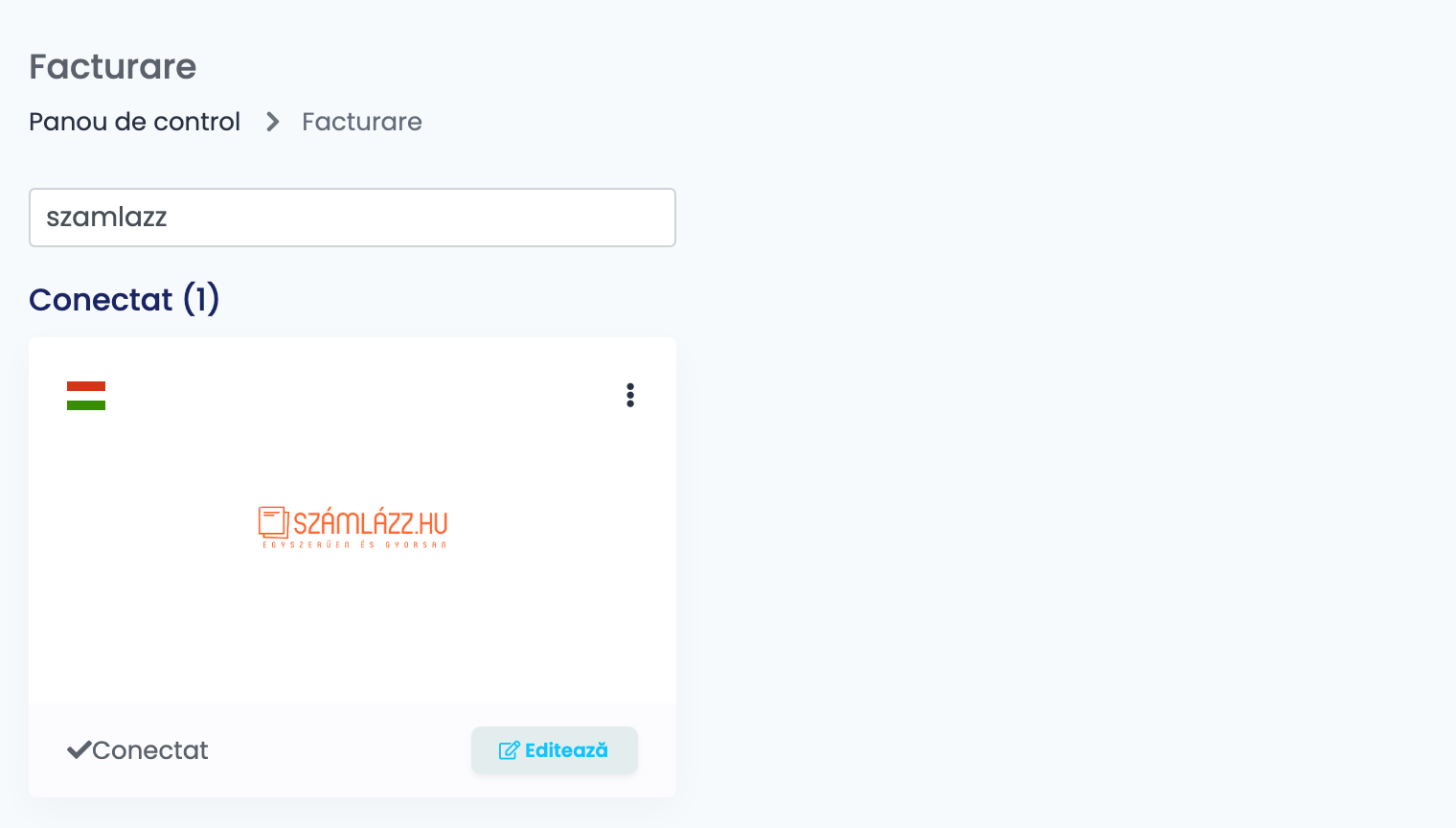
Mergi la Integrări → Facturare, caută szamlazz și apasă Conectează pe cardul Számlázz.hu — sau Editează, dacă l-ai conectat deja.
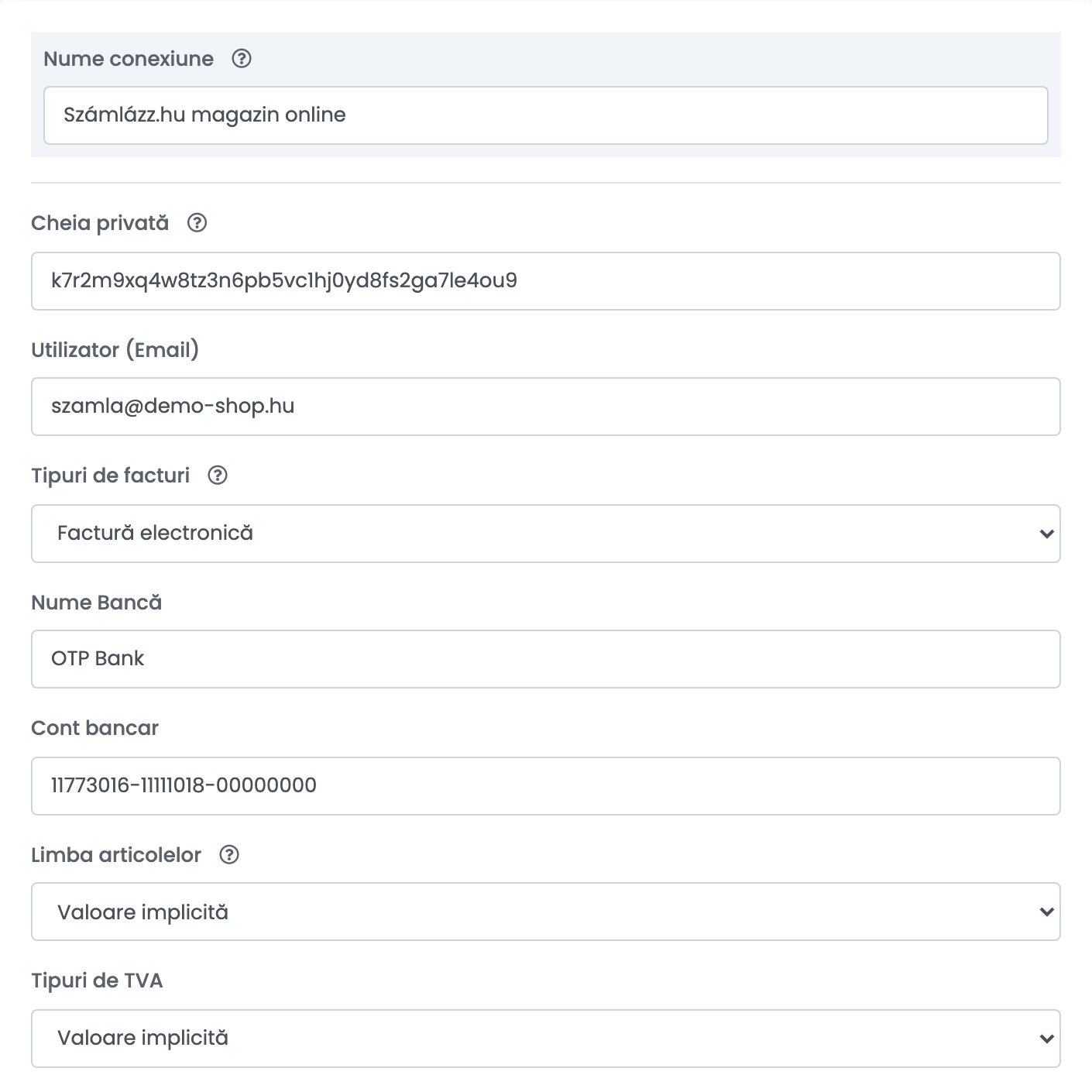
| Câmp | Ce completezi |
|---|---|
| Nume conexiune | Un nume după care recunoști conexiunea în easySales. |
| Cheia privată | Cheia Számla Agent de la pasul 1. |
| Utilizator (Email) | Adresa de răspuns de pe e-mailurile cu facturi pe care le primesc clienții tăi. |
| Tipuri de facturi | Factură pe hârtie sau Factură electronică. Pentru facturile electronice, abonamentul tău Számlázz.hu trebuie să includă facturarea electronică. |
| Nume Bancă, Cont bancar | Banca și numărul de cont tipărite pe factură pentru plată. |
| Limba articolelor | Valoare implicită păstrează denumirile produselor așa cum sunt pe comandă. O limbă le înlocuiește cu denumirea produsului în acea limbă, acolo unde produsul o are, și stabilește cuvintele folosite pe liniile de transport și de discount. |
| Tipuri de TVA | Valoare implicită folosește cota de TVA a fiecărui produs. Un cod — de exemplu AAM, TAM, EUT sau F.AFA — înlocuiește cota pe fiecare linie a fiecărei facturi emise prin această conexiune. Folosește-l doar dacă îți spune contabilul. |
| Sabloane | Textul tipărit la observațiile facturii. Dă clic pe o variabilă ca să inserezi numărul comenzii, platforma, numărul AWB și altele. |
Apasă Salvare. Conexiunea se salvează așa cum e; cheia este folosită prima dată când emiți o factură.
Pasul 3 — Setează prefixul facturii pe fiecare canal de vânzare
Numărul facturii nu se setează în acest formular. Számlázz.hu numerotează singur factura, în forma PREFIX-AN-NUMĂR — de exemplu WEB-2026-15 —, iar easySales îi trimite doar prefixul. Prefixul este Seria de facturare a conexiunii de marketplace sau a magazinului online din care vine comanda.
- În Számlázz.hu, deschide Beállítások → Előtagok (Setări → Prefixe) și creează câte un prefix pentru fiecare canal pe care vrei să-l numerotezi separat, de exemplu
WEBpentru magazinul online șiEMAGpentru eMAG. - În easySales, deschide fiecare conexiune de marketplace și fiecare magazin online pe care le facturezi cu Számlázz.hu și scrie prefixul în câmpul Seria de facturare (la magazinele online, câmpul se numește Serie Facturi) exact cum apare în Számlázz.hu.
Pasul 4 — Opțiuni avansate
Apasă Arată opțiuni avansate sub caseta Sabloane ca să deschizi restul setărilor. Le poți lăsa așa cum sunt și le poți schimba mai târziu.
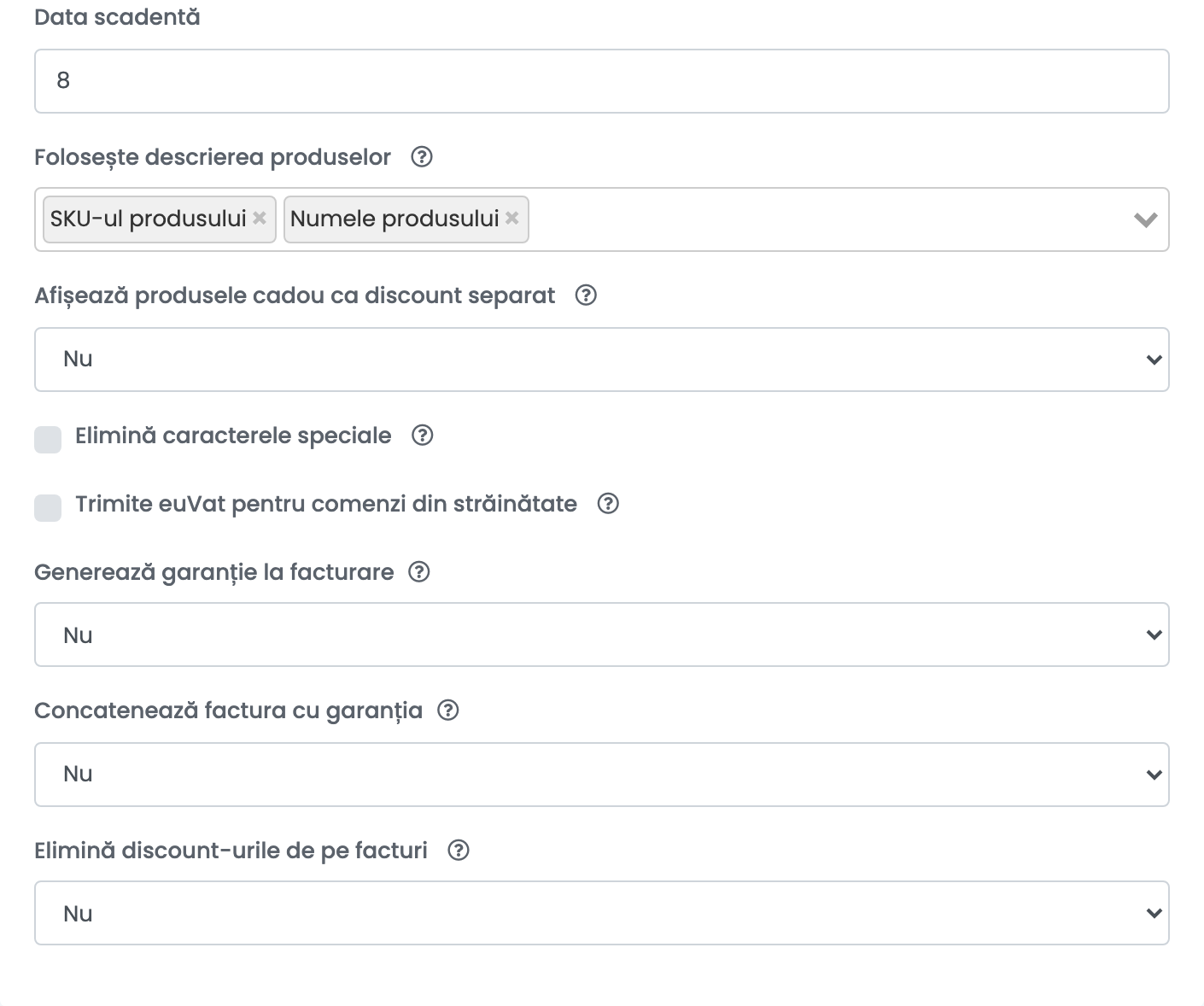
| Câmp | Ce face |
|---|---|
| Data scadentă | Numărul de zile până la scadența plății, numărate de la data facturii. Gol înseamnă 30 de zile. |
| Folosește descrierea produselor | Ce se tipărește sub fiecare linie de produs: SKU-ul produsului, Numele produsului, Proprietățile produsului sau mai multe dintre ele. SKU-ul este Codul de stoc al produsului, dacă îl are. |
| Elimină caracterele speciale | Elimină caracterele speciale din numele și adresa clientului înainte ca factura să fie trimisă. |
| Trimite euVat pentru comenzi din străinătate | Marchează fiecare factură emisă prin această conexiune ca factură cu TVA UE: nu conține TVA maghiar și nu este raportată la NAV. Doar pentru vânzătorii înregistrați în OSS sau cu un cod fiscal din afara Ungariei — folosește o conexiune separată pentru asta și verifică mai întâi cu contabilul tău. |
| Generează garanție la facturare | Creează un document de garanție odată cu factura, din șablonul de garanție pe care îl alegi. |
| Concatenează factura cu garanția | Descarcă factura și garanția într-un singur fișier. |
| Elimină discount-urile de pe facturi | Lasă liniile de discount ale comenzii în afara facturii. |
Ce apare pe factură
- Clientul: denumirea firmei pentru o firmă, altfel numele de facturare, cu adresa de facturare și cea de livrare, telefonul și codul de TVA.
- Liniile: fiecare produs cu prețul net și cota de TVA, apoi transportul și discounturile comenzii. Denumirile liniilor de transport și de discount urmează Limba articolelor.
- Metoda de plată: card pentru comenzile plătite online, utánvét pentru ramburs și átutalás pentru transfer bancar.
- Datele: data facturii și data livrării sunt ziua în care se emite factura; scadența este acea zi plus numărul de zile din Data scadentă (30, dacă e gol).
- Moneda: moneda comenzii. O factură într-o altă monedă decât HUF include automat cursul de schimb față de HUF.
- Limba: limba magazinului sau a marketplace-ului din care vine comanda — germană, engleză, franceză, croată, bulgară, maghiară, italiană, română sau slovacă (comenzile în cehă primesc slovacă). Comenzile în orice altă limbă sunt facturate în maghiară.
- Numărul comenzii: numărul comenzii pe platforma din care a venit.
Storno, încasări și PDF-ul facturii
- Storno: din comandă poți emite o factură storno, care stornează integral factura în Számlázz.hu. O factură nu poate fi anulată sau ștearsă din easySales; storno-ul este calea prin care o întorci.
- Marcarea ca încasată: o plată înregistrată pe comandă este înregistrată și pe factura din Számlázz.hu, cu data, metoda de plată și suma.
- PDF: când deschizi factura din comandă, ea este descărcată din Számlázz.hu, așa că vezi mereu documentul exact cum îl are Számlázz.hu.
Când o factură este refuzată
Răspunsul Számlázz.hu apare pe comandă, în maghiară. Cele pe care le vei vedea cel mai probabil:
| Mesaj | Ce înseamnă și ce faci |
|---|---|
| Ez a számlaszám előtag nem létezik vagy nincs engedélyezve | Prefixul nu există în Számlázz.hu. Creează-l în Beállítások → Előtagok sau setează Seria de facturare a canalului la un prefix pe care îl ai — apoi corectează seria pe comenzile deja importate. |
| Bejelentkezési hiba (lejárt a díjcsomag | lejárt a fizetési határidő) | Abonamentul tău Számlázz.hu a expirat sau nu este plătit. Intră în Számlázz.hu din browser, reînnoiește-l și emite din nou factura. |
| Már létező rendelésszám | Számlázz.hu are deja o factură cu acest număr de comandă — de obicei pentru că facturezi din nou comanda după un storno. Számlázz.hu poate permite numere de comandă repetate din pagina Beállítások (Setări), cum spune și mesajul. |
| A tétel áfa értéke nem megfelelő | Számlázz.hu nu acceptă valoarea TVA de pe o linie. Contactează suportul easySales și trimite numărul comenzii. |