Jak połączyć Subiekt nexo PRO z easySales: kompletny przewodnik konfiguracji
Połącz Subiekt nexo PRO z easySales: konektor Windows dla Twojej wersji Nexo, połączenie z bazą danych i token, zamówienia jako ZK, faktury i stany magazynowe.
Co daje Ci połączenie z Subiekt nexo PRO
Subiekt nexo PRO to program InsERT do sprzedaży i gospodarki magazynowej dla polskich firm. Po połączeniu easySales przekazuje Twoje zamówienia do Subiekt nexo PRO jako zamówienia od klienta (ZK), wystawia w nim Twoje faktury i paragony oraz pobiera do easySales stany magazynowe z Subiekt nexo PRO.
Trzy rzeczy, które warto wiedzieć na start:
- Całą pracę wykonuje mała aplikacja — konektor. Subiekt nexo PRO działa na Twoim własnym komputerze lub serwerze, więc easySales nie łączy się z nim przez internet. Instalujesz konektor easySales na komputerze z Windows, który ma dostęp do bazy danych Subiekt nexo PRO; konektor odbiera zadania z easySales i wykonuje je w Subiekt nexo PRO.
- Konektor musi pasować do Twojej wersji Subiekt nexo PRO. Każda kompilacja konektora działa z jedną wersją Subiekt nexo PRO. Pobierz kompilację przygotowaną dla Twojej wersji.
- Najpierw jedno połączenie ERP, potem reszta. Subiekt nexo PRO łączysz raz, w Systemy ERP; konto fakturowania i źródło stanów korzystają z tego samego połączenia.
Zanim zaczniesz
Subiekt nexo PRO
Wersja PRO, z bazą danych Twojej firmy.
Komputer z Windows na konektor
64-bitowy Windows z dostępem do bazy danych Subiekt nexo PRO, włączony, gdy pracujesz.
Dane Twojej bazy danych
Nazwa SQL Server i instancji, login SQL i nazwa bazy danych Twojej firmy.
Operator Subiekt nexo PRO
Nazwa użytkownika i hasło, którymi logujesz się do Subiekt nexo PRO.
Krok 1 — Pobierz konektor
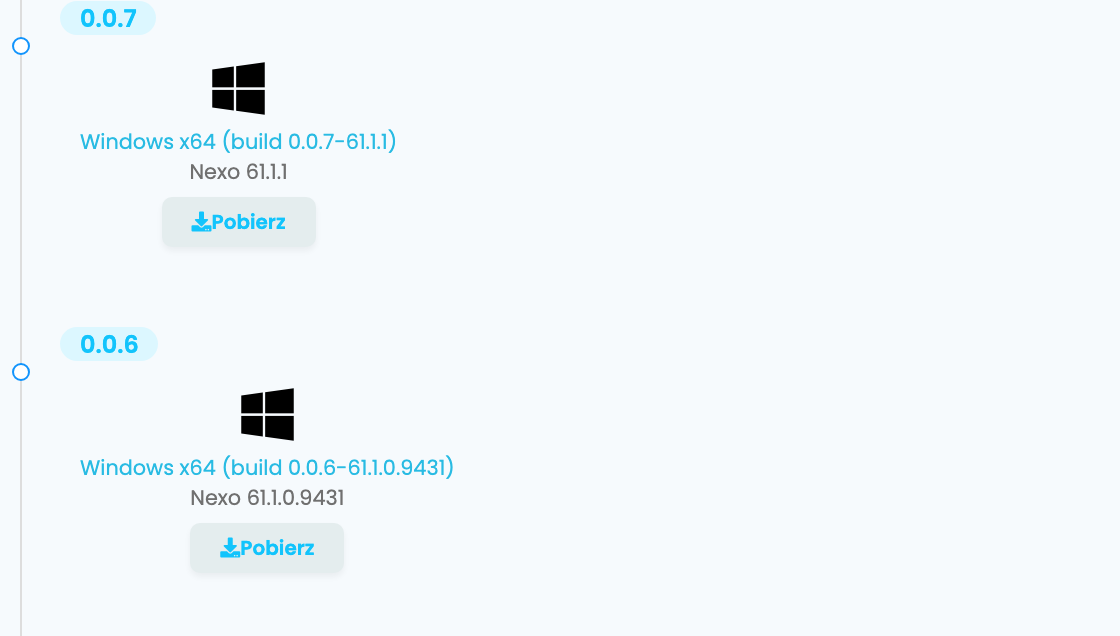
Przejdź do Integracje → Systemy ERP i otwórz Subiekt nexo PRO. Lista po lewej zawiera kompilacje konektora, od najnowszej. Przy każdej widać wersję Subiekt nexo PRO, z którą działa — pobierz kompilację dla Twojej wersji i zainstaluj ją na komputerze z Windows.
Krok 2 — Połącz bazę danych Subiekt nexo PRO
Po prawej uzupełnij dane połączenia i kliknij Połącz. Token aplikacji pojawi się po zapisaniu połączenia.
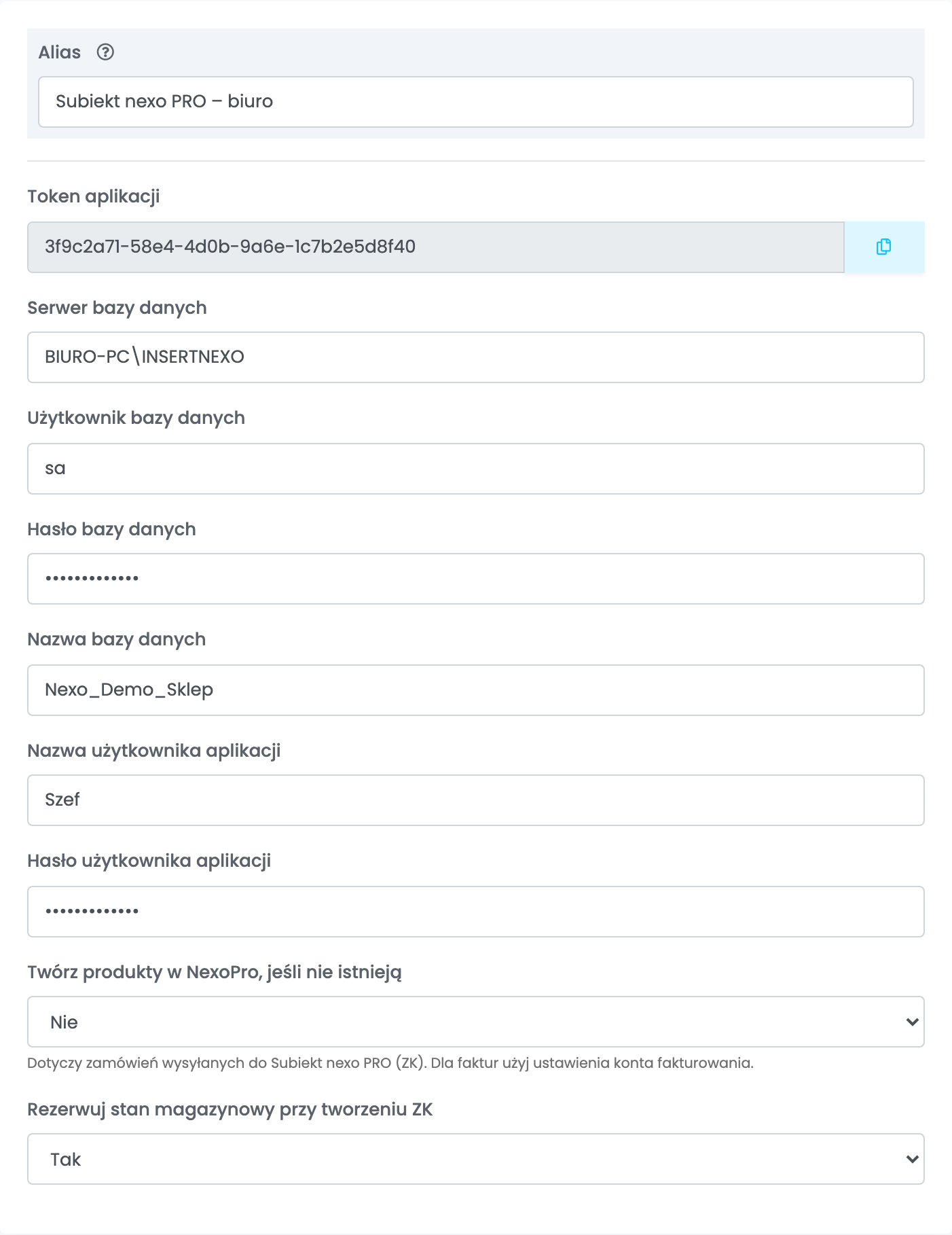
| Pole | Co wpisać |
|---|---|
| Alias | Nazwa, którą łatwo rozpoznasz. |
| Serwer bazy danych |
Twój SQL Server z instancją, w postaci COMPUTER\INSERTNEXO — INSERTNEXO to instancja, którą Subiekt nexo PRO instaluje domyślnie.
|
| Użytkownik bazy danych, Hasło bazy danych |
Login SQL Server do tego serwera, na przykład sa. Hasło może pozostać puste, jeśli login go nie ma.
|
| Nazwa bazy danych |
Nazwa bazy danych Twojej firmy, zwykle zaczynająca się od Nexo_ — na przykład Nexo_Demo_1.
|
| Nazwa użytkownika aplikacji, Hasło użytkownika aplikacji |
Operator, którym logujesz się do Subiekt nexo PRO, na przykład Szef.
|
| Twórz produkty w NexoPro, jeśli nie istnieją | Tak dodaje towar, którego brakuje w Subiekt nexo PRO, przy wysyłce zamówienia. Nie zamiast tego odrzuca zamówienie. |
| Rezerwuj stan magazynowy przy tworzeniu ZK | Tak rezerwuje towary z każdego zamówienia wysłanego do Subiekt nexo PRO. |
Krok 3 — Sparuj konektor
Skopiuj Token aplikacji przyciskiem obok pola. Otwórz konektor na komputerze z Windows, wklej token w Enter App Token i kliknij Add & Connect. W konektorze połączenie ma status Connected; od tej chwili uruchamia się samo przy każdym otwarciu konektora.
Komputer musi być włączony, a konektor otwarty: to konektor wykonuje zadania. Gdy jest zamknięty, nic nie przepada — zamówienia, faktury i aktualizacje stanów czekają w easySales, aż wróci.
Krok 4 — Wysyłaj zamówienia do Subiekt nexo PRO
Zamówienia trafiają do Subiekt nexo PRO, gdy je wyślesz:
- Z zamówienia: na stronie zamówienia otwórz Przekazywanie zamówienia, kliknij Wyślij zamówienie i wybierz połączenie Subiekt nexo PRO.
- Automatycznie: dodaj akcję Wyślij zamówienie do ERP do procesu automatyzacji w Procesy, z warunkami wybierającymi zamówienia, które mają trafić do Subiekt nexo PRO.
Każde zamówienie staje się w Subiekt nexo PRO zamówieniem od klienta (ZK), a nowy kupujący zostaje dodany jako kontrahent. Każda pozycja jest dopasowywana do towaru w Subiekt nexo PRO po SKU porównanym z symbolem towaru, a potem po EAN. Gdy żaden towar nie pasuje, zamówienie zostaje odrzucone — chyba że Twórz produkty w NexoPro, jeśli nie istnieją ma wartość Tak. Przekazanie pokazuje wtedy status Wysłano z numerem ZK albo Wysłanie nie powiodło się z przyczyną; popraw zamówienie i kliknij Wyślij ponownie.
Krok 5 — Faktury
Przejdź do Integracje → Oprogramowanie księgujące, połącz Subiekt nexo PRO i wybierz swoje połączenie ERP w Konto systemu ERP. Faktury, które wystawiasz w easySales z tego konta, powstają w Subiekt nexo PRO, a ich numer i PDF wracają do zamówienia.
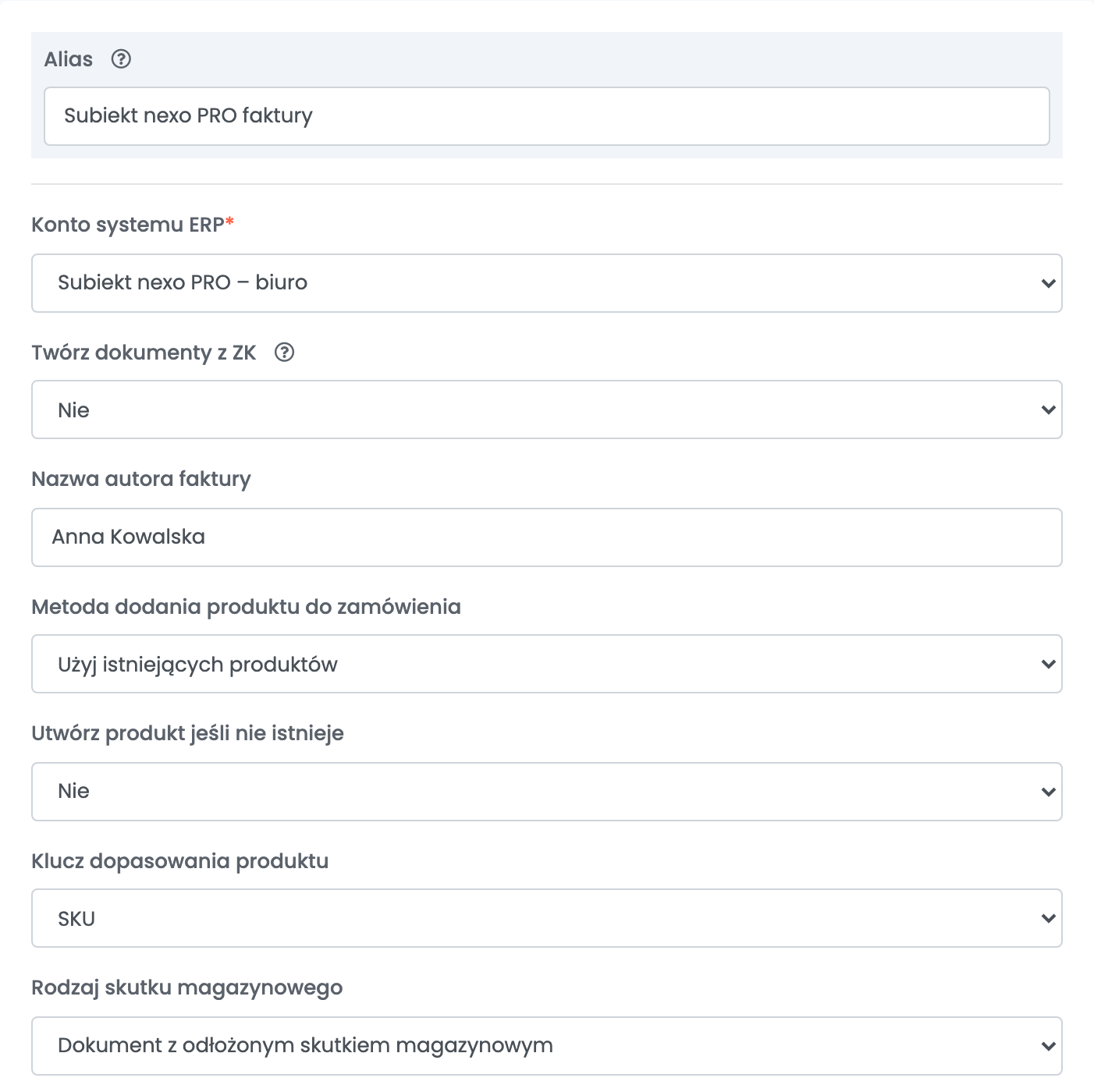
| Pole | Co wpisać |
|---|---|
| Twórz dokumenty z ZK | Tak tworzy fakturę z ZK zamówienia, więc zamówienie musi najpierw trafić do Subiekt nexo PRO. Faktura przejmuje wtedy pozycje, ceny i skutek magazynowy z ZK. |
| Nazwa autora faktury | Imię i nazwisko drukowane na fakturze jako jej autor. |
| Metoda dodania produktu do zamówienia | Użyj istniejących produktów umieszcza na fakturze towary z Subiekt nexo PRO, dopasowane po Klucz dopasowania produktu — SKU, EAN albo Kod u dostawcy. Stwórz jednorazowo produkty dodaje pozycje jako jednorazowe. |
| Utwórz produkt jeśli nie istnieje | Przy istniejących produktach: Tak dodaje towar, którego brakuje w Subiekt nexo PRO, zamiast odrzucać fakturę. |
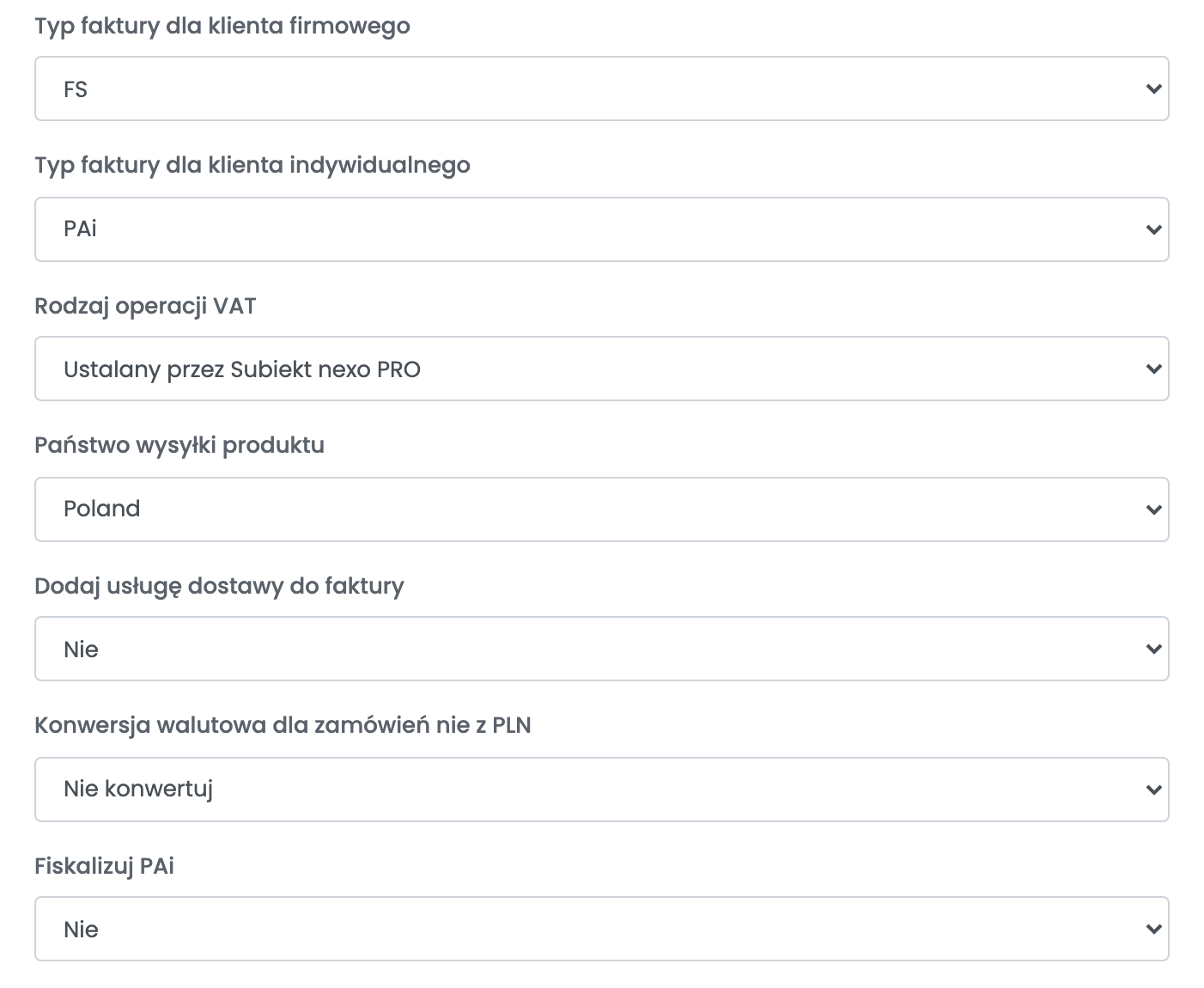
| Typ faktury dla klienta firmowego, Typ faktury dla klienta indywidualnego | Dokument wystawiany firmom i osobom prywatnym: FS (faktura VAT) albo PAi (paragon imienny). |
| Rodzaj operacji VAT | Zostaw Ustalany przez Subiekt nexo PRO albo wybierz rozliczenie VAT dla każdego dokumentu z tego konta. |
| Konwersja walutowa dla zamówień nie z PLN | Konwersja wg stawki NBP z easySales wystawia zamówienia w innej walucie w PLN. |
| Fiskalizuj PAi | Tak fiskalizuje paragony na wybranej drukarce fiskalnej. |
Krok 6 — Stany magazynowe z Subiekt nexo PRO
Przejdź do Integracje → Źródła stanów magazynowych, dodaj Subiekt nexo PRO, wybierz swoje połączenie ERP w Konto systemu ERP i wskaż, skąd pochodzą stany: Wszystkie magazyny albo Konkretny magazyn z symbolem magazynu w ID magazynu — na przykład MAG.
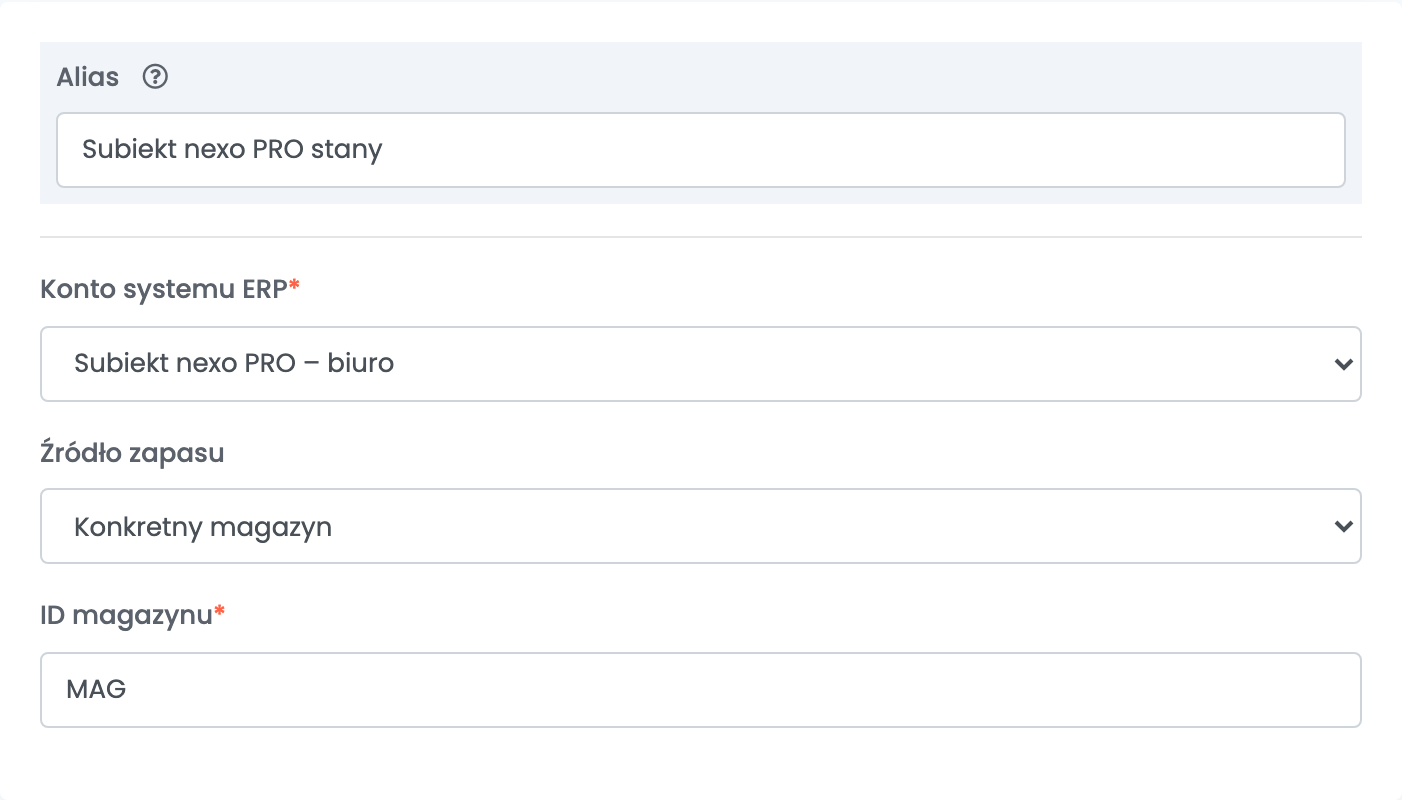
Następnie wybierz to źródło stanów dla sklepu lub magazynu zaawansowanego. easySales odczytuje dostępną ilość każdego produktu, dopasowanego po Kod zapasu produktu, a gdy go nie ma — po SKU. Stany otrzymują tylko produkty, które już istnieją w easySales.
Gdy coś nie działa
| Komunikat lub objaw | Co zrobić |
|---|---|
| Zamówienia i faktury cały czas czekają | Konektor nie działa albo nie jest połączony. Otwórz go na komputerze z Windows i sprawdź, czy połączenie ma status Connected. |
| Konektor się nie łączy | Sprawdź, czy jego kompilacja pasuje do Twojej wersji Subiekt nexo PRO, a w połączeniu ERP — Serwer bazy danych, Nazwa bazy danych i oba loginy. |
| Product not found: … Unable to create documents for missing products when product auto creation is disabled. | Nadaj produktowi takie samo SKU jak symbol towaru w Subiekt nexo PRO albo ustaw Twórz produkty w NexoPro, jeśli nie istnieją na Tak. Potem kliknij Wyślij ponownie. |
| Do podmiotu można dodać tylko jeden adres główny. (Podmiot -> Adresy) | Zainstaluj najnowszą kompilację konektora dla Twojej wersji Subiekt nexo PRO, potem kliknij Wyślij ponownie. |
| Unable to create documents when "Create documents from ZK" is enabled and ZK does not exist. | Najpierw wyślij zamówienie do Subiekt nexo PRO albo ustaw Twórz dokumenty z ZK na Nie. |