A Subiekt nexo PRO összekapcsolása az easySalesszel: teljes beállítási útmutató
Kapcsold össze a Subiekt nexo PRO-t az easySalesszel: a Nexo verziódhoz való Windowsos összekötő, az adatbázis-kapcsolat és a token, rendelések ZK-ként, számlák és készlet.
Mit nyersz a Subiekt nexo PRO összekapcsolásával
A Subiekt nexo PRO az InsERT értékesítési és raktárkezelő programja lengyel cégek számára. Összekapcsolás után az easySales vevői rendelésként (ZK) küldi el a rendeléseidet a Subiekt nexo PRO-ba, ott állítja ki a számláidat és nyugtáidat, és beolvassa a Subiekt nexo PRO készletedet az easySalesbe.
Három dolog, amit érdemes tudnod, mielőtt belekezdesz:
- A munkát egy kis összekötő alkalmazás végzi. A Subiekt nexo PRO a saját számítógépeden vagy szervereden fut, ezért az easySales nem éri el az interneten keresztül. Az easySales összekötőt (connector) egy olyan Windowsos számítógépre telepíted, amely eléri a Subiekt nexo PRO adatbázisodat; az összekötő átveszi a feladatokat az easySalesből, és elvégzi őket a Subiekt nexo PRO-ban.
- Az összekötőnek egyeznie kell a Subiekt nexo PRO verzióddal. Az összekötő minden buildje egyetlen Subiekt nexo PRO verzióval működik. A te verziódhoz készült buildet töltsd le.
- Egy ERP-kapcsolat, utána a többi. A Subiekt nexo PRO-t egyszer kapcsolod össze az ERP rendszerek alatt; a számlázási fiók és a készletforrás is erre a kapcsolatra mutat.
Mielőtt elkezded
Subiekt nexo PRO
A PRO kiadás, a céged adatbázisával.
Egy Windowsos számítógép az összekötőhöz
64 bites Windows, amely eléri a Subiekt nexo PRO adatbázisodat, és munka közben be van kapcsolva.
Az adatbázisod adatai
Az SQL Server neve és példánya, egy SQL-bejelentkezés és a céged adatbázisának neve.
Egy Subiekt nexo PRO operátor
A felhasználónév és a jelszó, amellyel a Subiekt nexo PRO-ba bejelentkezel.
1. lépés — Töltsd le az összekötőt
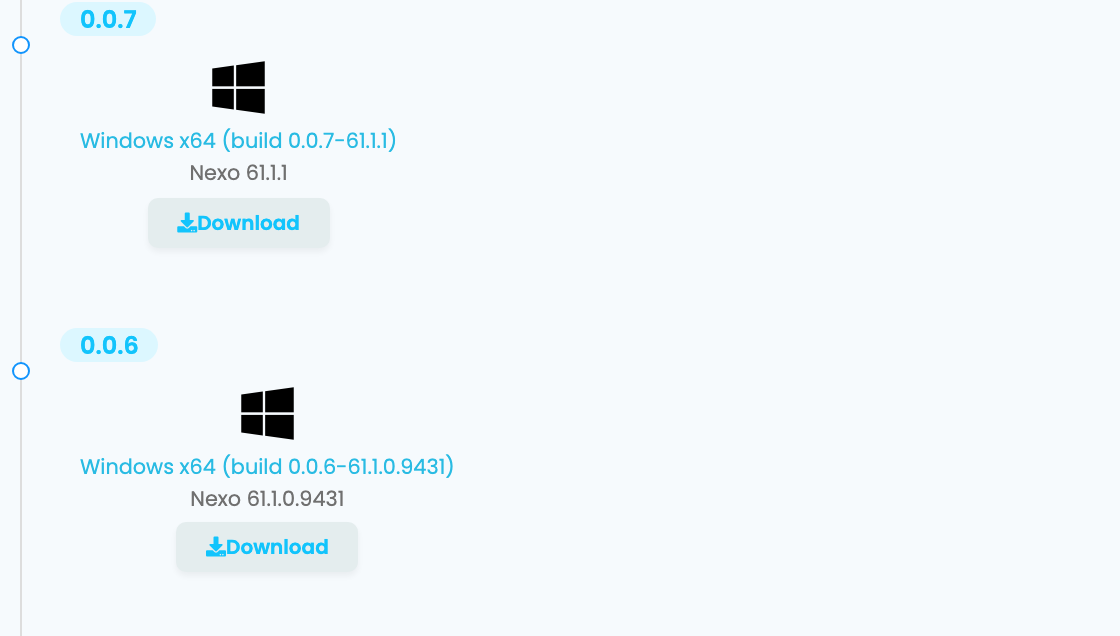
Menj az Integrációk → ERP rendszerek oldalra, és nyisd meg a Subiekt nexo PRO-t. A bal oldali lista az összekötő buildjeit tartalmazza, a legújabbal kezdve. Mindegyiknél látszik, melyik Subiekt nexo PRO verzióval működik — töltsd le a verziódhoz tartozó buildet, és telepítsd a Windowsos számítógépre.
2. lépés — Kapcsold össze a Subiekt nexo PRO adatbázisodat
Jobb oldalt töltsd ki a kapcsolat adatait, és kattints a Csatlakozás gombra. Az Alkalmazás token a kapcsolat mentése után jelenik meg.
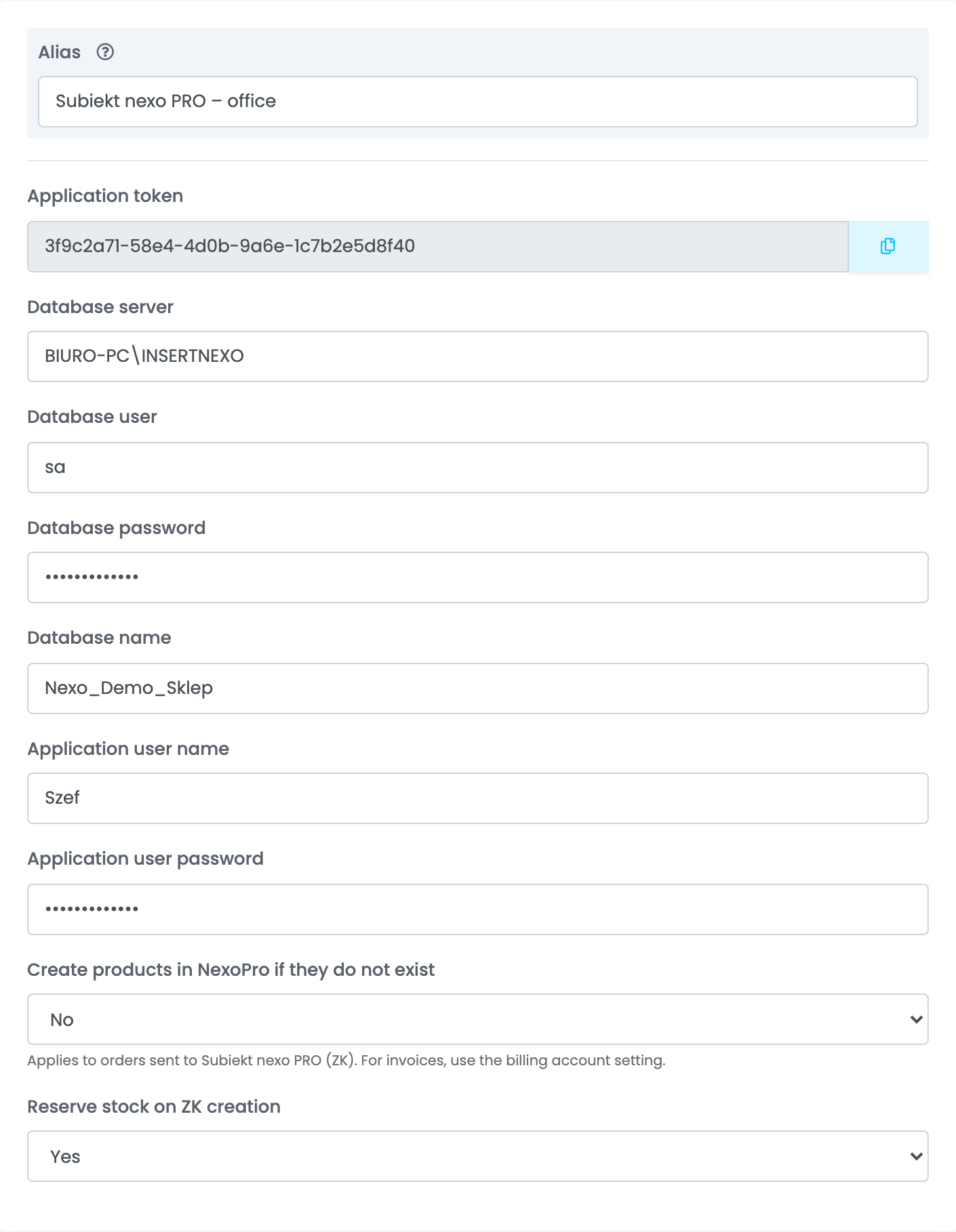
| Mező | Mit írj bele |
|---|---|
| Alias | Egy név, amelyről könnyen felismered. |
| Adatbázis szerver |
Az SQL Server és a példánya, COMPUTER\INSERTNEXO formában — az INSERTNEXO az a példány, amelyet a Subiekt nexo PRO alapértelmezetten telepít.
|
| Adatbázis felhasználó, Adatbázis jelszó |
Egy SQL Server bejelentkezés ehhez a szerverhez, például sa. A jelszó üresen maradhat, ha a bejelentkezésnek nincs jelszava.
|
| Adatbázis neve |
A céged adatbázisának neve, amely általában Nexo_ előtaggal kezdődik — például Nexo_Demo_1.
|
| Alkalmazás felhasználónév, Alkalmazás felhasználó jelszó |
Az operátor, amellyel a Subiekt nexo PRO-ba bejelentkezel, például Szef.
|
| Termékek létrehozása a NexoPro-ban, ha nem léteznek | Igen esetén a rendelés küldésekor létrejön a Subiekt nexo PRO-ból hiányzó termék. Nem esetén a rendelés elutasításra kerül. |
| Készlet foglalása ZK létrehozásakor | Igen esetén a Subiekt nexo PRO-ba küldött minden rendelés termékei lefoglalásra kerülnek. |
3. lépés — Párosítsd az összekötőt
Másold ki az Alkalmazás token értékét a mellette lévő gombbal. Nyisd meg az összekötőt a Windowsos számítógépen, illeszd be a tokent az Enter App Token mezőbe, és kattints az Add & Connect gombra. Az összekötőben a kapcsolat Connected állapotú lesz; ettől kezdve magától elindul, valahányszor megnyitod az összekötőt.
Tartsd bekapcsolva a számítógépet és nyitva az összekötőt: az összekötő végzi el a feladatokat. Amíg zárva van, semmi sem vész el — a rendelések, a számlák és a készletfrissítések az easySalesben várnak, amíg vissza nem tér.
4. lépés — Rendelések küldése a Subiekt nexo PRO-ba
A rendelések akkor kerülnek a Subiekt nexo PRO-ba, amikor elküldöd őket:
- A rendelésből: a rendelés oldalán nyisd meg a Rendelés küldések részt, kattints a Rendelés küldése gombra, és válaszd ki a Subiekt nexo PRO kapcsolatodat.
- Automatikusan: add hozzá a Rendelés küldése ERP rendszerbe műveletet egy automatizálási folyamathoz a Folyamatok alatt, olyan feltételekkel, amelyek kiválasztják a Subiekt nexo PRO-ba szánt rendeléseket.
Minden rendelésből vevői rendelés (ZK) lesz a Subiekt nexo PRO-ban, az új vásárló pedig ügyfélként kerül be. Minden terméksort egy Subiekt nexo PRO termékhez párosít a rendszer: először az SKU-t veti össze a termék szimbólumával, utána az EAN-t. Ha egyik termék sem egyezik, a rendelést elutasítja — kivéve, ha a Termékek létrehozása a NexoPro-ban, ha nem léteznek értéke Igen. A küldés ezután Sikeres állapotot mutat a ZK számával, vagy Sikertelen állapotot az okkal; javítsd ki a rendelést, és kattints az Újraküldés gombra.
5. lépés — Számlák
Menj az Integrációk → Számlázás oldalra, kapcsold össze a Subiekt nexo PRO-t, és válaszd ki az ERP-kapcsolatodat az ERP rendszer fiók mezőben. Az easySalesben ezzel a fiókkal kiállított számlák a Subiekt nexo PRO-ban jönnek létre, a számuk és a PDF-jük pedig visszakerül a rendeléshez.
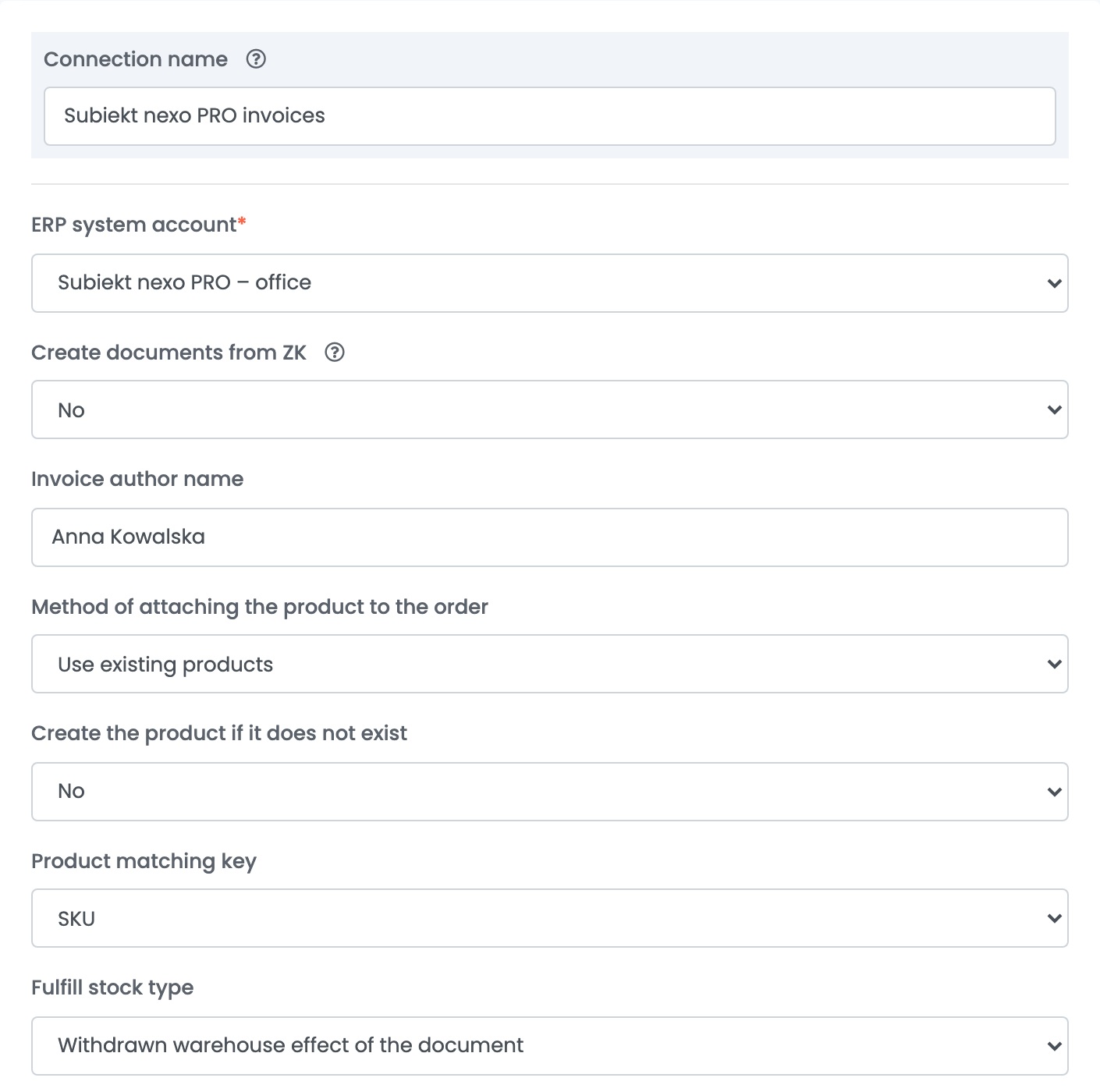
| Mező | Mit írj bele |
|---|---|
| Dokumentumok létrehozása ZK-ból | Igen esetén a számla a rendelés ZK-jából készül, ezért a rendelést előbb el kell küldeni a Subiekt nexo PRO-ba. A számla ekkor a termékeket, az árakat és a készlethatást a ZK-ból veszi át. |
| Számla készítő neve | A számlán kiállítóként feltüntetett név. |
| A termék a rendeléshez csatolásának módja | A Meglévő termékek használata a Subiekt nexo PRO saját termékeit teszi a számlára, a Termékazonosítás kulcsa alapján párosítva — SKU, EAN vagy Beszállítói cikkszám. Az Egyszeri termékek létrehozása egyszeri tételként adja hozzá a sorokat. |
| Termék létrehozása, ha nem létezik | Meglévő termékeknél: Igen esetén a Subiekt nexo PRO-ból hiányzó termék létrejön, ahelyett hogy a számla elutasításra kerülne. |
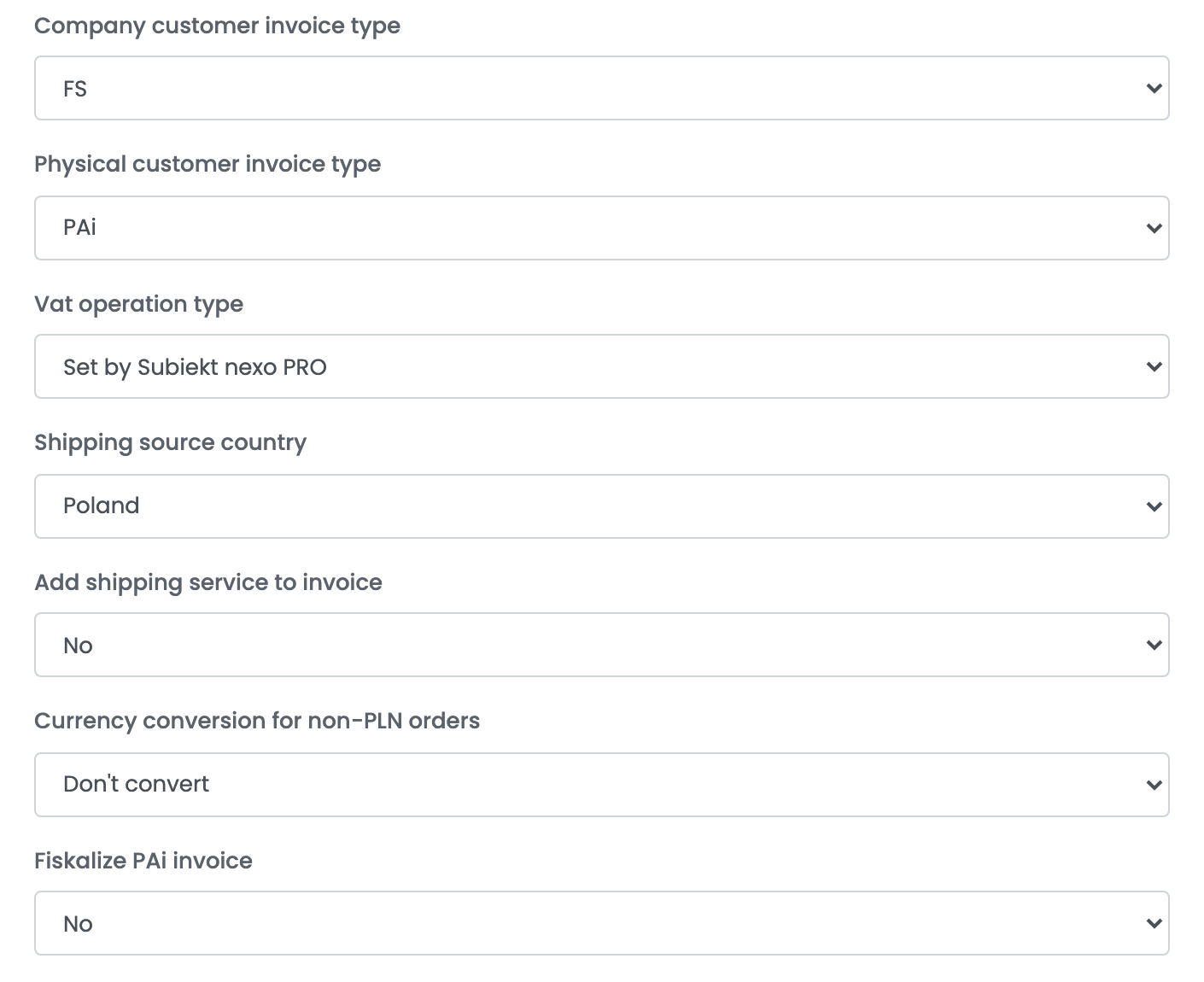
| Céges ügyfél számla típusa, Magánszemély ügyfél számla típusa | A cégeknek és a magánszemélyeknek kiállított bizonylat: FS (ÁFA-s számla) vagy PAi (névre szóló nyugta). |
| ÁFA művelet típusa | Hagyd A Subiekt nexo PRO állítja be értéken, vagy válaszd ki az ÁFA-kezelést e fiók minden bizonylatához. |
| Pénznem átváltás nem PLN rendeléseknél | Az Átváltás NBP árfolyamra az easySales-ből a más pénznemű rendeléseket PLN-ben állítja ki. |
| PAi számla fiskalizálása | Igen esetén a nyugták a kiválasztott fiskális nyomtatón fiskalizálódnak. |
6. lépés — Készlet a Subiekt nexo PRO-ból
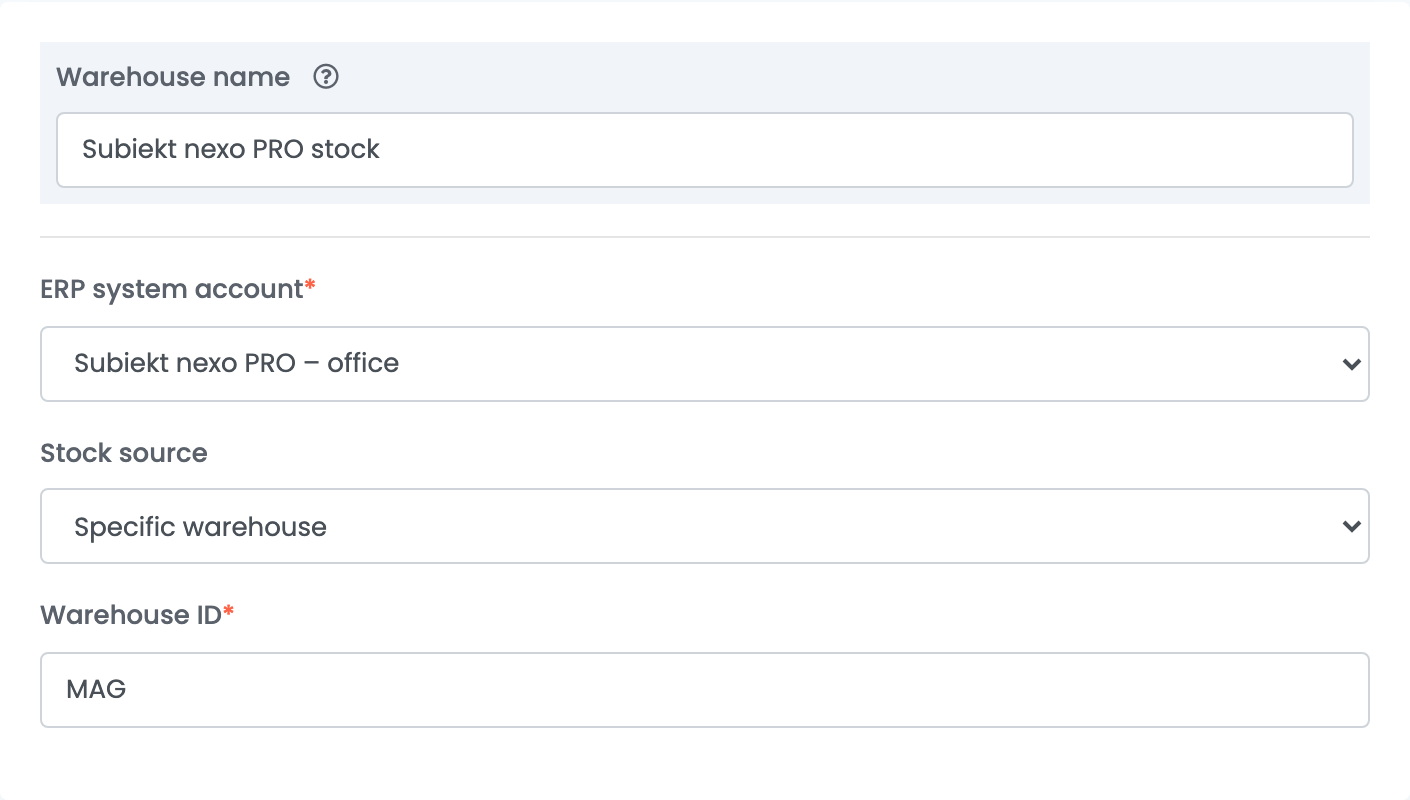
Menj az Integrációk → Készlet források oldalra, add hozzá a Subiekt nexo PRO-t, válaszd ki az ERP-kapcsolatodat az ERP rendszer fiók mezőben, és add meg, honnan jön a készlet: Összes raktár, vagy Konkrét raktár a raktár szimbólumával a Raktár azonosító mezőben — például MAG.
Ezután válaszd ki ezt a készletforrást egy bolthoz vagy egy haladó raktárhoz. Az easySales minden termék elérhető mennyiségét beolvassa, a termék Raktározási kód értéke alapján párosítva, vagy az SKU alapján, ha nincs ilyen kódja. Csak az easySalesben már létező termékek kapnak készletet.
Ha valami nem működik
| Üzenet vagy tünet | Mit tegyél |
|---|---|
| A rendelések és a számlák függőben maradnak | Az összekötő nem fut, vagy nincs csatlakozva. Nyisd meg a Windowsos számítógépen, és ellenőrizd, hogy a kapcsolat Connected állapotú-e. |
| Az összekötő nem csatlakozik | Ellenőrizd, hogy a buildje egyezik-e a Subiekt nexo PRO verzióddal, valamint az ERP-kapcsolat Adatbázis szerver, Adatbázis neve mezőit és mindkét bejelentkezést. |
| Product not found: … Unable to create documents for missing products when product auto creation is disabled. | Add a terméknek ugyanazt az SKU-t, mint a szimbóluma a Subiekt nexo PRO-ban, vagy állítsd a Termékek létrehozása a NexoPro-ban, ha nem léteznek értékét Igen értékre. Utána kattints az Újraküldés gombra. |
| Do podmiotu można dodać tylko jeden adres główny. (Podmiot -> Adresy) | Telepítsd az összekötő legújabb buildjét a Subiekt nexo PRO verziódhoz, majd kattints az Újraküldés gombra. |
| Unable to create documents when "Create documents from ZK" is enabled and ZK does not exist. | Előbb küldd el a rendelést a Subiekt nexo PRO-ba, vagy állítsd a Dokumentumok létrehozása ZK-ból értékét Nem értékre. |