Как да свържете Subiekt nexo PRO с easySales: пълно ръководство за настройка
Свържете Subiekt nexo PRO с easySales: конекторът за Windows за Вашата версия на Nexo, връзката с базата данни и токенът, поръчки като ZK, фактури и наличности.
Какво Ви дава свързването на Subiekt nexo PRO
Subiekt nexo PRO е програмата на InsERT за продажби и складово стопанство, предназначена за полски фирми. След свързването easySales изпраща Вашите поръчки в Subiekt nexo PRO като клиентски поръчки (ZK), издава там Вашите фактури и касови бележки и прехвърля наличностите от Subiekt nexo PRO в easySales.
Три неща, които е добре да знаете, преди да започнете:
- Работата се върши от малко приложение — конекторът. Subiekt nexo PRO работи на Вашия собствен компютър или сървър, затова easySales не може да достигне до него през интернет. Инсталирате конектора на easySales на компютър с Windows, който има достъп до базата данни на Subiekt nexo PRO; той приема задачите от easySales и ги изпълнява в Subiekt nexo PRO.
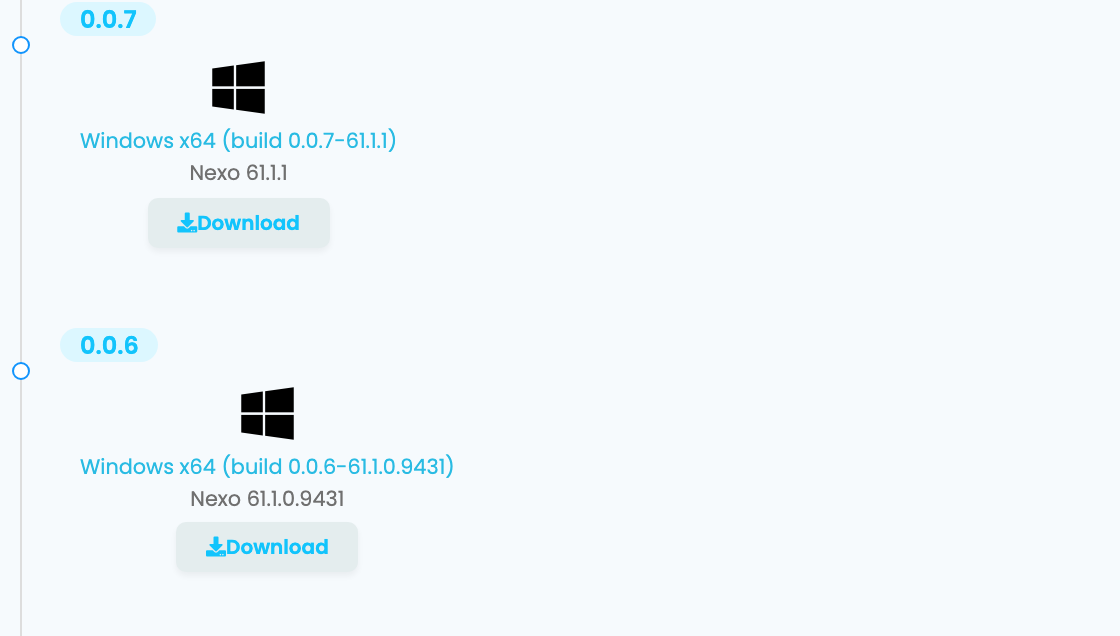
- Конекторът трябва да съответства на Вашата версия на Subiekt nexo PRO. Всяка версия (build) на конектора работи с една версия на Subiekt nexo PRO. Изтеглете build-а, създаден за Вашата версия.
- Една ERP връзка, после всичко останало. Свързвате Subiekt nexo PRO веднъж, в ERP системи; акаунтът за фактуриране и източникът на наличности използват тази връзка.
Преди да започнете
Subiekt nexo PRO
Изданието PRO, с базата данни на Вашата фирма.
Компютър с Windows за конектора
64-битов Windows с достъп до базата данни на Subiekt nexo PRO, включен, докато работите.
Данните на Вашата база данни
Името на SQL Server и инстанцията, SQL вход и името на базата данни на Вашата фирма.
Оператор на Subiekt nexo PRO
Потребителското име и паролата, с които влизате в Subiekt nexo PRO.
Стъпка 1 — Изтеглете конектора
Отидете в Интеграции → ERP системи и отворете Subiekt nexo PRO. Списъкът вляво съдържа build-овете на конектора, най-новите първи. При всеки е посочена версията на Subiekt nexo PRO, с която работи — изтеглете build-а за Вашата версия и го инсталирайте на компютъра с Windows.
Стъпка 2 — Свържете базата данни на Subiekt nexo PRO
Вдясно попълнете данните за връзката и натиснете Свържи. Токен на приложението се появява, след като връзката бъде запазена.
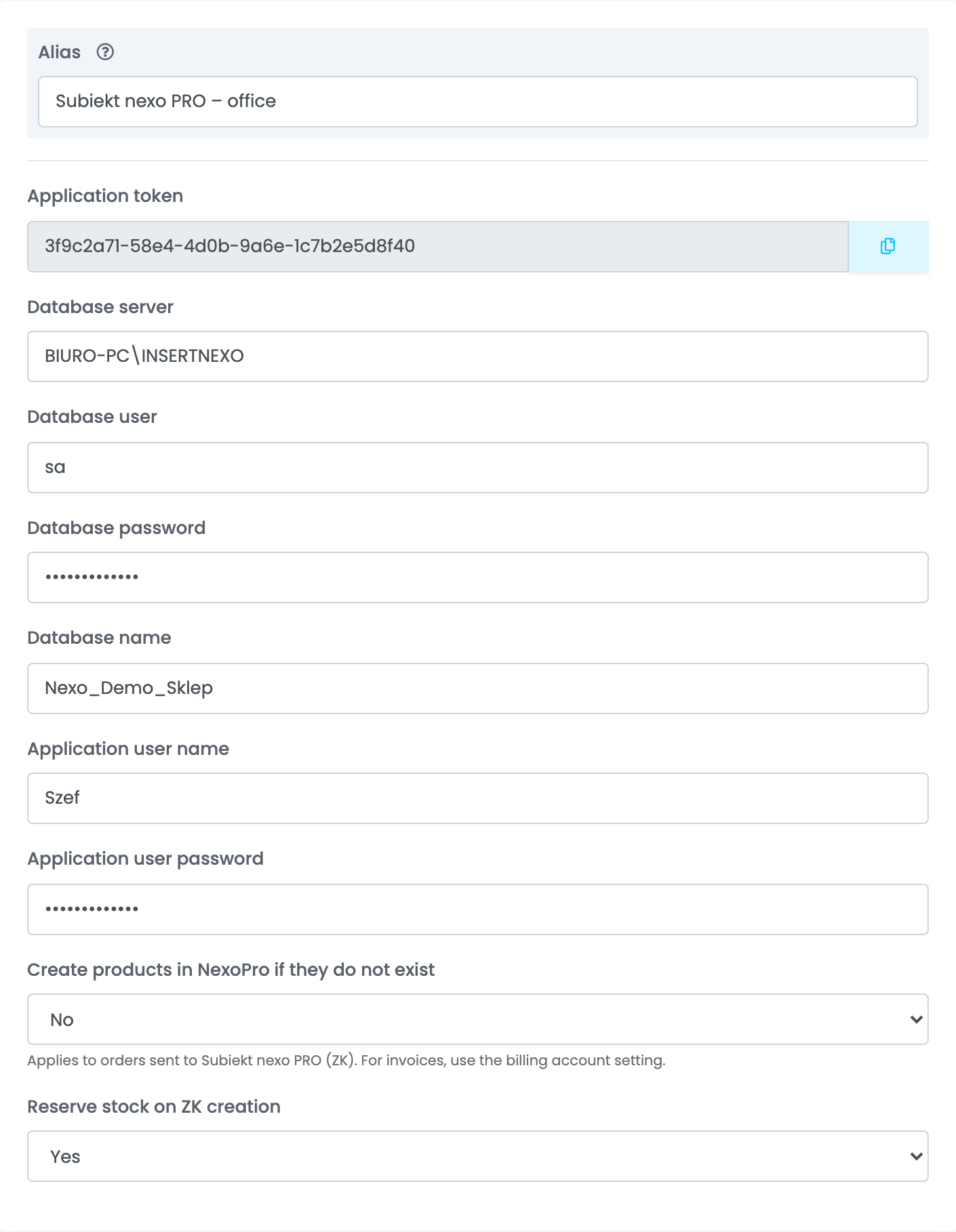
| Поле | Какво попълвате |
|---|---|
| Псевдоним | Име, по което лесно ще я разпознаете. |
| Сървър на базата данни |
Вашият SQL Server и неговата инстанция, във формата COMPUTER\INSERTNEXO — INSERTNEXO е инстанцията, която Subiekt nexo PRO инсталира по подразбиране.
|
| Потребител на базата данни, Парола на базата данни |
Вход в SQL Server за този сървър, например sa. Паролата може да остане празна, ако входът няма парола.
|
| Име на база данни |
Името на базата данни на Вашата фирма, което обикновено започва с Nexo_ — например Nexo_Demo_1.
|
| Потребителско име на приложението, Парола на потребителя на приложението |
Операторът, с който влизате в Subiekt nexo PRO, например Szef.
|
| Създай продукти в NexoPro, ако не съществуват | Да добавя продукт, който липсва в Subiekt nexo PRO, при изпращане на поръчка. Не вместо това отказва поръчката. |
| Резервирай наличност при създаване на ZK | Да резервира продуктите от всяка поръчка, изпратена към Subiekt nexo PRO. |
Стъпка 3 — Сдвоете конектора
Копирайте Токен на приложението с бутона до него. Отворете конектора на компютъра с Windows, поставете токена в Enter App Token и натиснете Add & Connect. В конектора връзката се показва като Connected; оттук нататък тя се стартира сама всеки път, когато отворите конектора.
Дръжте компютъра включен и конектора отворен: конекторът изпълнява задачите. Докато е затворен, нищо не се губи — поръчките, фактурите и актуализациите на наличностите чакат в easySales, докато той се върне.
Стъпка 4 — Изпращайте поръчки към Subiekt nexo PRO
Поръчките отиват в Subiekt nexo PRO, когато ги изпратите:
- От поръчката: на страницата на поръчката отворете Подавания на поръчки, натиснете Изпрати поръчка и изберете Вашата връзка със Subiekt nexo PRO.
- Автоматично: добавете действието Изпрати поръчка към ERP система към поток за автоматизация в Потоци, с условия, които избират поръчките, които искате в Subiekt nexo PRO.
Всяка поръчка става клиентска поръчка (ZK) в Subiekt nexo PRO, а нов купувач се добавя като клиент. Всеки продуктов ред се съпоставя с продукт в Subiekt nexo PRO по SKU спрямо символа на продукта, после по EAN. Когато няма съвпадащ продукт, поръчката се отказва — освен ако Създай продукти в NexoPro, ако не съществуват е настроено на Да. След това подаването показва Успех с номера на ZK или Неуспешно с причината; коригирайте поръчката и натиснете Изпратете отново.
Стъпка 5 — Фактури
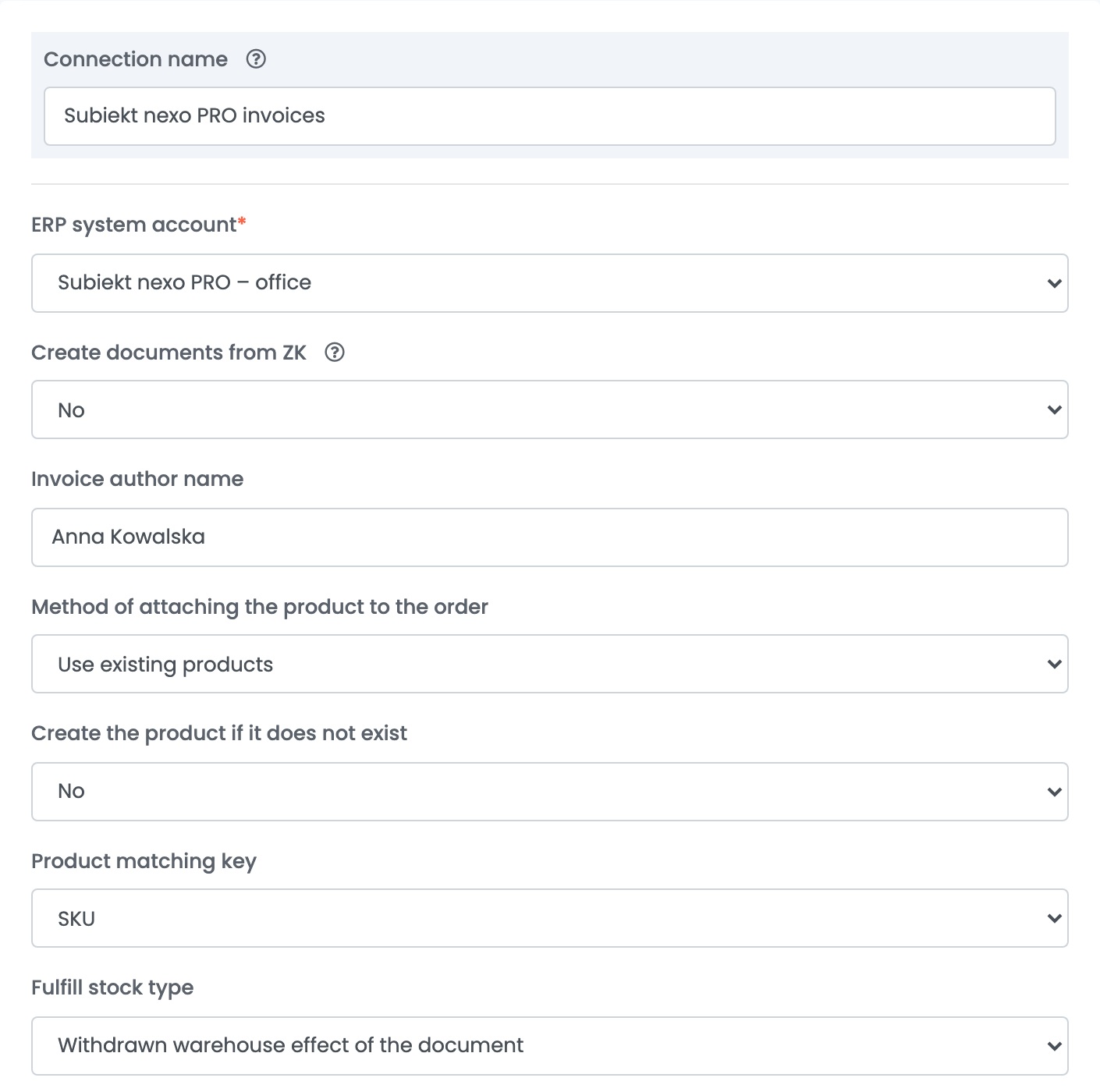
Отидете в Интеграции → Софтуер за фактуриране, свържете Subiekt nexo PRO и изберете Вашата ERP връзка в Акаунт на ERP система. Фактурите, които издавате в easySales с този акаунт, се създават в Subiekt nexo PRO, а номерът и PDF файлът им се връщат към поръчката.
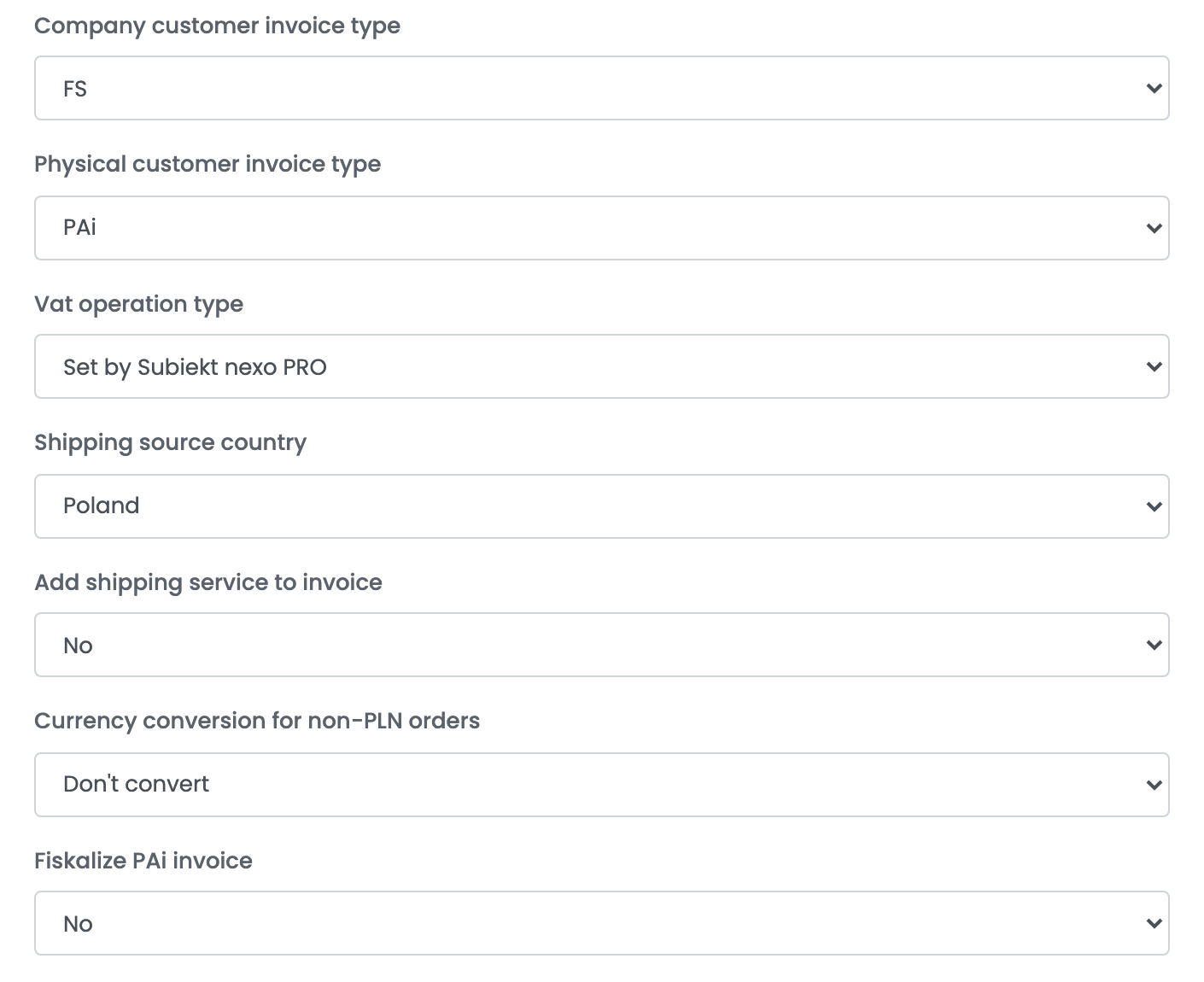
| Поле | Какво попълвате |
|---|---|
| Създавай документи от ZK | Да създава фактурата от ZK на поръчката, затова поръчката трябва първо да бъде изпратена към Subiekt nexo PRO. Тогава фактурата взема продуктите, цените и ефекта върху наличността от ZK. |
| Име на автора на фактурата | Името, отпечатано като автор на фактурата. |
| Метод за прикачане на продукт към поръчката | Използвай съществуващи продукти поставя във фактурата продуктите на Subiekt nexo PRO, съпоставени по Ключ за съпоставяне на продукта — SKU, EAN или SKU на доставчика. Създай еднократни продукти добавя редовете като еднократни артикули. |
| Създай продукта, ако не съществува | При съществуващи продукти: Да добавя продукт, който липсва в Subiekt nexo PRO, вместо да откаже фактурата. |
| Тип фактура за фирмен клиент, Тип фактура за физическо лице | Документът, който се издава на фирми и на физически лица: FS (фактура с ДДС) или PAi (поименна касова бележка). |
| Тип ДДС операция | Оставете Определя се от Subiekt nexo PRO или изберете третирането по ДДС за всеки документ от този акаунт. |
| Конвертиране на валута за не-PLN поръчки | Конвертирай към NBP курс от easySales издава поръчките в друга валута в PLN. |
| Фискализирай PAi фактура | Да фискализира касовите бележки на фискалния принтер, който изберете. |
Стъпка 6 — Наличности от Subiekt nexo PRO
Отидете в Интеграции → Източници на наличности, добавете Subiekt nexo PRO, изберете Вашата ERP връзка в Акаунт на ERP система и посочете откъде идват наличностите: Всички складове или Конкретен склад със символа на склада в ID на склада — например MAG.
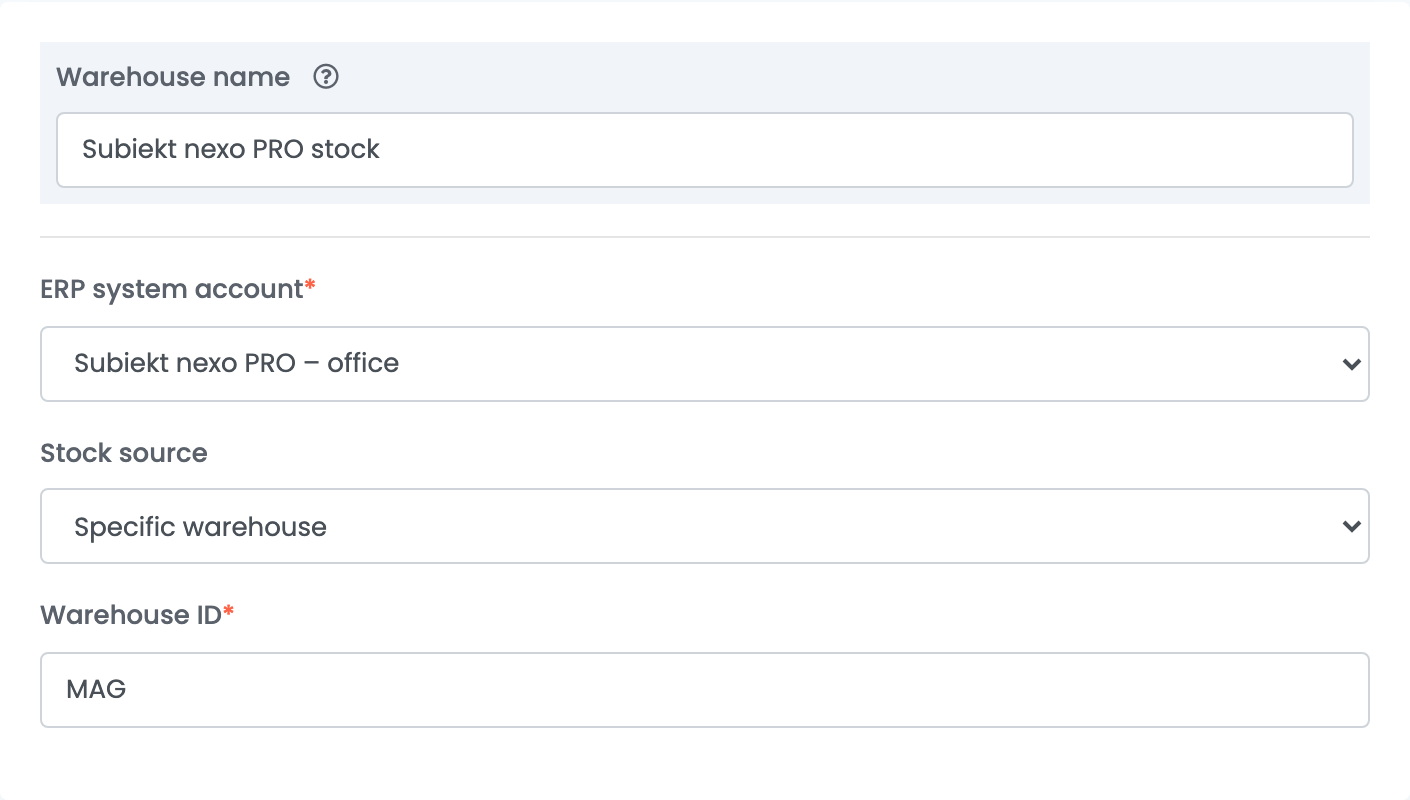
След това изберете този източник на наличности за магазин или за разширен склад. easySales прочита наличното количество на всеки продукт, съпоставен по Код на продукта, или по SKU, ако продуктът няма такъв код. Наличности получават само продукти, които вече съществуват в easySales.
Когато нещо не работи
| Съобщение или симптом | Какво да направите |
|---|---|
| Поръчките и фактурите остават в изчакване | Конекторът не работи или не е свързан. Отворете го на компютъра с Windows и проверете дали връзката се показва като Connected. |
| Конекторът не се свързва | Проверете дали build-ът му съответства на Вашата версия на Subiekt nexo PRO, както и Сървър на базата данни, Име на база данни и двата входа в ERP връзката. |
| Product not found: … Unable to create documents for missing products when product auto creation is disabled. | Дайте на продукта същия SKU като символа му в Subiekt nexo PRO или настройте Създай продукти в NexoPro, ако не съществуват на Да. След това натиснете Изпратете отново. |
| Do podmiotu można dodać tylko jeden adres główny. (Podmiot -> Adresy) | Инсталирайте най-новия build на конектора за Вашата версия на Subiekt nexo PRO, след това натиснете Изпратете отново. |
| Unable to create documents when "Create documents from ZK" is enabled and ZK does not exist. | Първо изпратете поръчката към Subiekt nexo PRO или настройте Създавай документи от ZK на Не. |