Subiekt nexo PRO mit easySales verbinden: die vollständige Einrichtungsanleitung
Verbinden Sie Subiekt nexo PRO mit easySales: der Windows-Connector für Ihre Nexo-Version, die Datenbankverbindung und das Token, Bestellungen als ZK, Rechnungen und Bestand.
Was Ihnen die Verbindung mit Subiekt nexo PRO bringt
Subiekt nexo PRO ist das Verkaufs- und Lagerprogramm von InsERT für polnische Unternehmen. Nach der Verbindung sendet easySales Ihre Bestellungen als Kundenaufträge (ZK) an Subiekt nexo PRO, stellt dort Ihre Rechnungen und Belege aus und übernimmt Ihren Bestand aus Subiekt nexo PRO in easySales.
Drei Dinge sollten Sie vorab wissen:
- Die Arbeit erledigt eine kleine Verbindungs-App, der Connector. Subiekt nexo PRO läuft auf Ihrem eigenen Computer oder Server, daher kann easySales es nicht über das Internet erreichen. Sie installieren den easySales-Connector auf einem Windows-Computer, der Ihre Subiekt nexo PRO-Datenbank erreicht; er holt die Aufträge aus easySales ab und führt sie in Subiekt nexo PRO aus.
- Der Connector muss zu Ihrer Subiekt nexo PRO-Version passen. Jeder Build des Connectors funktioniert mit genau einer Subiekt nexo PRO-Version. Laden Sie den Build für Ihre Version herunter.
- Eine ERP-Verbindung, dann der Rest. Sie verbinden Subiekt nexo PRO einmal unter ERP-Systeme; das Rechnungskonto und die Bestandsquelle verweisen beide auf diese Verbindung.
Bevor Sie beginnen
Subiekt nexo PRO
Die PRO-Edition, mit der Datenbank Ihres Unternehmens.
Einen Windows-Computer für den Connector
64-Bit-Windows, mit Zugriff auf Ihre Subiekt nexo PRO-Datenbank, eingeschaltet, während Sie arbeiten.
Ihre Datenbankdaten
Den Namen des SQL Servers und der Instanz, ein SQL-Login und den Namen der Datenbank Ihres Unternehmens.
Einen Subiekt nexo PRO-Bediener
Benutzername und Passwort, mit denen Sie sich bei Subiekt nexo PRO anmelden.
Schritt 1 — Den Connector herunterladen
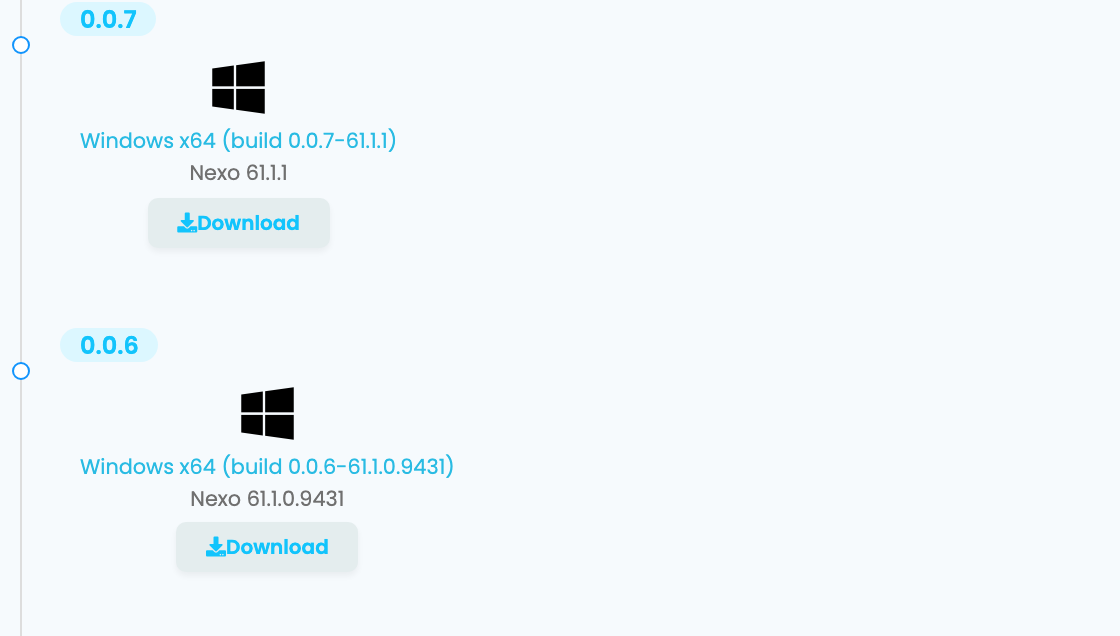
Gehen Sie zu Integrationen → ERP-Systeme und öffnen Sie Subiekt nexo PRO. Die Liste links enthält die Builds des Connectors, die neuesten zuerst. Bei jedem steht die Subiekt nexo PRO-Version, mit der er funktioniert — laden Sie den Build für Ihre Version herunter und installieren Sie ihn auf dem Windows-Computer.
Schritt 2 — Ihre Subiekt nexo PRO-Datenbank verbinden
Füllen Sie rechts die Verbindungsdaten aus und klicken Sie auf Verbinden. Das Anwendungs-Token erscheint, sobald die Verbindung gespeichert ist.
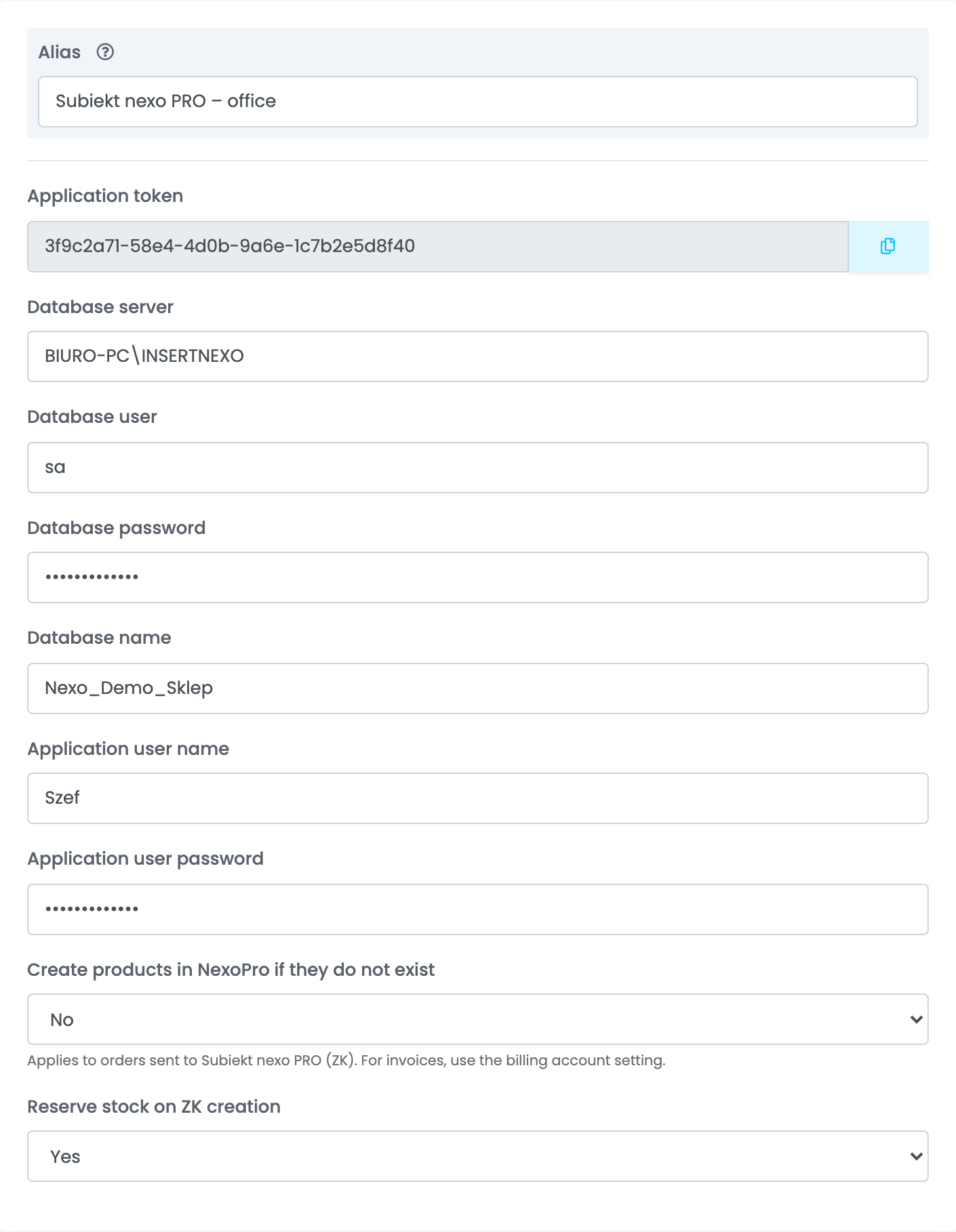
| Feld | Was Sie eintragen |
|---|---|
| Alias | Ein Name, an dem Sie die Verbindung wiedererkennen. |
| Datenbankserver |
Ihr SQL Server mit Instanz, in der Form COMPUTER\INSERTNEXO — INSERTNEXO ist die Instanz, die Subiekt nexo PRO standardmäßig installiert.
|
| Datenbankbenutzer, Datenbankpasswort |
Ein SQL-Server-Login für diesen Server, zum Beispiel sa. Das Passwort kann leer bleiben, wenn das Login keines hat.
|
| Datenbankname |
Der Name der Datenbank Ihres Unternehmens, meist beginnend mit Nexo_ — zum Beispiel Nexo_Demo_1.
|
| Benutzername der Anwendung, Benutzerpasswort der Anwendung |
Der Bediener, mit dem Sie sich bei Subiekt nexo PRO anmelden, zum Beispiel Szef.
|
| Produkte in NexoPro anlegen, falls nicht vorhanden | Ja legt beim Senden einer Bestellung ein Produkt an, das in Subiekt nexo PRO fehlt. Nein lehnt die Bestellung stattdessen ab. |
| Bestand bei ZK-Erstellung reservieren | Ja reserviert die Produkte jeder an Subiekt nexo PRO gesendeten Bestellung. |
Schritt 3 — Den Connector koppeln
Kopieren Sie das Anwendungs-Token mit der Schaltfläche daneben. Öffnen Sie den Connector auf dem Windows-Computer, fügen Sie das Token in Enter App Token ein und klicken Sie auf Add & Connect. Im Connector wird die Verbindung als Connected angezeigt; von da an startet sie von selbst, sobald Sie den Connector öffnen.
Lassen Sie den Computer eingeschaltet und den Connector geöffnet: Der Connector führt die Aufträge aus. Solange er geschlossen ist, geht nichts verloren — Bestellungen, Rechnungen und Bestandsaktualisierungen warten in easySales, bis er wieder da ist.
Schritt 4 — Bestellungen an Subiekt nexo PRO senden
Bestellungen gehen an Subiekt nexo PRO, wenn Sie sie senden:
- Aus der Bestellung: Öffnen Sie auf der Bestellseite Bestellübermittlungen, klicken Sie auf Bestellung senden und wählen Sie Ihre Subiekt nexo PRO-Verbindung.
- Automatisch: Fügen Sie einem Automatisierungs-Flow unter Flows die Aktion Bestellung an ERP-System senden hinzu, mit Bedingungen, die die Bestellungen auswählen, die in Subiekt nexo PRO landen sollen.
Jede Bestellung wird in Subiekt nexo PRO zu einem Kundenauftrag (ZK), und ein neuer Käufer wird als Kunde angelegt. Jede Produktzeile wird einem Subiekt nexo PRO-Produkt zugeordnet: über die SKU im Abgleich mit dem Symbol des Produkts, danach über die EAN. Passt kein Produkt, wird die Bestellung abgelehnt — es sei denn, Produkte in NexoPro anlegen, falls nicht vorhanden steht auf Ja. Die Übermittlung zeigt dann Erfolgreich mit der ZK-Nummer oder Fehlgeschlagen mit dem Grund; korrigieren Sie die Bestellung und klicken Sie auf Erneut senden.
Schritt 5 — Rechnungen
Gehen Sie zu Integrationen → Rechnungssoftware, verbinden Sie Subiekt nexo PRO und wählen Sie Ihre ERP-Verbindung unter ERP-System-Konto. Die Rechnungen, die Sie in easySales mit diesem Konto ausstellen, werden in Subiekt nexo PRO erstellt; Nummer und PDF kommen zurück an die Bestellung.
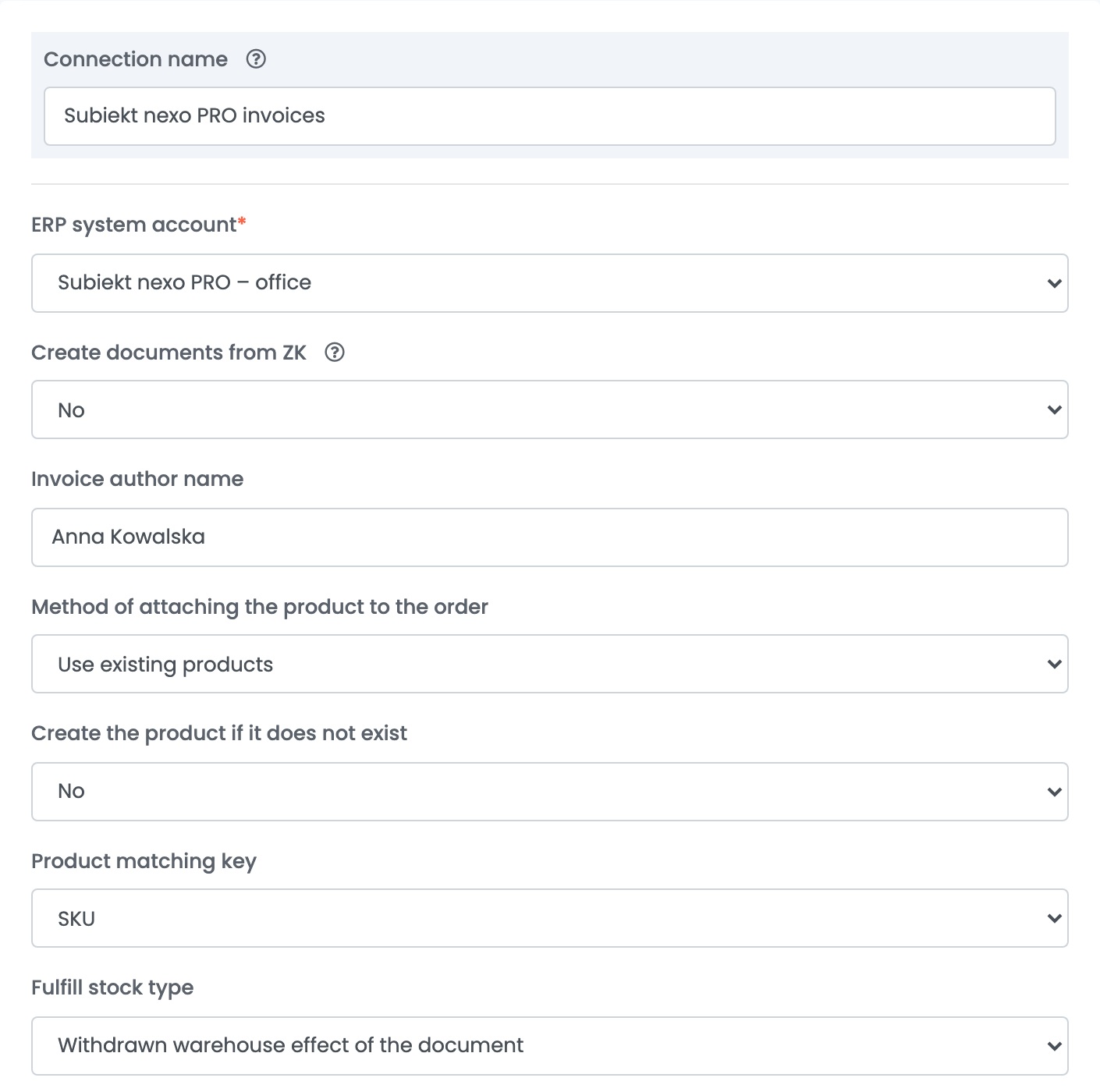
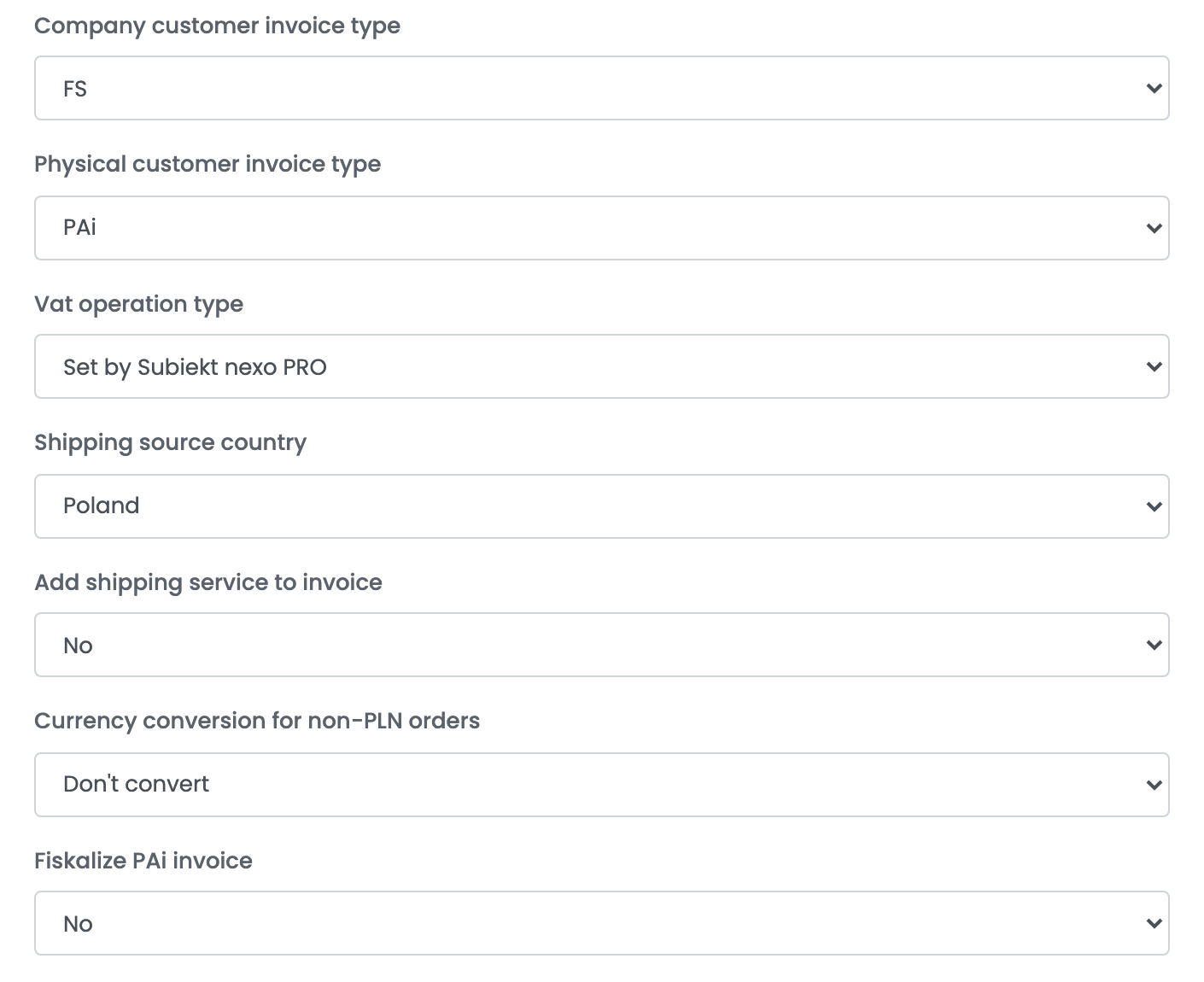
| Feld | Was Sie eintragen |
|---|---|
| Dokumente aus ZK erstellen | Ja erstellt die Rechnung aus dem ZK der Bestellung; die Bestellung muss also zuerst an Subiekt nexo PRO gesendet werden. Die Rechnung übernimmt dann Produkte, Preise und Lagerwirkung aus dem ZK. |
| Name des Rechnungserstellers | Der Name, der als Ersteller auf der Rechnung steht. |
| Methode zum Anhängen des Produkts an die Bestellung | Vorhandene Produkte verwenden setzt die Produkte aus Subiekt nexo PRO auf die Rechnung, zugeordnet über Schlüssel für die Produktzuordnung — SKU, EAN oder Lieferanten-SKU. Einmalprodukte erstellen fügt die Zeilen als einmalige Positionen hinzu. |
| Das Produkt erstellen, falls es nicht existiert | Mit vorhandenen Produkten: Ja legt ein in Subiekt nexo PRO fehlendes Produkt an, statt die Rechnung abzulehnen. |
| Rechnungstyp für Firmenkunden, Rechnungstyp für Privatkunden | Der Beleg für Unternehmen und für Privatkäufer: FS (Rechnung mit Umsatzsteuer) oder PAi (Beleg auf den Namen des Käufers). |
| USt.-Operationstyp | Belassen Sie Von Subiekt nexo PRO festgelegt oder wählen Sie die umsatzsteuerliche Behandlung für jeden Beleg dieses Kontos. |
| Währungsumrechnung für Nicht-PLN-Bestellungen | In NBP-Kurs von easySales umrechnen stellt Bestellungen in einer anderen Währung in PLN aus. |
| PAi-Rechnung fiskalisieren | Ja fiskalisiert die Belege auf dem Fiskaldrucker, den Sie wählen. |
Schritt 6 — Bestand aus Subiekt nexo PRO
Gehen Sie zu Integrationen → Bestandsquellen, fügen Sie Subiekt nexo PRO hinzu, wählen Sie Ihre ERP-Verbindung unter ERP-System-Konto und legen Sie fest, woher der Bestand kommt: Alle Lager oder Bestimmtes Lager mit dem Symbol des Lagers unter Warehouse ID — zum Beispiel MAG.
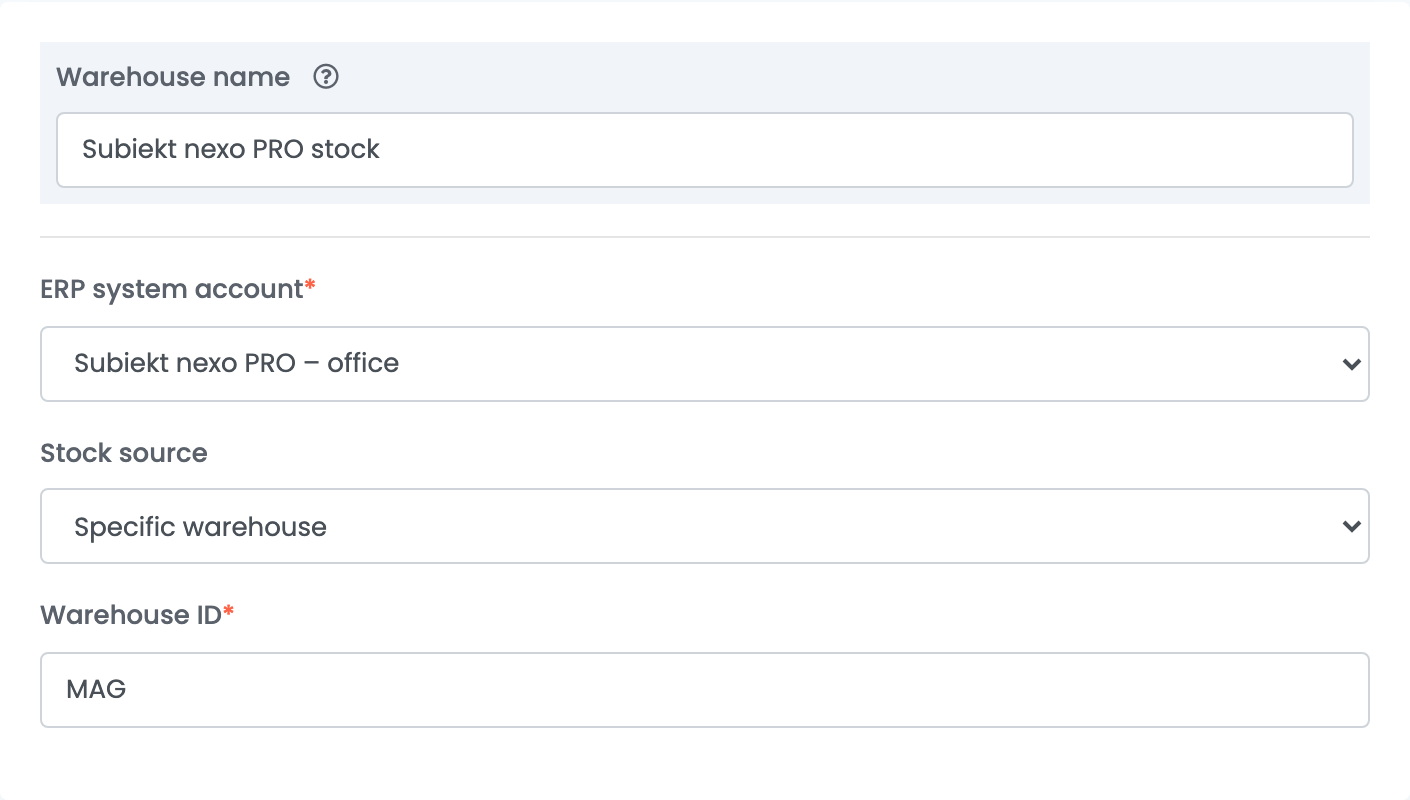
Wählen Sie diese Bestandsquelle anschließend für einen Shop oder ein erweitertes Lager. easySales liest die verfügbare Menge jedes Produkts, zugeordnet über den Bestandscode des Produkts oder über die SKU, wenn es keinen hat. Bestand erhalten nur Produkte, die in easySales bereits existieren.
Wenn etwas nicht funktioniert
| Meldung oder Symptom | Was Sie tun |
|---|---|
| Bestellungen und Rechnungen bleiben ausstehend | Der Connector läuft nicht oder ist nicht verbunden. Öffnen Sie ihn auf dem Windows-Computer und prüfen Sie, ob die Verbindung als Connected angezeigt wird. |
| Der Connector verbindet sich nicht | Prüfen Sie, ob sein Build zu Ihrer Subiekt nexo PRO-Version passt, sowie Datenbankserver, Datenbankname und beide Logins der ERP-Verbindung. |
| Product not found: … Unable to create documents for missing products when product auto creation is disabled. | Geben Sie dem Produkt dieselbe SKU wie sein Symbol in Subiekt nexo PRO oder stellen Sie Produkte in NexoPro anlegen, falls nicht vorhanden auf Ja. Klicken Sie dann auf Erneut senden. |
| Do podmiotu można dodać tylko jeden adres główny. (Podmiot -> Adresy) | Installieren Sie den neuesten Build des Connectors für Ihre Subiekt nexo PRO-Version und klicken Sie dann auf Erneut senden. |
| Unable to create documents when "Create documents from ZK" is enabled and ZK does not exist. | Senden Sie die Bestellung zuerst an Subiekt nexo PRO oder stellen Sie Dokumente aus ZK erstellen auf Nein. |