Cum conectezi Subiekt nexo PRO cu easySales: ghid complet de configurare
Conectează Subiekt nexo PRO la easySales: conectorul Windows pentru versiunea ta de Nexo, conexiunea la baza de date și tokenul, comenzile ca ZK, facturile și stocul.
Ce îți aduce conectarea Subiekt nexo PRO
Subiekt nexo PRO este programul de vânzări și gestiune al InsERT pentru firmele din Polonia. Odată conectat, easySales îți trimite comenzile în Subiekt nexo PRO ca precomenzi de la clienți (ZK), îți emite acolo facturile și bonurile și îți aduce stocul din Subiekt nexo PRO în easySales.
Trei lucruri de știut înainte să începi:
- Munca o face o mică aplicație de legătură (conectorul). Subiekt nexo PRO rulează pe propriul tău calculator sau server, așa că easySales nu ajunge la el prin internet. Instalezi conectorul easySales pe un calculator cu Windows care are acces la baza de date Subiekt nexo PRO; el preia sarcinile din easySales și le execută în Subiekt nexo PRO.
- Conectorul trebuie să se potrivească versiunii tale de Subiekt nexo PRO. Fiecare build al conectorului funcționează cu o singură versiune de Subiekt nexo PRO. Descarcă build-ul făcut pentru versiunea ta.
- O singură conexiune ERP, apoi restul. Conectezi Subiekt nexo PRO o singură dată, în Sisteme ERP; contul de facturare și sursa de stoc folosesc amândouă această conexiune.
Înainte să începi
Subiekt nexo PRO
Ediția PRO, cu baza de date a firmei tale.
Un calculator cu Windows pentru conector
Windows pe 64 de biți, cu acces la baza de date Subiekt nexo PRO, pornit cât timp lucrezi.
Datele bazei de date
Numele serverului SQL Server și instanța, un login SQL și numele bazei de date a firmei tale.
Un operator Subiekt nexo PRO
Numele de utilizator și parola cu care te autentifici în Subiekt nexo PRO.
Pasul 1 — Descarcă conectorul
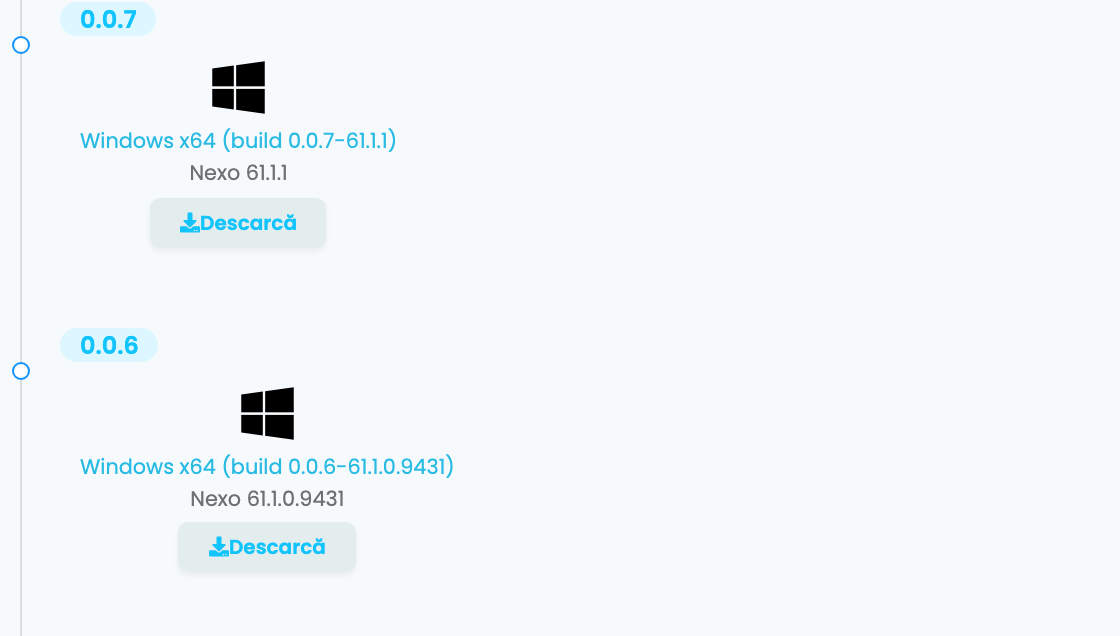
Mergi la Integrări → Sisteme ERP și deschide Subiekt nexo PRO. Lista din stânga conține build-urile conectorului, cele mai noi primele. Fiecare arată versiunea de Subiekt nexo PRO cu care funcționează — descarcă build-ul pentru versiunea ta și instalează-l pe calculatorul cu Windows.
Pasul 2 — Conectează baza de date Subiekt nexo PRO
În dreapta, completează datele conexiunii și apasă Conectează. Token aplicație apare după ce conexiunea este salvată.
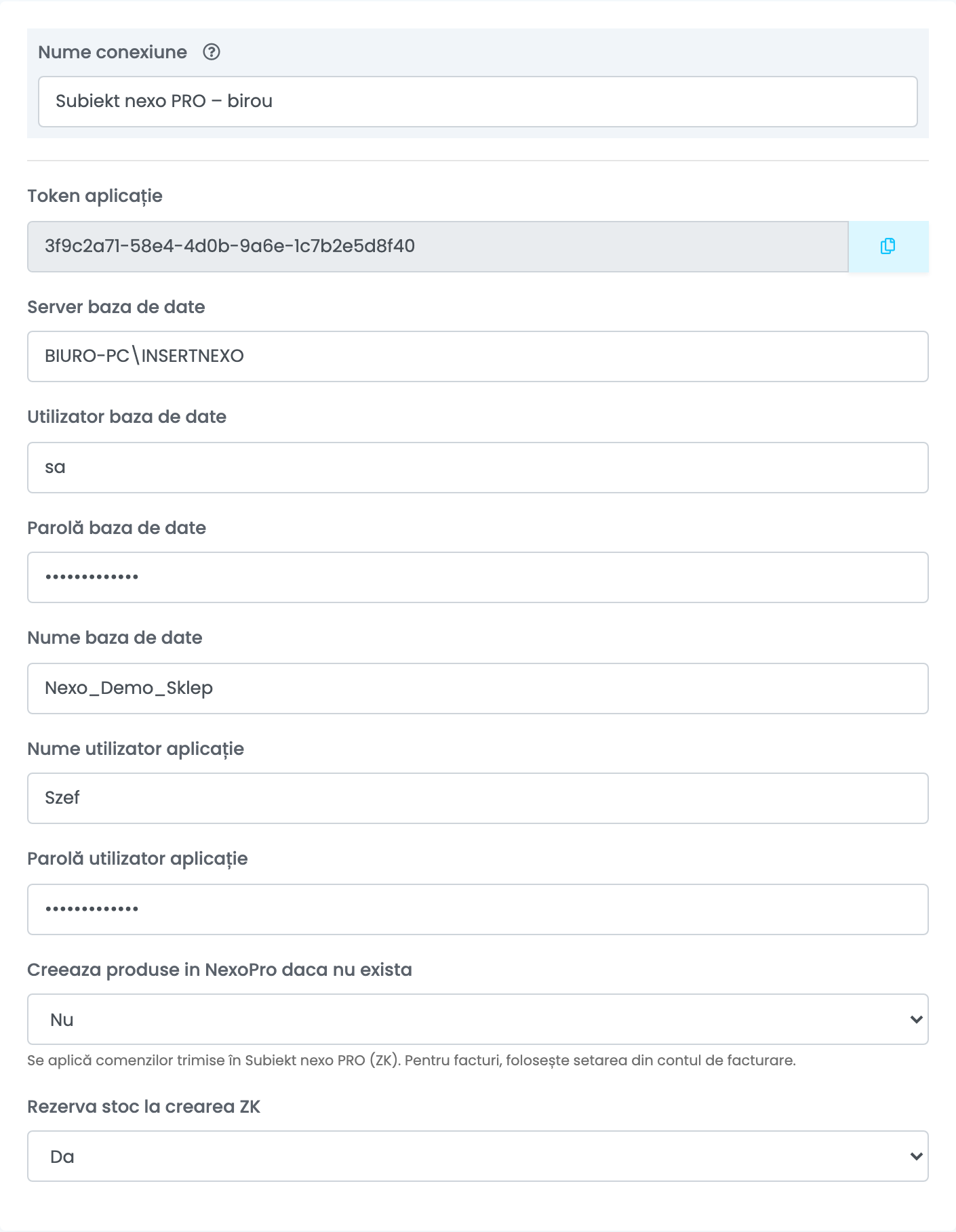
| Câmp | Ce completezi |
|---|---|
| Nume conexiune | Un nume pe care îl recunoști ușor. |
| Server baza de date |
Serverul tău SQL Server și instanța lui, sub forma COMPUTER\INSERTNEXO — INSERTNEXO este instanța pe care Subiekt nexo PRO o instalează implicit.
|
| Utilizator baza de date, Parolă baza de date |
Un login SQL Server pentru acel server, de exemplu sa. Parola poate rămâne goală dacă loginul nu are parolă.
|
| Nume baza de date |
Numele bazei de date a firmei tale, care începe de obicei cu Nexo_ — de exemplu Nexo_Demo_1.
|
| Nume utilizator aplicație, Parolă utilizator aplicație |
Operatorul cu care te autentifici în Subiekt nexo PRO, de exemplu Szef.
|
| Creeaza produse in NexoPro daca nu exista | Da adaugă un produs care lipsește din Subiekt nexo PRO atunci când trimiți o comandă. Nu refuză în schimb comanda. |
| Rezerva stoc la crearea ZK | Da rezervă produsele fiecărei comenzi trimise în Subiekt nexo PRO. |
Pasul 3 — Asociază conectorul
Copiază Token aplicație cu butonul de lângă el. Deschide conectorul pe calculatorul cu Windows, lipește tokenul în Enter App Token și apasă Add & Connect. În conector, conexiunea apare ca Connected; de acum înainte pornește singură de fiecare dată când deschizi conectorul.
Ține calculatorul pornit și conectorul deschis: conectorul este cel care execută sarcinile. Cât timp este închis, nu se pierde nimic — comenzile, facturile și actualizările de stoc așteaptă în easySales până revine.
Pasul 4 — Trimite comenzile în Subiekt nexo PRO
Comenzile ajung în Subiekt nexo PRO atunci când le trimiți:
- Din comandă: în pagina comenzii, deschide Trimiteri de comandă, apasă Trimite comanda și alege conexiunea Subiekt nexo PRO.
- Automat: adaugă acțiunea Trimite comanda câtre sistemul ERP într-un flux de automatizare din Fluxuri, cu condiții care aleg comenzile pe care le vrei în Subiekt nexo PRO.
Fiecare comandă devine o precomandă de la client (ZK) în Subiekt nexo PRO, iar un cumpărător nou este adăugat ca client. Fiecare linie de produs este potrivită cu un produs din Subiekt nexo PRO după SKU, comparat cu simbolul produsului, apoi după EAN. Când niciun produs nu se potrivește, comanda este refuzată — cu excepția cazului în care Creeaza produse in NexoPro daca nu exista este setat pe Da. Trimiterea arată apoi Succes, cu numărul ZK, sau Eșuat, cu motivul; corectează comanda și apasă Retrimite.
Pasul 5 — Facturile
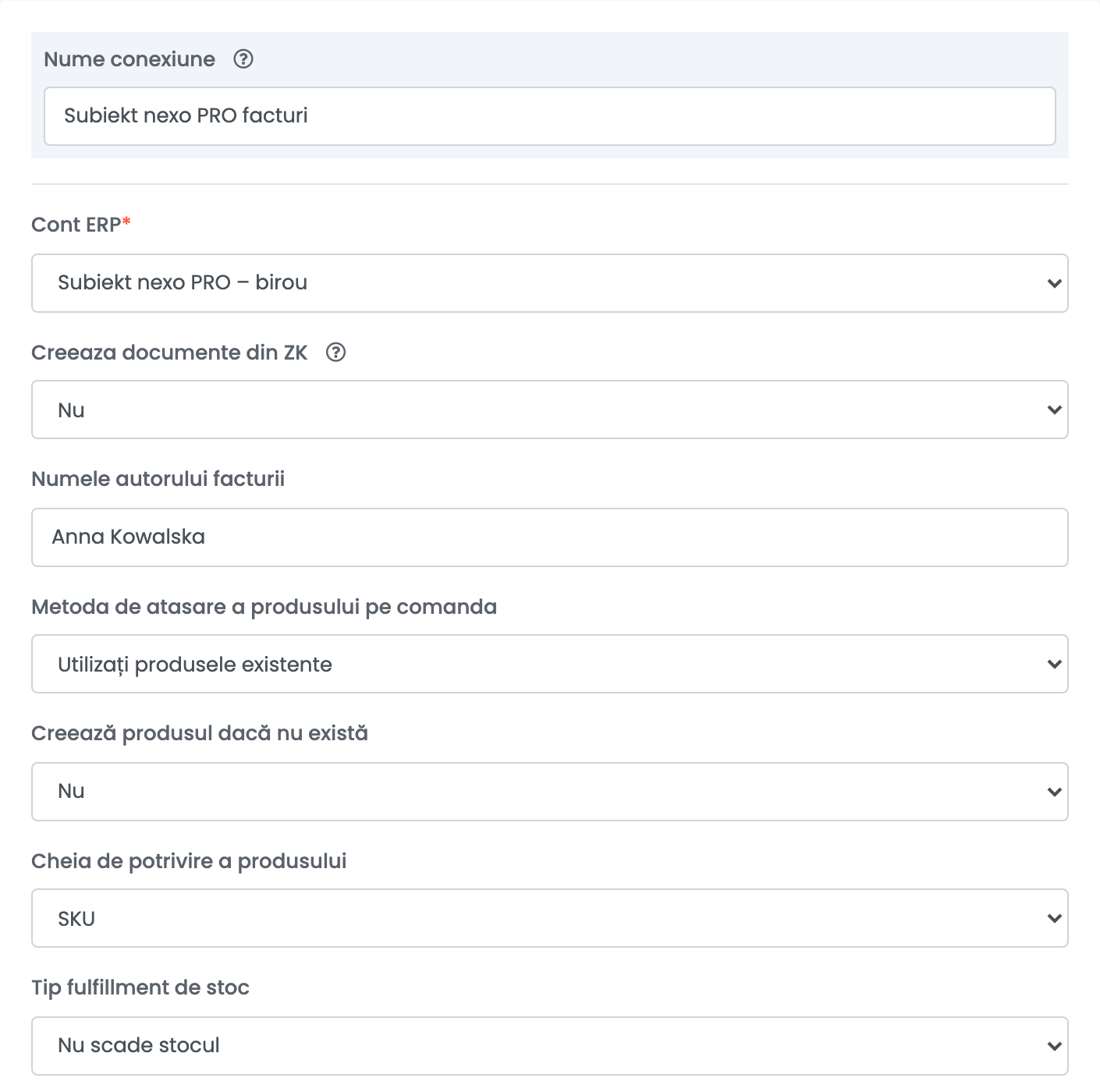
Mergi la Integrări → Facturare, conectează Subiekt nexo PRO și alege conexiunea ERP la Cont ERP. Facturile pe care le emiți în easySales cu acest cont sunt create în Subiekt nexo PRO, iar numărul și PDF-ul lor se întorc pe comandă.
| Câmp | Ce completezi |
|---|---|
| Creeaza documente din ZK | Da creează factura din ZK-ul comenzii, așa că întâi trebuie să trimiți comanda în Subiekt nexo PRO. Factura preia apoi produsele, prețurile și efectul asupra stocului din ZK. |
| Numele autorului facturii | Numele tipărit pe factură ca autor al ei. |
| Metoda de atasare a produsului pe comanda | Utilizați produsele existente pune pe factură produsele din Subiekt nexo PRO, potrivite după Cheia de potrivire a produsului — SKU, EAN sau SKU furnizor. Creați produse unice adaugă liniile ca articole ocazionale. |
| Creează produsul dacă nu există | Cu produse existente: Da adaugă un produs care lipsește din Subiekt nexo PRO, în loc să refuze factura. |
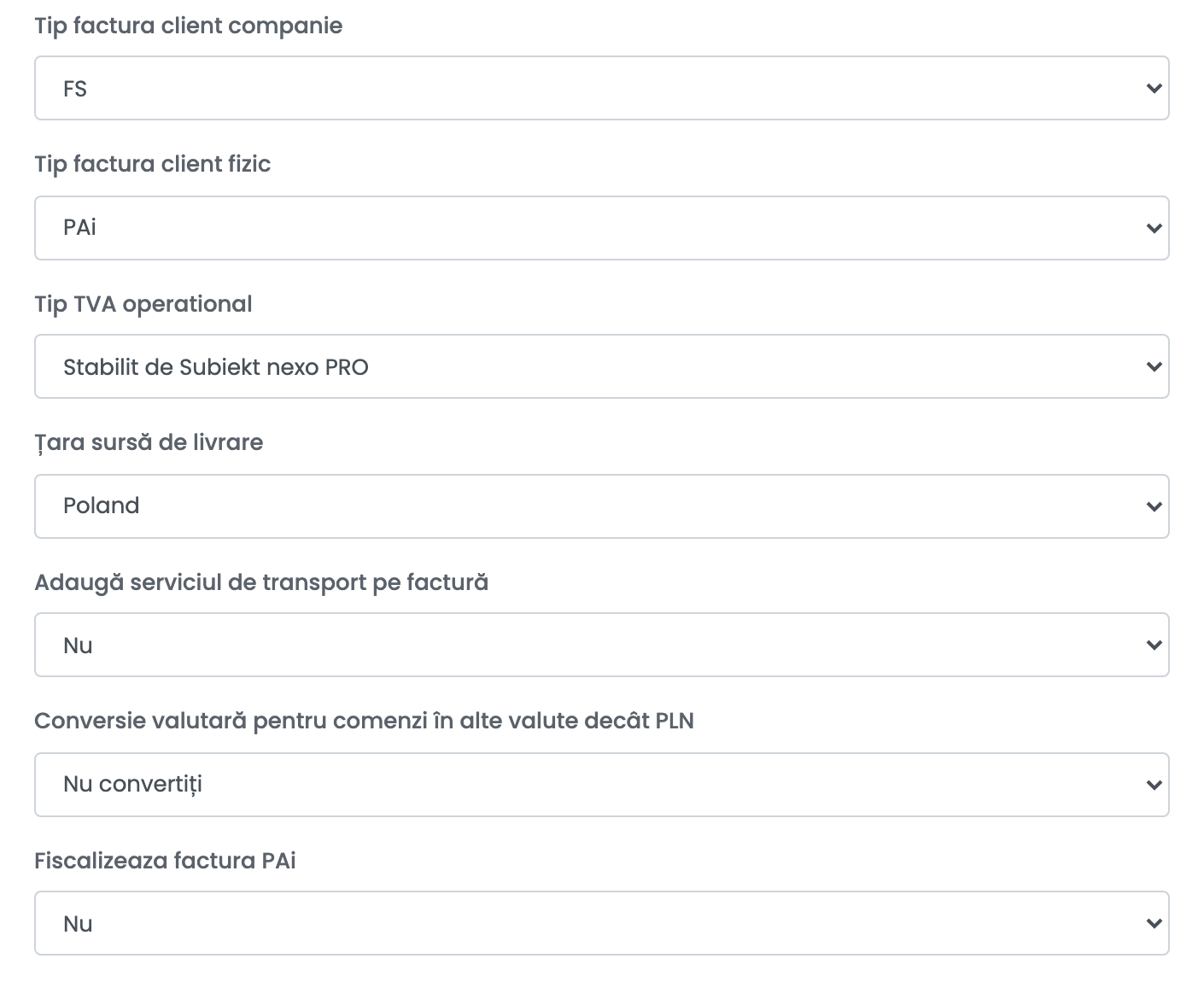
| Tip factura client companie, Tip factura client fizic | Documentul emis pentru firme și pentru persoanele fizice: FS (factură cu TVA) sau PAi (bon fiscal nominal). |
| Tip TVA operational | Lasă Stabilit de Subiekt nexo PRO sau alege tratamentul TVA pentru fiecare document al acestui cont. |
| Conversie valutară pentru comenzi în alte valute decât PLN | Conversie la cursul NBP din easySales emite în PLN comenzile în altă monedă. |
| Fiscalizeaza factura PAi | Da fiscalizează bonurile pe imprimanta fiscală pe care o alegi. |
Pasul 6 — Stocul din Subiekt nexo PRO
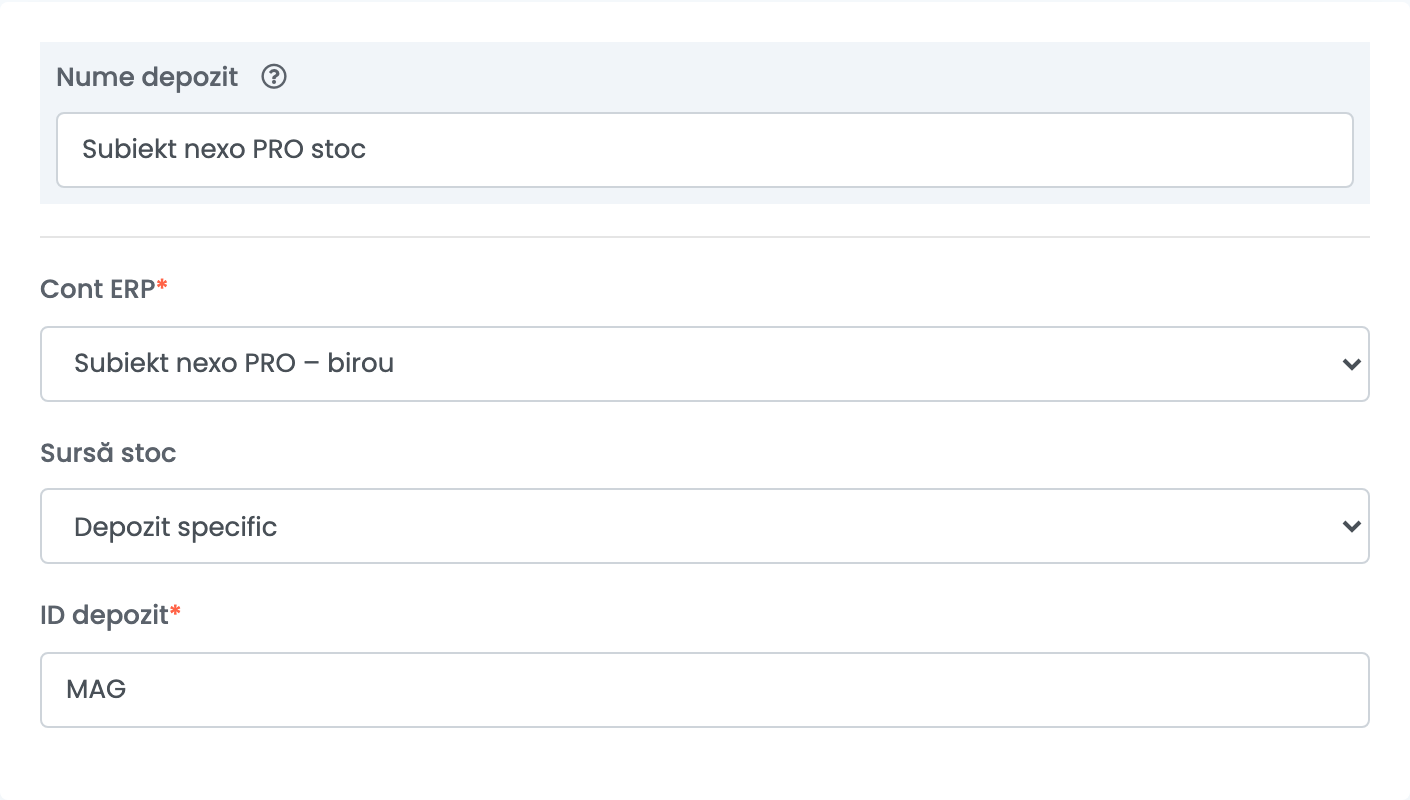
Mergi la Integrări → Surse de stoc, adaugă Subiekt nexo PRO, alege conexiunea ERP la Cont ERP și stabilește de unde vine stocul: Toate depozitele sau Depozit specific, cu simbolul depozitului la ID depozit — de exemplu MAG.
Apoi alege această sursă de stoc pentru un magazin sau pentru o gestiune avansată. easySales citește cantitatea disponibilă pentru fiecare produs, potrivit după Codul de stoc al produsului sau după SKU, dacă nu are cod de stoc. Primesc stoc doar produsele care există deja în easySales.
Când ceva nu funcționează
| Mesaj sau simptom | Ce faci |
|---|---|
| Comenzile și facturile rămân în așteptare | Conectorul nu rulează sau nu este conectat. Deschide-l pe calculatorul cu Windows și verifică dacă conexiunea apare ca Connected. |
| Conectorul nu se conectează | Verifică dacă build-ul lui se potrivește versiunii tale de Subiekt nexo PRO, precum și Server baza de date, Nume baza de date și ambele loginuri din conexiunea ERP. |
| Product not found: … Unable to create documents for missing products when product auto creation is disabled. | Dă produsului același SKU ca simbolul lui din Subiekt nexo PRO sau setează Creeaza produse in NexoPro daca nu exista pe Da. Apoi apasă Retrimite. |
| Do podmiotu można dodać tylko jeden adres główny. (Podmiot -> Adresy) | Instalează cel mai nou build al conectorului pentru versiunea ta de Subiekt nexo PRO, apoi apasă Retrimite. |
| Unable to create documents when "Create documents from ZK" is enabled and ZK does not exist. | Trimite mai întâi comanda în Subiekt nexo PRO sau setează Creeaza documente din ZK pe Nu. |