Jak połączyć SMS Link Mobility z easySales: kompletny przewodnik konfiguracji
Wysyłaj klientom SMS-y o zamówieniach przez Link Mobility: cztery wartości API, test połączenia, reguły powiadomień i szablony, polskie znaki a długość SMS-a oraz statusy w Historii SMS.
Co daje Ci połączenie z Link Mobility
Link Mobility (dawniej Teracomm) to dostawca SMS. Po połączeniu z easySales wysyła Twoim klientom wiadomości tekstowe o ich zamówieniach: potwierdzenie zamówienia, numer przesyłki z linkiem do śledzenia, fakturę, anulowanie, zwrot. Wiadomości wychodzą automatycznie, gdy nastąpi zdarzenie, z przepływu automatyzacji albo ręcznie ze strony zamówienia.
Dwie rzeczy, które warto wiedzieć na start:
- Cztery wartości API pochodzą od Link Mobility, a zapisanie nie sprawdza żadnej z nich. easySales potrzebuje czterech wartości: Klucz API, Tajny klucz API, ID usługi oraz nadawcy w polu Krótki kod. Link Mobility wydaje je razem z umową. Zapisz przechowuje to, co wpisano; dopiero Połączenie testowe mówi Ci, czy działają.
- Samo połączenie niczego jeszcze nie wysyła klientom. Wiadomości wychodzą z reguły powiadomień, z przepływu automatyzacji albo ze strony zamówienia, a każde z tych miejsc wskazuje usługę SMS, której używa.
Zanim zaczniesz
Umowa z Link Mobility
Z dostępem API dla easySales.
Cztery wartości API
Klucz API, Tajny klucz API, ID usługi i Twój nadawca, od Link Mobility.
Telefon pod ręką
Aby odebrać testowy SMS.
Krok 1 — Uzyskaj dane API od Link Mobility
Poproś Link Mobility o dostęp API dla easySales — pod adresem office.romania@linkmobility.com, jeśli nie jesteś jeszcze ich klientem. Prześlą Ci Klucz API, Tajny klucz API, ID usługi oraz listę nadawców, których możesz używać: short code albo nazwę nadawcy zatwierdzoną dla Twojego konta.
Krok 2 — Połącz Link Mobility w easySales
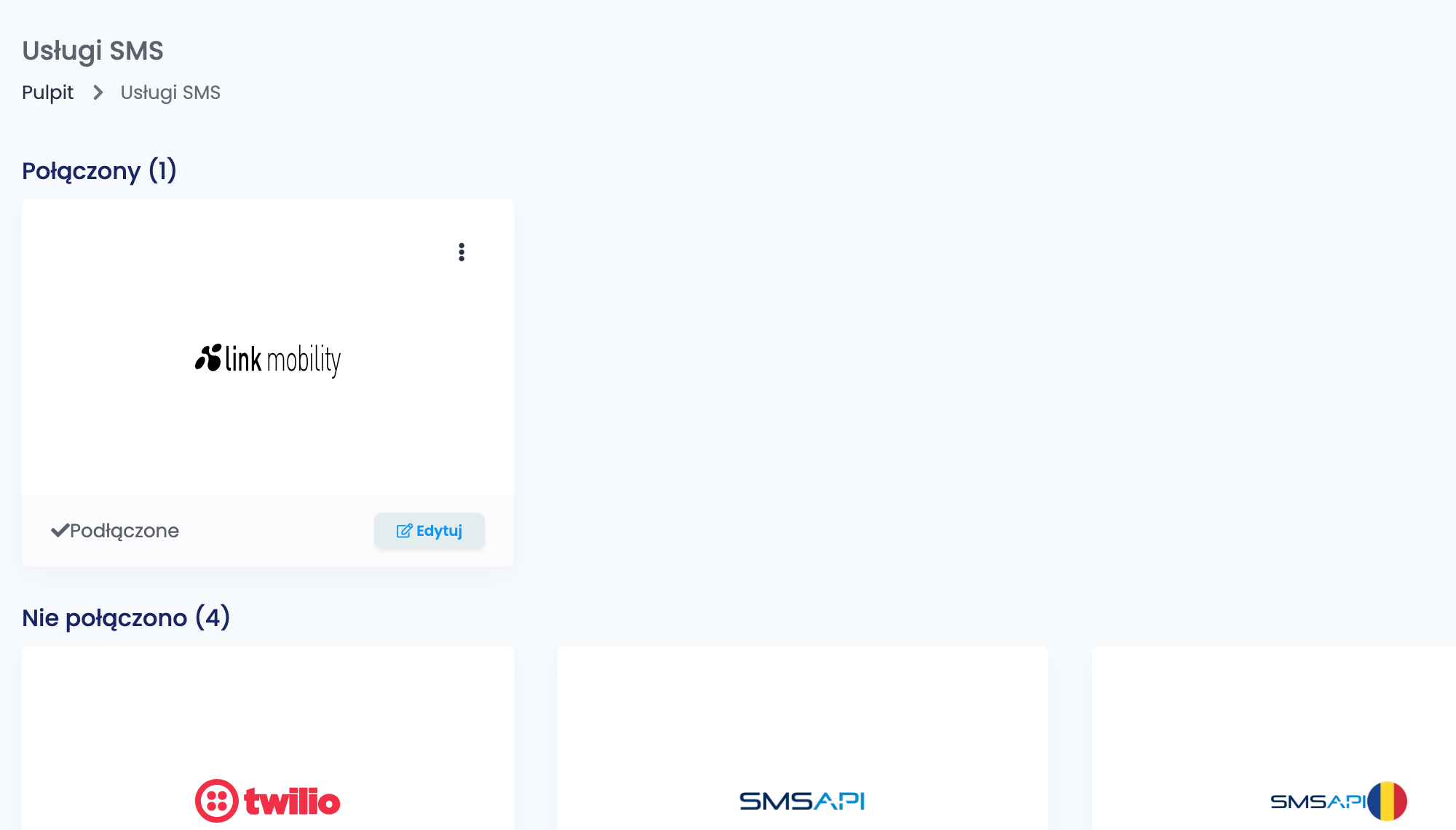
Przejdź do Integracje → Usługi SMS i kliknij Połącz na karcie Link Mobility — albo Edytuj, jeśli był już podłączony.
Uzupełnij formularz i kliknij Zapisz:
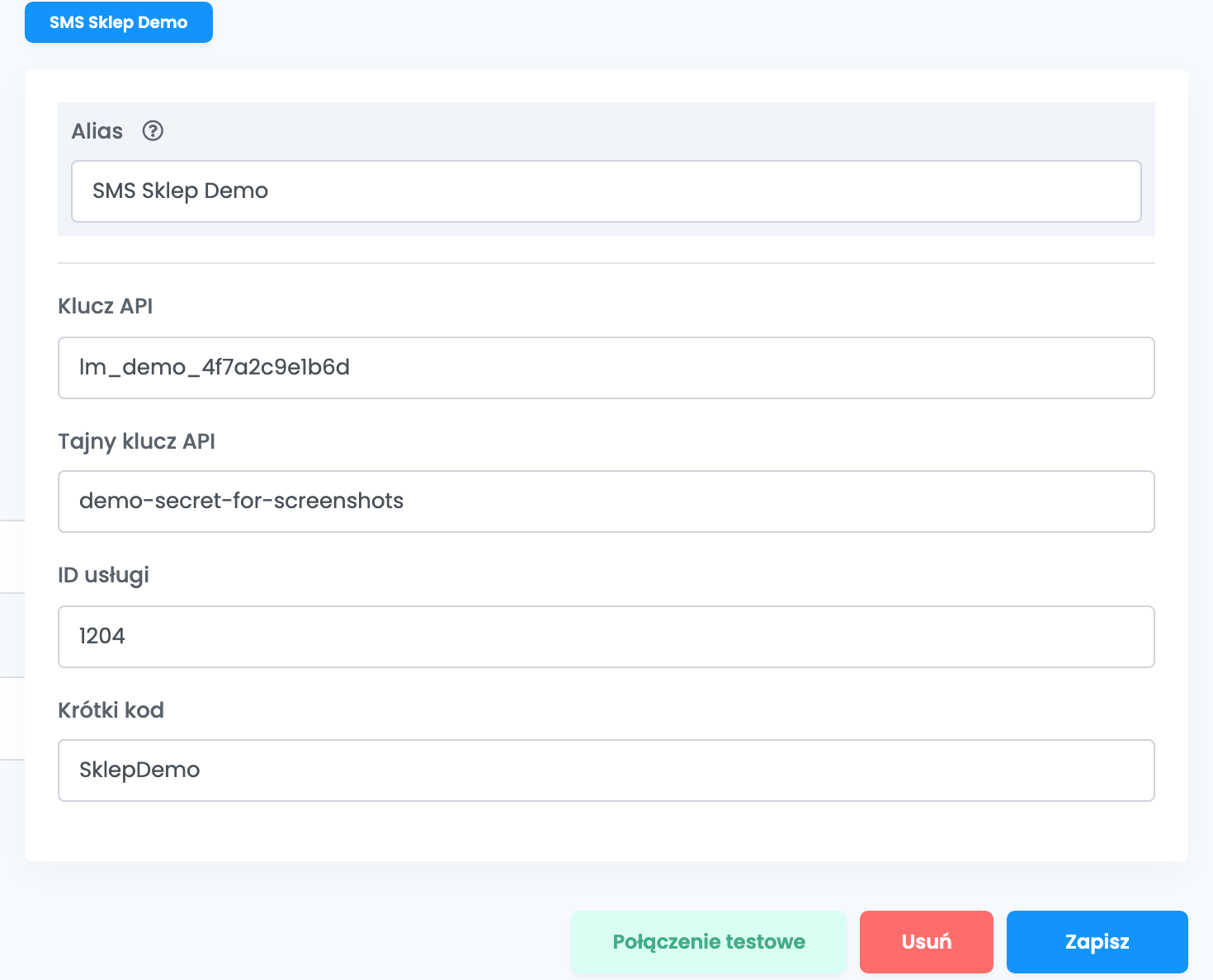
| Pole | Co wpisać |
|---|---|
| Alias |
Nazwa, po której rozpoznasz usługę przy wyborze w regule, np. SMS Sklep.
|
| Klucz API | Klucz API od Link Mobility. |
| Tajny klucz API | Sekret API od Link Mobility. |
| ID usługi | Numer usługi otrzymany od Link Mobility, kilka cyfr. |
| Krótki kod | Nadawca, którego widzą Twoi klienci: short code albo nazwa nadawcy zatwierdzona przez Link Mobility dla Twojego konta. |
Krok 3 — Przetestuj połączenie
Otwórz zapisane połączenie i kliknij Połączenie testowe. Wpisz swój numer komórkowy z kodem kraju, same cyfry — na przykład 40722123456 — i kliknij Kontynuuj. easySales wysyła przez Link Mobility prawdziwy SMS, płatny jak każdy inny: gdy dotrze, połączenie działa. Jeśli Link Mobility odmówi, zobaczysz podany przez nich powód.
Krok 4 — Wybierz, jakie wiadomości wychodzą
Reguły powiadomień wysyłają SMS, gdy coś dzieje się z zamówieniem: utworzono etykietę, zamówienie zostało utworzone, zafakturowane, anulowane lub zakończone, zmienił się status doręczenia, utworzono zwrot. Najpierw napisz wiadomość w Klienci → Szablony, na karcie SMS, a potem utwórz regułę w Klienci → Powiadomienia, przy wybranym zdarzeniu.
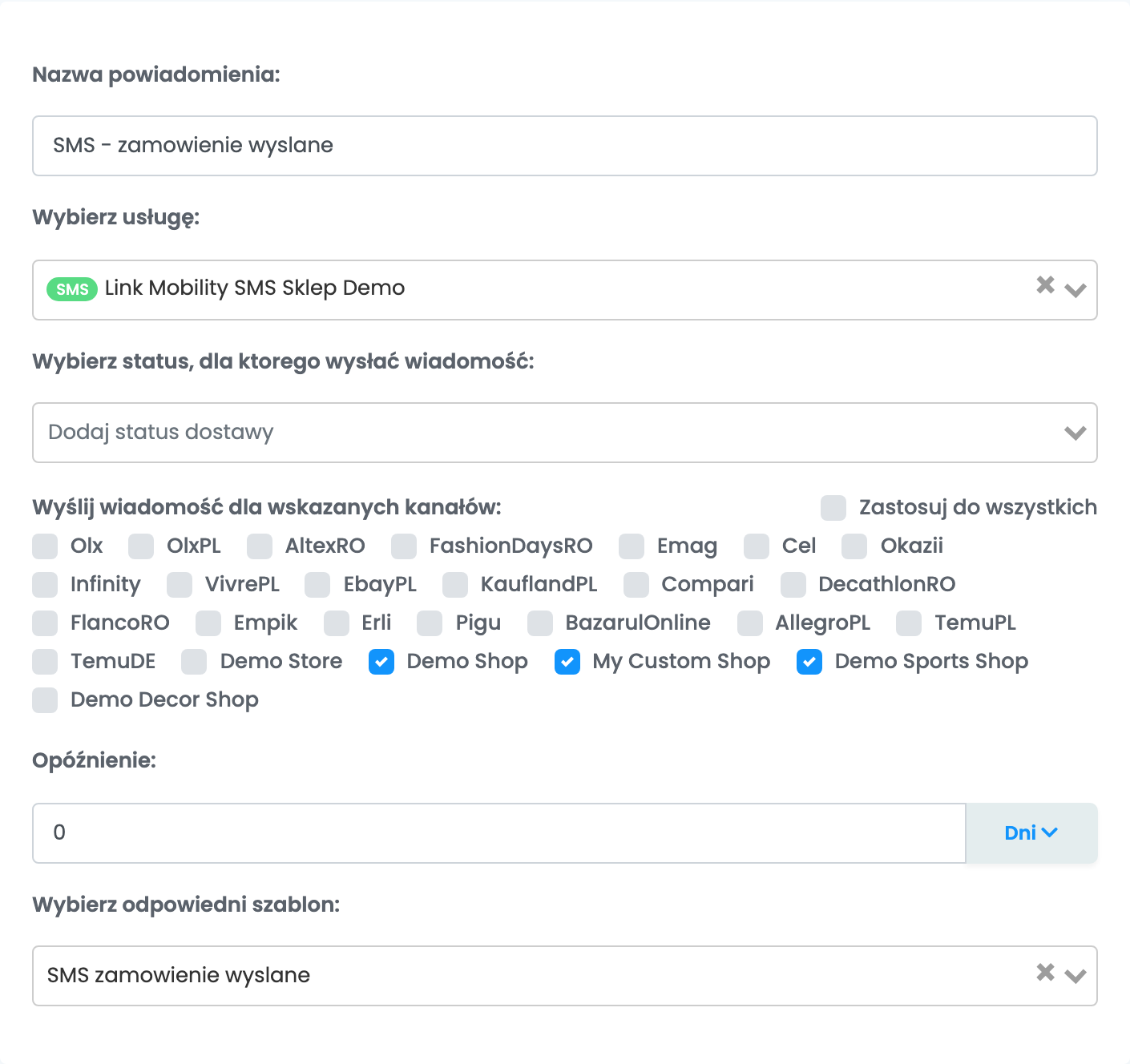
- Wybierz usługę — usługa SMS, przez którą wysyła reguła: Link Mobility i Alias połączenia.
- Wyślij wiadomość dla wskazanych kanałów — zaznacz każdy marketplace i sklep, którego zamówienia mają dostać SMS. Zamówienia z niezaznaczonego kanału nie dostaną nic.
- Wybierz odpowiedni szablon — treść SMS-a.
Wiadomości mogą też wychodzić z przepływu automatyzacji, akcją Wyślij powiadomienie SMS, albo ręcznie ze strony zamówienia, przyciskiem Powiadom uzytkownika.
SMS trafia na numer telefonu klienta, zapisany w formacie międzynarodowym według kraju adresu dostawy.
Sprawdzanie, co zostało wysłane
Każda wiadomość jest widoczna w Klienci → Historia SMS, ze statusem, zamówieniem, klientem i treścią:
| Status | Co oznacza |
|---|---|
| W trakcie | SMS został przekazany do Link Mobility i czeka na raport doręczenia. |
| Wysłane | SMS dotarł do sieci komórkowej. |
| Dostarczone | SMS dotarł na telefon klienta. |
| Niedostarczone | Sieć nie mogła go doręczyć, np. numer jest nieprawidłowy albo telefon był zbyt długo wyłączony. |
| Odrzucone | Sieć odrzuciła wiadomość, często dlatego, że numer jest nieprawidłowy albo spoza Twojej umowy. |
| Nieudany | Link Mobility nie mógł go wysłać. Sprawdź połączenie przyciskiem Połączenie testowe. |
| Nieznane | Nie wrócił żaden raport doręczenia. |