So verbinden Sie Link Mobility SMS mit easySales: eine vollständige Einrichtungsanleitung
Senden Sie Ihren Kunden Bestell-SMS über Link Mobility: die vier API-Werte, der Verbindungstest, Benachrichtigungsregeln und Vorlagen, Sonderzeichen und SMS-Länge sowie die Status im SMS-Verlauf.
Was Ihnen die Verbindung mit Link Mobility bringt
Link Mobility (früher Teracomm) ist ein SMS-Anbieter. Mit easySales verbunden, sendet es Ihren Kunden Textnachrichten zu ihren Bestellungen: eine Bestellbestätigung, die Sendungsnummer des Etiketts mit Tracking-Link, eine Rechnung, eine Stornierung, eine Retoure. Die Nachrichten gehen automatisch hinaus, wenn das Ereignis eintritt, aus einem Automatisierungsablauf oder manuell von der Bestellseite.
Zwei Dinge sollten Sie vorab wissen:
- Die vier API-Werte stammen von Link Mobility, und beim Speichern wird keiner davon geprüft. easySales benötigt API-Schlüssel, API-Secret, Service-ID und den Absender unter Short Code. Link Mobility stellt sie mit Ihrem Vertrag aus. Speichern hinterlegt, was Sie eingegeben haben; ob die Werte funktionieren, zeigt erst Verbindung testen.
- Die Verbindung allein sendet Ihren Kunden noch nichts. Nachrichten gehen aus einer Benachrichtigungsregel, einem Automatisierungsablauf oder von der Bestellseite hinaus, und jede davon legt fest, über welchen SMS-Dienst sie sendet.
Bevor Sie beginnen
Einen Vertrag mit Link Mobility
Mit API-Zugang für easySales.
Vier API-Werte
API-Schlüssel, API-Secret, Service-ID und Ihren Absender, von Link Mobility.
Ihr Telefon griffbereit
Um die Test-SMS zu empfangen.
Schritt 1 — API-Zugangsdaten bei Link Mobility anfordern
Fragen Sie bei Link Mobility API-Zugang für easySales an — unter office.romania@linkmobility.com, falls Sie noch kein Kunde sind. Sie erhalten API-Schlüssel, API-Secret, Service-ID und die Liste der Absender, die Sie verwenden dürfen: einen Short Code oder einen für Ihr Konto freigegebenen Absendernamen.
Schritt 2 — Link Mobility in easySales verbinden
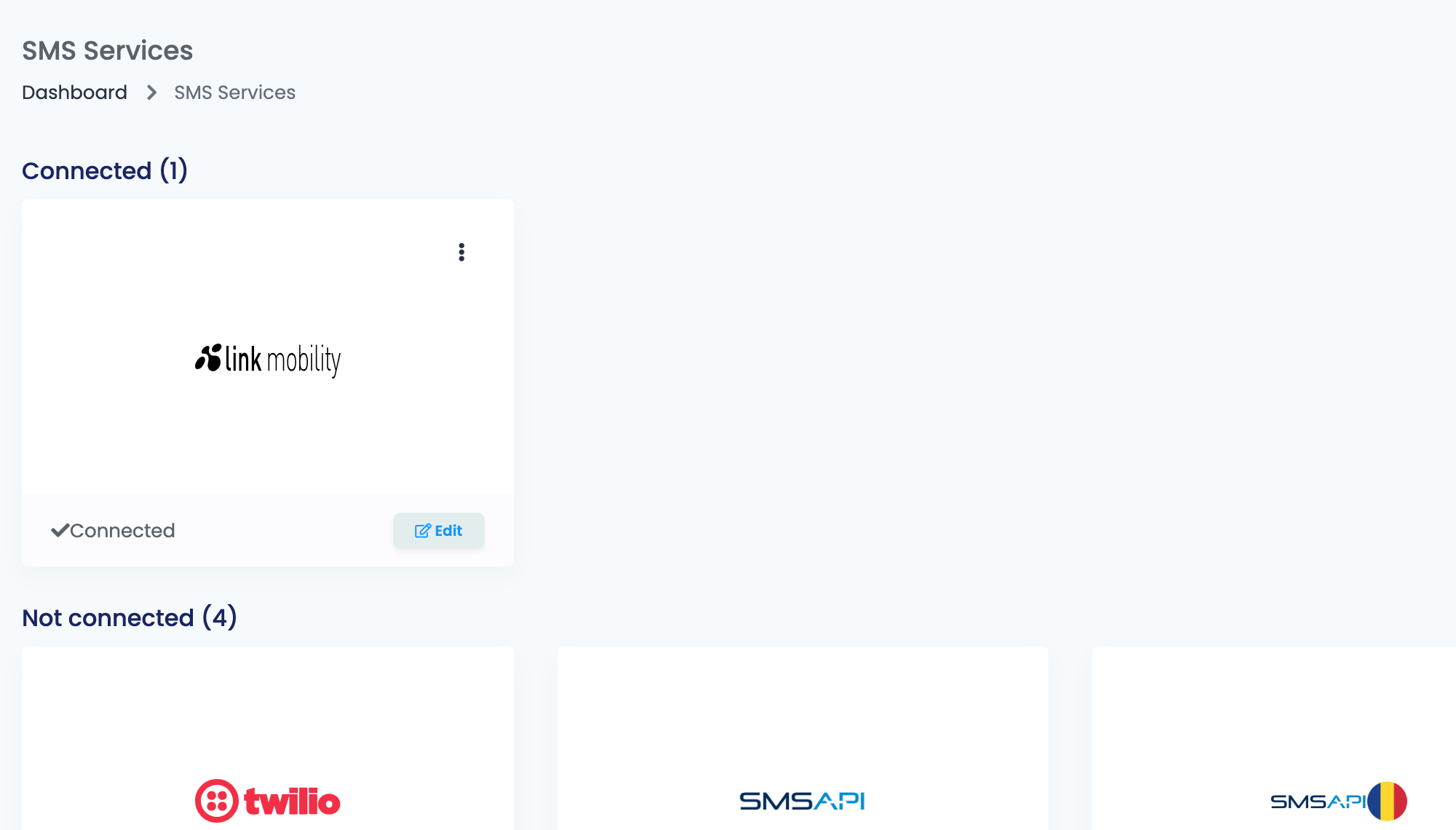
Gehen Sie zu Integrationen → SMS-Dienste und klicken Sie auf der Link-Mobility-Karte auf Verbinden — oder auf Bearbeiten, wenn Sie es schon einmal verbunden haben.
Füllen Sie das Formular aus und klicken Sie auf Speichern:
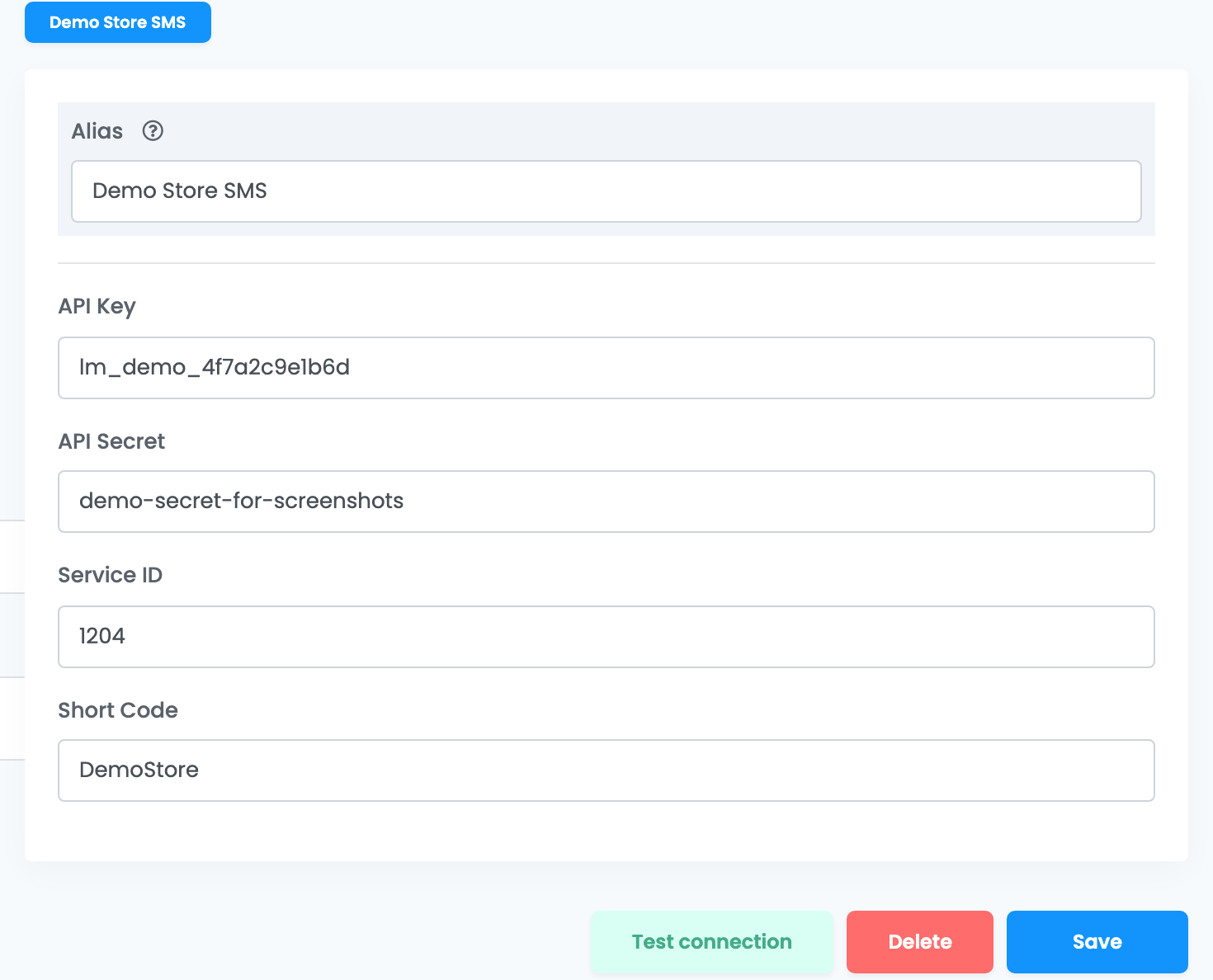
| Feld | Was hineingehört |
|---|---|
| Alias |
Ein Name, an dem Sie den Dienst bei der Auswahl in einer Regel erkennen, zum Beispiel Shop-SMS.
|
| API-Schlüssel | Der API-Schlüssel von Link Mobility. |
| API-Secret | Das API-Secret von Link Mobility. |
| Service-ID | Die Servicenummer, die Link Mobility Ihnen gegeben hat, einige Ziffern. |
| Short Code | Der Absender, den Ihre Kunden sehen: der Short Code oder der Absendername, den Link Mobility für Ihr Konto freigegeben hat. |
Schritt 3 — Die Verbindung testen
Öffnen Sie die gespeicherte Verbindung und klicken Sie auf Verbindung testen. Geben Sie Ihre eigene Mobilnummer mit Ländervorwahl ein, nur Ziffern — zum Beispiel 40722123456 — und klicken Sie auf Weiter. easySales sendet eine echte SMS über Link Mobility, die wie jede andere berechnet wird: Kommt sie an, funktioniert die Verbindung. Lehnt Link Mobility ab, sehen Sie stattdessen die Begründung.
Schritt 4 — Festlegen, welche Nachrichten hinausgehen
Benachrichtigungsregeln senden eine SMS, wenn mit einer Bestellung etwas geschieht: Ein Etikett wird erstellt, die Bestellung wird angelegt, in Rechnung gestellt, storniert oder abgeschlossen, der Zustellstatus ändert sich, eine Retoure wird angelegt. Schreiben Sie zuerst die Nachricht unter Kunden → Vorlagen auf dem Reiter SMS und legen Sie dann die Regel unter Kunden → Benachrichtigungen beim gewünschten Ereignis an.
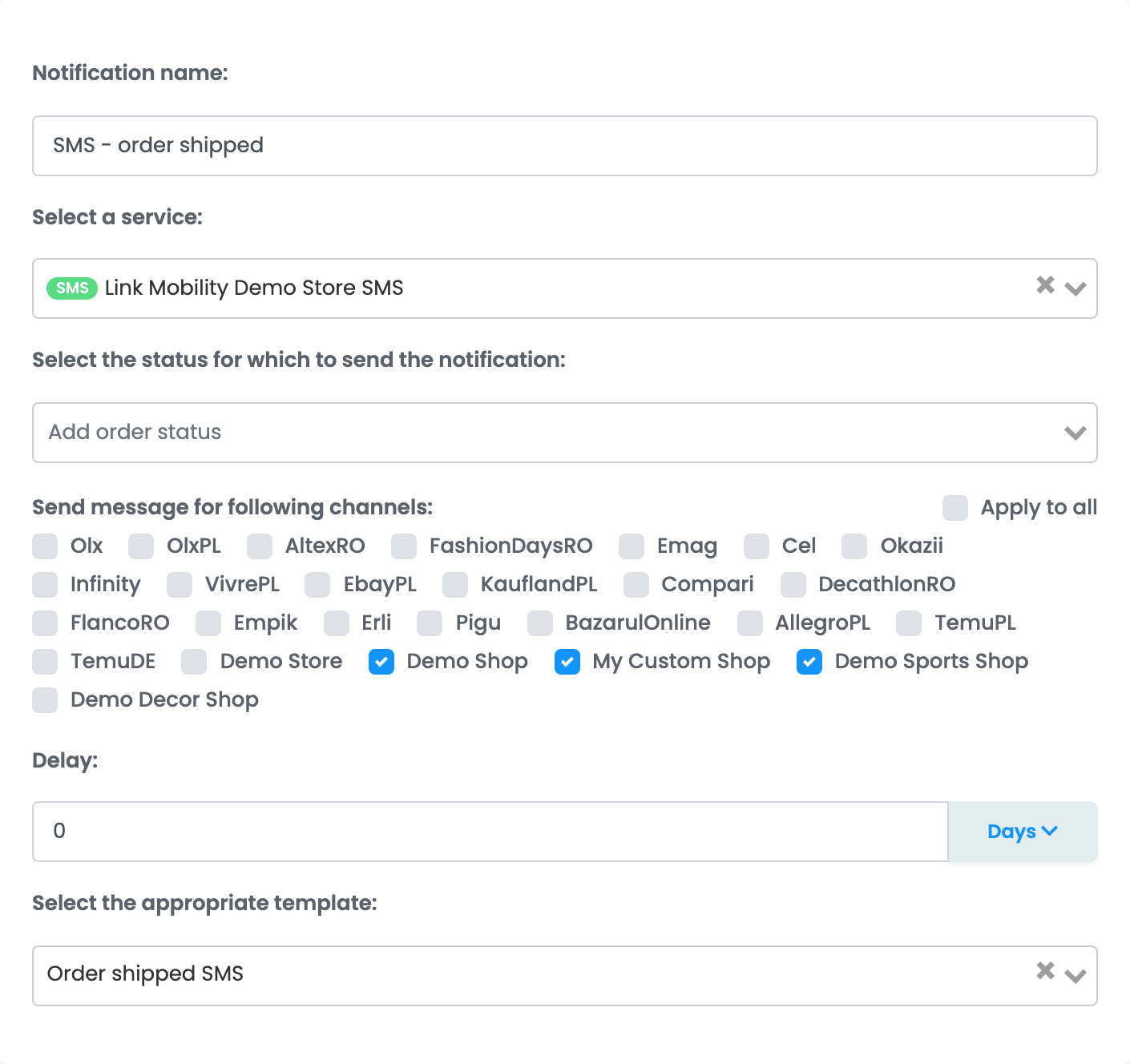
- Einen Dienst auswählen — der SMS-Dienst, über den die Regel sendet: Link Mobility und der Alias der Verbindung.
- Nachricht für folgende Kanäle senden — haken Sie jeden Marktplatz und Shop an, dessen Bestellungen die SMS erhalten sollen. Bestellungen aus einem nicht angehakten Kanal erhalten nichts.
- Wählen Sie die passende Vorlage aus — der Text der SMS.
Nachrichten können auch aus einem Automatisierungsablauf hinausgehen, mit der Aktion SMS-Benachrichtigung zur Bestellung senden, oder manuell von der Bestellseite, mit Benutzer benachrichtigen.
Die SMS geht an die Telefonnummer des Kunden, im internationalen Format nach dem Land der Lieferadresse geschrieben.
Prüfen, was gesendet wurde
Jede Nachricht erscheint unter Kunden → SMS-Verlauf, mit Status, Bestellung, Kunde und Text:
| Status | Was er bedeutet |
|---|---|
| In Bearbeitung | Die SMS wurde an Link Mobility übergeben und wartet auf den Zustellbericht. |
| Gesendet | Die SMS hat das Mobilfunknetz erreicht. |
| Zugestellt | Die SMS ist auf dem Telefon des Kunden angekommen. |
| Nicht zugestellt | Das Netz konnte sie nicht zustellen, zum Beispiel wegen einer ungültigen Nummer oder eines zu lange ausgeschalteten Telefons. |
| Abgelehnt | Das Netz hat die Nachricht abgelehnt, oft weil die Nummer ungültig ist oder nicht zu Ihrem Vertrag passt. |
| Fehlgeschlagen | Link Mobility konnte sie nicht senden. Prüfen Sie die Verbindung mit Verbindung testen. |
| Unbekannt | Es kam kein Zustellbericht zurück. |