Как да свържете Link Mobility SMS с easySales: пълно ръководство за настройка
Изпращайте на клиентите си SMS за поръчките чрез Link Mobility: четирите API стойности, тест на връзката, правила за известяване и шаблони, кирилица и дължина на SMS, статусите в SMS история.
Какво Ви дава свързването с Link Mobility
Link Mobility (бивш Teracomm) е доставчик на SMS услуги. Свързан с easySales, той изпраща на клиентите Ви текстови съобщения за поръчките им: потвърждение на поръчката, номера на етикета с линк за проследяване, фактурата, анулиране, връщане. Съобщенията се изпращат автоматично, когато настъпи събитието, от автоматизиран поток или ръчно от страницата на поръчката.
Две неща, които е добре да знаете, преди да започнете:
- Четирите API стойности идват от Link Mobility и при запазването нито една от тях не се проверява. easySales се нуждае от API ключ, API тайна, ID на услугата и подателя в Кратък код. Link Mobility Ви ги предоставя заедно с договора. Запази съхранява въведеното; дали работят, показва Test connection.
- Свързването само по себе си още не изпраща нищо на клиентите. Съобщенията се изпращат от правило за известяване, от автоматизиран поток или от страницата на поръчката и всяко от тях посочва SMS услугата, чрез която изпраща.
Преди да започнете
Договор с Link Mobility
С API достъп за easySales.
Четири API стойности
API ключ, API тайна, ID на услугата и Вашият подател, от Link Mobility.
Телефонът Ви под ръка
За да получите тестовото SMS.
Стъпка 1 — Получете API данните от Link Mobility
Поискайте от Link Mobility API достъп за easySales — на office.romania@linkmobility.com, ако все още не сте техен клиент. Те Ви изпращат API ключ, API тайна, ID на услугата и списъка с податели, които можете да използвате: кратък код или име на подател, одобрено за Вашия акаунт.
Стъпка 2 — Свържете Link Mobility в easySales
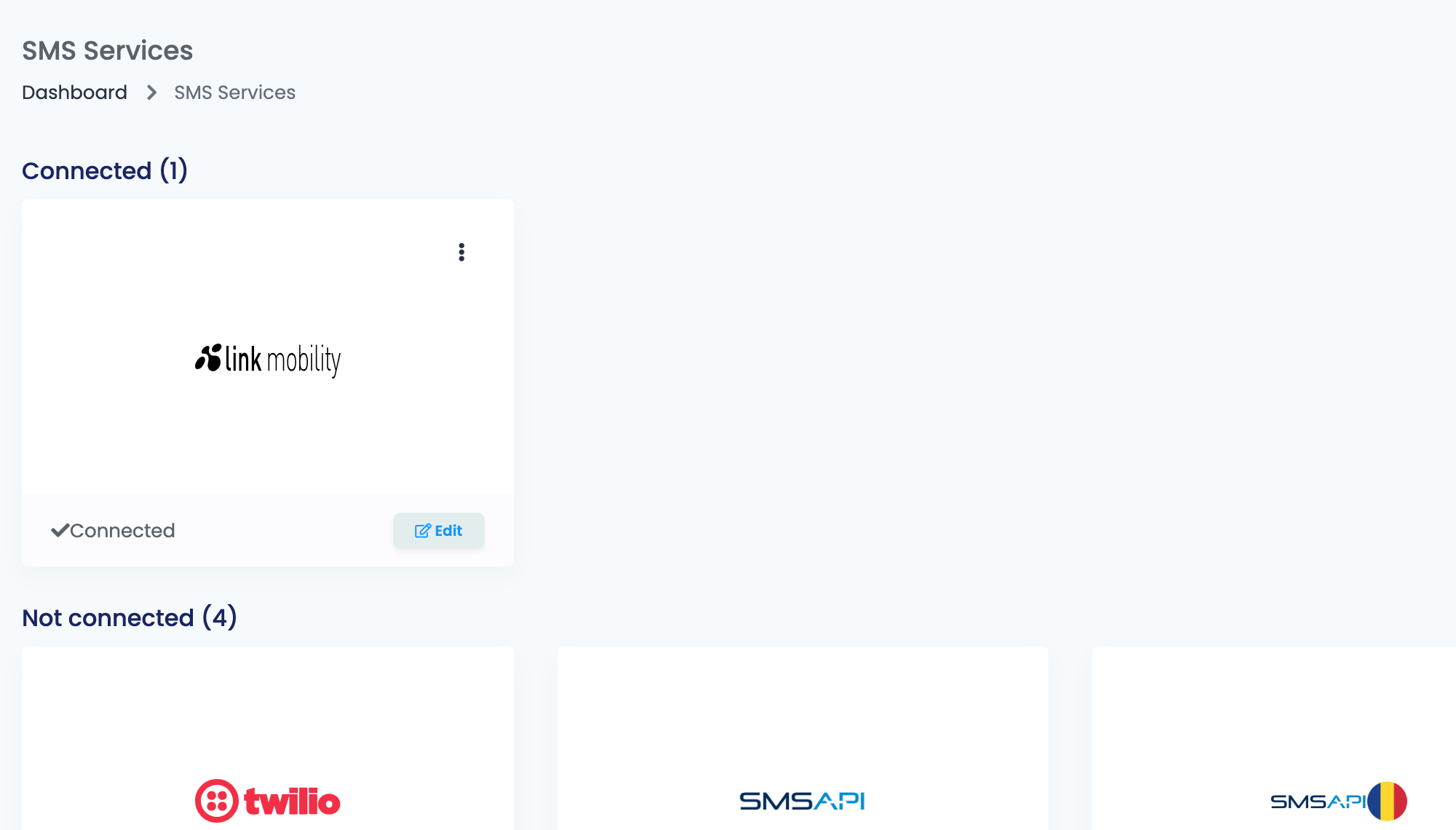
Отидете в Интеграции → SMS услуги и натиснете Свържи на картата на Link Mobility — или Редактирай, ако вече сте го свързвали.
Попълнете формата и натиснете Запази:
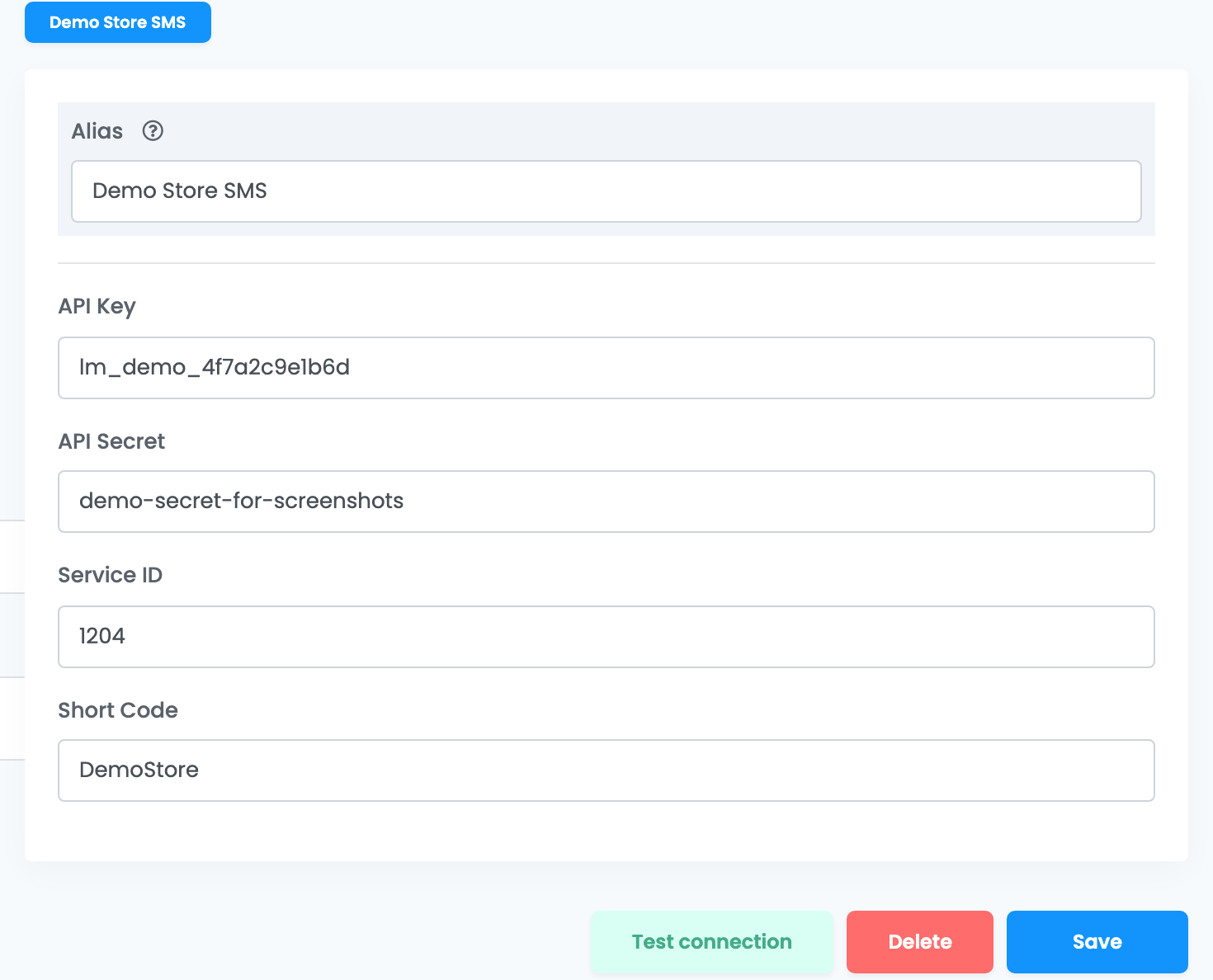
| Поле | Какво се въвежда |
|---|---|
| Псевдоним |
Име, по което ще разпознаете услугата, когато я избирате в правило, например SMS магазин.
|
| API ключ | API ключът от Link Mobility. |
| API тайна | API тайната (secret) от Link Mobility. |
| ID на услугата | Номерът на услугата, който Ви е дал Link Mobility, няколко цифри. |
| Кратък код | Подателят, когото клиентите Ви виждат: краткият код или името на подател, одобрено от Link Mobility за Вашия акаунт. |
Стъпка 3 — Тествайте връзката
Отворете запазената връзка и натиснете Test connection. Въведете собствения си мобилен номер с кода на държавата, само цифри — например 40722123456 — и натиснете Продължи. easySales изпраща истински SMS чрез Link Mobility, който се таксува като всеки друг: когато пристигне, връзката работи. Ако Link Mobility откаже, вместо това виждате причината, която посочва.
Стъпка 4 — Изберете кои съобщения да се изпращат
Правилата за известяване изпращат SMS, когато нещо се случи с поръчка: създаден е етикет, поръчката е създадена, фактурирана, анулирана или завършена, статусът на доставката се промени, създадено е връщане. Първо напишете съобщението в Клиенти → Шаблони, в раздела SMS, след това създайте правилото в Клиенти → Известия, при желаното събитие.
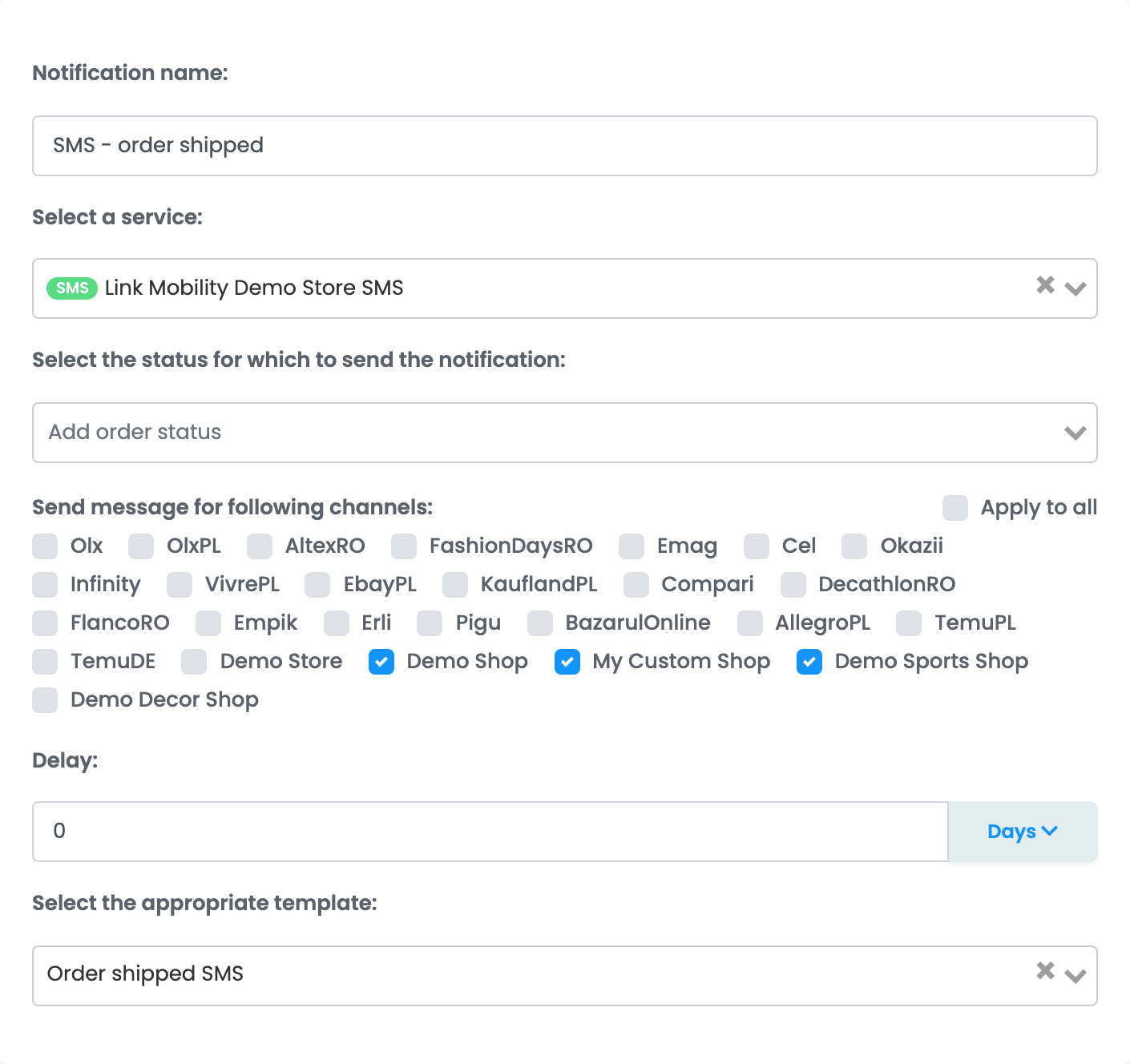
- Избери услуга — SMS услугата, чрез която изпраща правилото: Link Mobility и Псевдоним на връзката.
- Изпратете съобщение за следните канали — отметнете всеки маркетплейс и магазин, чиито поръчки трябва да получат SMS. Поръчките от неотметнат канал не получават нищо.
- Избери подходящия шаблон — текстът на SMS съобщението.
Съобщения могат да се изпращат и от автоматизиран поток, с действието Изпрати SMS уведомление за поръчката, или ръчно от страницата на поръчката, с Известяване на потребителя.
SMS съобщението отива на телефонния номер на клиента, записан в международен формат според държавата от адреса за доставка.
Проверка на изпратеното
Всяко съобщение е показано в Клиенти → SMS история, със статуса, поръчката, клиента и текста:
| Статус | Какво означава |
|---|---|
| В процес на изпълнение | SMS съобщението е предадено на Link Mobility и чака отчет за доставка. |
| Изпратено | SMS съобщението е достигнало мобилната мрежа. |
| Доставено | SMS съобщението е достигнало телефона на клиента. |
| не доставено | Мрежата не е успяла да го достави, например невалиден номер или телефон, изключен твърде дълго. |
| Отказан | Мрежата е отказала съобщението, често защото номерът е невалиден или е извън договора Ви. |
| Неуспешен | Link Mobility не е успял да го изпрати. Проверете връзката с Test connection. |
| Неизвестно | Не е получен отчет за доставка. |