Jak połączyć Shoprenter z easySales: kompletny przewodnik konfiguracji
Podłącz Shoprenter do easySales przez sklep z aplikacjami albo ręcznie: API URL i dane dostępowe, VAT i źródło zapasów, cztery pola stanu, język produktów, mapowanie statusów i co przychodzi z produktem.
Co daje podłączenie Shoprentera
easySales czyta Twój katalog w Shoprenterze i zamienia go na oferty, które może wysłać na marketplace'y, a także czyta Twoje zamówienia z Shoprentera, żebyś mógł je fakturować, drukować listy przewozowe i pakować obok wszystkich innych zamówień. W samym sklepie nic się nie instaluje — żadnej wtyczki, żadnej zmiany szablonu.
Dwa sposoby połączenia, a ten krótszy to aplikacja
| Co się dzieje | |
|---|---|
| Aplikacja easySales w sklepie z aplikacjami Shoprentera | Instalujesz ją w swoim sklepie. Shoprenter sam przekazuje easySales nazwę użytkownika i hasło do API, a Ty trafiasz na formularz połączenia, w którym już się znajdują. |
| Ręcznie | Przejdź do Integracje → Strony → Podłącz stronę, wybierz Shoprenter i skopiuj nazwę użytkownika oraz hasło z Settings → API Settings w swoim sklepie. |
Aplikacja to krótsza droga i tej używaj, jeśli nic Ci nie przeszkadza. Wszystko poniżej obejmuje oba warianty: aplikacja wypełnia dane dostępowe za Ciebie, droga ręczna oznacza przepisanie ich samodzielnie.
Zanim zaczniesz
Sklepu Shoprenter wraz z dostępem administratora.
Jego ustawień API — API URL, nazwy użytkownika i hasła — chyba że instalujesz aplikację, która je dostarcza.
Innego SKU na każdym produkcie oraz stanu zapisanego jako liczba.
Krok 1 — Opisz sklep
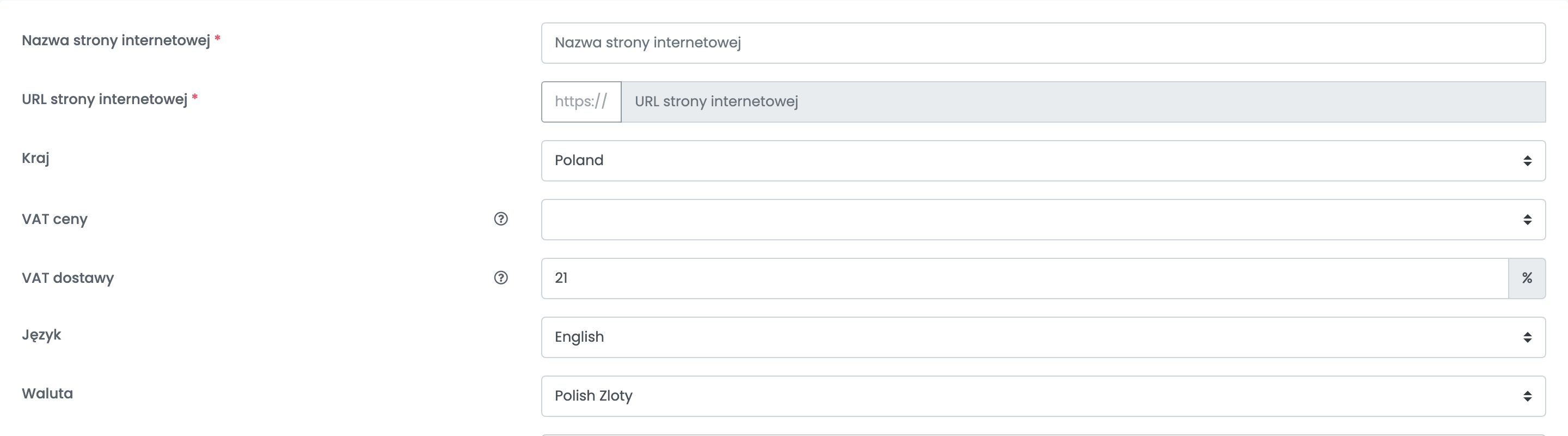
Niezależnie od wybranej drogi trafiasz na ten sam formularz. Wartości na zrzutach należą do sklepu demonstracyjnego; Twoje opisują Twój własny.
| Pole | Co wpisać |
|---|---|
| Nazwa strony | Jak chcesz nazwać ten sklep wewnątrz easySales. |
| Adres strony |
Adres API z Settings → API Settings w Shoprenterze, kończący się na .api.myshoprenter.hu.
|
| Kraj | Kraj sklepu. Po zapisaniu połączenia nie da się go zmienić. |
| VAT ceny i VAT dostawy | Stawki VAT, które Twoje ceny i opłaty za dostawę już zawierają. Zostaw zero, jeśli nie naliczasz VAT. |
| Język i Waluta | W czym sklep sprzedaje. Oba są ustalane przy zapisie. |
| Niestandardowy status nowego zamówienia | Opcjonalne. Twój własny status, od którego zaczyna każde zamówienie z tego sklepu. |
Krok 2 — Stan magazynowy i fakturowanie
| Pole | Co robi |
|---|---|
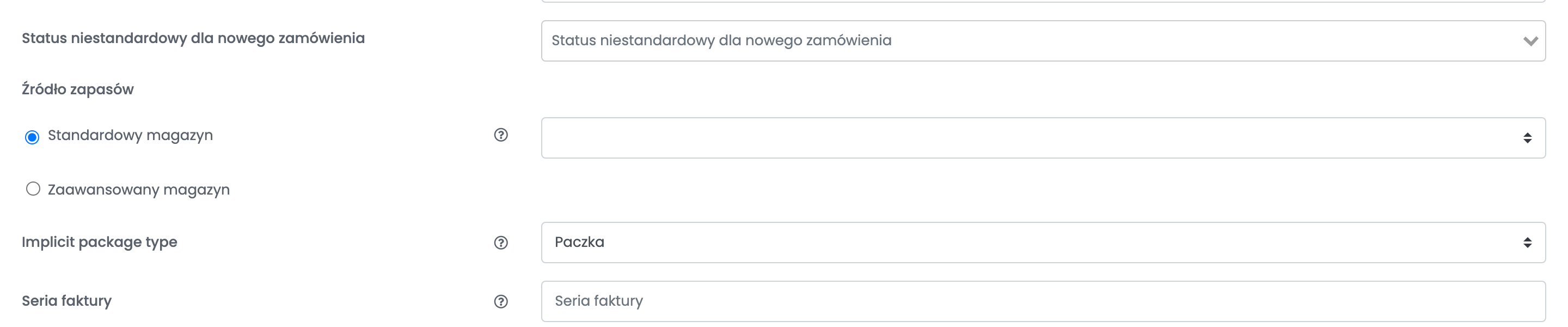
| Źródło zapasów — Magazyn klasyczny | Jedna wartość stanu na produkt. Lista obok mówi, skąd jest czytana: ze strony, jeśli to w sklepie zarządzasz stanem, albo z easySales, jeśli zarządzasz nim tutaj i chcesz go wypychać z powrotem. |
| Źródło zapasów — Magazyn zaawansowany | Stan podzielony na kilka lokalizacji, z regułami decydującymi, z której pobiera zamówienie. |
| Domyślny typ paczki | Typ paczki, z którym importowane są zamówienia z tego sklepu; używany przy generowaniu listu przewozowego. |
| Seria faktur | Seria, na której fakturowane są zamówienia z tego sklepu. |
Krok 3 — Dane dostępowe API
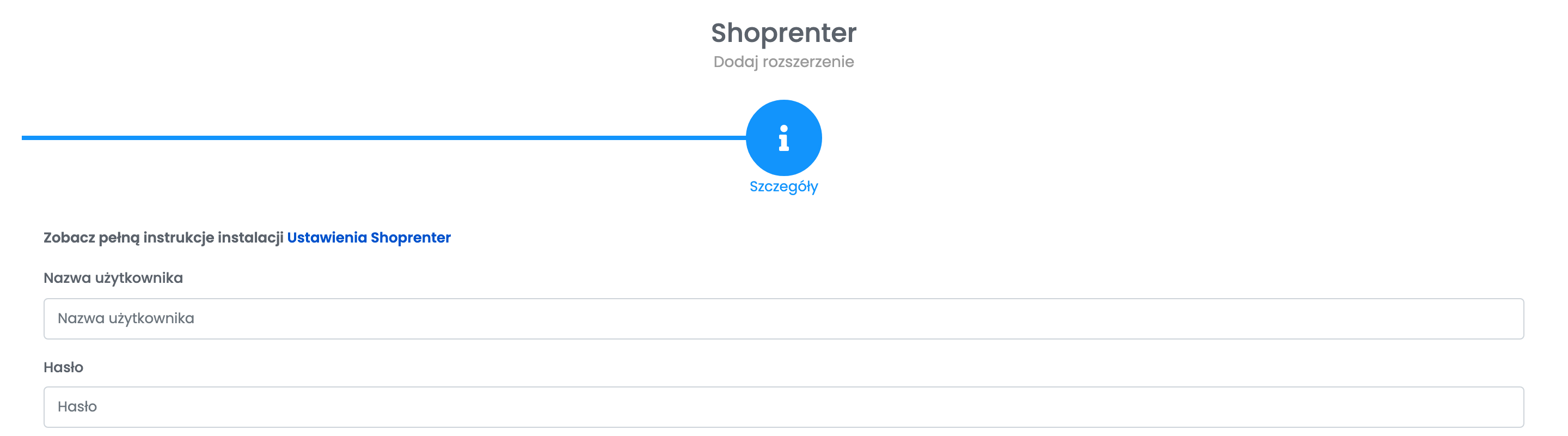
Jeśli zainstalowałeś aplikację, te dwa pola są już wypełnione i możesz od razu kliknąć Zapisz.
Jeśli łączysz się ręcznie, otwórz panel Shoprentera, przejdź do Settings → API Settings i skopiuj pokazaną tam nazwę użytkownika oraz hasło. Na tym samym ekranie znajduje się API URL potrzebny w polu adresu strony powyżej.
Kliknij Zapisz. Produkty zaczną pojawiać się w Sklep internetowy → Produkty w ciągu kilku minut.
Krok 4 — Ustawienia Shoprentera
Otwórz sklep z poziomu Integracje → Strony, kliknij ołówek na jego karcie i przejdź do Preferencji. Pierwszy blok należy do Shoprentera.
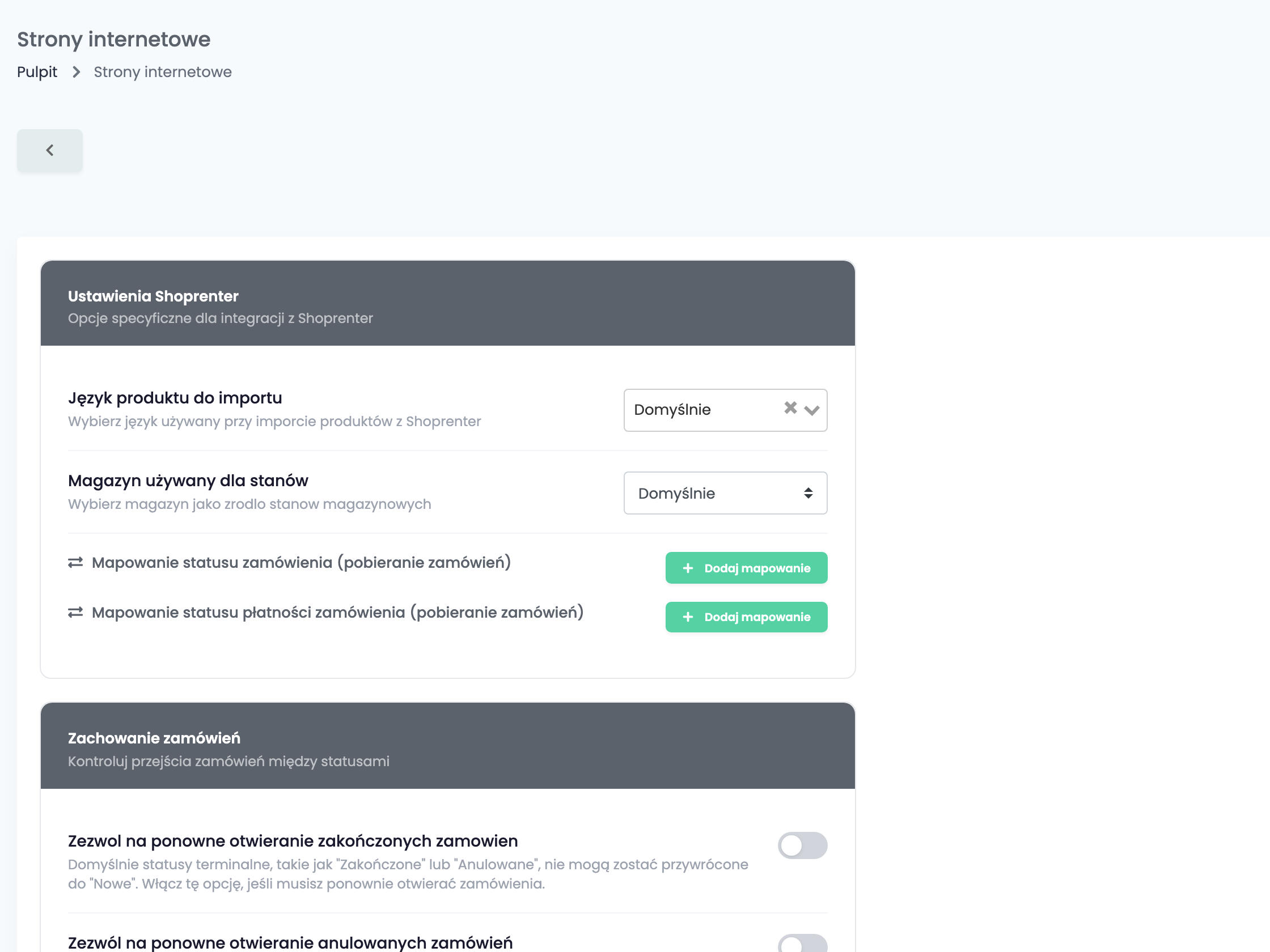
| Ustawienie | Co robi |
|---|---|
| Język produktów przy imporcie | W którym języku sklepu czytane są nazwy i opisy produktów. Sklep Shoprentera bywa wielojęzyczny, a to decyduje, która wersja trafi na Twoje marketplace'y. |
| Magazyn używany dla stanu | Które z czterech pól stanu Shoprentera jest czytane. Domyślny sumuje wszystkie cztery. |
| Mapowanie statusów zamówień | Zamienia status zamówienia z Shoprentera na status easySales przy pobieraniu zamówień. Dodaj po jednym wierszu na każdy używany status. |
| Mapowanie statusów płatności | To samo dla statusu płatności. |
Skąd naprawdę bierze się stan magazynowy
Shoprenter trzyma na każdym produkcie cztery osobne pola stanu. To ustawienie najbardziej warto zrozumieć, bo wartość domyślna to nie „pierwsze z nich".
Co przychodzi razem z produktem
| Z Shoprentera | Do easySales |
|---|---|
| Nazwa i opis produktu w wybranym języku | Nazwa i opis |
| Meta opis i opis skrócony | Dodatkowe opisy, trzymane obok głównego |
| SKU i GTIN | SKU i EAN |
| Producent | Marka |
| Cena i klasa podatkowa | Cena z VAT wyliczonym z klasy; aktywna cena promocyjna wygrywa z ceną katalogową |
| Pola stanu | Jedna wartość stanu, zgodnie z ustawieniem magazynu |
| Waga, zdjęcia, kategorie i atrybuty | To samo, jako cechy produktu |
Produkt z wariantami importowany jest jako rodzic wraz z dziećmi, więc warianty pozostają zgrupowane, zamiast trafiać jako niepowiązane produkty.
Po podłączeniu sklepu
Sklep ma teraz własną kartę w Integracje → Strony, z adresem API, tokenem strony i plakietką potwierdzającą, że połączenie działa.
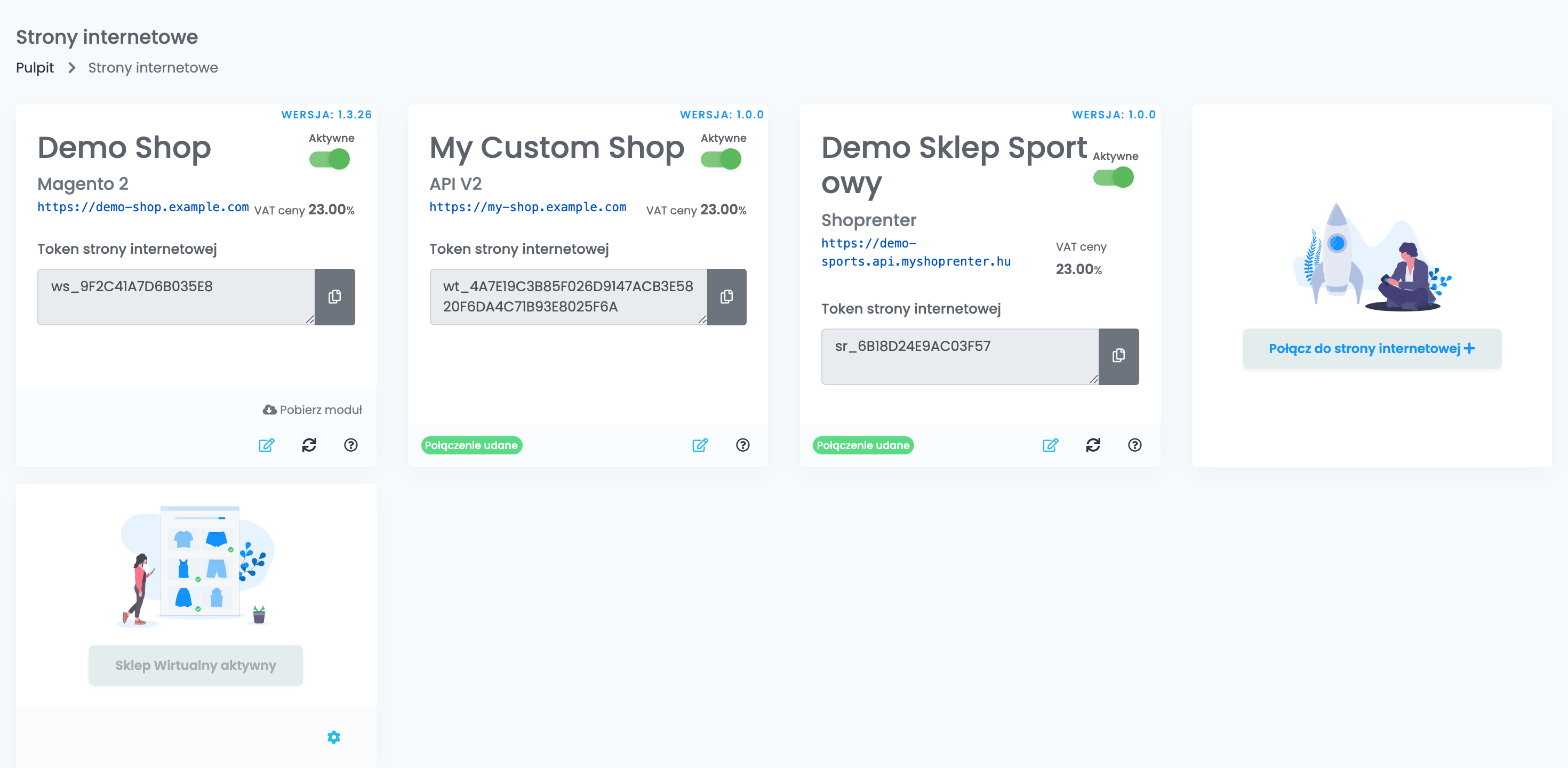
Ołówek na tej karcie otwiera zapisane przez Ciebie ustawienia.
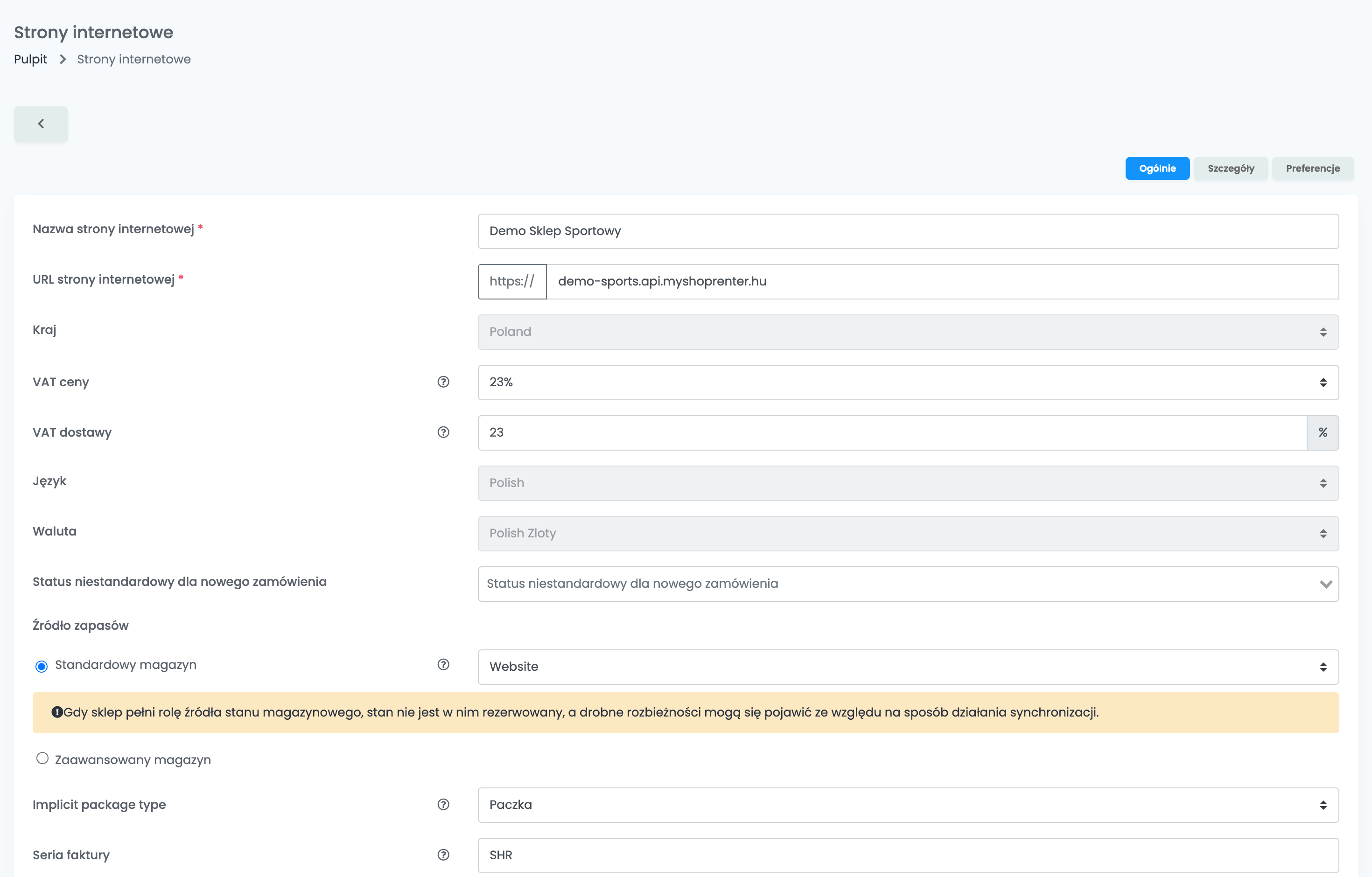
Kraj, język i waluta są ustalane w momencie zapisania połączenia — opisują sklep, a ich zmiana przeliczyłaby na nowo wszystko, co już zaimportowano. Resztę na tym ekranie nadal można edytować.
Jeśli usuniesz aplikację w Shoprenterze
Odinstalowanie aplikacji easySales w Shoprenterze wyłącza połączenie, a nie usuwa je. Sklep przestaje się synchronizować, a jego karta staje się nieaktywna, ale ustawienia, produkty i zamówienia pozostają na miejscu. Zainstaluj aplikację ponownie i włącz sklep, żeby wznowić pracę.