Cum conectezi Shoprenter cu easySales: ghid complet de configurare
Conectează Shoprenter la easySales prin aplicație sau manual: API URL și credențiale, TVA și sursa de inventar, cele patru câmpuri de stoc, limba produselor, maparea statusurilor și ce vine odată cu un produs.
Ce îți aduce conectarea Shoprenter
easySales citește catalogul tău din Shoprenter și îl transformă în oferte pe care le poate trimite către marketplace-uri, și îți citește comenzile din Shoprenter ca să le poți factura, să le printezi AWB-uri și să le împachetezi lângă toate celelalte comenzi. Nu se instalează nimic în magazin — niciun plugin, nicio modificare de template.
Două moduri de conectare, iar cel scurt este o aplicație
| Ce se întâmplă | |
|---|---|
| Aplicația easySales din marketul Shoprenter | O instalezi în magazin. Shoprenter îi predă singur lui easySales numele de utilizator și parola API, iar tu ajungi pe un formular de conexiune cu ele deja completate. |
| Manual | Mergi la Integrări → Website-uri → Conectează un website, alegi Shoprenter și copiezi numele de utilizator și parola din Settings → API Settings din magazin. |
Aplicația este calea mai scurtă și cea pe care o folosești dacă nimic nu te oprește. Tot ce urmează acoperă ambele variante: aplicația completează credențialele în locul tău, iar calea manuală înseamnă să le copiezi singur.
Înainte să începi
Un magazin Shoprenter și acces de administrator la el.
Setările lui API — API URL, nume de utilizator și parolă — dacă nu instalezi aplicația, care le furnizează.
Un SKU diferit pe fiecare produs, iar stocul ținut ca număr.
Pasul 1 — Descrie magazinul
Indiferent pe ce cale ai venit, ajungi la același formular. Valorile din capturi sunt ale unui magazin demonstrativ; ale tale descriu magazinul tău.
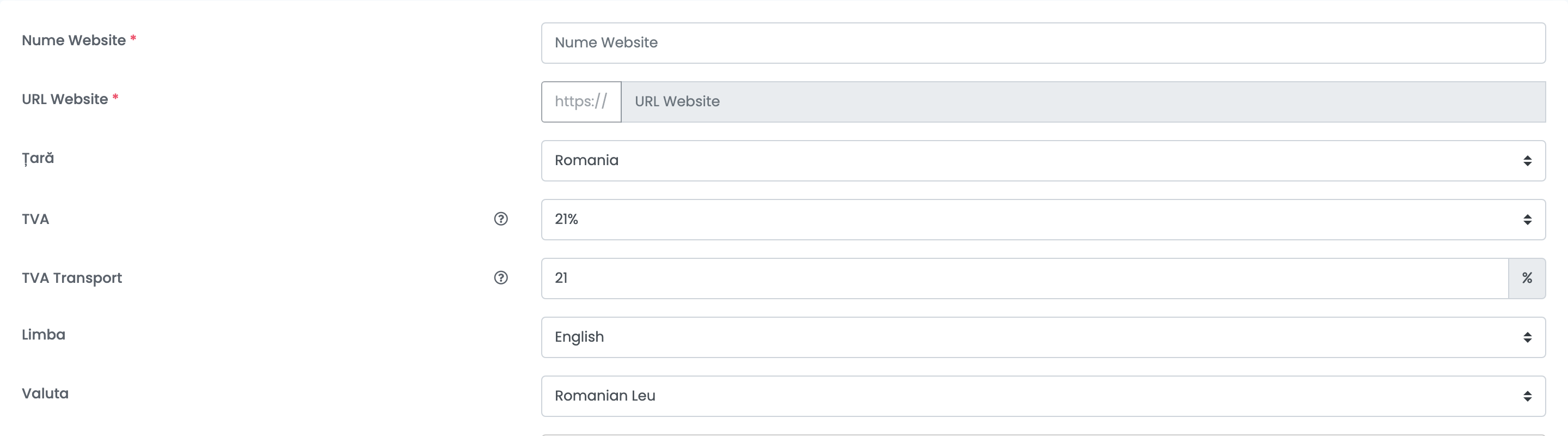
| Câmp | Ce se trece |
|---|---|
| Nume website | Cum vrei să se numească magazinul în easySales. |
| URL website |
Adresa API din Settings → API Settings din Shoprenter, terminată în .api.myshoprenter.hu.
|
| Țară | Țara magazinului. Nu mai poate fi schimbată după salvarea conexiunii. |
| TVA preț și TVA transport | Cotele de TVA pe care prețurile și taxele tale de livrare le includ deja. Lasă-le pe zero dacă nu percepi TVA. |
| Limbă și Monedă | În ce vinde magazinul. Ambele se fixează la salvare. |
| Status personalizat comandă nouă | Opțional. Un status al tău în care intră fiecare comandă din acest magazin. |
Pasul 2 — Stoc și facturare
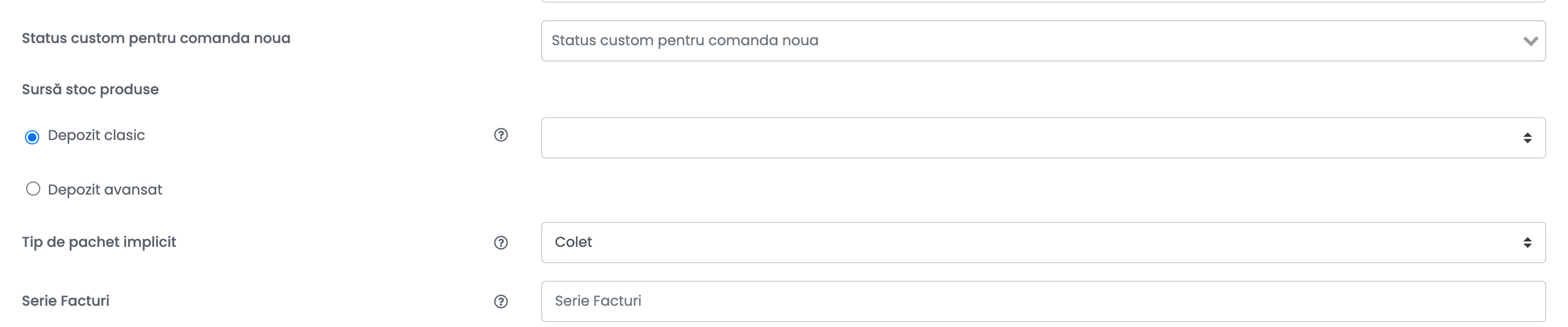
| Câmp | Ce face |
|---|---|
| Sursa de inventar — Depozit clasic | O singură valoare de stoc per produs. Lista de lângă spune de unde este citită: de pe website, dacă magazinul este locul în care gestionezi stocul, sau din easySales, dacă îl gestionezi aici și vrei să fie trimis înapoi. |
| Sursa de inventar — Depozit avansat | Stoc împărțit pe mai multe locații, cu reguli care decid din care se scade o comandă. |
| Tip implicit de colet | Tipul de colet cu care se importă comenzile din acest magazin, folosit la generarea AWB-ului. |
| Serie factură | Seria de facturare pe care sunt facturate comenzile din acest magazin. |
Pasul 3 — Credențialele API
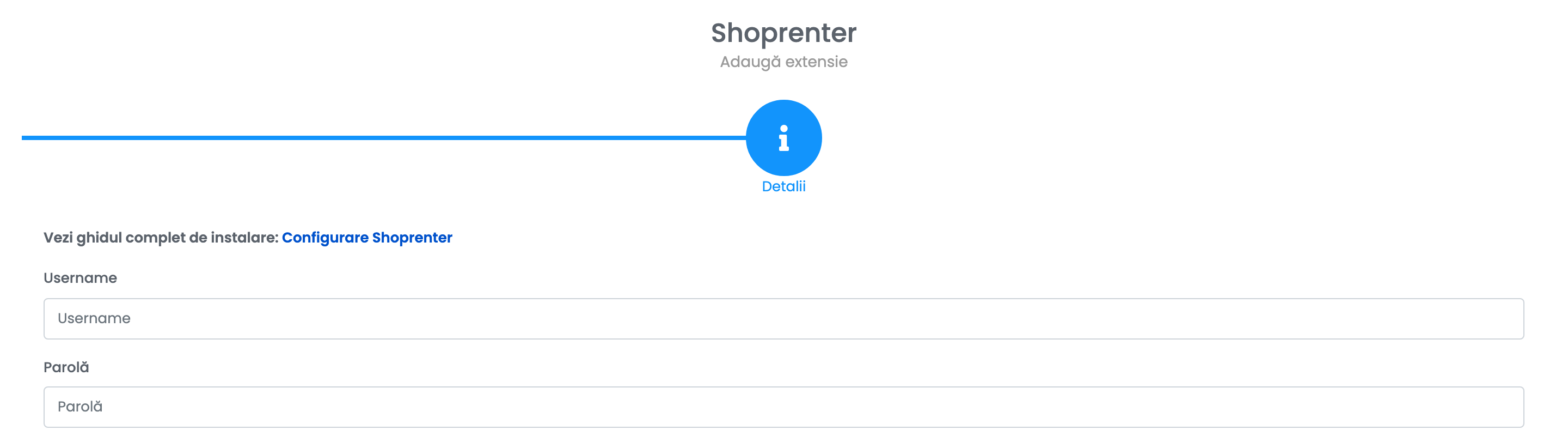
Dacă ai instalat aplicația, cele două câmpuri sunt deja completate și poți merge direct la Salvează.
Dacă te conectezi manual, deschide adminul Shoprenter, mergi la Settings → API Settings și copiază numele de utilizator și parola afișate acolo. Tot acel ecran conține și API URL-ul de care ai nevoie la câmpul URL website de mai sus.
Apasă Salvează. Produsele încep să apară la Magazin Online → Produse în câteva minute.
Pasul 4 — Setările Shoprenter
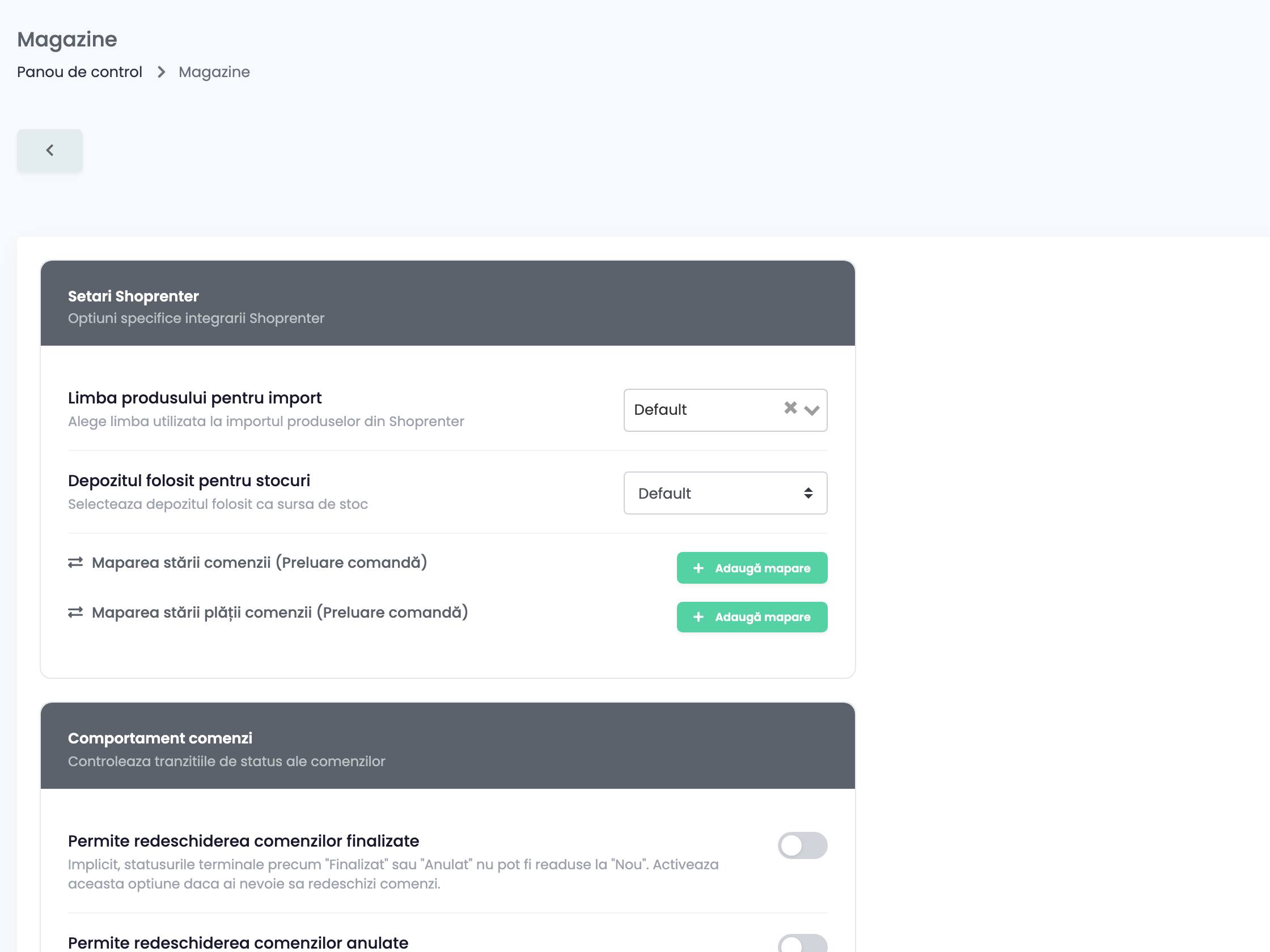
Deschide magazinul din Integrări → Website-uri, apasă creionul de pe cardul lui și mergi la Preferințe. Primul bloc este al Shoprenter.
| Setare | Ce face |
|---|---|
| Limba produselor la import | În ce limbă a magazinului sunt citite denumirile și descrierile produselor. Un magazin Shoprenter este adesea multilingv, iar asta decide ce versiune ajunge pe marketplace-urile tale. |
| Depozitul folosit pentru stoc | Care dintre cele patru câmpuri de stoc din Shoprenter este citit. Implicit le adună pe toate patru. |
| Maparea statusurilor de comandă | Transformă un status de comandă din Shoprenter într-unul din easySales la preluarea comenzilor. Adaugi câte o linie pentru fiecare status folosit. |
| Maparea statusurilor de plată | Același lucru pentru statusul de plată. |
De unde vine de fapt stocul
Shoprenter ține patru câmpuri de stoc separate pe fiecare produs. Aceasta este setarea care merită cel mai mult înțeleasă, pentru că valoarea implicită nu este „primul dintre ele".
Ce vine odată cu un produs
| Din Shoprenter | În easySales |
|---|---|
| Denumirea și descrierea produsului, în limba aleasă | Denumire și descriere |
| Meta descrierea și descrierea scurtă | Descrieri suplimentare, păstrate lângă cea principală |
| SKU și GTIN | SKU și EAN |
| Producător | Brand |
| Preț și clasă de taxare | Preț cu TVA calculat din clasă; un preț promoțional activ are prioritate față de prețul de listă |
| Câmpurile de stoc | O singură valoare de stoc, conform setării de depozit |
| Greutate, imagini, categorii și atribute | Aceleași, ca proprietăți de produs |
Un produs cu variante este importat ca părinte cu copiii lui, deci variantele rămân grupate în loc să sosească drept produse fără legătură.
După ce magazinul este conectat
Magazinul are acum cardul lui la Integrări → Website-uri, cu adresa API, token-ul website-ului și o etichetă care spune că legătura funcționează.
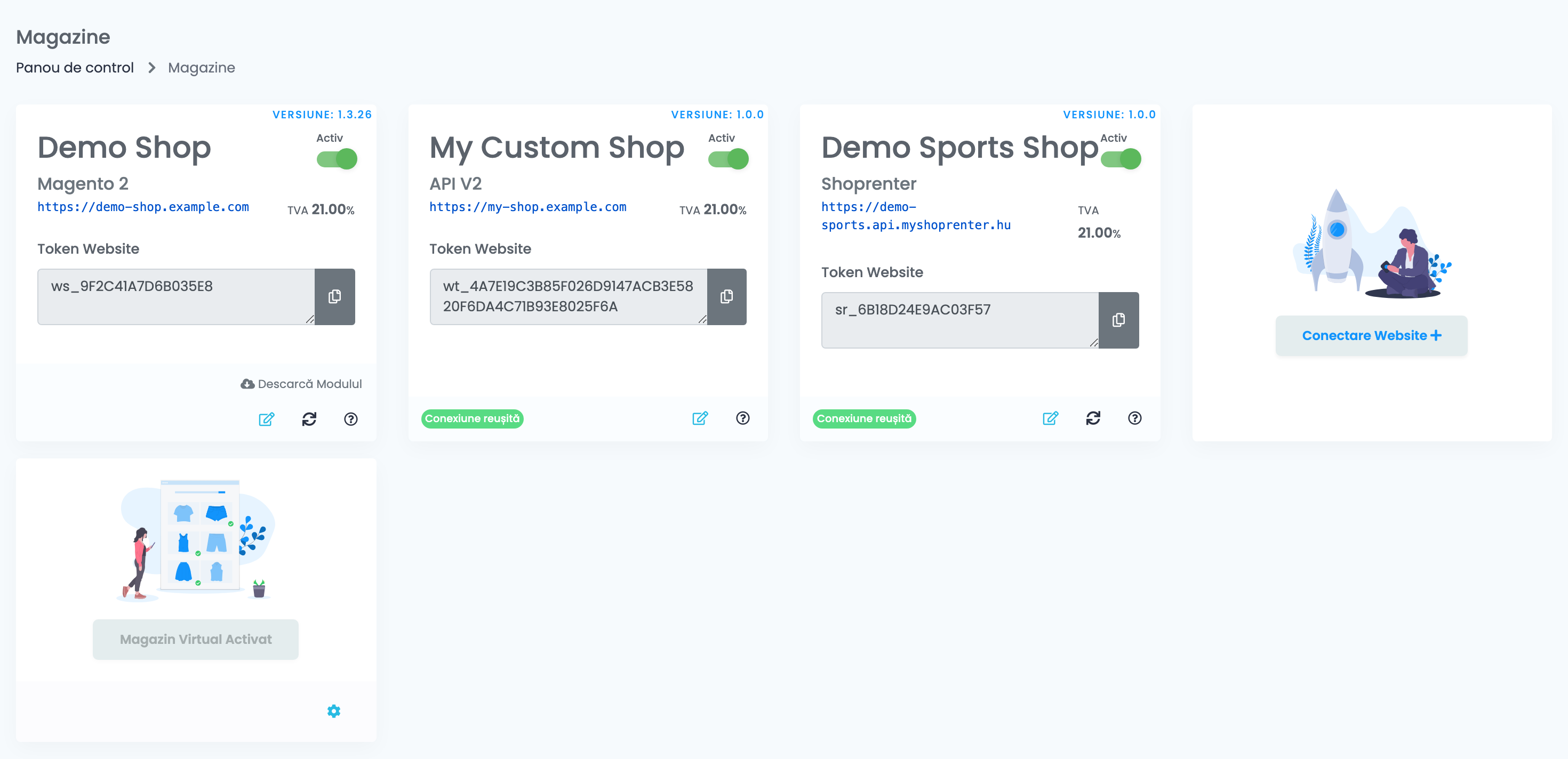
Creionul de pe card deschide setările pe care le-ai salvat.
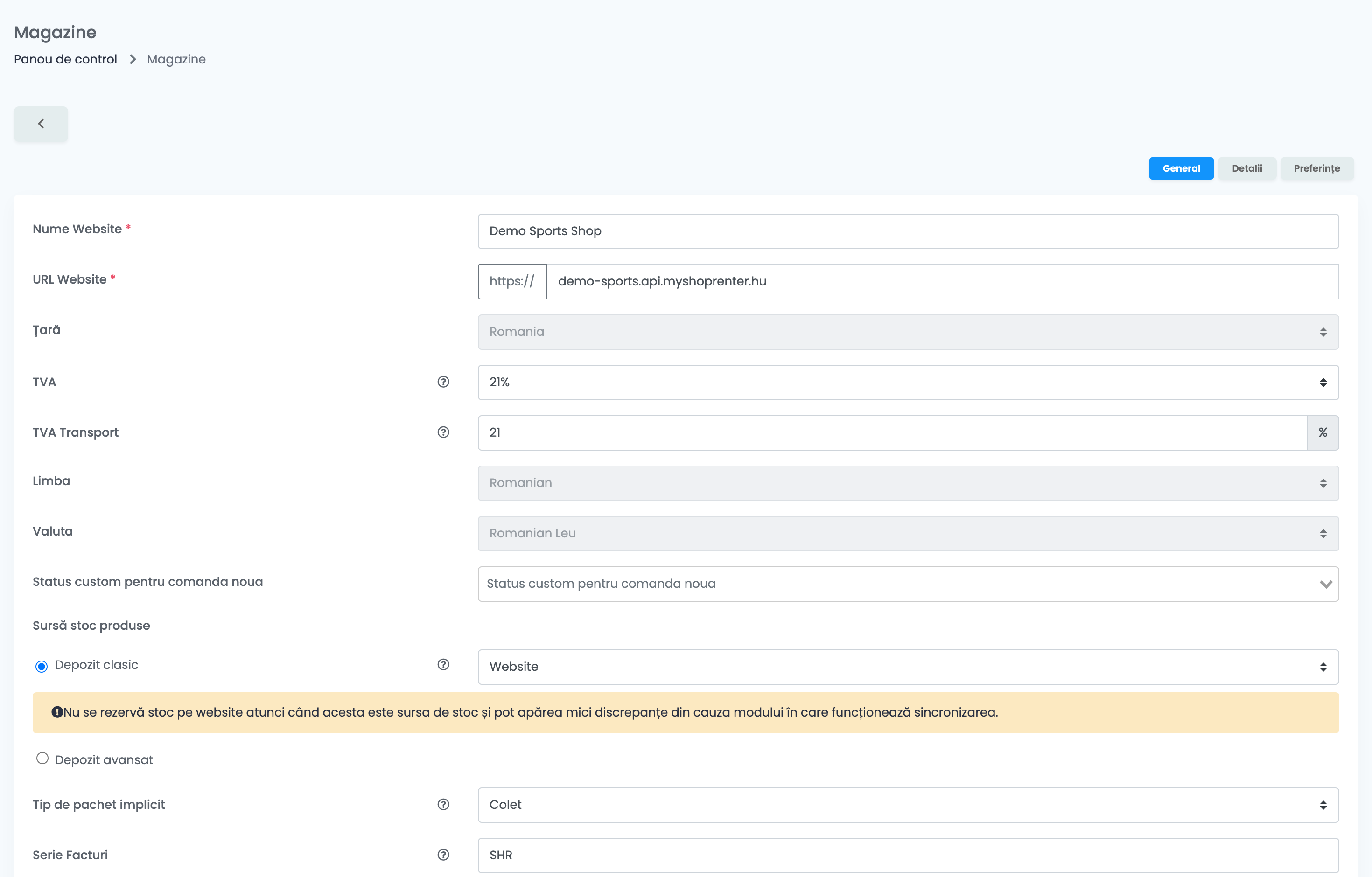
Țara, limba și moneda sunt fixate odată ce conexiunea este salvată — ele descriu magazinul, iar schimbarea lor ar reevalua tot ce a fost deja importat. Restul de pe acest ecran poate fi editat oricând.
Dacă dezinstalezi aplicația din Shoprenter
Dezinstalarea aplicației easySales din Shoprenter oprește conexiunea, nu o șterge. Magazinul nu mai sincronizează și cardul lui devine inactiv, dar setările, produsele și comenzile rămân pe loc. Instalează aplicația din nou și repornește magazinul ca să continui.