Shoprenter mit easySales verbinden: die vollständige Einrichtungsanleitung
Shoprenter über den App-Markt oder von Hand mit easySales verbinden: API-URL und Zugangsdaten, Umsatzsteuer und Bestandsquelle, die vier Bestandsfelder, Artikelsprache, Statuszuordnung und was mit einem Artikel mitkommt.
Was die Shoprenter-Anbindung bringt
easySales liest Ihren Shoprenter-Katalog und macht daraus Angebote, die es an Marktplätze senden kann, und es liest Ihre Shoprenter-Bestellungen, damit Sie sie abrechnen, Versandscheine drucken und neben allen anderen Bestellungen packen können. Im Shop selbst wird nichts installiert — kein Plugin, keine Template-Änderung.
Zwei Wege zur Verbindung, und der kurze ist eine App
| Was passiert | |
|---|---|
| Die easySales-App im Shoprenter-App-Markt | Sie installieren sie in Ihrem Shop. Shoprenter übergibt easySales den API-Benutzernamen und das Passwort selbst, und Sie landen auf einem Verbindungsformular, in dem beides schon steht. |
| Von Hand | Gehen Sie zu Integrationen → Websites → Website verbinden, wählen Sie Shoprenter und kopieren Sie Benutzernamen und Passwort aus Settings → API Settings Ihres Shops. |
Die App ist der kürzere Weg und der, den Sie nehmen sollten, sofern nichts dagegen spricht. Alles Folgende deckt beide ab: Die App füllt die Zugangsdaten für Sie aus, der manuelle Weg heißt, sie selbst zu kopieren.
Bevor Sie anfangen
Einen Shoprenter-Shop mit Administratorzugang.
Dessen API-Einstellungen — API URL, Benutzername und Passwort —, sofern Sie nicht die App installieren, die sie liefert.
Eine eigene SKU an jedem Artikel und einen Bestand als Zahl.
Schritt 1 — Den Shop beschreiben
Egal welchen Weg Sie genommen haben, Sie landen auf demselben Formular. Die Werte in den Screenshots gehören zu einem Demoshop; Ihre beschreiben Ihren eigenen.
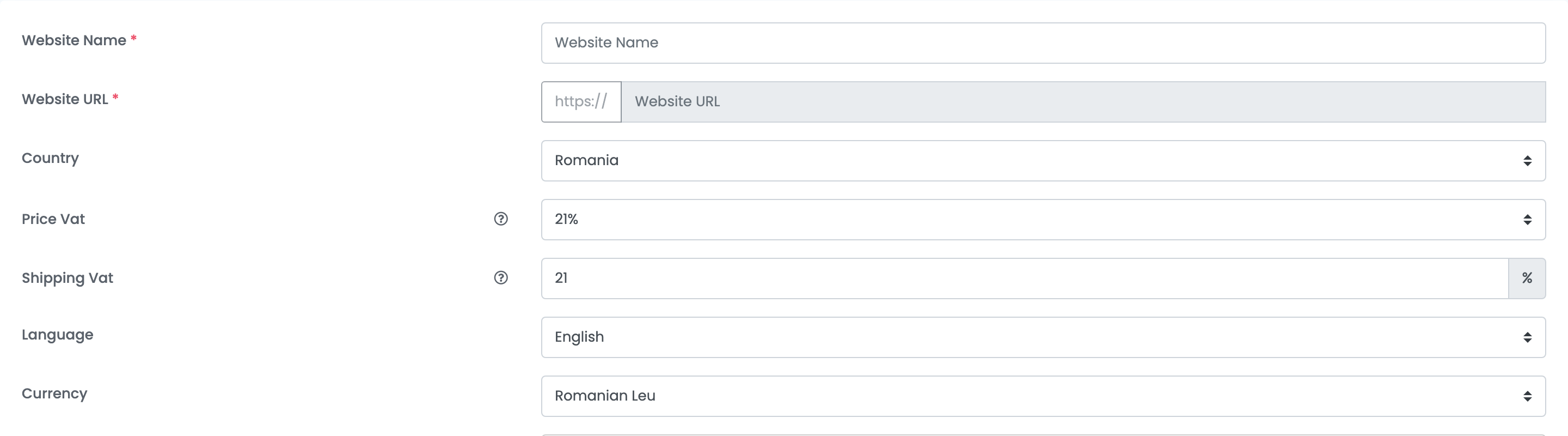
| Feld | Was hineingehört |
|---|---|
| Website-Name | Wie dieser Shop innerhalb von easySales heißen soll. |
| Website-URL |
Die API-Adresse aus Settings → API Settings in Shoprenter, endend auf .api.myshoprenter.hu.
|
| Land | Das Land des Shops. Nach dem Speichern der Verbindung nicht mehr änderbar. |
| Preis-USt und Versand-USt | Die Steuersätze, die Ihre Preise und Lieferkosten bereits enthalten. Lassen Sie sie auf null, wenn Sie keine Umsatzsteuer berechnen. |
| Sprache und Währung | Worin der Shop verkauft. Beides steht nach dem Speichern fest. |
| Eigener Status für neue Bestellungen | Optional. Ein eigener Status, mit dem jede Bestellung aus diesem Shop startet. |
Schritt 2 — Bestand und Abrechnung
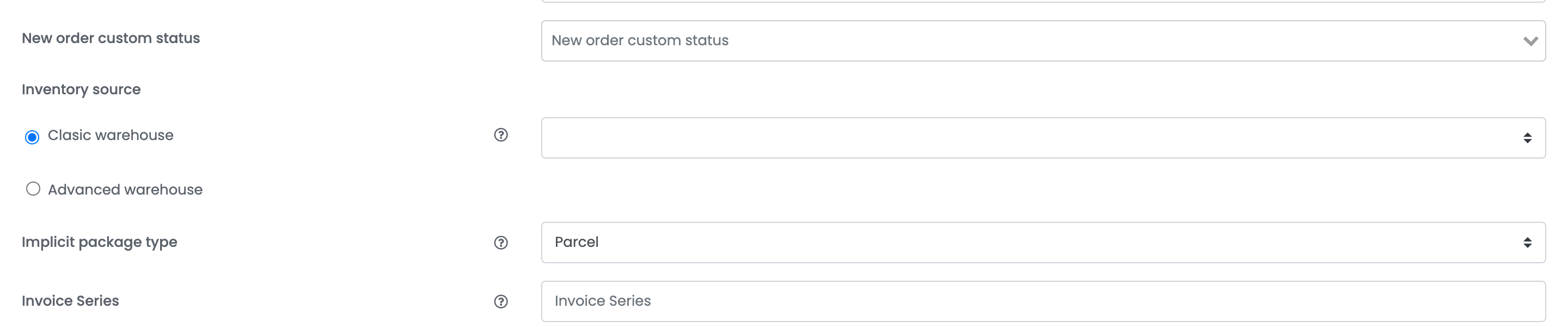
| Feld | Was es bewirkt |
|---|---|
| Bestandsquelle — Klassisches Lager | Eine Bestandszahl je Artikel. Die Liste daneben sagt, woher sie gelesen wird: von der Website, wenn Sie den Bestand im Shop pflegen, oder aus easySales, wenn Sie ihn hier pflegen und zurückschreiben wollen. |
| Bestandsquelle — Erweitertes Lager | Bestand über mehrere Standorte verteilt, mit Regeln, aus welchem eine Bestellung bedient wird. |
| Standard-Pakettyp | Der Pakettyp, mit dem Bestellungen aus diesem Shop importiert werden; genutzt beim Erzeugen des Versandscheins. |
| Rechnungsserie | Die Rechnungsserie, auf der Bestellungen aus diesem Shop abgerechnet werden. |
Schritt 3 — Die API-Zugangsdaten
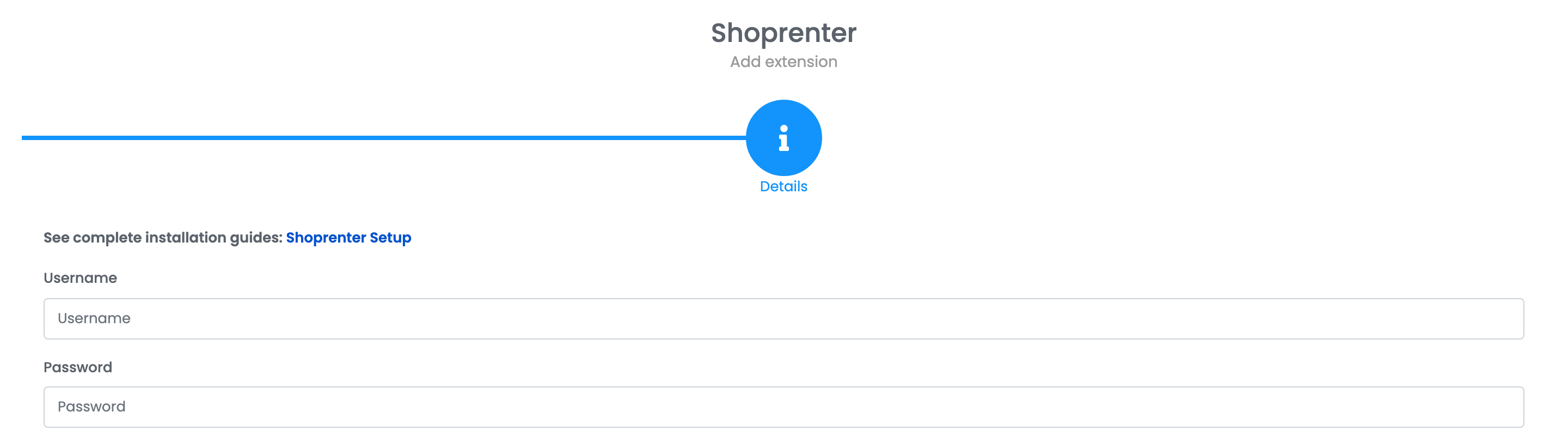
Haben Sie die App installiert, sind diese beiden Felder bereits gefüllt und Sie können direkt auf Speichern gehen.
Verbinden Sie von Hand, öffnen Sie Ihr Shoprenter-Backend, gehen Sie zu Settings → API Settings und kopieren Sie den dort angezeigten Benutzernamen und das Passwort. Auf demselben Bildschirm steht auch die API URL, die Sie oben im Feld Website-URL brauchen.
Klicken Sie auf Speichern. Die Artikel erscheinen innerhalb weniger Minuten unter Onlineshop → Artikel.
Schritt 4 — Die Shoprenter-Einstellungen
Öffnen Sie den Shop über Integrationen → Websites, klicken Sie auf der Kachel auf den Stift und gehen Sie auf Einstellungen. Der erste Block gehört Shoprenter.
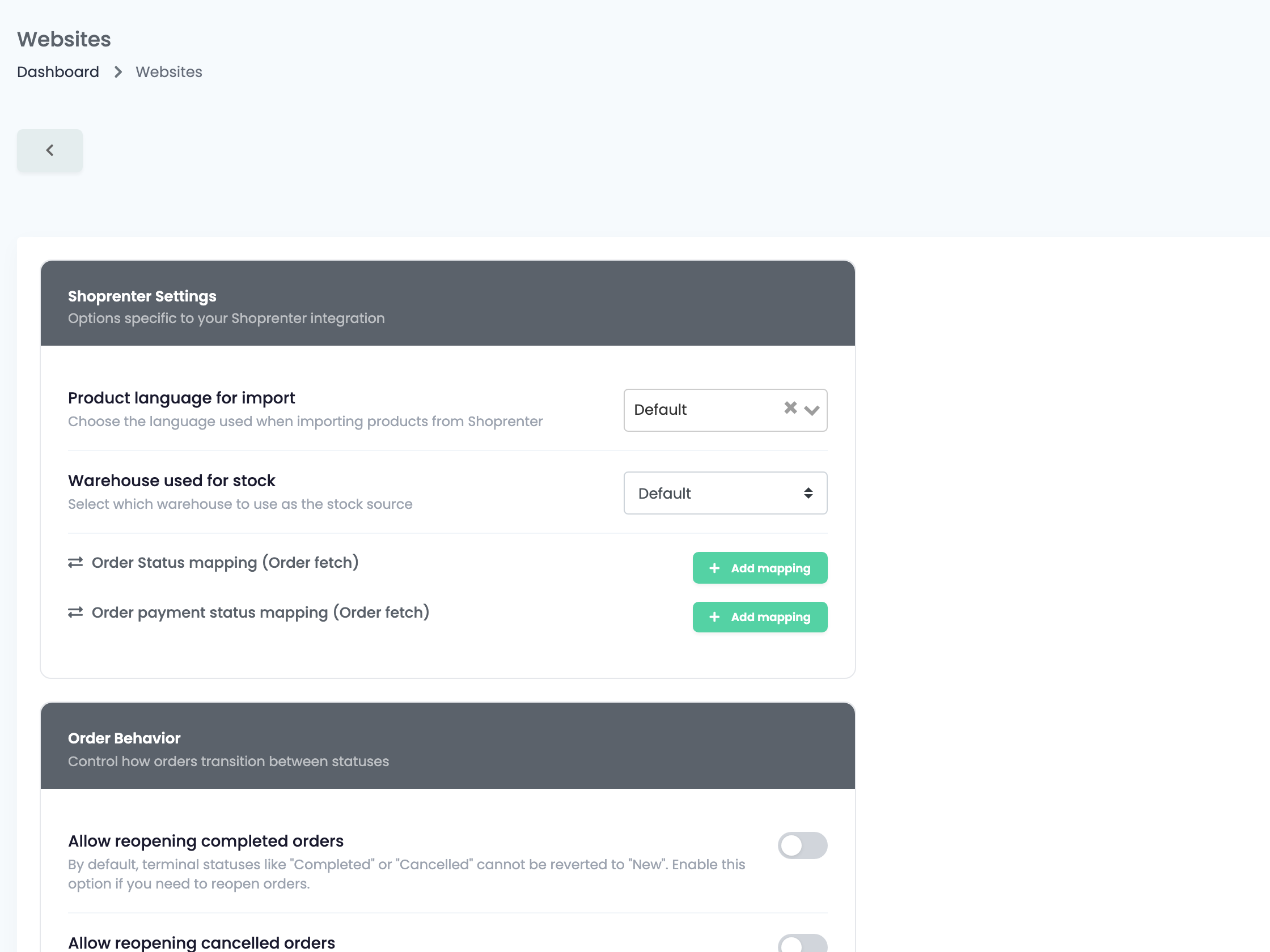
| Einstellung | Was sie bewirkt |
|---|---|
| Artikelsprache beim Import | In welcher Shopsprache Artikelnamen und -beschreibungen gelesen werden. Ein Shoprenter-Shop ist oft mehrsprachig, und das entscheidet, welche Fassung auf Ihren Marktplätzen landet. |
| Lager für den Bestand | Welches der vier Bestandsfelder von Shoprenter gelesen wird. Standard addiert alle vier. |
| Bestellstatus-Zuordnung | Wandelt beim Abholen der Bestellungen einen Shoprenter-Status in einen easySales-Status um. Fügen Sie je genutztem Status eine Zeile hinzu. |
| Zahlungsstatus-Zuordnung | Dasselbe für den Zahlungsstatus. |
Woher der Bestand tatsächlich kommt
Shoprenter führt an jedem Artikel vier getrennte Bestandsfelder. Diese Einstellung lohnt am meisten, verstanden zu werden, denn die Voreinstellung ist nicht das erste davon.
Was mit einem Artikel mitkommt
| Aus Shoprenter | Nach easySales |
|---|---|
| Artikelname und -beschreibung in der gewählten Sprache | Name und Beschreibung |
| Meta-Beschreibung und Kurzbeschreibung | Zusatzbeschreibungen, neben der Hauptbeschreibung geführt |
| SKU und GTIN | SKU und EAN |
| Hersteller | Marke |
| Preis und Steuerklasse | Preis inklusive der aus der Klasse errechneten Steuer; ein aktiver Aktionspreis sticht den Listenpreis |
| Die Bestandsfelder | Eine Bestandszahl, gemäß der Lagereinstellung |
| Gewicht, Bilder, Kategorien und Attribute | Dasselbe, als Artikelmerkmale |
Ein Artikel mit Varianten wird als Elternartikel mit seinen Kindern importiert, sodass die Varianten zusammenbleiben, statt als unzusammenhängende Artikel anzukommen.
Nachdem der Shop verbunden ist
Der Shop hat jetzt eine eigene Kachel unter Integrationen → Websites, mit seiner API-Adresse, seinem Website-Token und einem Hinweis, dass die Verbindung steht.
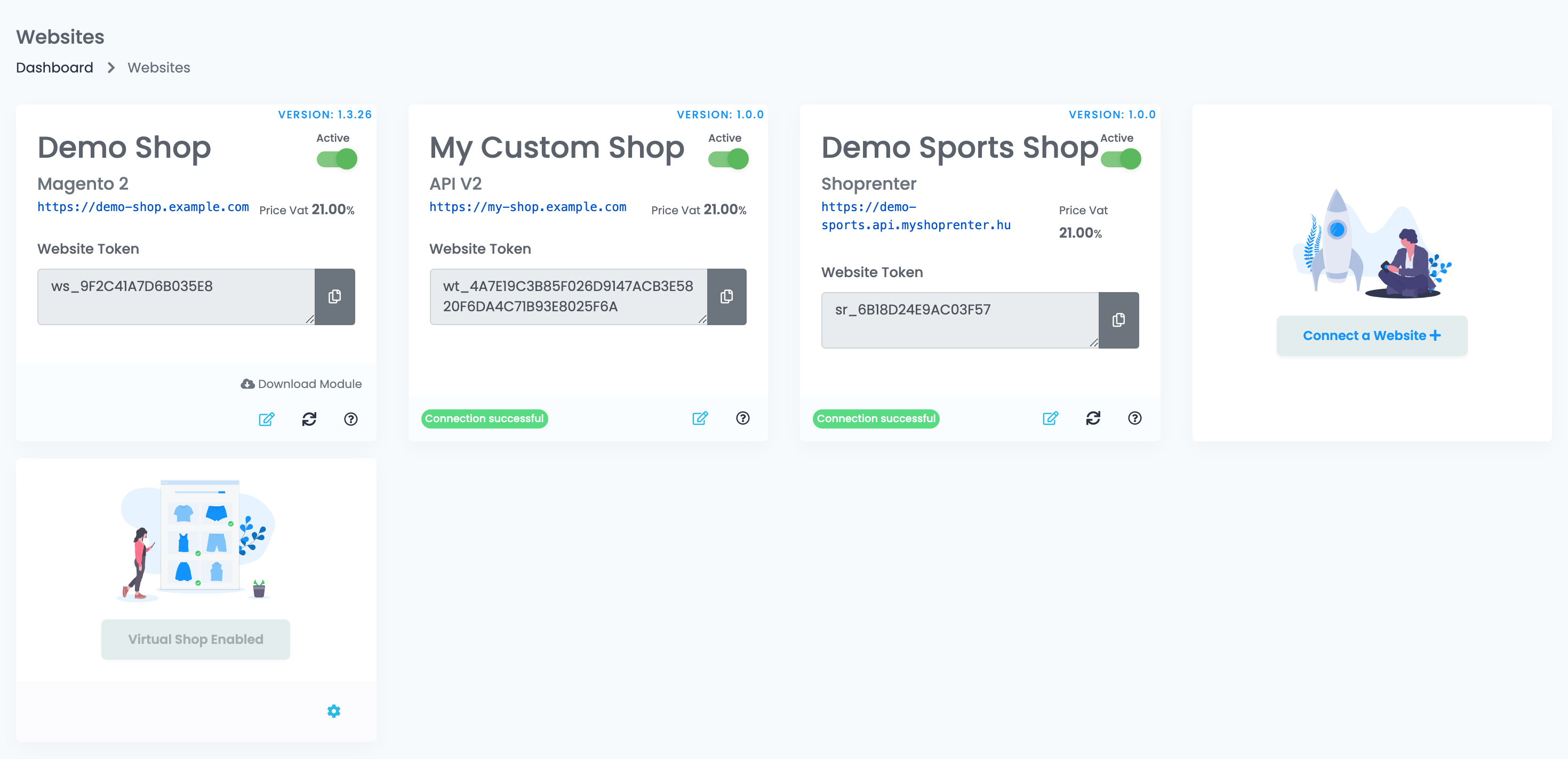
Der Stift auf dieser Kachel öffnet die Einstellungen, die Sie gespeichert haben.
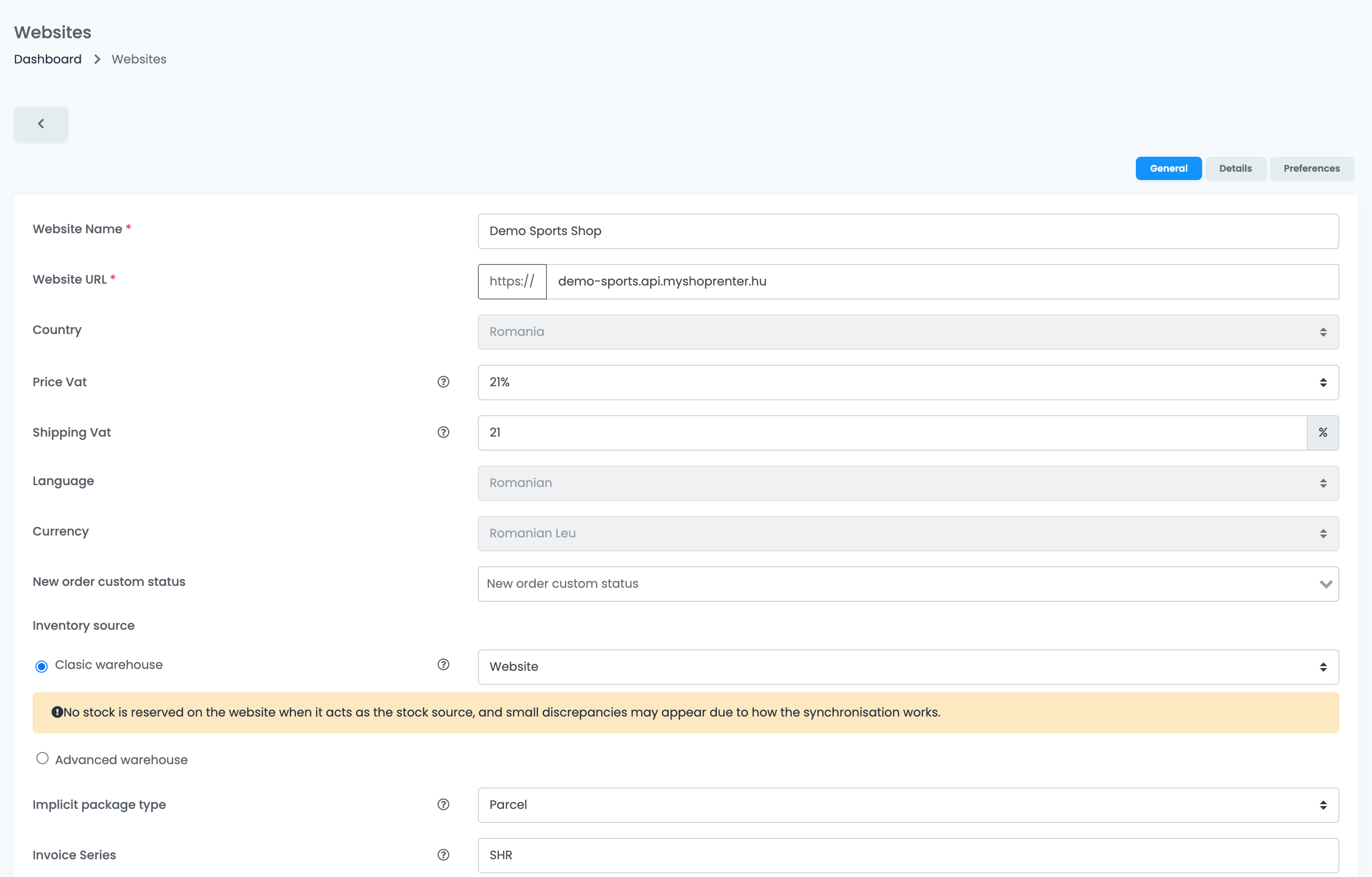
Land, Sprache und Währung stehen fest, sobald die Verbindung gespeichert ist — sie beschreiben den Shop, und sie zu ändern würde alles bereits Importierte neu bewerten. Alles andere auf diesem Bildschirm lässt sich weiterhin bearbeiten.
Wenn Sie die App in Shoprenter entfernen
Die easySales-App in Shoprenter zu deinstallieren schaltet die Verbindung ab, statt sie zu löschen. Der Shop synchronisiert nicht mehr und seine Kachel wird inaktiv, aber Einstellungen, Artikel und Bestellungen bleiben, wo sie sind. Installieren Sie die App erneut und schalten Sie den Shop wieder ein, um fortzufahren.