Как да свържете Shoprenter с easySales: пълно ръководство за настройка
Свържете Shoprenter с easySales чрез приложението или ръчно: API URL и данни за достъп, ДДС и източник на наличности, четирите полета за наличност, език на продуктите и какво идва с продукта.
Какво ви дава свързването на Shoprenter
easySales чете каталога ви в Shoprenter и го превръща в оферти, които може да изпрати към маркетплейси, и чете поръчките ви от Shoprenter, за да можете да ги фактурирате, да им печатате товарителници и да ги опаковате редом с всички останали поръчки. В самия магазин не се инсталира нищо — нито плъгин, нито промяна по шаблона.
Два начина за свързване, а по-краткият е приложение
| Какво става | |
|---|---|
| Приложението easySales в магазина за приложения на Shoprenter | Инсталирате го в магазина си. Shoprenter сам подава на easySales потребителското име и паролата за API, а вие попадате на форма за свързване, в която те вече са въведени. |
| Ръчно | Отидете на Интеграции → Сайтове → Свържи сайт, изберете Shoprenter и копирайте потребителското име и паролата от Settings → API Settings в магазина си. |
Приложението е по-краткият път и този, който да използвате, ако нищо не ви спира. Всичко по-долу важи и за двата варианта: приложението попълва данните за достъп вместо вас, а ръчният път означава да ги копирате сами.
Преди да започнете
Магазин в Shoprenter и администраторски достъп до него.
Неговите API настройки — API URL, потребителско име и парола — освен ако не инсталирате приложението, което ги подава.
Различен SKU на всеки продукт и наличност, записана като число.
Стъпка 1 — Опишете магазина
По който и път да сте тръгнали, попадате на една и съща форма. Стойностите на екранните снимки са на демонстрационен магазин; вашите описват вашия собствен.
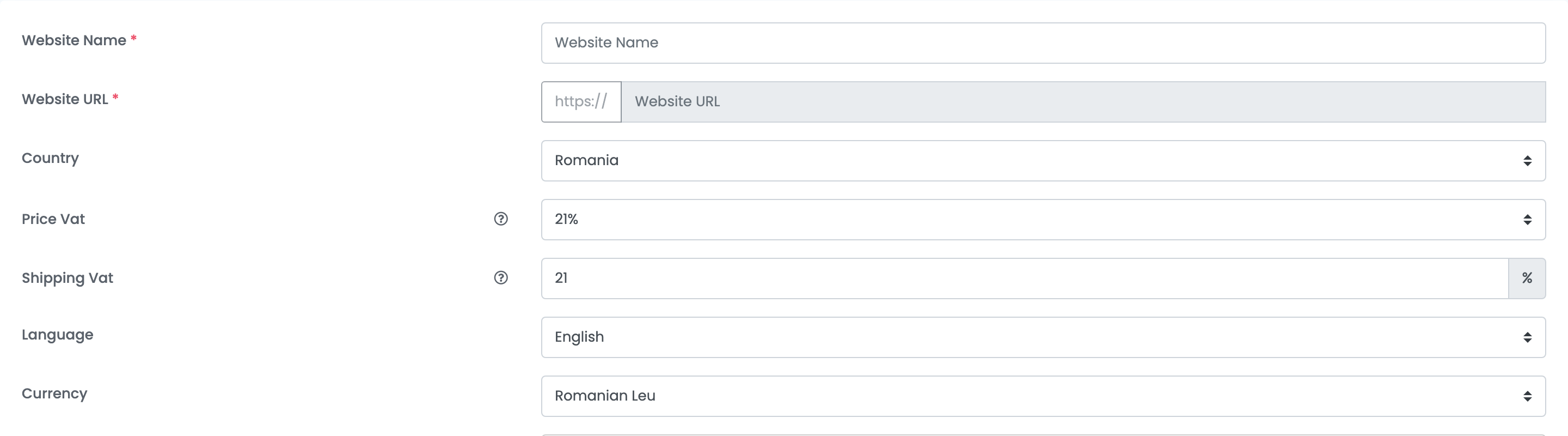
| Поле | Какво се вписва |
|---|---|
| Име на сайта | Както искате да се нарича този магазин вътре в easySales. |
| Адрес на сайта |
API адресът от Settings → API Settings в Shoprenter, завършващ на .api.myshoprenter.hu.
|
| Държава | Държавата на магазина. След записване на връзката не може да се променя. |
| ДДС на цената и ДДС на доставката | Ставките ДДС, които цените и таксите ви за доставка вече включват. Оставете нула, ако не начислявате ДДС. |
| Език и Валута | В какво продава магазинът. И двете се фиксират при записване. |
| Персонализиран статус за нова поръчка | По избор. Ваш собствен статус, с който започва всяка поръчка от този магазин. |
Стъпка 2 — Наличности и фактуриране
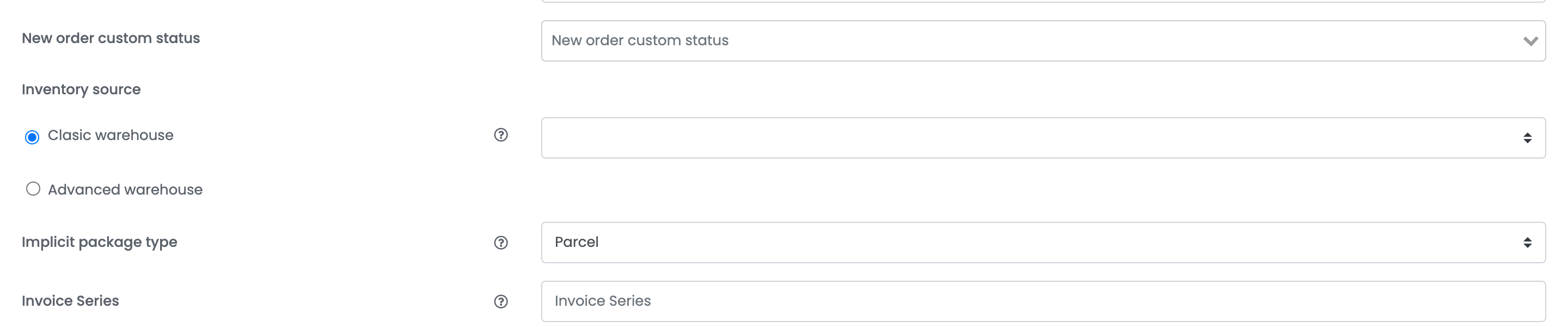
| Поле | Какво прави |
|---|---|
| Източник на наличности — Класически склад | Една стойност за наличност на продукт. Списъкът до него казва откъде се чете: от сайта, ако наличността управлявате в магазина, или от easySales, ако я управлявате тук и искате да се изпраща обратно. |
| Източник на наличности — Разширен склад | Наличност, разпределена между няколко локации, с правила коя обслужва дадена поръчка. |
| Подразбиращ се тип пакет | Типът пакет, с който се внасят поръчките от този магазин; използва се при генериране на товарителница. |
| Серия на фактурата | Серията, по която се фактурират поръчките от този магазин. |
Стъпка 3 — Данните за достъп до API
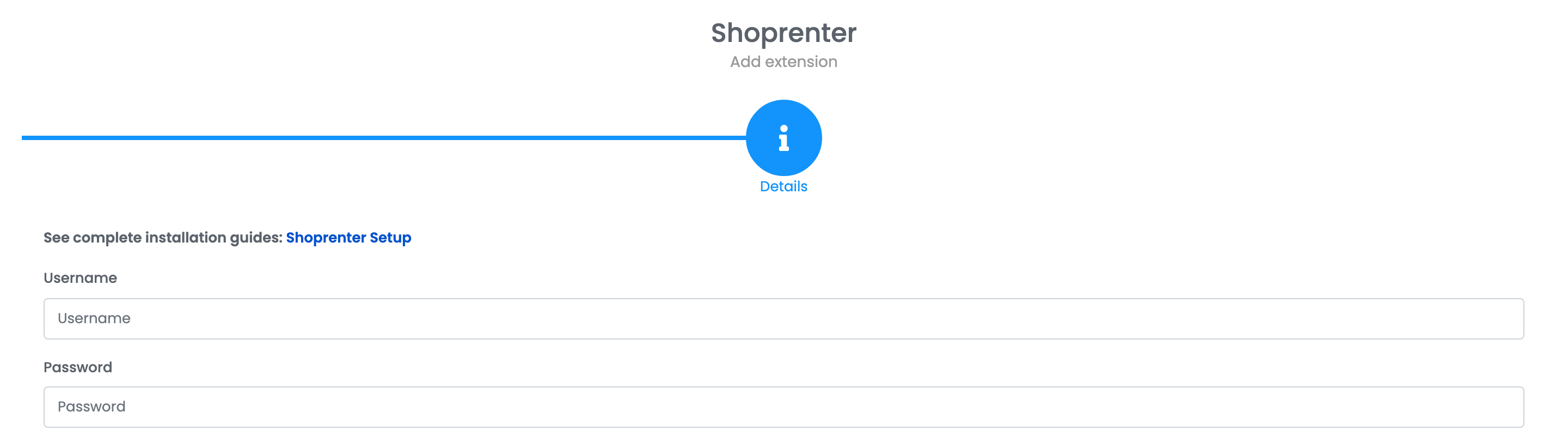
Ако сте инсталирали приложението, тези две полета вече са попълнени и можете направо да натиснете Запази.
Ако се свързвате ръчно, отворете администрацията на Shoprenter, отидете на Settings → API Settings и копирайте показаните там потребителско име и парола. На същия екран е и API URL, който ви трябва за полето с адрес на сайта по-горе.
Натиснете Запази. Продуктите започват да се появяват в Онлайн магазин → Продукти в рамките на няколко минути.
Стъпка 4 — Настройките на Shoprenter
Отворете магазина от Интеграции → Сайтове, натиснете молива върху картата му и отидете на Предпочитания. Първият блок е на Shoprenter.
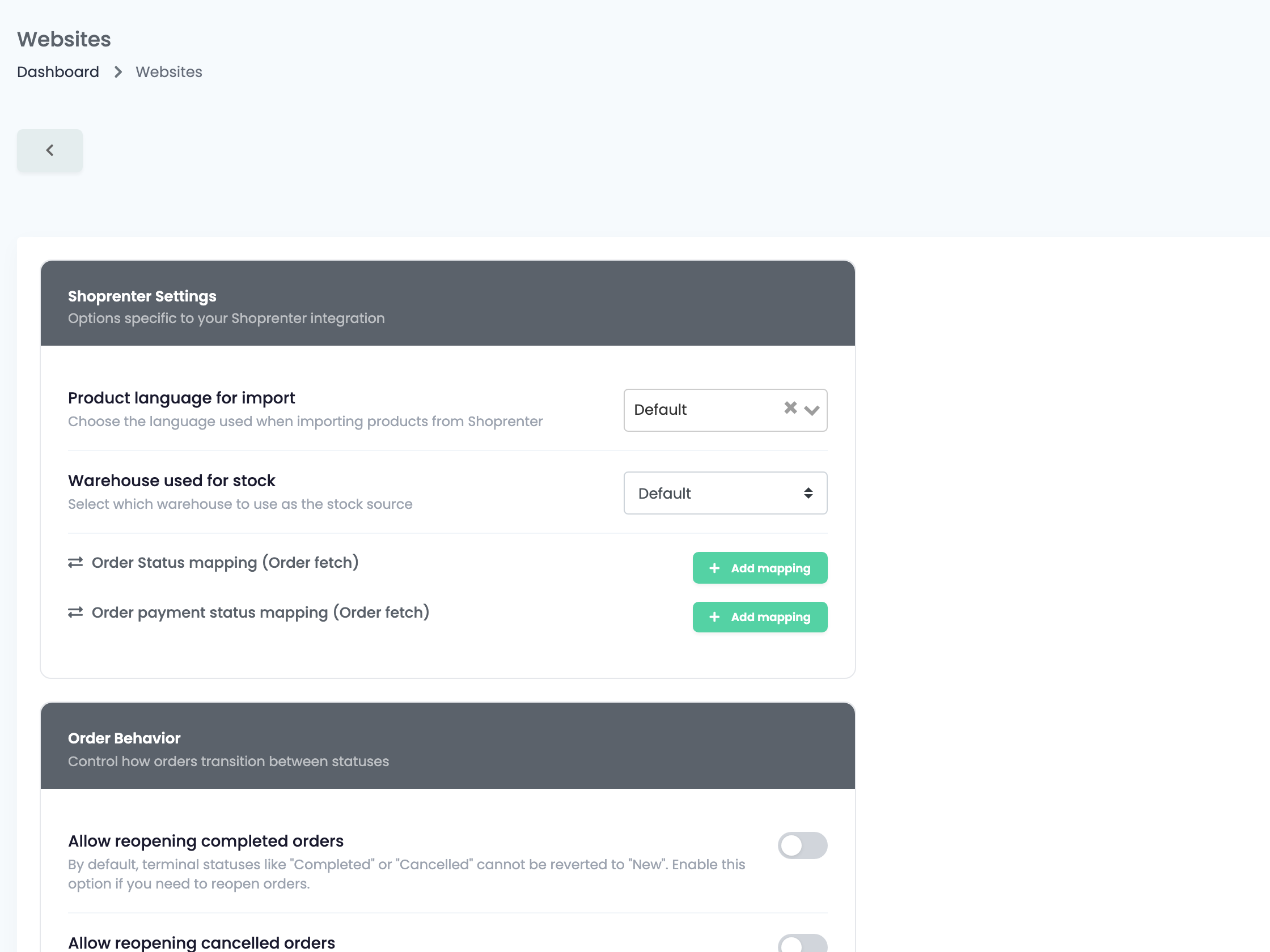
| Настройка | Какво прави |
|---|---|
| Език на продуктите при внасяне | На кой от езиците на магазина се четат имената и описанията на продуктите. Магазин в Shoprenter често е многоезичен, а това решава коя версия стига до маркетплейсите ви. |
| Склад за наличността | Кое от четирите полета за наличност на Shoprenter се чете. По подразбиране събира и четирите. |
| Съпоставяне на статусите на поръчките | Превръща статус на поръчка от Shoprenter в статус на easySales при изтегляне на поръчките. Добавете по един ред за всеки използван статус. |
| Съпоставяне на статусите на плащане | Същото за статуса на плащане. |
Откъде всъщност идва наличността
Shoprenter държи по четири отделни полета за наличност на всеки продукт. Точно тази настройка си струва най-много да бъде разбрана, защото стойността по подразбиране не е първото от тях.
Какво идва заедно с продукта
| От Shoprenter | В easySales |
|---|---|
| Име и описание на продукта на избрания език | Име и описание |
| Мета описание и кратко описание | Допълнителни описания, запазени редом с основното |
| SKU и GTIN | SKU и EAN |
| Производител | Марка |
| Цена и данъчен клас | Цена с ДДС, изчислено от класа; активна промоционална цена има предимство пред каталожната |
| Полетата за наличност | Една стойност за наличност, според настройката за склад |
| Тегло, снимки, категории и атрибути | Същите, като характеристики на продукта |
Продукт с варианти се внася като родител с децата си, така че вариантите остават групирани, вместо да пристигнат като несвързани продукти.
След като магазинът е свързан
Магазинът вече има собствена карта в Интеграции → Сайтове, с API адреса, токена на сайта и етикет, който казва, че връзката работи.
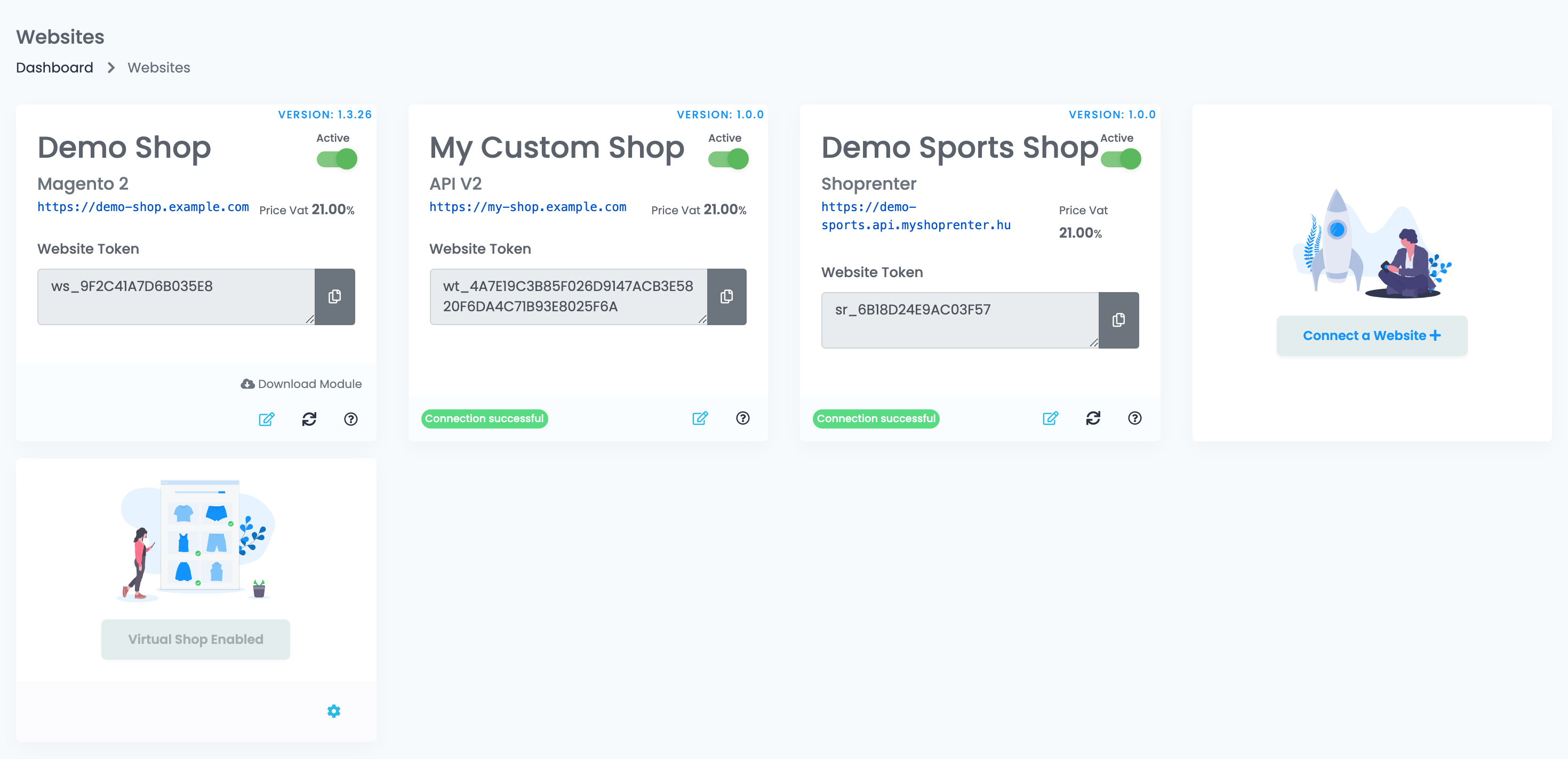
Моливът върху тази карта отваря настройките, които сте записали.
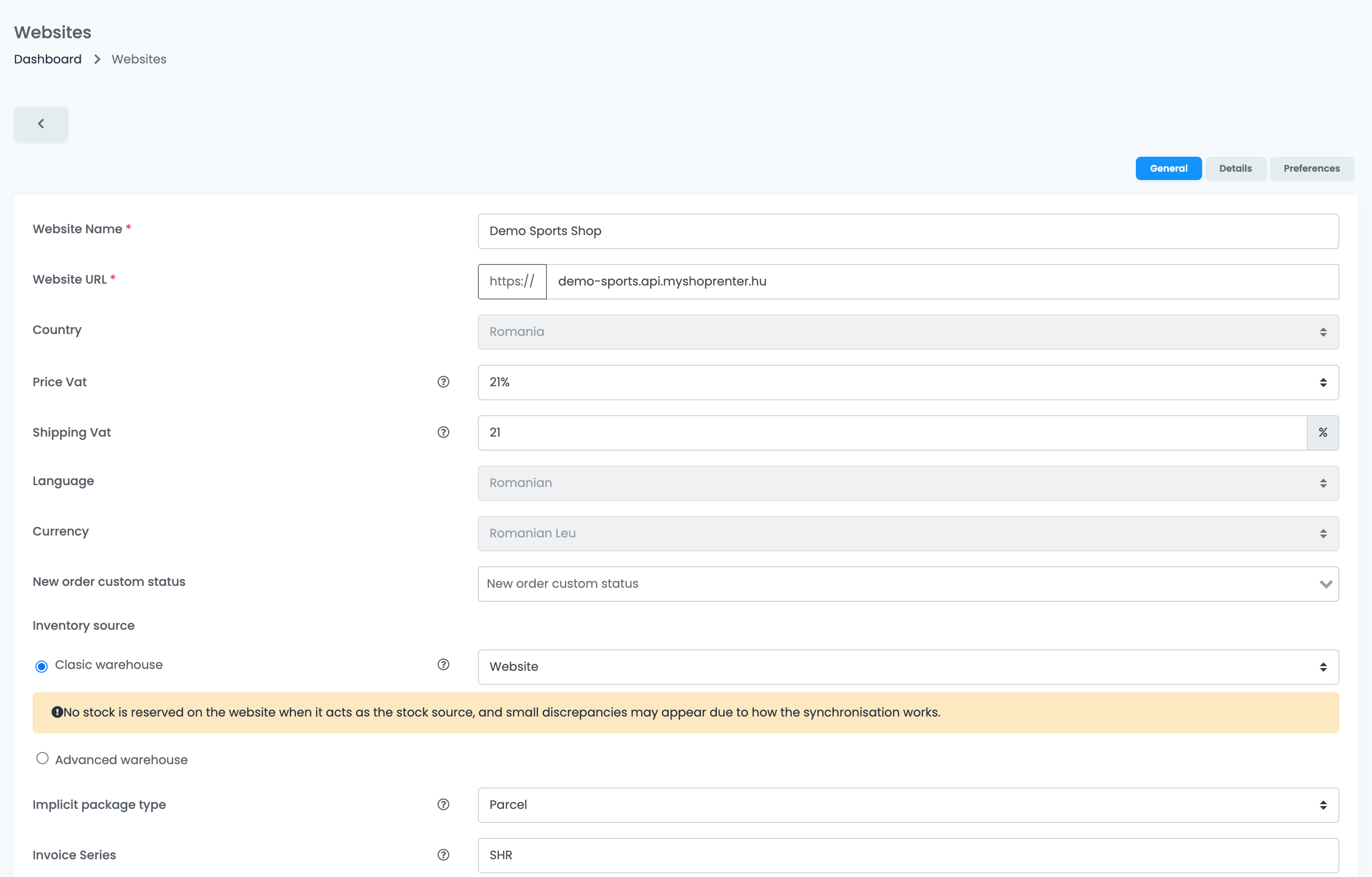
Държавата, езикът и валутата се фиксират в момента, в който връзката бъде записана — те описват магазина, а промяната им би преизчислила всичко вече внесено. Всичко останало на този екран може да се редактира и по-късно.
Ако премахнете приложението от Shoprenter
Деинсталирането на приложението easySales в Shoprenter изключва връзката, а не я изтрива. Магазинът спира да се синхронизира и картата му става неактивна, но настройките, продуктите и поръчките му остават. Инсталирайте приложението отново и включете магазина, за да продължите.