Hogyan kösd össze a Shoprentert az easySales-szel: teljes beállítási útmutató
Kösd össze a Shoprentert az easySales-szel alkalmazáson keresztül vagy kézzel: API URL és belépési adatok, áfa és készletforrás, a négy készletmező, a termékek nyelve, státuszmegfeleltetés és mi jön át egy termékkel.
Mit ad a Shoprenter összekötése
Az easySales beolvassa a Shoprenter-katalógusodat, és olyan ajánlatokká alakítja, amelyeket piacterekre tud küldeni; és beolvassa a Shoprenter-rendeléseidet, hogy kiszámlázhasd, fuvarlevelet nyomtathass hozzájuk, és az összes többi rendelésed mellett csomagolhasd őket. Magába a webáruházba semmi nem települ — se bővítmény, se sablonmódosítás.
Kétféleképpen lehet összekötni, és a rövidebbik egy alkalmazás
| Mi történik | |
|---|---|
| Az easySales alkalmazás a Shoprenter alkalmazáspiacán | Telepíted a boltodba. A Shoprenter maga adja át az easySales-nek az API-felhasználónevet és -jelszót, te pedig egy olyan kapcsolati űrlapra érkezel, amelyben ezek már benne vannak. |
| Kézzel | Lépj az Integrációk → Webáruházak → Webáruház csatlakoztatása menübe, válaszd a Shoprentert, és másold be a felhasználónevet és jelszót a boltod Settings → API Settings oldaláról. |
Az alkalmazás a rövidebb út, és ezt érdemes választani, ha semmi nem szól ellene. Az alábbiak mindkettőre vonatkoznak: az alkalmazás kitölti helyetted a belépési adatokat, a kézi út pedig azt jelenti, hogy magad másolod be őket.
Mielőtt nekikezdesz
Egy Shoprenter-webáruház és adminisztrátori hozzáférés hozzá.
Annak API-beállításai — API URL, felhasználónév és jelszó —, hacsak nem telepíted az alkalmazást, amely ezeket megadja.
Minden terméken eltérő cikkszám, a készlet pedig számként tárolva.
1. lépés — Írd le a webáruházat
Bármelyik úton indultál, ugyanarra az űrlapra érkezel. A képernyőképeken egy bemutató bolt értékei szerepelnek; a tieid a saját boltodat írják le.
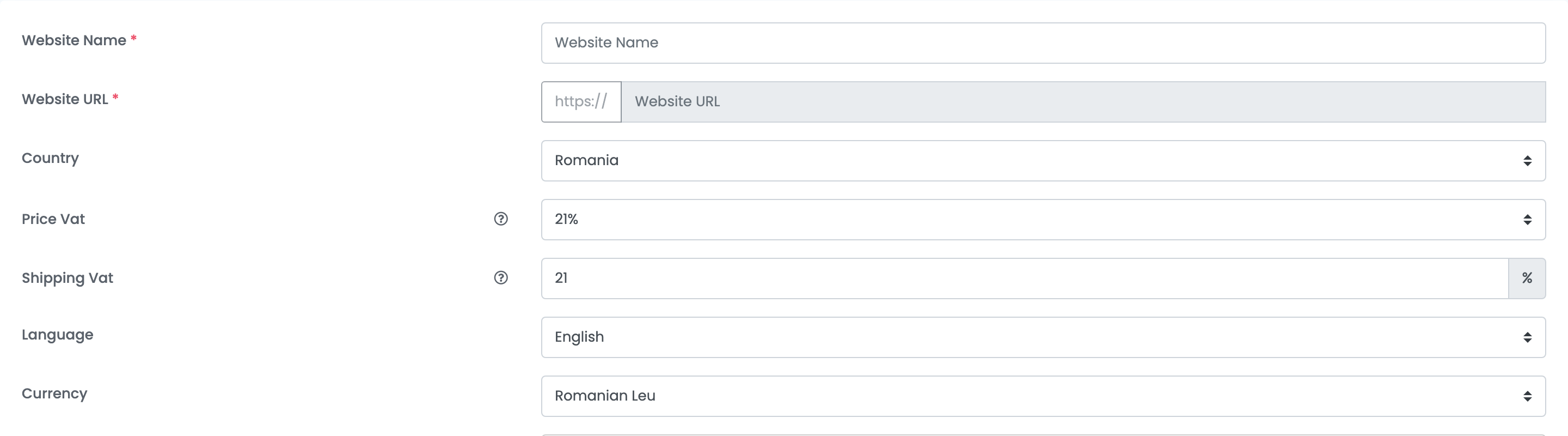
| Mező | Mit írj bele |
|---|---|
| Webáruház neve | Ahogy ezt a boltot az easySales-en belül nevezni szeretnéd. |
| Webcím |
A Shoprenter Settings → API Settings oldalán lévő API-cím, .api.myshoprenter.hu végződéssel.
|
| Ország | A bolt országa. A kapcsolat mentése után már nem módosítható. |
| Ár áfája és Szállítás áfája | Azok az áfakulcsok, amelyeket az áraid és a szállítási díjaid már tartalmaznak. Hagyd nullán, ha nem számítasz fel áfát. |
| Nyelv és Pénznem | Amiben a bolt értékesít. Mindkettő rögzül mentéskor. |
| Új rendelés egyedi státusza | Nem kötelező. Egy saját státusz, amellyel az ebből a boltból érkező minden rendelés indul. |
2. lépés — Készlet és számlázás
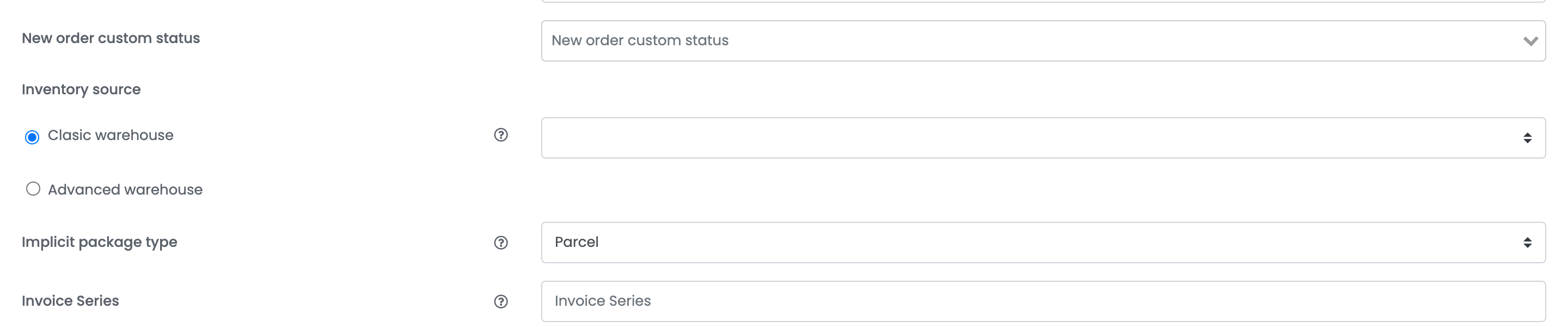
| Mező | Mit csinál |
|---|---|
| Készletforrás — Klasszikus raktár | Termékenként egy készletérték. A mellette lévő lista mondja meg, honnan olvassa: a webáruházból, ha a készletet a boltban kezeled, vagy az easySales-ből, ha itt kezeled és vissza szeretnéd küldeni. |
| Készletforrás — Haladó raktár | Több helyszín között megosztott készlet, szabályokkal arról, melyikből vonódik le egy rendelés. |
| Alapértelmezett csomagtípus | Az a csomagtípus, amellyel az ebből a boltból érkező rendelések bekerülnek; a fuvarlevél készítésekor használja a rendszer. |
| Számlaszéria | Az a számlaszéria, amelyen ennek a boltnak a rendelései számlázódnak. |
3. lépés — Az API belépési adatok
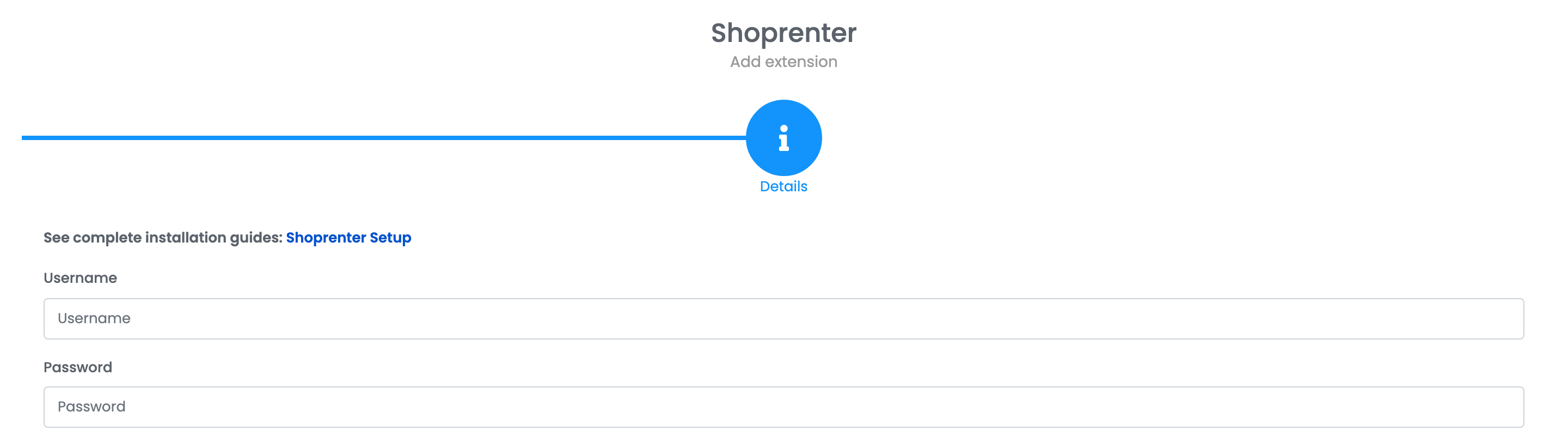
Ha telepítetted az alkalmazást, ez a kettő már ki van töltve, és egyenesen a Mentés gombra mehetsz.
Ha kézzel kötöd össze, nyisd meg a Shoprenter adminfelületét, lépj a Settings → API Settings menübe, és másold ki az ott látható felhasználónevet és jelszót. Ugyanezen a képernyőn található az API URL is, amelyre a fenti webcím mezőhöz szükséged lesz.
Nyomd meg a Mentés gombot. A termékek néhány percen belül megjelennek a Webáruház → Termékek menüben.
4. lépés — A Shoprenter-beállítások
Nyisd meg a boltot az Integrációk → Webáruházak menüből, kattints a kártyáján a ceruzára, és lépj a Beállítások fülre. Az első blokk a Shoprenteré.
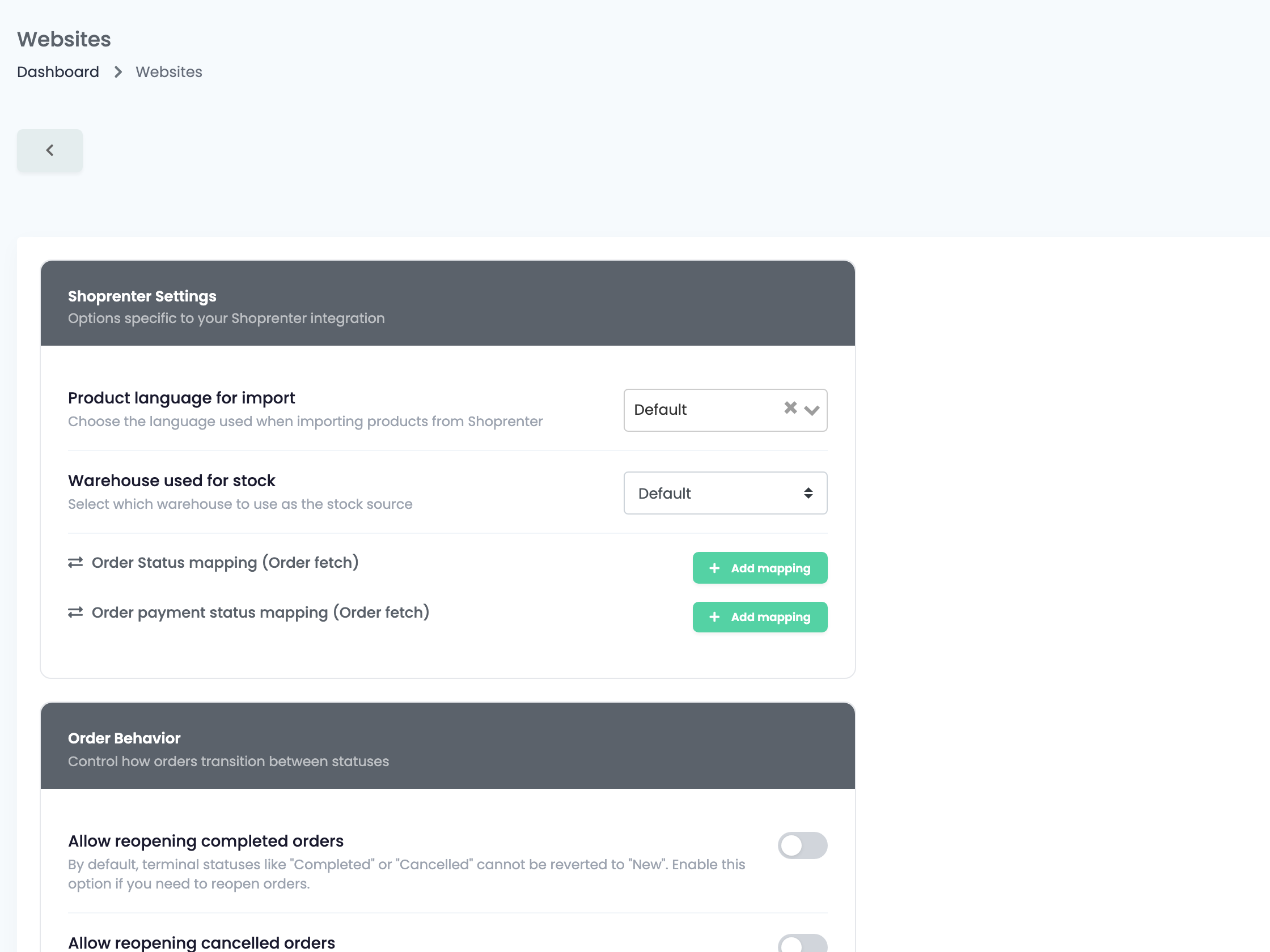
| Beállítás | Mit csinál |
|---|---|
| Termékek nyelve importáláskor | A bolt melyik nyelvén olvassa be a terméknevet és a leírást. Egy Shoprenter-bolt gyakran többnyelvű, és ez dönti el, melyik változat kerül a piactereidre. |
| Készlethez használt raktár | A Shoprenter négy készletmezője közül melyiket olvassa. Az Alapértelmezett mind a négyet összeadja. |
| Rendelésstátusz megfeleltetés | A rendelések lekérésekor egy Shoprenter-rendelésstátuszt easySales-státusszá alakít. Minden használt státuszhoz adj hozzá egy sort. |
| Fizetési státusz megfeleltetés | Ugyanez a fizetési státuszra. |
Honnan jön valójában a készlet
A Shoprenter minden terméken négy külön készletmezőt tart. Ezt a beállítást érdemes a leginkább megérteni, mert az alapértelmezés nem az első mező.
Mi jön át egy termékkel
| A Shoprenterből | Az easySales-be |
|---|---|
| A terméknév és a leírás a választott nyelven | Név és leírás |
| Meta leírás és rövid leírás | További leírások, a fő leírás mellett megőrizve |
| Cikkszám és GTIN | Cikkszám és EAN |
| Gyártó | Márka |
| Ár és adóosztály | Az adóosztályból számolt áfás ár; az aktív akciós ár felülírja a listaárat |
| A készletmezők | Egyetlen készletérték, a raktárbeállítás szerint |
| Súly, képek, kategóriák és jellemzők | Ugyanezek, terméktulajdonságként |
A változatokkal rendelkező termék szülőként és annak gyermekeiként kerül be, így a változatok együtt maradnak ahelyett, hogy egymástól független termékekként érkeznének.
Miután a bolt össze van kötve
A boltnak mostantól saját kártyája van az Integrációk → Webáruházak oldalon, rajta az API-címmel, a webáruház-tokennel és egy jelvénnyel, amely szerint a kapcsolat működik.
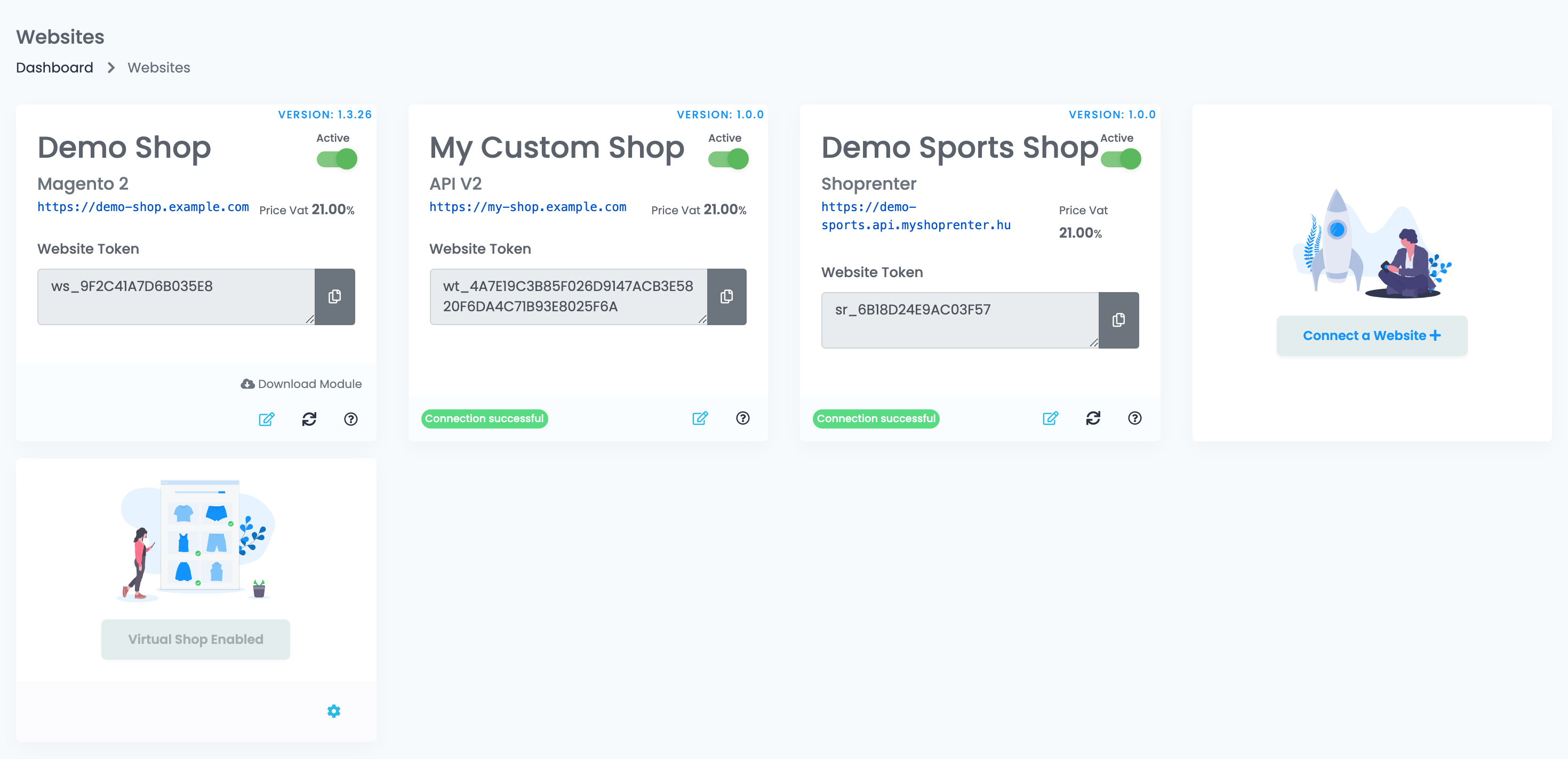
A kártyán lévő ceruza nyitja meg az elmentett beállításokat.
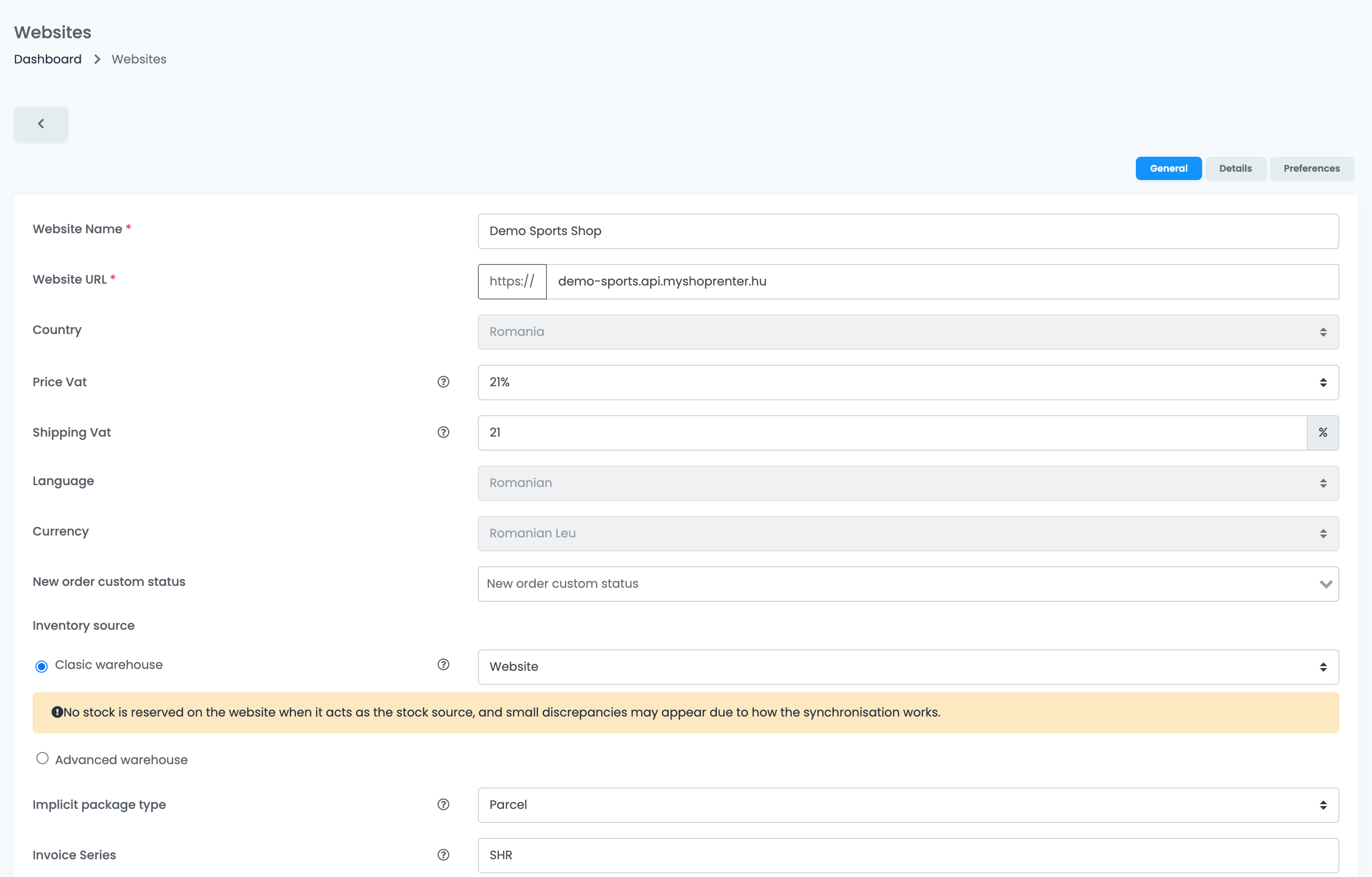
Az ország, a nyelv és a pénznem a kapcsolat mentésével rögzül — ezek a boltot írják le, és a módosításuk újraszámolná mindazt, ami már bekerült. A képernyő többi része később is szerkeszthető.
Ha eltávolítod az alkalmazást a Shoprenterből
Az easySales alkalmazás eltávolítása a Shoprenterben kikapcsolja a kapcsolatot, nem törli. A bolt szinkronizálása leáll, a kártyája inaktívvá válik, de a beállításai, a termékei és a rendelései a helyükön maradnak. Telepítsd újra az alkalmazást, és kapcsold vissza a boltot a folytatáshoz.