Jak połączyć QuickBooks z easySales: kompletny poradnik konfiguracji
Wystawiaj faktury do zamówień w QuickBooks Online: logowanie, ID firmy i kod podatku, przygotowanie produktów, waluty, płatności i najczęstsze odrzucenia.
Co daje Ci połączenie z QuickBooks
Gdy QuickBooks Online jest podłączony, easySales wystawia faktury do Twoich zamówień w QuickBooks. Znajduje lub tworzy klienta, dodaje każdy produkt z zamówienia jako pozycję faktury, razem z wysyłką, i przechowuje PDF faktury przy zamówieniu. Faktury wystawiasz z zamówienia, zbiorczo z listy zamówień albo automatycznie, w procesie automatyzacji.
Trzy rzeczy, które warto wiedzieć na start:
- Każdy produkt musi już istnieć w QuickBooks, pod tą samą nazwą, którą ma w Twoich zamówieniach. easySales nie tworzy produktów w QuickBooks: wyszukuje każdą pozycję zamówienia po nazwie. Pozycja, której nazwy QuickBooks nie zna, zostaje odrzucona, a razem z nią cała faktura.
- Połączenie odbywa się w dwóch etapach. Najpierw logujesz się do QuickBooks z poziomu easySales, potem wracasz, ponownie otwierasz połączenie, wpisujesz ID firmy, wybierasz Numer podatkowy i zapisujesz.
- Chodzi o QuickBooks Online. QuickBooks Desktop nie da się podłączyć.
Zanim zaczniesz
Firma w QuickBooks Online
I dane logowania administratora tej firmy.
Twoje produkty w QuickBooks
Pod tymi samymi nazwami co w zamówieniach, każdy z własnym podatkiem od sprzedaży.
Twoje ID firmy
Z Settings → Additional info w QuickBooks.
Krok 1 — Zaloguj się do QuickBooks z easySales
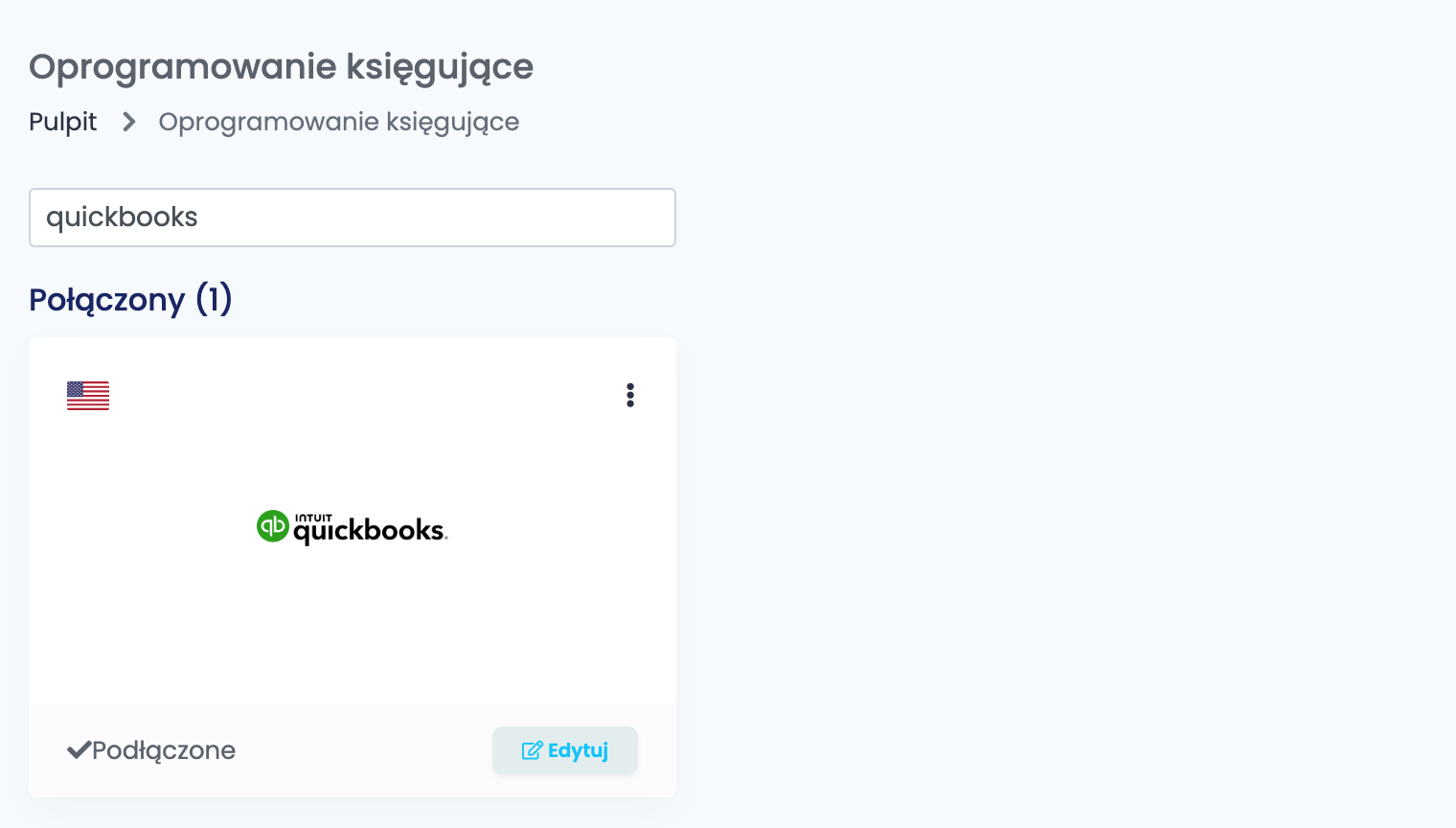
- Przejdź do Integracje → Oprogramowanie księgujące, wyszukaj
quickbooksi kliknij Połącz na karcie QuickBooks. - Kliknij Autentyfikacja. Otworzy się strona logowania QuickBooks: zaloguj się, wybierz swoją firmę i kliknij Connect.
- QuickBooks przekieruje Cię z powrotem do Oprogramowanie księgujące.

Krok 2 — ID firmy i Numer podatkowy
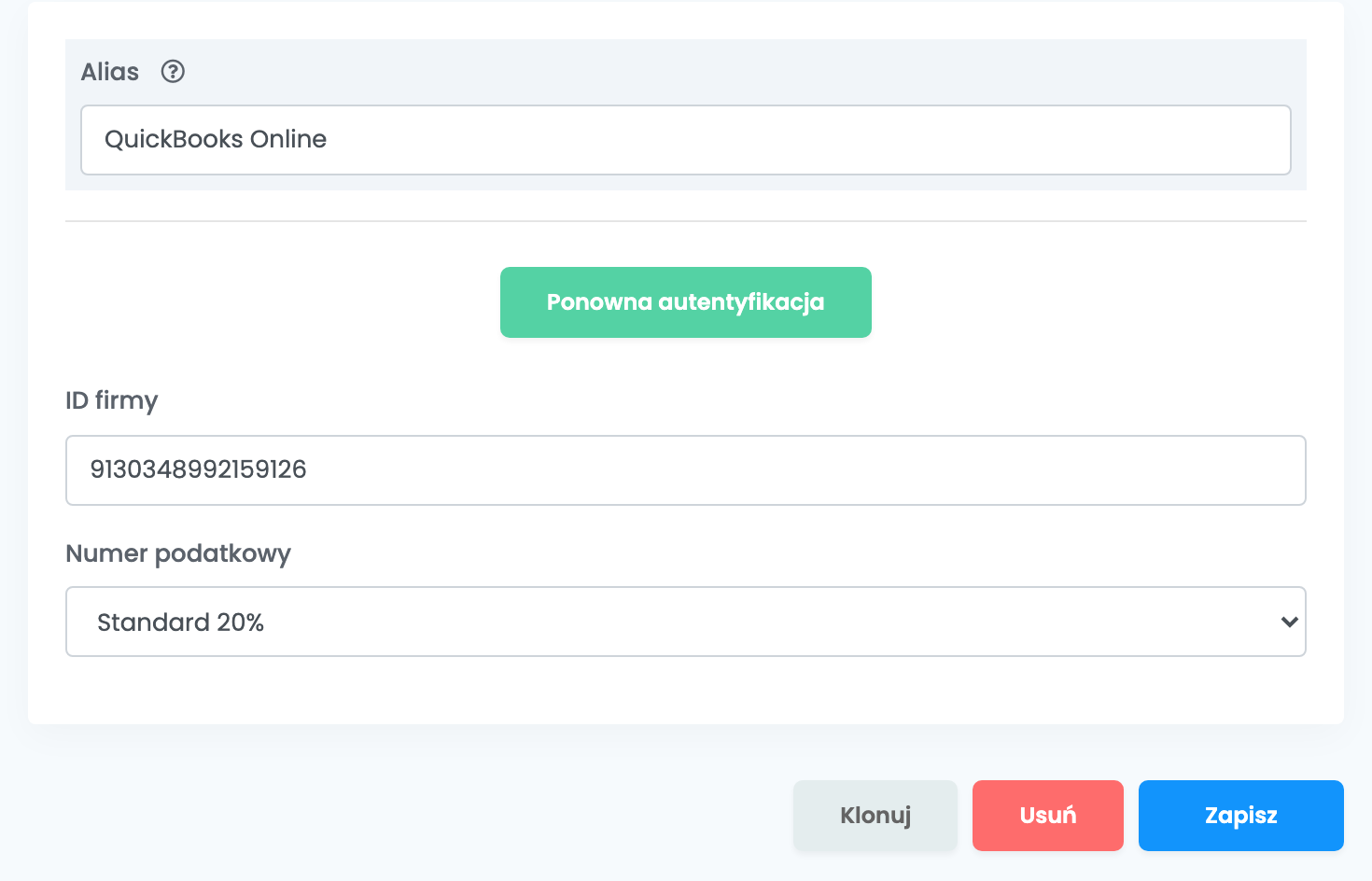
Ponownie otwórz połączenie z QuickBooks i uzupełnij je:
| Pole | Co wpisać |
|---|---|
| Alias | Nazwa, po której rozpoznasz połączenie, używana tylko w easySales. |
| ID firmy | ID Twojej firmy w QuickBooks. W QuickBooks otwórz Settings (ikona koła zębatego) → Additional info. Następnie kliknij Pobierz szczegóły. |
| Numer podatkowy | Pojawia się po Pobierz szczegóły, z kodami podatku Twojej firmy w QuickBooks. Wybierz kod swojej stawki VAT. |
Kliknij Zapisz. Gdy później otworzysz połączenie, kliknij ponownie Pobierz szczegóły, aby pojawiły się Numer podatkowy i Zapisz.
Krok 3 — Przygotuj produkty w QuickBooks
W QuickBooks, w Sales → Products and services, utwórz każdy sprzedawany produkt dokładnie pod tą nazwą, którą ma w zamówieniach w easySales, i ustaw jego podatek od sprzedaży (sales tax). Następnie wystaw jedną fakturę testową z zamówienia, aby sprawdzić, czy każda pozycja zostaje znaleziona.
Wystawianie faktur
- Z zamówienia: w sekcji Faktury zamówienia kliknij Stwórz fakturę i wybierz QuickBooks.
- Zbiorczo: zaznacz zamówienia na liście zamówień, otwórz Działania, wybierz Generuj fakturę, a potem QuickBooks.
- Automatycznie: w Procesy dodaj akcję Stwórz fakturę z Twoim połączeniem QuickBooks.
Co otrzymuje QuickBooks:
- Klient: klient z zamówienia, wyszukany po nazwie. Jeśli go nie ma, easySales tworzy go z nazwą, e-mailem, telefonem, adresem rozliczeniowym i walutą zamówienia.
- Pozycje: każdy produkt w cenie bez VAT, a do tego wysyłka jako osobna pozycja. Numer podatkowy z połączenia dotyczy każdej pozycji, a QuickBooks dolicza podatek do ceny.
- Waluta: waluta zamówienia.
- Numer: easySales nie wysyła numeru faktury, więc Twoje serie faktur z easySales nie mają tu zastosowania.
Płatność, anulowanie i usuwanie
- Oznacz jako opłacone w zamówieniu rejestruje płatność faktury w QuickBooks. Do tego czasu nowa faktura pozostaje nieopłacona.
- Anuluj fakturę unieważnia (void) fakturę w QuickBooks; Usuń fakturę usuwa ją tam.
- Faktur storno nie wystawia się przez QuickBooks: popraw fakturę bezpośrednio w QuickBooks.
Gdy QuickBooks odrzuca fakturę
Powód widać w zamówieniu, w oryginalnym brzmieniu QuickBooks:
| Komunikat | Co zrobić |
|---|---|
| Business Validation Error: Make sure all your transactions have a sales tax rate before you save. | Produkt z zamówienia nie istnieje w QuickBooks pod tą samą nazwą. Utwórz go w Products and services pod tą nazwą, a potem wystaw fakturę ponownie. |
| Business Validation Error: You can only use one foreign currency per transaction. | Klient istnieje już w QuickBooks w innej walucie. Użyj klienta QuickBooks w walucie zamówienia. |
| You need admin permissions to connect this app to your company. | Zaloguj się do QuickBooks jako administrator firmy i połącz ponownie. |